

Python用wordcloud库生成词云:基础代码与安装步骤

详细讲解在Python中使用wordcloud库生成词云的完整流程,包含库的安装步骤、C++编译问题解决、英文基础代码与中文jieba分词及字体路径配置等实用技巧。
在数据分析、用户反馈整理和文本汇报展示中,词云图是一种能直观展示高频词汇的视觉呈现方式。Python 中的 wordcloud 库是生成词云的经典工具,它能够根据文本中各个词出现的频率自动调整词汇大小,并将其紧凑地排布在指定尺寸的画布上。本文将从安装步骤、依赖环境配置入手,结合英文和中文两个基础代码示例,逐步说明词云生成的完整流程及常见报错处理方法。
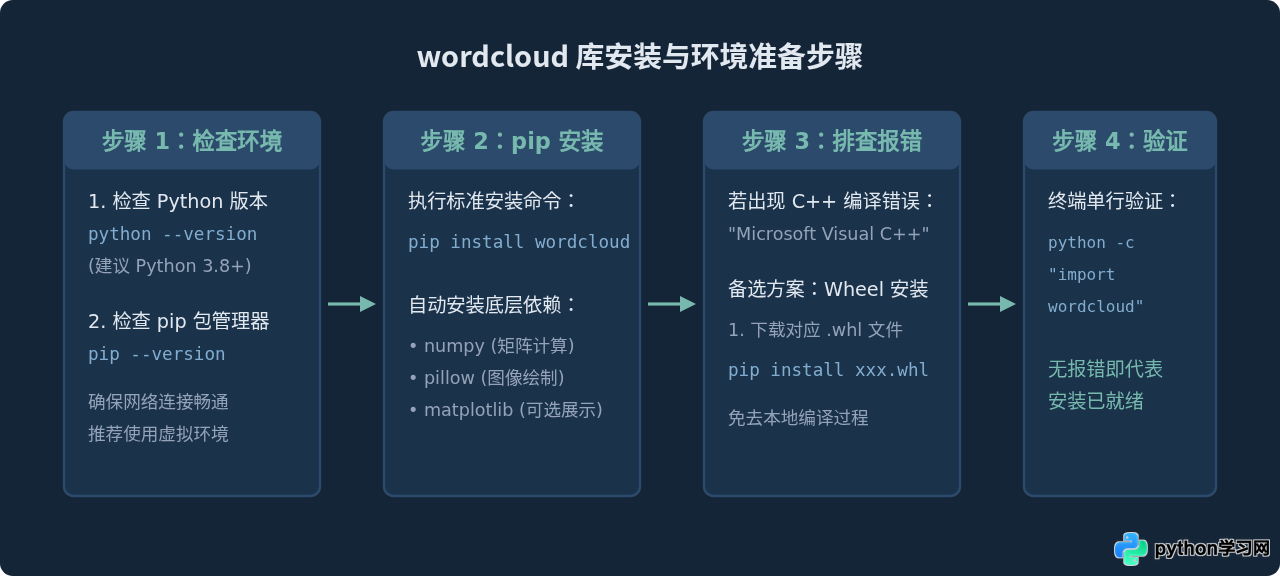
一、wordcloud 库的安装步骤与依赖准备
使用 wordcloud 之前,需要确保本地 Python 环境已正确配置。建议使用 Python 3.8 及以上版本。在终端或命令提示符中,通常只需一条命令即可完成安装:
pip install wordcloud在执行该命令时,pip 会自动拉取 wordcloud 运行所需的底层依赖包,主要包括:
- numpy:用于矩阵与多维数组计算,处理词云画布的点阵分布及遮罩形状。
- pillow (PIL):负责图像创建、绘制字体与最终图片格式的保存。
- matplotlib(可选):用于在 Jupyter Notebook 或本地窗口中直接渲染和交互式预览生成的图片。
Windows 平台常见问题:在某些 Windows 机器上,执行 pip install wordcloud 可能会提示 error: Microsoft Visual C++ 14.0 or greater is required。这是因为 wordcloud 底层包含部分 C/C++ 扩展模块,系统缺失对应的 C++ 编译环境。解决方式通常有两种:一是按提示安装 Visual Studio 生成工具;二是直接下载与当前 Python 版本及系统位数匹配的预编译 .whl 文件,然后通过 pip install wordcloud-xxx.whl 直接安装,无需在本地触发源码编译。
安装完成后,可以在命令行运行以下语句快速确认模块是否可用:
python -c "import wordcloud; print(wordcloud.__version__)"若输出了版本号且没有任何报错,则说明安装已经成功。
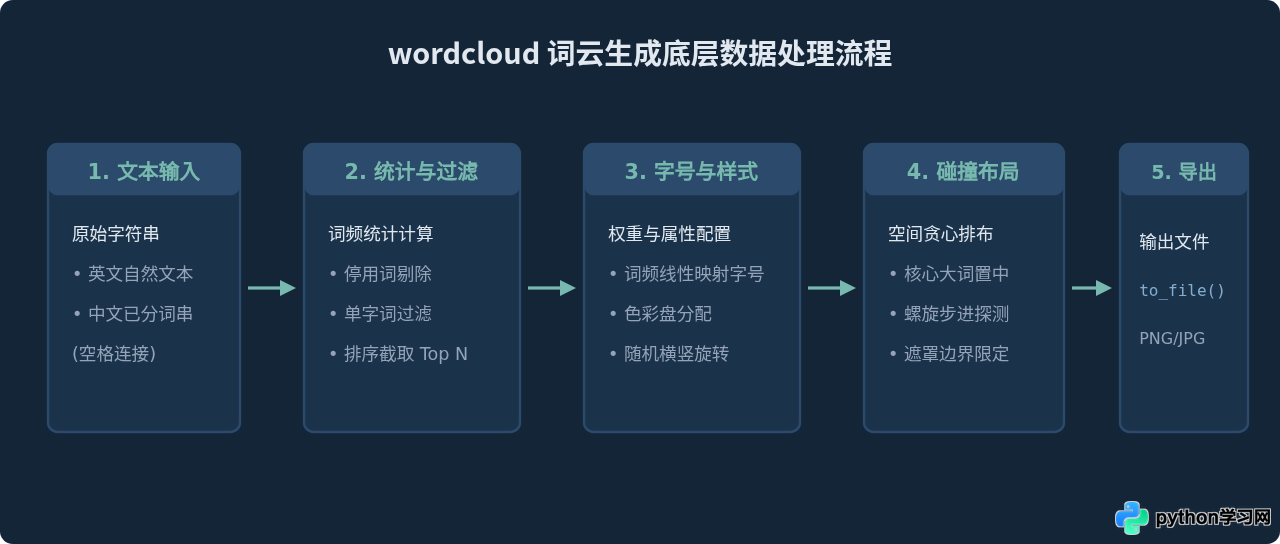
二、wordcloud 生成词云的核心原理
理解 wordcloud 是如何处理文本的,有助于在后续代码编写中合理调整参数:
- 分词与词频统计:传入一段长字符串后,wordcloud 内部会根据规则(默认按空格、换行符及标点符号)对文本进行切词,统计每个词的出现次数,并滤除预设的停用词(如
the、and、is等无意义虚词)。 - 权重映射与字号决定:出现频次最高的词被赋予最大的字号,其余词语按频次比例线性缩放字号。
- 空间贪心排布算法:程序首先将最大、最重要的词放置在画面中央,随后按频次从大到小的顺序,沿着中心向外呈阿基米德螺旋线寻找空白位置。每次放置新词前,算法会检测当前区域是否与已有文字或遮罩边界发生重叠(碰撞检测),直至找到合适的非重叠位置。
- 图像渲染与导出:所有文字位置确定后,底层通过 Pillow 库将文本栅格化渲染到位图上,支持保存为 PNG 或 JPEG 图像。
三、基础代码:纯英文词云快速生成
英文词汇之间天然以空格隔开,因此使用 wordcloud 处理纯英文文本最为简单。以下是一个完整的可运行示例:
from wordcloud import WordCloud

# 1. 准备输入文本(英文天然以空格分词)
text = (
    "Python is an interpreted high-level general-purpose programming language. "
    "Python's design philosophy emphasizes code readability with its notable use of significant indentation. "
    "Python is dynamically-typed and garbage-collected. It supports multiple programming paradigms, "
    "including structured, object-oriented and functional programming. Python is widely used in data science, "
    "machine learning, web development, and automation scripts."
)

# 2. 实例化 WordCloud 对象并配置基础参数
wc = WordCloud(
    width=800,
    height=400,
    background_color="white",
    max_words=50
)

# 3. 统计词频并生成词云布局
wc.generate(text)

# 4. 将生成的词云直接导出为本地图片
wc.to_file("python_wordcloud.png")
print("英文词云已成功保存至 python_wordcloud.png")
在这段代码中:
WordCloud(...)用于定义画布属性:设置了宽 800 像素、高 400 像素、背景颜色为白色,并将最大显示的词汇数量限制为 50 个。wc.generate(text)接收原始文本字符串,在内部完成词频统计、停用词过滤及排版运算。wc.to_file("python_wordcloud.png")负责将内存中的图像数据写出为本地文件。
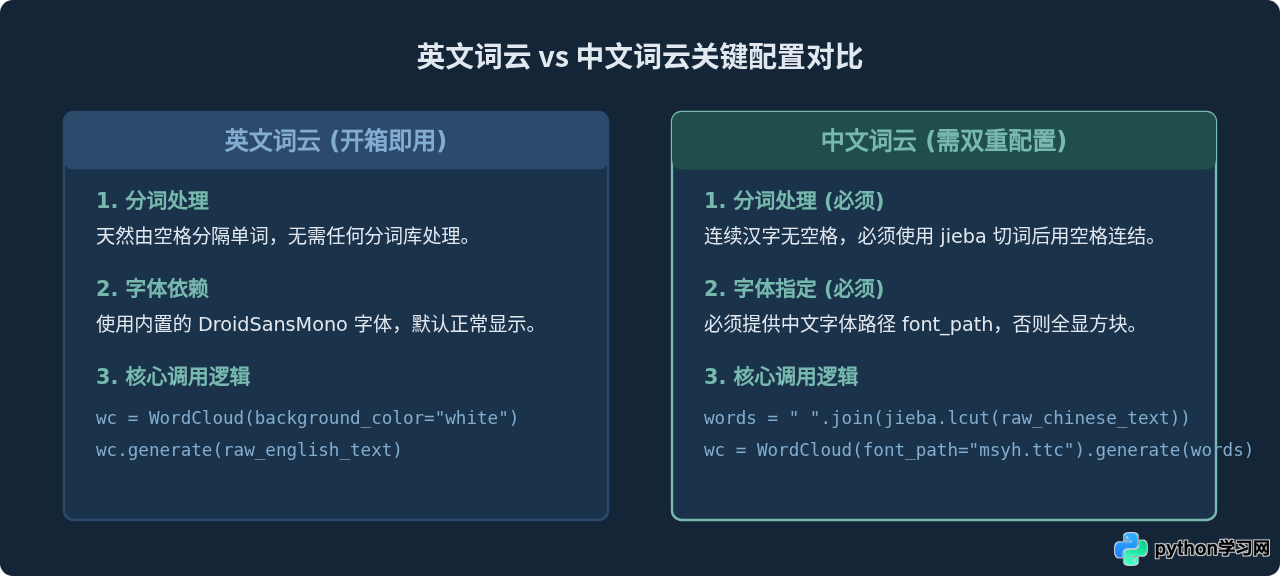
四、进阶实战:生成中文词云的两个关键点
直接将中文文本传给 WordCloud.generate() 通常会遇到两个严重问题:一是整句话被当成一个超长字符串,无法按词提取;二是生成的图片中所有文字都变成了矩形方块(俗称“乱码豆腐块”)。解决这两个问题需要对代码进行两处关键改造。
1. 使用 jieba 库完成中文分词
因为现代中文书写不使用空格分隔词汇,程序无法直接得知哪些字构成词。我们需要使用中文分词库(如 jieba)先将句子打散成词语,再用空格连接成符合 wordcloud 输入习惯的字符串:
pip install jieba分词代码如下:
import jieba

raw_chinese_text = "Python是一门非常流行的高级编程语言,广泛应用于数据分析、机器学习和人工智能领域。"
# 使用 jieba 精确模式分词
word_list = jieba.lcut(raw_chinese_text)
# 用空格将词语连接成单一字符串
processed_text = " ".join(word_list)
2. 指定中文字体路径(font_path)
wordcloud 库自带的默认字体是英文字体(DroidSansMono),不包含中文字形矢量信息。遇到中文字符时,渲染引擎因找不到对应字形只能绘制默认的缺失占位符(即矩形框)。
因此,初始化 WordCloud 时必须显式指定 font_path 参数,指向系统中支持中文的字体文件路径。常见系统的默认中文字体参考:
- Windows 系统:
C:/Windows/Fonts/simhei.ttf(黑体)或C:/Windows/Fonts/msyh.ttc(微软雅黑) - macOS 系统:
/System/Library/Fonts/PingFang.ttc(苹方)或/Library/Fonts/Arial Unicode.ttf - Linux (Ubuntu/CentOS):
/usr/share/fonts/truetype/wqy/wqy-microhei.ttc
3. 完整的中文词云生成代码
结合分词和字体设置,中文词云的完整执行代码如下:
import jieba
from wordcloud import WordCloud

# 1. 待分析的中文源文本
chinese_text = """
Python是一种面向对象的解释型计算机程序设计语言。Python语法简洁清晰,特色之一是强制用空白符作为语句缩进。
Python具有丰富和强大的库,常被称为胶水语言,能够把用其他语言制作的各种模块很轻松地联结在一起。
在数据科学、数据分析、网络爬虫、自然语言处理以及深度学习等领域,Python都拥有极高的占有率和成熟的生态圈。
"""

# 2. 中文分词处理
words = jieba.lcut(chinese_text)
# 过滤掉长度为1的单字(如标点或单个虚词)
filtered_words = [w for w in words if len(w) > 1]
text_for_cloud = " ".join(filtered_words)

# 3. 配置支持中文的 WordCloud 对象(以 Windows 微软雅黑为例)
# 如果在 macOS 上,可将 font_path 改为 "/System/Library/Fonts/PingFang.ttc"
font_file = "C:/Windows/Fonts/msyh.ttc"

wc = WordCloud(
    font_path=font_file,
    width=900,
    height=500,
    background_color="white",
    max_words=100
)

# 4. 生成并写出图片
wc.generate(text_for_cloud)
wc.to_file("chinese_wordcloud.png")
print("中文词云已保存为 chinese_wordcloud.png")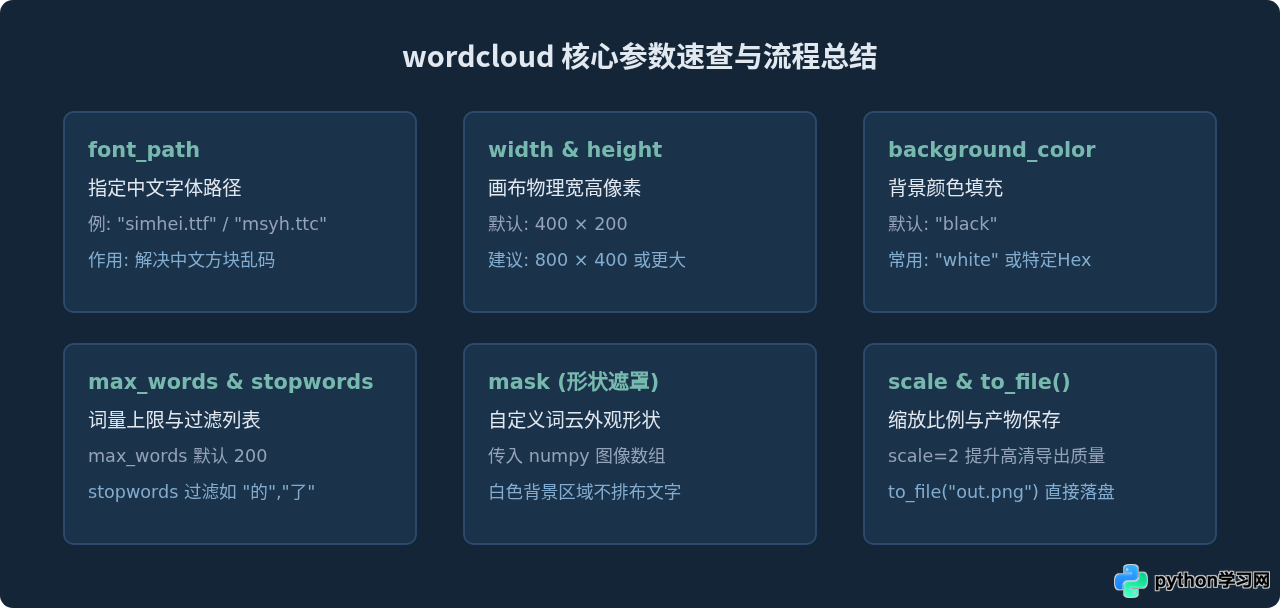
五、常用参数详解与进阶调优
在构造 WordCloud 对象时,合理传入参数能显著提升词云图的美观度与信息传达效果:
- width 与 height:指定画布的宽度与高度(单位为像素)。默认值为
width=400, height=200。推荐调大至800x400或1200x600,能为文字布局提供更充裕的空间。 - scale:缩放倍数,默认为 1。如果希望生成的图片在大屏幕或印刷品上足够清晰,可将
scale设置为 2 或 3,它会在保持排版结构不变的前提下成倍提高图像的分辨率。 - background_color:设置背景颜色,默认为黑色
"black"。在常规报告或网页中,设置为"white"或十六进制色彩(如"#f8fafc")更加契合阅读习惯。 - max_words:最大显示词数,默认为 200。适当降低该数值(如设为 60~100)可以避免画面过于拥挤,使高频核心词更加突出。
- stopwords:停用词集合(传入
set类型)。用于屏蔽“我们”、“以及”、“虽然”等无实际业务意义的高频连词或助词。 - mask:轮廓遮罩数组。通过
numpy.array(Image.open("mask.png"))读取一张白色背景的黑白轮廓图后传给mask参数,词云文字便会限制在该轮廓内部排布。
六、常见问题排查清单
在实际操作中,若遇到不符合预期的现象,可按以下几点逐一排查:
- 文字全部显示为方形方框:几乎 100% 是由于未正确配置
font_path引起的。请检查传入的字体文件路径是否存在,路径中的斜杠建议使用正斜杠/,避免 Windows 反斜杠转义问题。 - 导出的图片文字边缘模糊:若通过 Matplotlib 的
plt.savefig()保存,需注意加上dpi=300;或者直接使用wc.to_file()并在初始化时设置scale=2。 - 中文停用词未能过滤:
wordcloud自带的STOPWORDS只包含英文词汇。中文词云的停用词过滤应在jieba分词阶段通过列表推导式完成,或自行构建中文停用词set传给stopwords参数。
通过掌握依赖安装、分词处理、中文字体指定和画布参数配置这四个环节,即可稳定、高效地使用 Python 产出高质量的词云可视化图表。
免责声明:本文内容仅供参考,不代表本站观点。转载或引用请注明出处。









