

Python pandas数据处理代码示例:读取Excel与数据清洗

提供基于Python pandas进行Excel文件读取与数据清洗的完整代码示例,涵盖环境依赖、多工作表读取、缺失值填充、重复行剔除、字段类型转换与规范化导出的端到端实战流程。
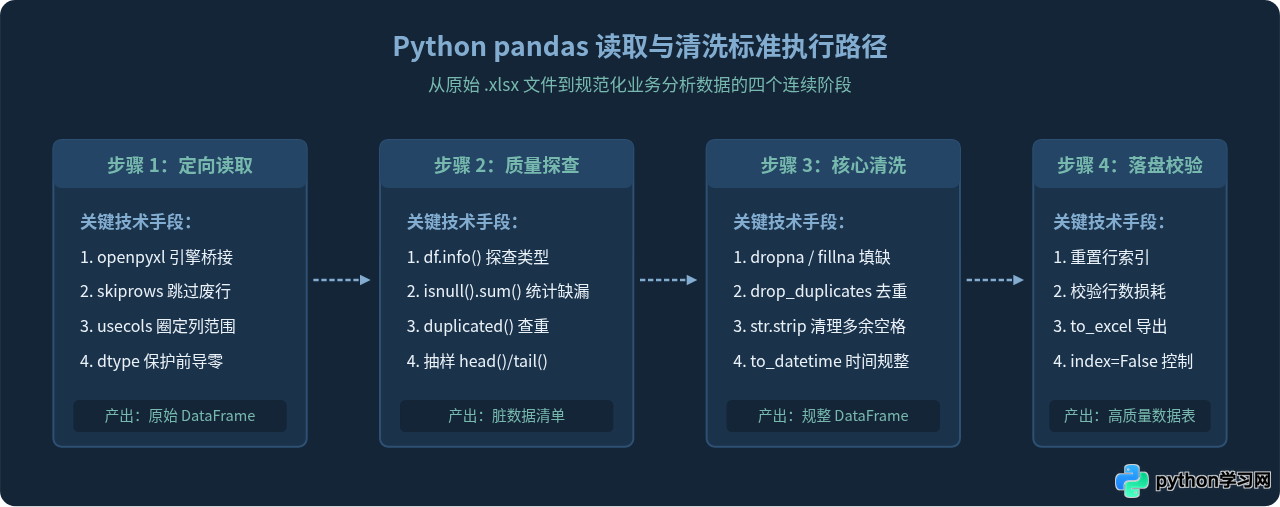
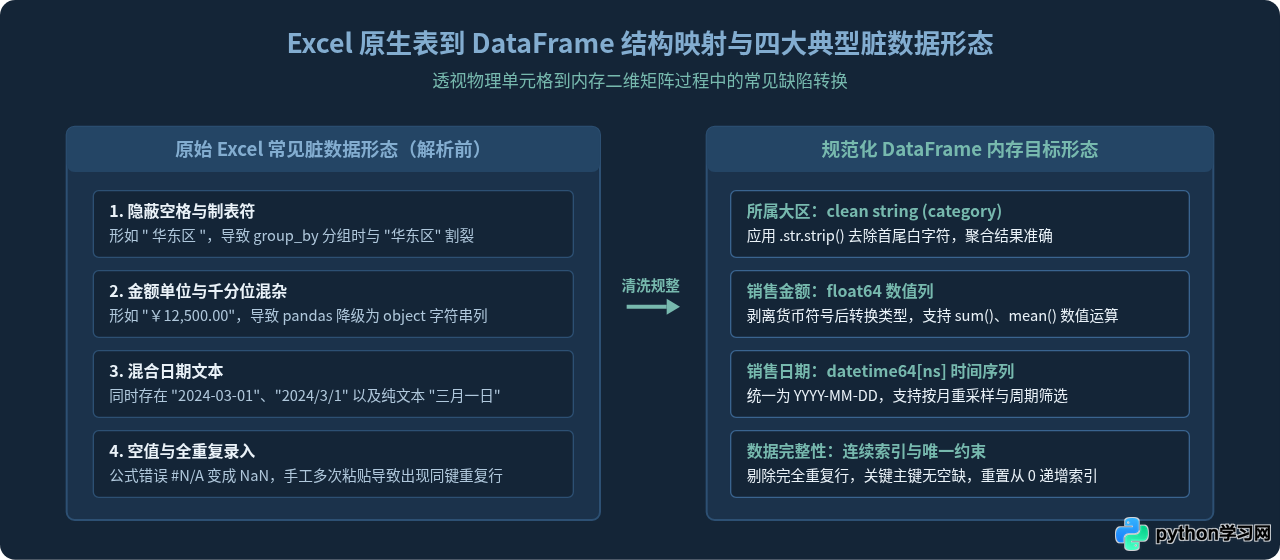
假设你刚刚收到业务人员发来的多份“季度销售数据.xlsx”,打开后发现表格里充斥着前置空行、部门名称带空格、金额列夹杂“元”和千分位逗号、日期格式混杂、甚至还有整行重复录入的脏数据。处理这类表格的核心路径非常明确:使用 pandas 配合 openpyxl 引擎精确定位读取范围,通过链式或阶段化操作剔除脏数据、统一字段类型并处理缺失值,最终输出结构规整的干净表格。本文将以直接可运行的代码,展示从文件读取到完成数据清洗的标准实践。
一、准备工作与 Excel 读取核心代码
在 Python 中读取现代 Excel 文件(.xlsx 格式),pandas 底层依赖 openpyxl 引擎。如果尚未安装相关依赖,需要在终端中完成安装:
pip install pandas openpyxl读取 Excel 最直接的函数是 pd.read_excel()。在真实场景中,表格头部往往包含报表说明标题或多余空行,直接读取容易将说明文字误认为字段名。我们可以通过指定参数精确控制读取过程:
import pandas as pd

# 指定读取文件名与参数
file_path = "quarterly_sales.xlsx"

# 基础读取示例:跳过前2行说明文本,指定第一个工作表,将员工工号强制按字符串读取
df = pd.read_excel(
    file_path,
    sheet_name=0,          # 读取第1个工作表,也可传字符串表名如 "2024Q1"
    skiprows=2,            # 跳过前2行无用说明行
    usecols="A:F",         # 仅读取A列到F列
    dtype={"员工工号": str} # 避免工号开头的数字0(如 0042)被误转为数值 42
)

# 查看数据前3行与基本结构
print("【原始数据样例预览】")
print(df.head(3))
print("\n【字段与缺失值概览】")
print(df.info())在上面的配置中,dtype={"员工工号": str} 是极具实用价值的细节。Excel 会默认将纯数字文本识别为整数或浮点数,从而吞掉前导零;在读取时直接显式指定类型,能从源头杜绝身份识别字段失真的隐患。
二、数据体检:快速定位脏数据
完成初步载入后,千万不要盲目执行清洗命令。必须先对当前数据的缺失分布、异常文本以及重复情况建立量化认识:
# 1. 检查每一列的数据类型和非空记录数
print(df.dtypes)

# 2. 统计各列的缺失值总量
missing_summary = df.isnull().sum()
print("\n缺失统计:\n", missing_summary[missing_summary > 0])

# 3. 检查完全重复的记录行数
dup_count = df.duplicated().sum()
print(f"\n整行重复数量:{dup_count} 条")

# 4. 检查关键列(如销售金额)是否包含了非数值的异常字符
non_numeric_sales = df[pd.to_numeric(df["销售金额"], errors="coerce").isna()]
print("\n销售金额列无法解析为数值的异常行:")
print(non_numeric_sales[["员工工号", "销售金额"]])
通过这四行诊断代码,我们能快速锁定表格质量瓶颈:哪些列存在断层空值、哪些金额被误写成了带有特殊符号的文本、哪些行被重复粘贴。
三、核心清洗操作实战代码
1. 缺失值(NaN)的剔除与填充
缺失值在 pandas 中通常表现为 NaN(Not a Number)。面对缺失值,不能简单地全部删除,而应视字段业务意义采取不同策略:关键主键列缺失直接剔除整行,辅助数值列使用中位数或业务常数填充。
# 策略 A:关键主键字段缺失,直接删除所在行
# 只要 "员工工号" 或 "订单编号" 为空,整行丢弃
df_clean = df.dropna(subset=["员工工号", "订单编号"]).copy()

# 策略 B:对非关键字段进行常数填充
# 例如客户名称为空时填充 "匿名客户"
df_clean["客户名称"] = df_clean["客户名称"].fillna("匿名客户")

# 策略 C:对数值型指标缺失,使用中位数填充以减少极端值干扰
median_discount = df_clean["折扣率"].median()
df_clean["折扣率"] = df_clean["折扣率"].fillna(median_discount)

print(f"缺失值清洗完毕,剩余记录数:{len(df_clean)}")
2. 重复记录检测与清除
Excel 多人填报时经常出现完全相同的行,或者同一订单被不同业务员录入两次的情况。我们可以利用 drop_duplicates() 进行精准去重:
# 1. 剔除全字段完全重复的行,保留第一次出现的记录
df_clean = df_clean.drop_duplicates()

# 2. 根据业务主键去重:例如同一个“订单编号”只保留最新更新的那一条
# keep 参数可选:'first'(保留首个)、'last'(保留最后一个)、False(丢弃所有重复行)
df_clean = df_clean.drop_duplicates(subset=["订单编号"], keep="last")

print(f"去重后记录数:{len(df_clean)}")
3. 字符串规整与类型转换
Excel 中最常见的“隐形杀手”是文字两端不小心敲进去的空格,以及混杂在数字里的货币符号(如“¥”或“,”)。如果不做清洗,pandas 会将整列保留为 object 类型,导致后续无法进行求和、求均值等运算。
# 1. 批量清理所有字符串列的首尾空格及不可见换行符
string_cols = df_clean.select_dtypes(include="object").columns
for col in string_cols:
    df_clean[col] = df_clean[col].astype(str).str.strip()

# 2. 金额列深度清洗:去除 "¥"、"元" 以及千分位逗号 ",",然后转为浮点型 float
# 示例原始值:"¥ 12,800.50 元" -> 转换后:12800.50
df_clean["销售金额"] = (
    df_clean["销售金额"]
    .astype(str)
    .str.replace(r"[¥元,\s]", "", regex=True)
)
df_clean["销售金额"] = pd.to_numeric(df_clean["销售金额"], errors="coerce").fillna(0.0)

# 3. 日期格式解析:将参差不齐的日期统一为标准时间戳
df_clean["销售日期"] = pd.to_datetime(df_clean["销售日期"], errors="coerce")

# 剔除因为完全无法识别为日期而产生的空行
df_clean = df_clean.dropna(subset=["销售日期"])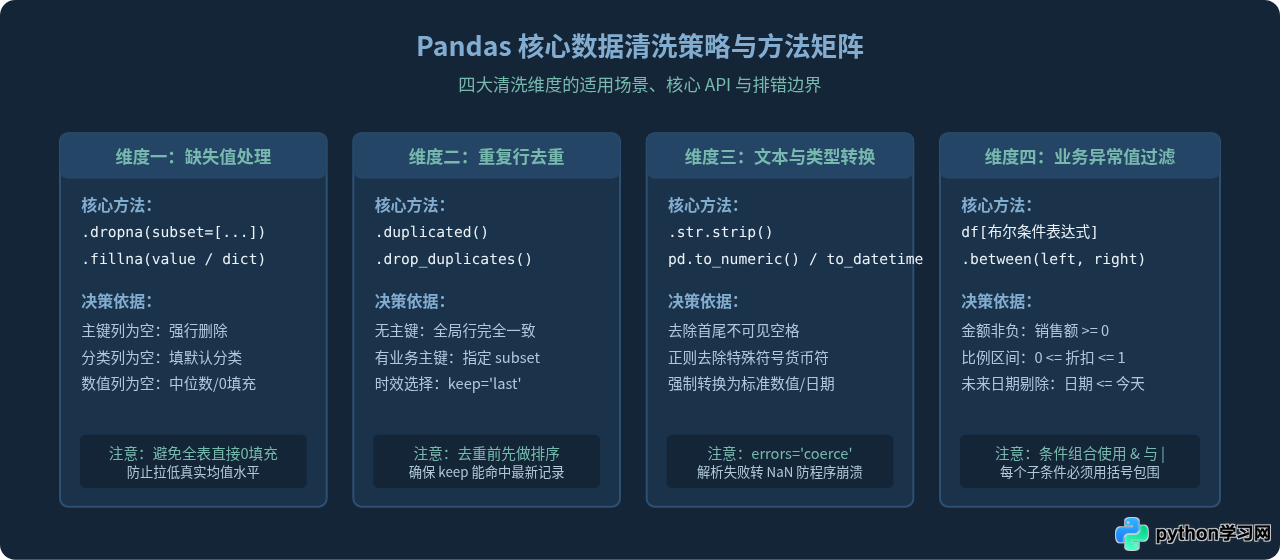
四、完整端到端可运行清洗脚本
为了让读者可以直接复制并在实际项目中套用,下面提供一个包含“数据模拟创建、精准读取、逐层清洗、质量核验及结果重新保存到 Excel”的完整闭环代码:
import pandas as pd
import numpy as np

# -------------------------------------------------------------
# 1. 模拟生成带有典型脏数据的 Excel 文件(供读者免准备直接运行)
# -------------------------------------------------------------
raw_records = {
    "员工工号": ["00101", "00102", "00103", "00103", np.nan, "00105"],
    "员工姓名": ["  张伟 ", "李娜", " 王芳", " 王芳", "赵强", "孙丽 "],
    "所属大区": ["华北区", "华东区 ", "华南区", "华南区", "西南区", "华北区"],
    "销售金额": ["¥12,500.00", "8600.5", "¥23,000", "¥23,000", "暂无", "-500"],
    "销售日期": ["2024-01-15", "2024/01/18", "2024-02-01", "2024-02-01", "2024-02-10", "无效日期"],
    "订单编号": ["ORD-2024-001", "ORD-2024-002", "ORD-2024-003", "ORD-2024-003", "ORD-2024-004", "ORD-2024-005"]
}

demo_input_file = "raw_sales_demo.xlsx"
pd.DataFrame(raw_records).to_excel(demo_input_file, index=False, engine="openpyxl")
print(f"已生成待清洗模拟文件:{demo_input_file}")

# -------------------------------------------------------------
# 2. 读取 Excel 并保持字段格式安全
# -------------------------------------------------------------
df = pd.read_excel(
    demo_input_file,
    sheet_name=0,
    dtype={"员工工号": str}  # 避免前导零丢失
)

initial_count = len(df)
print(f"读取原始数据行数:{initial_count}")

# -------------------------------------------------------------
# 3. 逐层执行数据清洗流水线
# -------------------------------------------------------------
# 第一步:清除整行重复
df_clean = df.drop_duplicates().copy()

# 第二步:剔除主键(员工工号或订单编号)为空的记录
df_clean = df_clean.dropna(subset=["员工工号", "订单编号"])

# 第三步:字符串列去除前后空白字符
str_cols = ["员工姓名", "所属大区"]
for c in str_cols:
    df_clean[c] = df_clean[c].astype(str).str.strip()

# 第四步:规整金额列(剥离货币符号,转换为浮点数)
df_clean["销售金额"] = (
    df_clean["销售金额"]
    .astype(str)
    .str.replace(r"[¥,\s]", "", regex=True)
)
df_clean["销售金额"] = pd.to_numeric(df_clean["销售金额"], errors="coerce").fillna(0.0)

# 过滤销售金额小于等于 0 的业务异常记录
df_clean = df_clean[df_clean["销售金额"] > 0]

# 第五步:规整销售日期列
df_clean["销售日期"] = pd.to_datetime(df_clean["销售日期"], errors="coerce")
df_clean = df_clean.dropna(subset=["销售日期"])

# 第六步:重置行索引,保持干净连续的递增编号
df_clean = df_clean.reset_index(drop=True)

# -------------------------------------------------------------
# 4. 校验清洗质量并将成果保存为新 Excel
# -------------------------------------------------------------
final_count = len(df_clean)
print("\n【清洗完成后的数据结果】")
print(df_clean)
print(f"\n清洗前后数据变化:原始 {initial_count} 行 -> 清洗后 {final_count} 行")

output_clean_file = "clean_sales_result.xlsx"
df_clean.to_excel(
    output_clean_file,
    index=False,        # 关键参数:不要把 pandas 的内部数字索引写入第一列
    engine="openpyxl"
)
print(f"干净数据已成功保存至:{output_clean_file}")to_excel() 导出文件时,若未指定 index=False,pandas 默认会在最左侧新增一列无表头的递增数字列。当下一次再用代码读取该文件时,极易将其误认为有效字段,导致列结构膨胀。
五、常见问题排查与注意事项
- 报错 ModuleNotFoundError: No module named 'openpyxl':虽然 pandas 自带多种解析器,但高版本读取 .xlsx 必须显式安装 openpyxl。运行
pip install openpyxl即可解决。 - 长数字列(身份证号/银行卡号)变为科学计数法:在写入 Excel 前,确保该列为
str字符串类型,或者在读取时就在dtype中声明为字符串。若已被 Excel 保存为数值并丢失后三位,物理文件层面的精度已无法找回。 - 巨量数据内存优化:如果 Excel 文件非常大,可以使用
read_excel的usecols只读取必需分析的列;对于固定取值范围的列(如性别、大区、状态),清洗后可使用.astype("category")转为分类类型,能将内存占用减少 60% 以上。
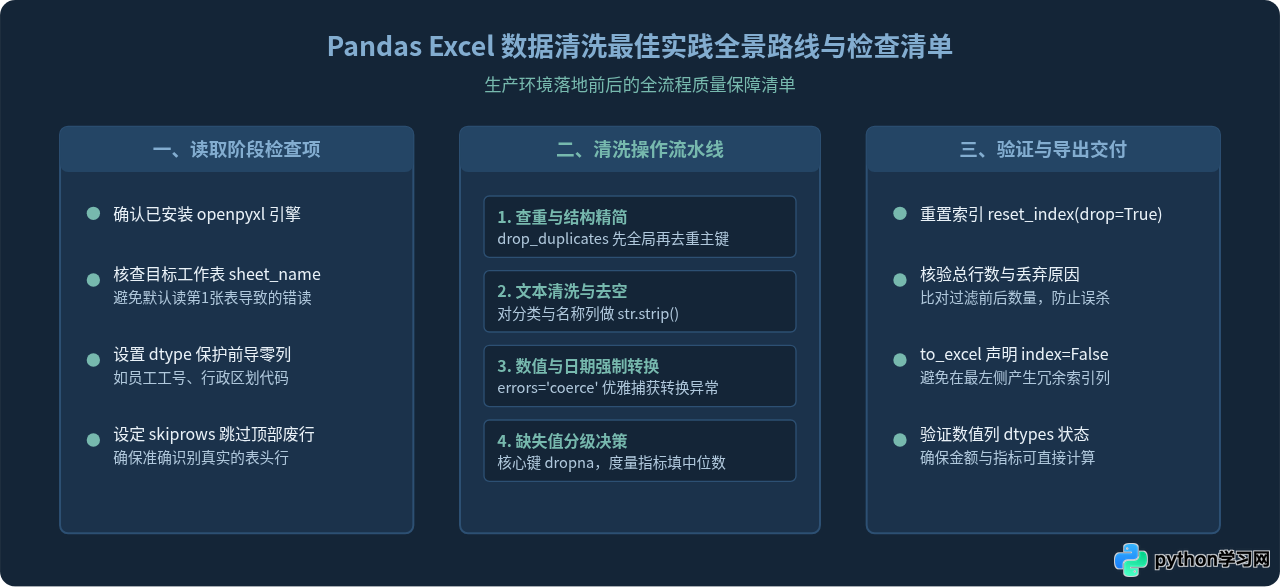
按照本文建立的“探查问题 -> 靶向过滤 -> 类型规整 -> 验证导出”标准范式,面对各种杂乱无章的业务 Excel 表格时,都能编写出高鲁棒性、逻辑严密且易于复用的自动化数据清洗脚本。
免责声明:本文内容仅供参考,不代表本站观点。转载或引用请注明出处。









