

Python卸载numpy提示权限不足怎么办

针对Python在执行pip uninstall numpy时提示权限不足(PermissionError)的问题,详细分析进程文件锁定、全局系统目录受限与多版本混用原因,并提供分场景排查方法、规范命令与长效防范建议。
在终端执行卸载命令时遭遇以 PermissionError: [Errno 13] Permission denied 为核心的权限拒绝,最普遍的原因并非系统损坏,而是当前用户无权直接修改全局受控的 site-packages 目录,或是由于后台存在正在运行的 Python 进程对 numpy 的 .pyd 或 .so 动态链接库施加了读写锁定。解决该问题的标准路径是:先定位具体环境目录与当前进程,释放文件占用后,再按所属权规范采用管理员提权或用户隔离策略。
一、常见误区辨析:直接提权为什么不总是最佳解法?
许多技术问答在读者遇到权限拒绝时,常给出一刀切的建议:“在 Linux/macOS 下直接加 sudo pip uninstall numpy”,或者“在 Windows 下直接右键管理员身份运行命令提示符”。这种说法在部分特定条件下确实能让报错消失,因为超级用户权限绕过了目录的写保护机制,但如果不加区分地使用,极易引发次生问题。
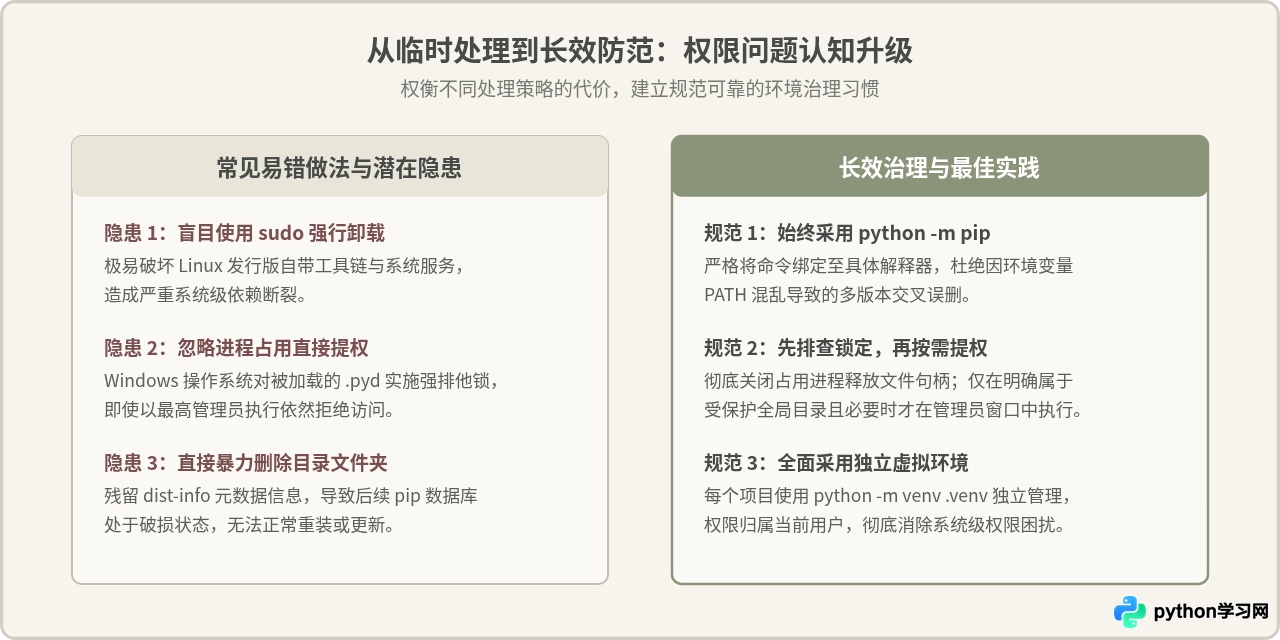
这种做法看似合理,是因为当 Python 安装在系统级受保护目录(如 C:\Program Files 或 /usr/local)时,普通用户权限确实无法删除其中的文件。但在现实开发中,这种方案存在三个关键隐患:
- 污染系统核心依赖:现代 Linux 发行版(如 Ubuntu 23.04 及后续版本遵循 PEP 668)将系统 Python 标记为外部托管环境。如果强行通过
sudo pip修改全局包,很可能破坏依赖 numpy 的系统级运维工具。 - 多版本环境串扰:如果操作系统同时存在多个 Python 版本,直接运行
sudo pip调用的往往是系统默认路径的 pip,而非用户当前工程所用的解释器。这会导致“明明提示卸载成功,但在实际写代码的环境中 numpy 依然存在”的假象。 - 对文件锁完全无效:在 Windows 操作系统中,若 VS Code、Jupyter Notebook 或后台进程正驻留内存并加载了 numpy,操作系统会对动态库施加硬性文件锁。此时即使使用最高管理员权限执行删除,依然会返回相同的权限拒绝错误。
因此,处理权限不足的前提不是盲目提升权限,而是先顺藤摸瓜,理清导致权限拒绝的真实症结。
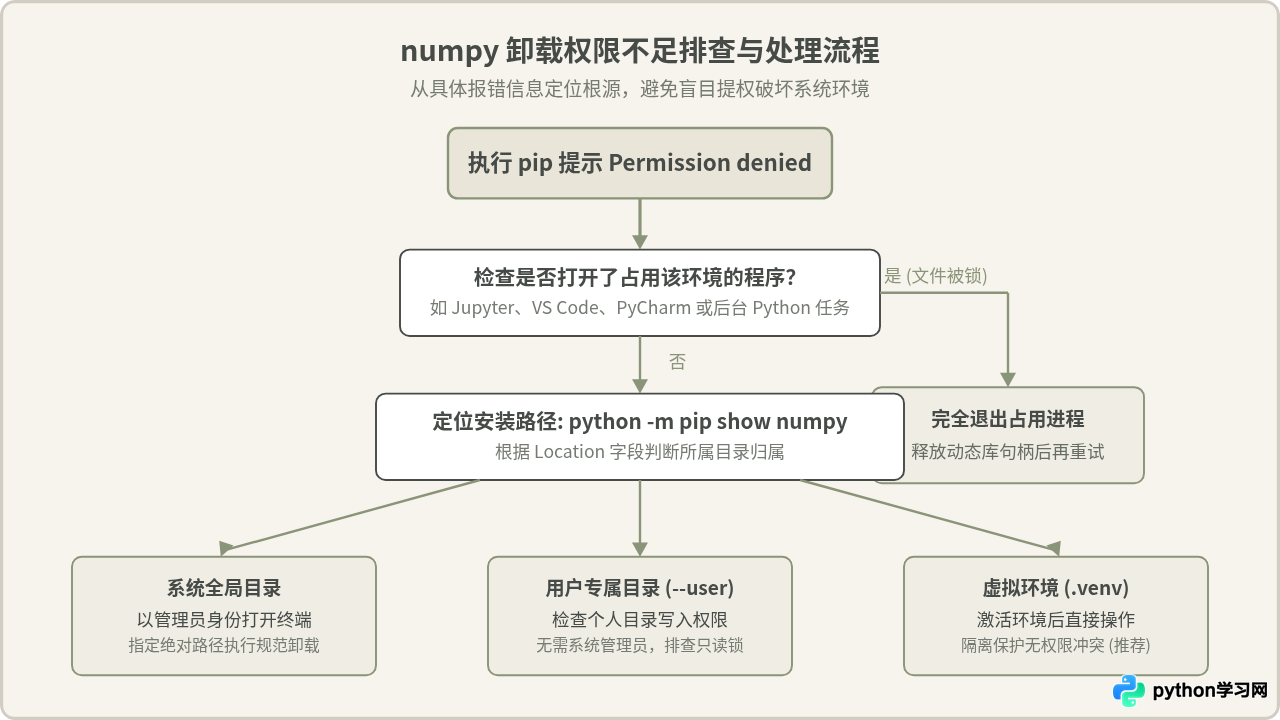
二、排查第一步:精准定位 numpy 归属的 Python 环境
由于多版本 Python 并存是开发机上的普遍现象,直接输入 pip 往往无法保证调用的就是当前项目对应的环境。为了确保操作的靶向性,应当始终采用 python -m pip 形式,先查询包的物理路径:
python -m pip show numpy该命令将输出 numpy 的版本、安装路径以及被依赖关系。以下是一段典型的示例输出:
Name: numpy
Version: 1.26.4
Summary: Fundamental package for array computing in Python
Home-page: https://numpy.org
Author: Travis E. Oliphant et al.
License: BSD-3-Clause
Location: C:\Users\Username\AppData\Local\Programs\Python\Python311\Lib\site-packages
Requires:
Required-by: pandas, scipy, matplotlib
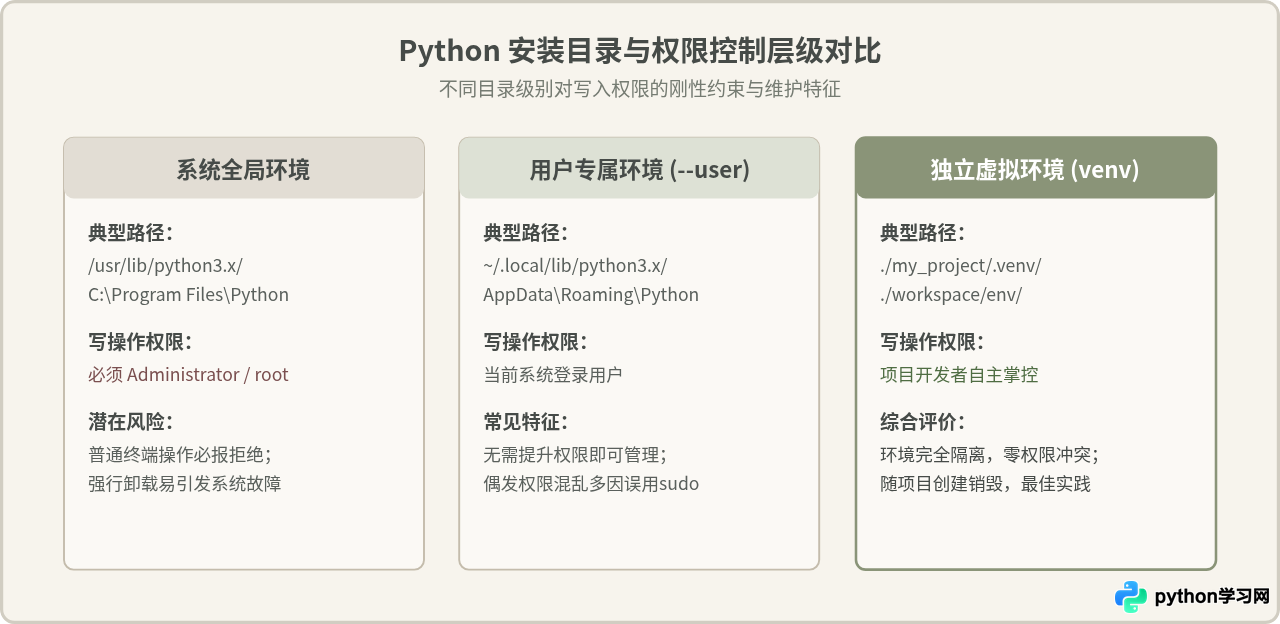
在这段输出中,最关键的信息是 Location 字段,它直接揭示了库文件所在的物理存储层级:
- 系统全局目录:如 Windows 下的
C:\Program Files\Python3xx\Lib\site-packages或 Linux 下的/usr/lib/python3.x/dist-packages。这类路径受到操作系统安全机制的严格保护,普通账户无写入权限。 - 用户专属目录:如 Windows 下的
AppData\Roaming\Python\Python3xx\site-packages或 Linux 下的~/.local/lib/python3.x/site-packages。这通常是在安装时指定了--user参数所致。 - 独立虚拟环境目录:如当前项目根目录下的
.venv/Lib/site-packages。虚拟环境位于工作区内部,理论上与系统权限完全解耦。
三、分场景解决权限不足的具体操作步骤
场景 1:排查并解除运行中进程的文件锁定(最常见场景)
由于 numpy 高度依赖 C 扩展组件,其核心运算逻辑被编译为 .pyd(Windows)或 .so(Linux/macOS)二进制动态库。在 Windows 系统中,任何进程一旦通过 import numpy 将其装载入内存,操作系统底层便会对此文件施加读写排他锁。此时直接运行卸载,必定提示拒绝访问。
操作方法:
- 关闭所有正在使用该 Python 环境的开发工具,包括 VS Code、PyCharm、Jupyter Notebook 或 IPython 交互会话。
- 检查后台常驻任务。在 Windows 任务管理器中搜索名为
python.exe或pythonw.exe的后台进程,并将其全部结束;在 macOS/Linux 下可执行pkill -f python确认没有遗留调试进程。 - 重新开启常规终端窗口,再次尝试卸载。
场景 2:针对全局受保护目录的规范卸载
若确认 numpy 安装在全局目录下,且该环境是由个人安装并由开发者全权维护的全局环境(非 Linux 操作系统预置环境),此时需要通过提升终端权限来获取目录修改权:
Windows 操作步骤:
- 在开始菜单中输入
PowerShell或cmd。 - 在搜索结果上点击右键,选择“以管理员身份运行”。
- 在打开的高权限终端中,输入以下完整命令执行卸载:
python -m pip uninstall -y numpy
macOS / 自行编译的 Linux 操作步骤:
如果是自建的全局 Python(例如位于 /usr/local/bin/python3),使用管理员权限时,务必指明解释器的完整路径,避免系统环境变量解析产生漂移:
sudo /usr/local/bin/python3 -m pip uninstall numpy场景 3:用户目录(User site-packages)权限异常修复
如果 Location 明确显示在当前用户的家目录(如 ~/.local/ 或 AppData\Roaming)下,理论上属于当前用户的私有文件,通常不需要管理员权限。若依然提示权限不足,多半是因为此前误在用户目录下使用 sudo 安装过库,导致文件夹的所有者变成了 root。
Linux/macOS 修正属主命令:
sudo chown -R $(whoami) ~/.local/lib/python*/site-packages将目录所属权归还给当前登录用户后,退出任何提权状态,以常规账户权限执行正常卸载即可:
python -m pip uninstall numpy异常残留情况的手动清理:
如果因卸载中途中断导致 pip 数据库处于不一致状态(反复提示找不到包但引用时报错),可根据 Location 给出的具体路径直接进入文件夹,手动删除以 numpy 开头的文件夹以及 numpy-*.dist-info 文件夹,最后运行 python -m pip check 确认依赖状态。
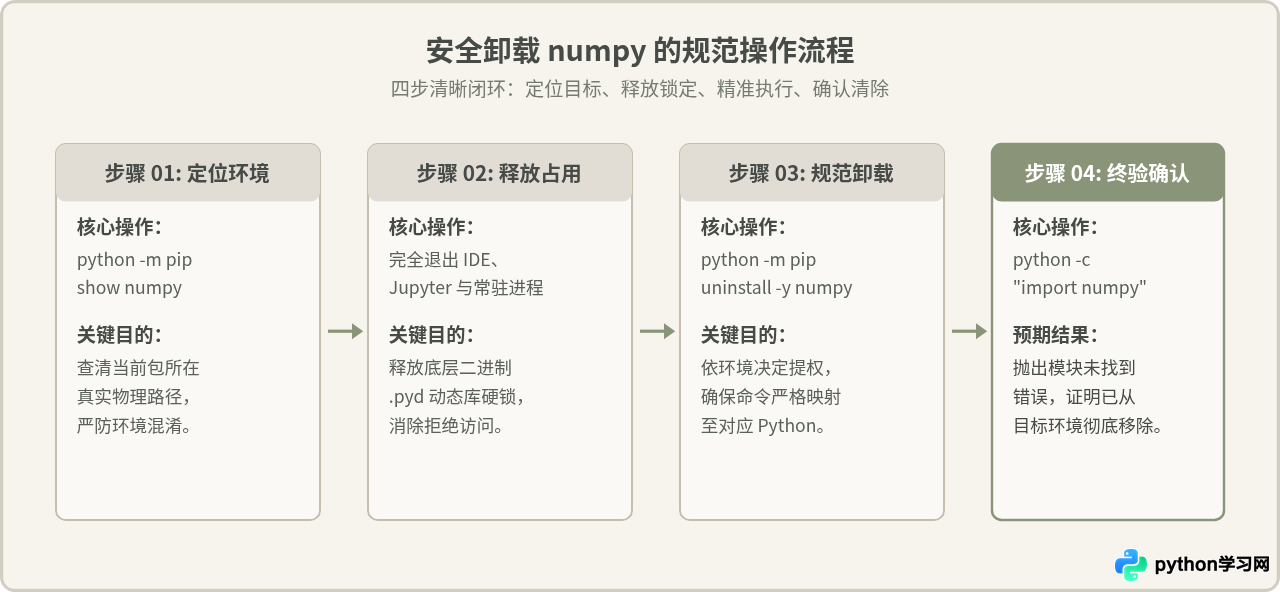
四、结果验证:如何确认 numpy 已经完全卸载
卸载完成后,不能仅仅以终端没有红色报错作为判定依据。必须在日常开发使用的常规终端(非管理员窗口)中,通过以下两项验证确认环境处于预期状态:
1. 模块导入验证:
python -c "import numpy"若卸载彻底,控制台应明确输出模块未找到的异常信息:
Traceback (most recent call last):
  File "<string>", line 1, in <module>
ModuleNotFoundError: No module named 'numpy'
如果执行后没有报错甚至打印出了版本号,说明你的系统中存在多个 Python 环境,刚才卸载的操作作用在其他解释器上,当前终端所使用的 Python 依然加载着另一处残留的 numpy。
2. 依赖一致性检查:
由于 numpy 往往是科学计算生态的基石,卸载它可能影响到其他库。可执行以下命令检查:
python -m pip check如果之前还安装了 pandas 或 scipy,输出会清晰指出破坏了哪些依赖项:
pandas 2.2.1 requires numpy, which is not installed.
scipy 1.12.0 requires numpy, which is not installed.
这能帮助开发者清楚了解依赖链变动,便于后续按需重装与配置。
五、长效防范:为什么全面拥抱虚拟环境才是终极解法?
在系统全局环境中反复折腾安装与卸载,权限不足与版本互斥是不可避免的副产物。在现代 Python 工程规范中,直接对全局环境进行包变更本就不被提倡。
根本性的预防方案是为每个项目建立专属的虚拟环境(venv):
- 在项目文件夹中创建私有环境:
python -m venv .venv - 激活该虚拟环境:
- Windows PowerShell:
.venv\Scripts\Activate.ps1 - macOS / Linux:
source .venv/bin/activate
- Windows PowerShell:
- 此时所有的
pip install与pip uninstall均只针对项目内部的.venv文件夹生效。
由于虚拟环境完全存放在用户个人的项目目录中,其读写权限完全由普通用户掌控,不再受操作系统底层安全策略的束缚。无论安装或卸载何种复杂库,都不会触发权限不足报错,同时也彻底杜绝了不同项目之间对包版本的抢占与污染。
免责声明:本文内容仅供参考,不代表本站观点。转载或引用请注明出处。









