

非Microsoft 365版本Excel怎么集成Python运行环境

详细讲解在Office 2016、2019、2021等非Microsoft 365版本的Excel中,如何通过xlwings等本地桥接方案完整集成Python运行环境,包含环境准备、插件安装、配置信任中心、宏调用与UDF自定义函数编写及常见报错排查。
对于无法使用官方云端 Python 功能的独立买断版 Excel(如 Office 2016、2019、2021 或 LTSC 版本),最稳定可行的解决方案是通过基于 Windows COM 接口的本地桥接工具(以开源库 xlwings 为核心代表)将 Excel 与本地安装的 Python 解释器打通。通过安装加载项、建立宏信任以及配置解释器路径,即可在这些经典版本中自由调用 Pandas、NumPy 进行数据处理,或者直接在单元格中使用 Python 编写自定义公式。
一、非Microsoft 365版本与官方Python in Excel的区别
微软在 Microsoft 365 中推出的“Python in Excel”是一项完全基于云端容器的服务。当用户在单元格中键入 =PY() 时,计算逻辑并非在本地计算机执行,而是将数据上传至微软云端容器中的 Anaconda 沙盒环境计算后再回传结果。这种模式存在两项硬性制约:一是仅对 M365 订阅用户开放,二是无法直接访问企业内网受限数据或本地离线依赖。
在 Office 2016、2019、2021 等买断版本中,虽然原生菜单没有 =PY() 公式,但 Windows 下的 Excel 一直保留着极其健全的 COM(组件对象模型)自动化能力。利用本地进程间通信(IPC),我们可以在本地操作系统启动一个独立的 Python 进程,让 Python 获得对当前打开的工作簿、工作表及单元格区域的完整读写权限。这种架构不仅不依赖订阅,还具备离线可用、数据不出本地、可安装任意第三方 Python 扩展库等优势。
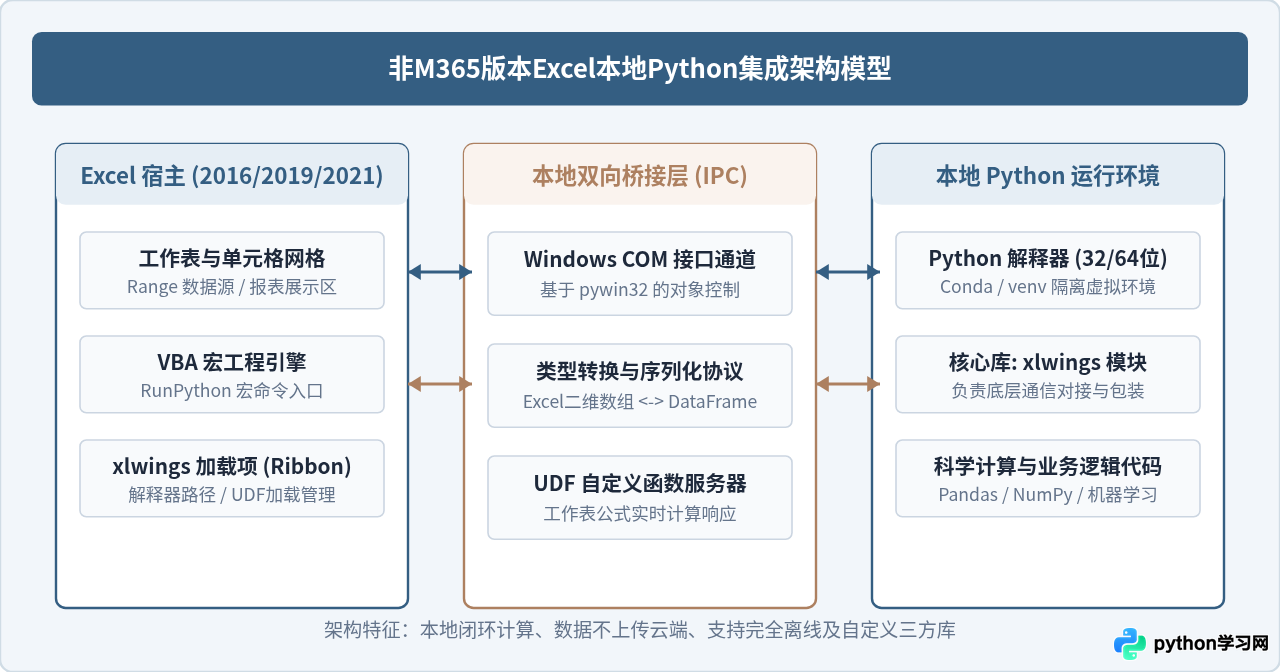
二、技术路线选型对比
在非M365环境中实现 Python 与 Excel 结合,业内主要存在三种技术路线:
| 集成方案 | 工作机制 | 优势 | 限制与局限 | 适用场景 |
|---|---|---|---|---|
| xlwings(推荐) | 双向桥接:既能外部驱动Excel,又能在Excel中嵌入VBA/UDF直接调用Python | 开源免费、社区成熟、提供标准Ribbon加载项、支持公式函数UDF | 分发给无Python环境的同事时需要配置运行环境或打包 | 日常报表自动化、交互式数据分析、公式扩展 |
| PyXLL | C-API 级别深度扩展插件,将Python作为本地进程内加载引擎 | 执行速度快、公式响应几乎无延迟、支持复杂的实时流数据推送到单元格 | 商业授权收费、配置相对复杂 | 金融量化投研、极高频实时运算的企业级报表 |
| 原生 win32com | 通过 Python 原生 pywin32 库直接操作 Windows 注册的 Excel.Application COM 对象 | 无需向 Excel 安装任何插件,系统只要有 Python 和 Office 即可使用 | 代码冗长复杂、语法完全照搬VBA对象模型、不支持便捷的自定义公式扩展 | 纯后台定时批处理、无交互界面的自动化脚本 |
对于绝大多数个人和团队用户,xlwings 是成本最低、功能最全面、文档最丰富的首选路径。以下步骤均以 xlwings 展开实际配置操作。
三、四步完成集成与配置流程
将 Python 运行环境集成至非 M365 的 Excel 中,需要经过四个明确且前后依赖的步骤:
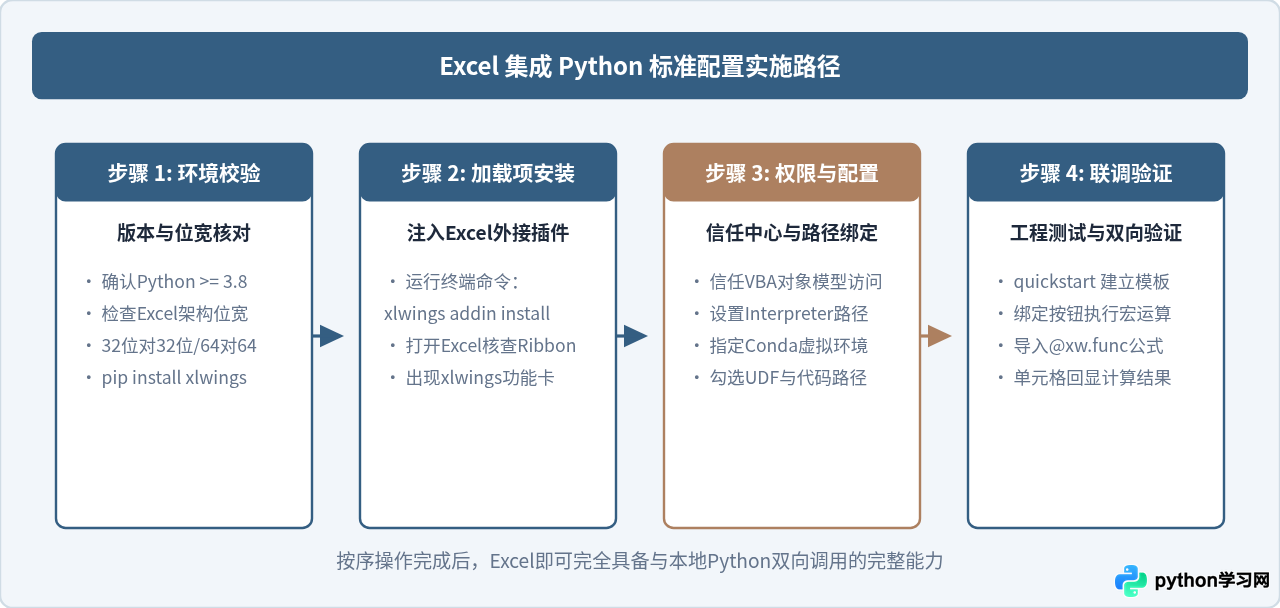
步骤一:安装本地库并核实位宽一致性
在开始前,必须确认安装的 Python 与 Excel 在系统架构上保持一致。打开 Excel,依次点击“文件” -> “账户” -> “关于 Excel”,查看是“32 位”还是“64 位”。32 位 Excel 无法加载 64 位 Python 的 COM 进程组件,反之亦然。
确认无误后,打开终端(Command Prompt 或 PowerShell),运行以下命令安装基础包:
pip install xlwings pandas numpy若需要处理复杂的数学公式或数据分析任务,可根据实际需求继续安装 SciPy、Matplotlib 等常用库。
步骤二:向 Excel 安装 xlwings 加载项
安装完成后,需要把 xlwings 的宏文件(xlwings.xlam)安装到 Excel 的标准插件目录中。请确保已完全退出所有正在运行的 Excel 窗口,然后在终端执行:
xlwings addin install终端输出提示 Successfully installed the xlwings add-in! 即表示成功。重新打开任意空白 Excel 工作簿,可以在顶部菜单栏右侧看到新增的“xlwings”选项卡。
xlwings addin remove 即可干净移除。
步骤三:配置 Excel 信任中心与解释器路径
为了让 Excel 的 VBA 代码能够调用 xlwings 提供的外部执行接口,必须开放对 VBA 对象模型的访问权限,否则点击执行宏时会直接抛出安全错误:
- 在 Excel 中点击“文件” -> “选项”。
- 在弹出的对话框左侧选择“信任中心”,点击右侧的“信任中心设置...”按钮。
- 在信任中心左侧切换到“宏设置”,在下方勾选“信任对 VBA 工程对象模型的访问”。
- 点击“确定”保存设置。
随后进入 Excel 顶部的“xlwings”选项卡,指定要绑定的 Python 运行环境:
- 若使用标准虚拟环境或原生 Python:在
Interpreter输入框中填入该环境python.exe的绝对物理路径,例如:C:\Users\Administrator\.virtualenvs\data_env\Scripts\python.exe - 若使用 Anaconda / Miniconda:在
Conda Path输入 Conda 安装根路径(如C:\ProgramData\Anaconda3),在Conda Env中输入对应虚拟环境名称(如base或my_env)。
步骤四:使用脚手架初始化工程
xlwings 提供了自动生成模板的脚手架工具。在一个工作目录下运行:
xlwings quickstart my_data_project该命令会自动创建一个包含两个核心文件的目录:
my_data_project.xlsm:已自动引入 xlwings VBA 模块的启用宏工作簿。my_data_project.py:与工作簿同名的 Python 源码文件,预置了主函数与示例代码。
四、核心调用模式与完整代码示例
在日常工作中,主要通过两种模式在非 M365 的 Excel 中运行 Python:一是事件/按钮驱动模式(通过 VBA 触发批量计算并写回工作表),二是自定义函数模式(在工作表单元格中直接键入公式)。
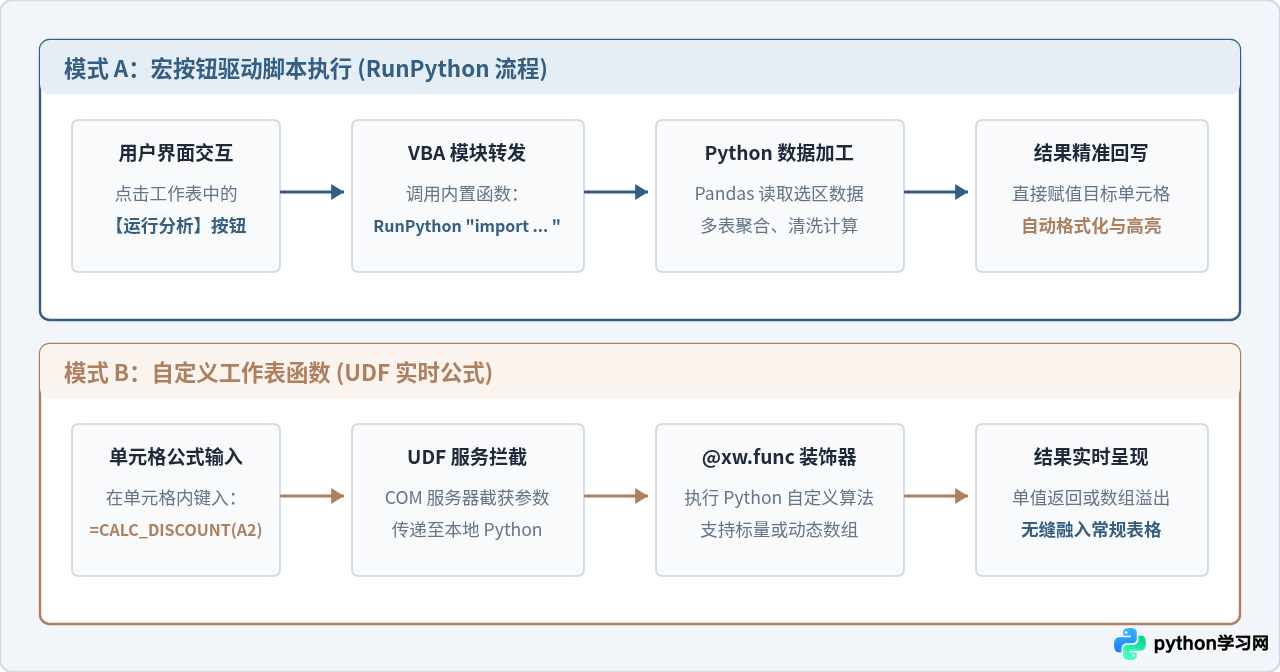
模式一:通过 Excel 宏按钮触发 Python 运算
在 my_data_project.py 中编写如下数据计算逻辑:
import xlwings as xw
import pandas as pd

def process_sales_data():
    # 绑定当前调用的工作簿
    wb = xw.Book.caller()
    sheet = wb.sheets['Sheet1']

    # 将指定区域数据直接读为 DataFrame(包括表头)
    raw_data = sheet.range('A1:C10').options(pd.DataFrame, header=1, index=False).value

    if raw_data is not None and not raw_data.empty:
        # 使用 Pandas 完成本地业务计算
        raw_data['折后金额'] = raw_data['销售额'] * 0.85

        # 将计算结果直接写回目标单元格
        sheet.range('E1').value = raw_data
        sheet.range('E1:H10').autofit()
在工作簿 my_data_project.xlsm 中按 Alt + F11 打开 VBA 编辑器,在标准模块中可以看到如下调用的宏过程:
Sub RunSalesAnalysis()
    ' 调用同名 Python 文件中的 process_sales_data 函数
    RunPython "import my_data_project; my_data_project.process_sales_data()"
End Sub
回到 Excel 界面,通过“开发工具” -> “插入” -> “按钮(窗体控件)”,绘制一个按钮并指定宏为 RunSalesAnalysis。点击按钮后,Excel 会瞬间调起后台 Python 解释器,利用 Pandas 完成计算并把结果规整地回写到 E1 单元格中。
模式二:将 Python 编写为自定义工作表函数 (UDF)
UDF 允许将 Python 函数作为公式嵌入单元格。在 my_data_project.py 中添加带 @xw.func 装饰器的函数:
import xlwings as xw
import math

@xw.func
def PY_CIRCLE_AREA(radius):
    """计算圆的面积"""
    if radius <= 0:
        return 0.0
    return math.pi * (radius ** 2)

@xw.func
@xw.arg('x', pd.Series)
def PY_SUMMARY(x):
    """接收单列单元格区域,返回标准化汇总结果"""
    return f"总和:{x.sum():.2f} | 均值:{x.mean():.2f}"
编写完成后,在 Excel 的“xlwings”选项卡中,点击“Import Functions”按钮。导入成功后,即可在任意单元格内像使用 Excel 原生公式一样直接输入:
=PY_CIRCLE_AREA(B2)五、常见报错与故障排查指南
在配置与使用过程中,初次接触的用户常会遇到权限拦截或环境不匹配的问题。以下梳理了四类最高频的故障与对应排查路径:
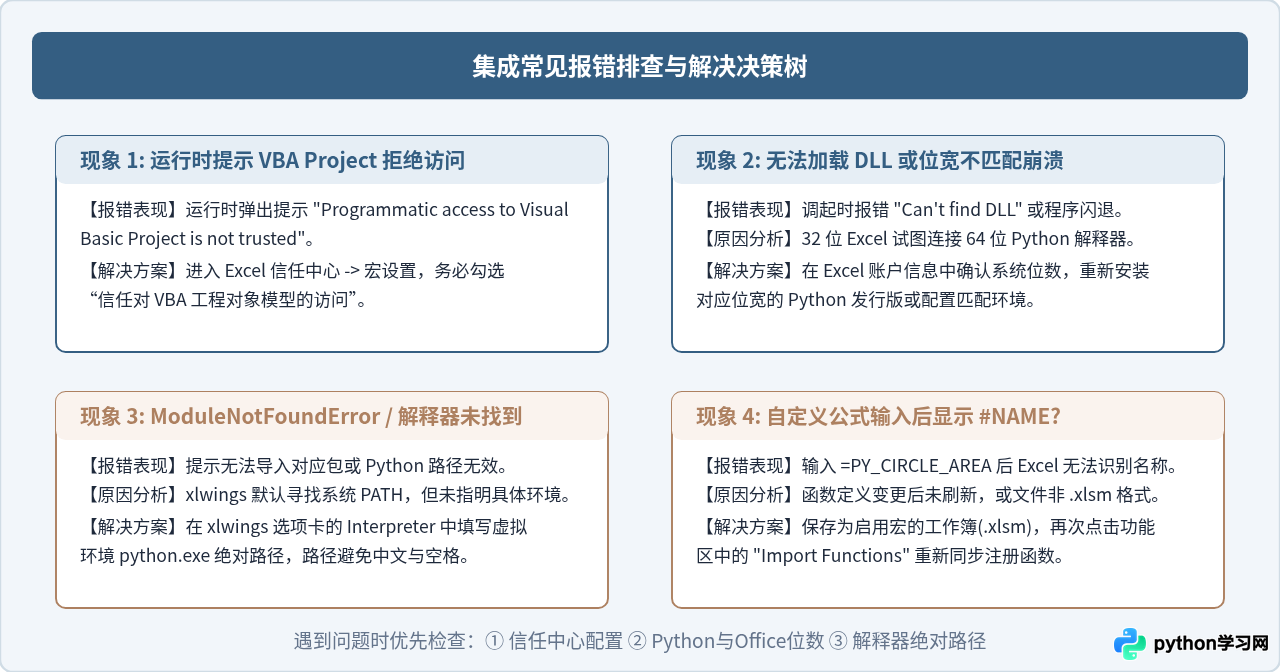
六、总结与日常维护建议
非 Microsoft 365 版本的 Excel 虽然没有微软自带的云端 Python 特性,但通过本地集成方案能够获得更加稳定、私密且无依赖限制的数据计算环境。在日常生产中使用这套集成体系时,建议遵循以下实践原则:
- 使用专用虚拟环境:尽量避免将 Excel 绑定到全局系统的 Python 环境上。通过 Conda 或
python -m venv建立项目专属环境,可以有效防止后续系统安装其他包时引起的依赖冲突。 - 统一文件与模块命名:保持
.xlsm文件与.py脚本置于同一物理目录下,且文件名保持一致。xlwings 在默认情况下会自动加载与当前工作簿同名的 Python 文件,省去额外的路径配置工作。 - 团队共享与分发策略:如果需要将集成了 Python 的 Excel 表格分发给未安装 Python 的业务同事使用,推荐利用脚本提前将计算结果完全“脱水”固化为纯静态数值保存,或者利用 PyInstaller 将核心分析逻辑编译为独立的可执行服务,避免同事电脑因缺少 Python 环境而无法正常打开和计算。
免责声明:本文内容仅供参考,不代表本站观点。转载或引用请注明出处。









