

多版本Python共存时,怎么单独彻底卸载指定版本而不影响其他环境

详细讲解多版本Python共存环境下,如何安全、单独且彻底地卸载指定Python版本,涵盖路径定位、依赖排查、平台卸载操作、环境变量清理及隔离验证全流程。
一、理解多版本共存的结构与依赖关系
在开发过程中,一台计算机上往往会安装多个 Python 版本,例如用于旧项目的 Python 3.8、用于数据分析的 Python 3.10 以及开发最新应用的 Python 3.12。要做到“单独卸载某一个版本而不影响其他环境”,首先必须清楚不同共存方案下的文件布局与引用关系。
通常情况下,每个 Python 版本都拥有独立的解释器目录(包含 python.exe 或 python3)、标准库以及专属的 site-packages。全局层面上,系统通过 环境变量 PATH、启动脚本(如 Windows 的 py.exe) 或 版本管理工具(如 pyenv) 来分发调用指令。
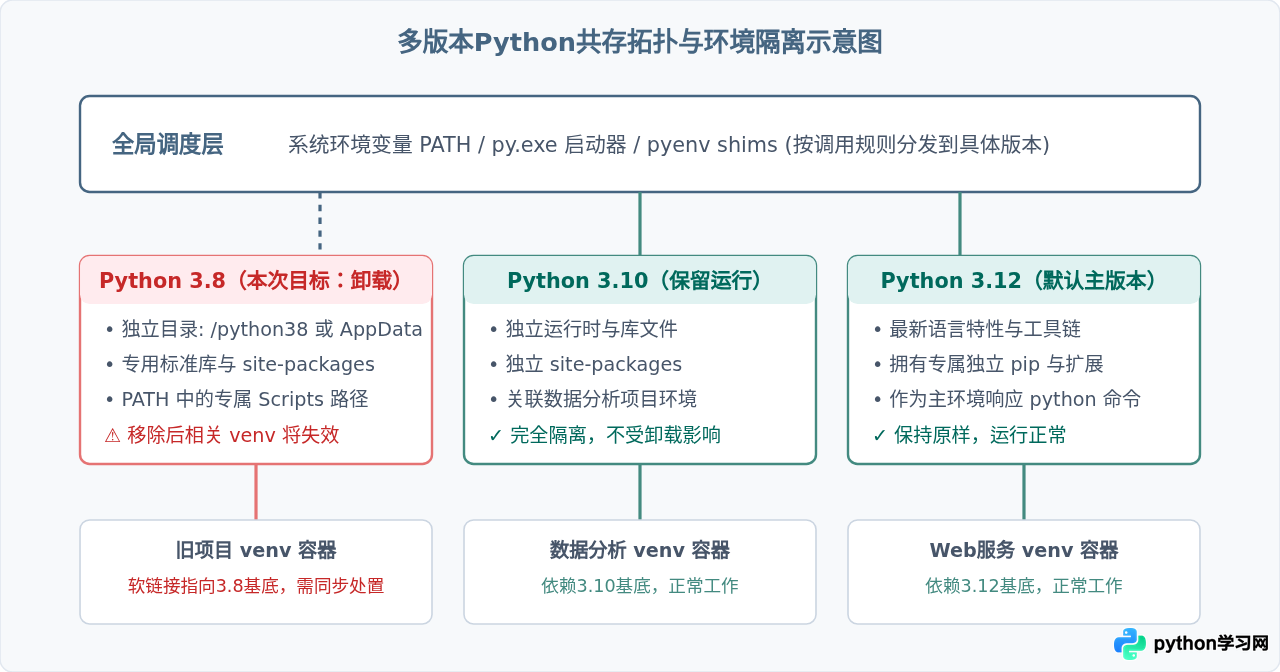
由于 Python 的虚拟环境(venv)默认仅包含少量的启动存根和软链接,其底层标准库直接链接到创建它的基础 Python 版本。因此,卸载目标版本会同时导致依赖它的虚拟环境无法使用。理清这一点,我们就能确定卸载前必须先排查依赖。
二、操作前准备:精准定位与依赖盘点
在动手删除任何文件之前,切忌直接在终端中盲目执行删除命令。必须先通过以下命令明确要卸载的版本安装在何处、由哪个工具管理。
1. 查找所有已安装版本及其实际路径
Windows 环境下(利用 Python 启动器):
# 列出系统已识别的所有已安装版本及其解释器路径
py -0p
示例输出:
 -V:3.12 *        C:\Users\YourUser\AppData\Local\Programs\Python\Python312\python.exe
 -V:3.10          C:\Users\YourUser\AppData\Local\Programs\Python\Python310\python.exe
 -V:3.8           C:\Users\YourUser\AppData\Local\Programs\Python\Python38\python.exe
macOS / Linux 环境下:
# 检查 pyenv 管理的版本
pyenv versions

# 检查当前 PATH 中的所有 python3 可执行文件
which -a python3
2. 检查是否有业务虚拟环境基于该版本
检查当前项目目录或常用虚拟环境目录(如 ~/.virtualenvs、~/.venvs)中的 pyvenv.cfg 配置文件。如果里面包含 version = 3.8.x 或 home = .../Python38,说明该虚拟环境依赖即将卸载的版本。若后续仍需该项目,应提前在其它保留版本下重新构建虚拟环境。
三、标准卸载流程:分平台实操步骤
卸载不能采用“暴力删除主文件夹”的方式。直接删除文件夹会导致系统注册表残留、包管理器状态损坏或环境变量断链。按照以下标准流程操作,可确保卸载干净利落。
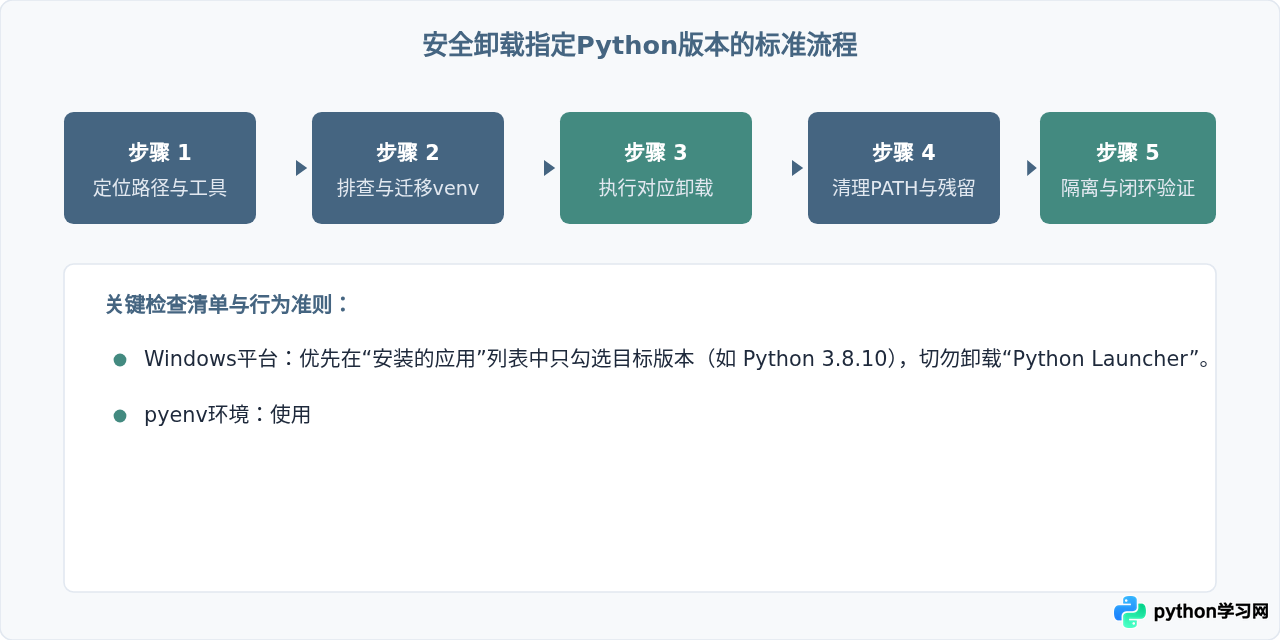
场景一:Windows 独立安装版卸载(官方 Installer)
Windows 官方安装包在安装时会分别注册各自的“添加/删除程序”条目。
- 按
Win + i打开系统设置,进入 应用 > 安装的应用(或控制面板的“程序和功能”)。 - 在应用列表中搜索
Python。你会看到类似Python 3.8.10 (64-bit)、Python 3.10.11 (64-bit)等多个独立条目。 - 找到需要卸载的版本(例如
Python 3.8.10),点击右侧三个点,选择 卸载。 -
注意:列表中通常还有一个名为 Python Launcher 的条目。请务必保留它!Python Launcher(即
py.exe)是管理和调度剩余多个 Python 版本的核心中枢,卸载它会导致py -3.10这种便捷调用失效。
场景二:pyenv 管理的多版本(macOS / Linux)
使用 pyenv 时,多版本是天然完全隔离在 ~/.pyenv/versions/ 下的。卸载指定版本非常干净快捷:
# 1. 确认当前目标版本名称
pyenv versions

# 2. 检查全局或当前目录是否正使用该版本
pyenv global
pyenv version

# 3. 如果待卸载版本正是当前 global,请先切换到保留的版本
pyenv global 3.12.2

# 4. 执行卸载命令(假设卸载 3.8.18)
pyenv uninstall 3.8.18
pyenv uninstall 会彻底删除该版本的目录,并自动重新哈希更新 shim(垫片)分发层,完全不波及其他版本。
场景三:Homebrew 管理的特定版本(macOS)
如果之前是通过 Homebrew 安装的指定版本(例如 brew install python@3.8):
# 卸载指定的 Python Formula
brew uninstall python@3.8

# 清理无用的依赖孤包
brew autoremove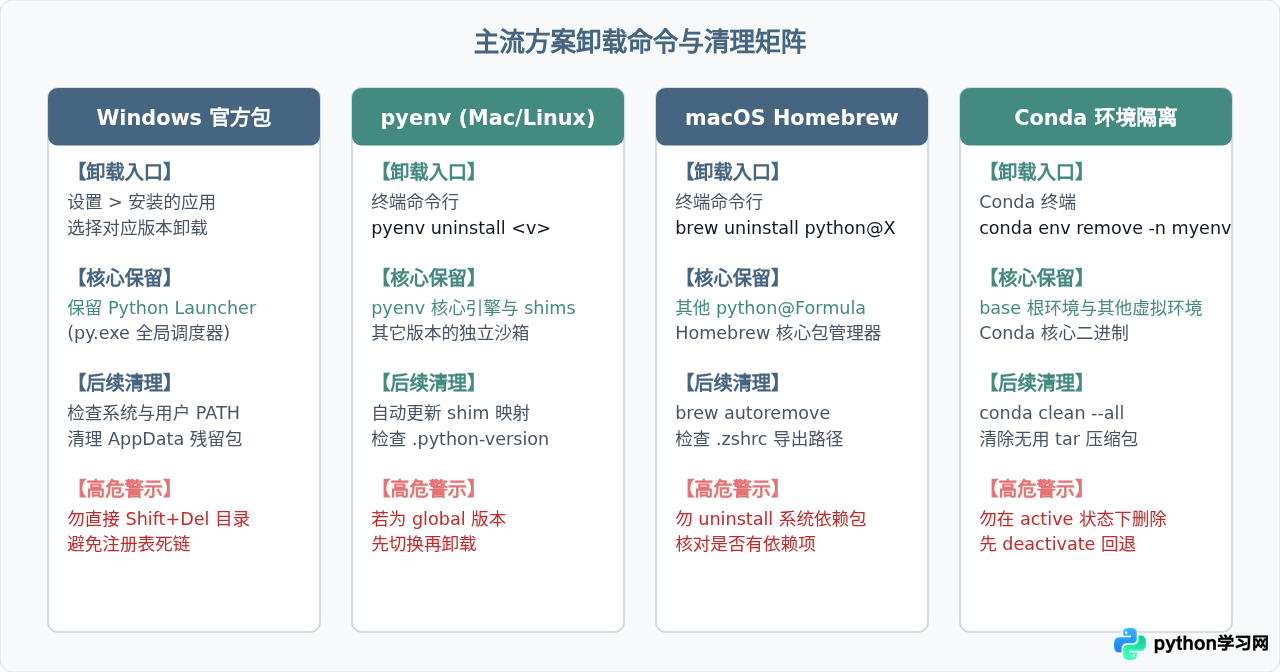
四、深度清理:消除残留与环境变量脱敏
使用官方安装包或安装程序卸载后,往往还会留下少量用户自装的第三方包目录,或者遗留在系统的 PATH 中。这一步非常关键,如果不清理,可能导致终端输入 python 时报“找不到路径”的错误。
1. 检查并清理 PATH 环境变量
在 Windows 下:
- 按
Win + R,输入sysdm.cpl并回车,打开“系统属性”。 - 切换到“高级”标签页,点击底部的 “环境变量”。
- 分别在 “用户变量” 和 “系统变量” 的
Path项中双击进入编辑列表。 -
仔细排查列表中是否仍含有指向已卸载版本的路径,例如:
C:\Users\YourUser\AppData\Local\Programs\Python\Python38\C:\Users\YourUser\AppData\Local\Programs\Python\Python38\Scripts\ - 选中这些死链条目,点击右侧的 “删除”,然后逐层点击“确定”保存。
在 macOS / Linux 下,打开当前使用的 Shell 配置文件(如 ~/.zshrc 或 ~/.bashrc),检查是否存在类似 export PATH="/usr/local/opt/python@3.8/bin:$PATH" 的手动硬编码行,如果有,直接删掉对应行并重新执行 source ~/.zshrc。
2. 清理用户目录下的残留 site-packages
官方卸载程序通常只删除安装时自带的标准库文件,对于后来通过 pip install 下载的大型第三方模块,有时会在安装目录或用户的 AppData\Roaming\Python\Python38 下残留:
- Windows 路径:检查
C:\Users\用户名\AppData\Local\Programs\Python\Python38,若该文件夹已空或只剩未用模块,直接手动删除该文件夹。 - 用户漫游包路径:检查
C:\Users\用户名\AppData\Roaming\Python\Python38,若存在也可直接删除,不影响Python310或Python312的漫游目录。
3. 重置 Shell 的命令路径缓存
在 Linux 或 macOS 终端中,Shell(Bash 或 Zsh)为了提速,会在内存中缓存可执行文件的位置。卸载旧版本后,若直接输入 python3,可能会报错 No such file or directory。只需在终端运行以下命令即可清除缓存:
# Bash 终端刷新缓存
hash -r

# Zsh 终端刷新缓存
rehash
五、卸载后的验证闭环与防踩坑核对
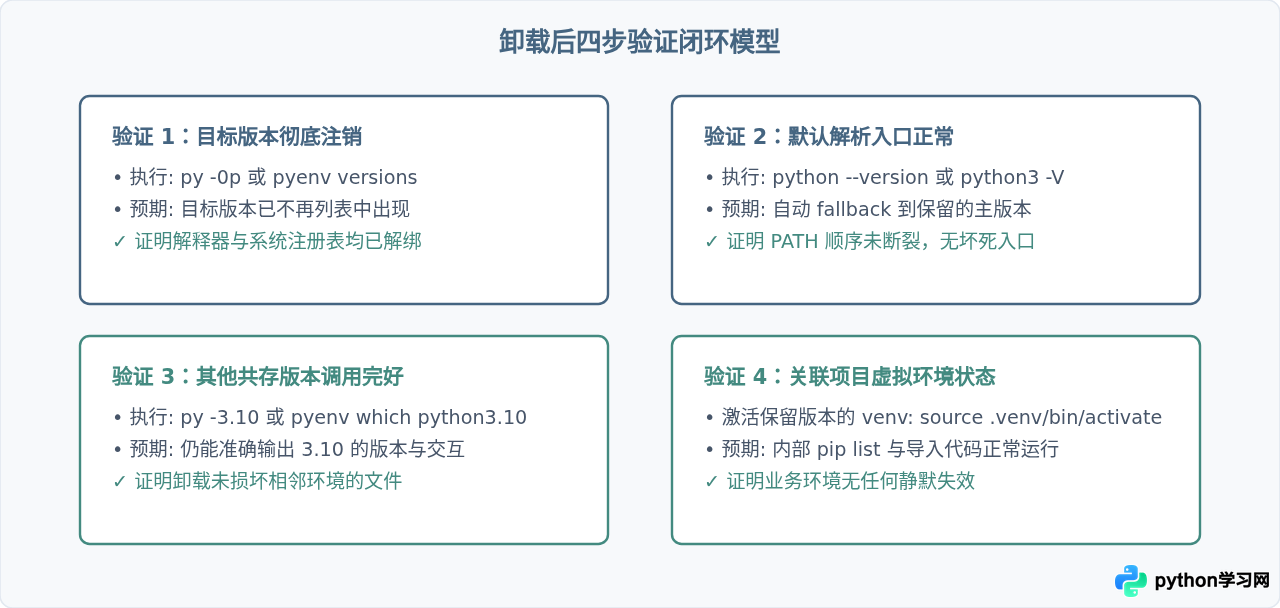
卸载完成后,必须建立验证闭环,确认目标版本确实消失,同时证明其他环境完好无损。
在 Ubuntu、Debian 等 Linux 发行版或 macOS 系统中,操作系统底层的大量系统工具(如 apt、yum、防火墙管理、桌面服务等)深度依赖系统预装的 /usr/bin/python3。
任何时候都绝对不能执行 sudo apt remove python3 或强制删除 /usr/bin/python3。你只需要管理你自己安装在 /usr/local、~/.pyenv 或 /opt/homebrew 下的用户级 Python。
完整验证命令示例
# 1. 验证目标版本是否已被移出启动器识别清单
py -0p

# 2. 验证全局默认的 python 是否指向预期的保留版本
python --version

# 3. 验证指定保留版本仍然可以正常启动与交互
py -3.10 -c "import sys; print('运行环境正常:', sys.version)"
py -3.12 -c "import sys; print('运行环境正常:', sys.version)"

# 4. 验证 pip 是否依然绑定在保留版本上
python -m pip --version
按上述步骤核验后,若 py -0p 中已无卸载版本的条目,且 python --version 与其他版本的直接调用均能正确输出,则说明目标 Python 版本已被单独彻底卸载,计算机上的多版本共存环境处于健康、纯净的状态。
免责声明:本文内容仅供参考,不代表本站观点。转载或引用请注明出处。









