

Win10通过Microsoft Store或winget快速安装Python

详细讲解在Windows 10系统中通过Microsoft Store与winget快速安装Python的完整步骤、底层工作机制、环境验证及常见问题解决方案。
在 Windows 10 操作系统中配置 Python 开发环境,以往最传统的方式是手动前往 Python 官网下载 Executable Installer 安装程序,并在安装向导中手动勾选环境变量设置。然而,现代 Windows 10 系统已经深度整合了更轻便、更敏捷的安装途径:通过 Microsoft Store(微软应用商店) 图形界面一键安装,或者通过 Windows 官方包管理器 winget 命令行一键自动静默安装。这两种方法均无需手动配置 PATH 环境变量,能够大幅降低初学者的环境配置门槛并提升开发部署效率。
一、两种快速安装途径的核心区别与选择依据
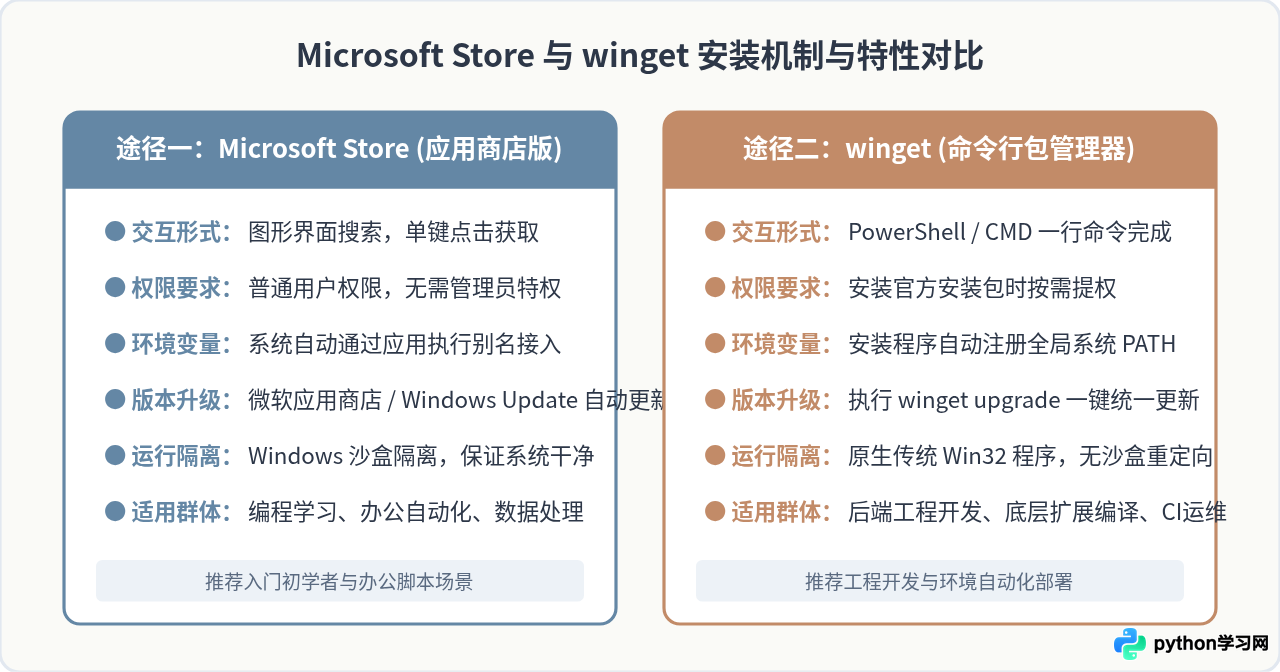
虽然 Microsoft Store 和 winget 都能实现快速安装,但它们底层的运行机制、文件存储位置以及维护方式存在显著差异,适合不同的使用场景:
- Microsoft Store 版本:由 Python Software Foundation 官方打包发布,运行在 Windows 应用沙盒体系内。安装全程无需管理员权限,不会污染系统级目录。小版本修补程序由 Windows Update 统一在后台静默更新,系统会通过“Windows 应用执行别名”机制自动将
python.exe映射到命令行。适合编程初学者、自动化办公用户以及编写日常数据分析脚本的人群。 - winget 命令行版本:winget 是微软开源的 Windows 软件包管理器。通过 winget,开发者不仅能安装商店版,还可以直接检索并安装由 Python 官网发布的传统完整安装包(标准 Win32 应用程序)。它支持后台静默下载、自动执行安装程序并自动写入全局 PATH 环境变量,非常适合习惯终端操作的专业开发者、需要编写系统部署脚本的运维人员,或者依赖复杂底层 C 扩展编译的项目。
二、方法一:通过 Microsoft Store 图形界面快速安装
Windows 10 在 1903 及更高版本中引入了深度的 Python 商店整合支持。如果在没有安装 Python 的全新系统命令行中直接输入 python,系统默认会自动打开 Microsoft Store 的 Python 下载页面。以下是完整的规范安装流程:
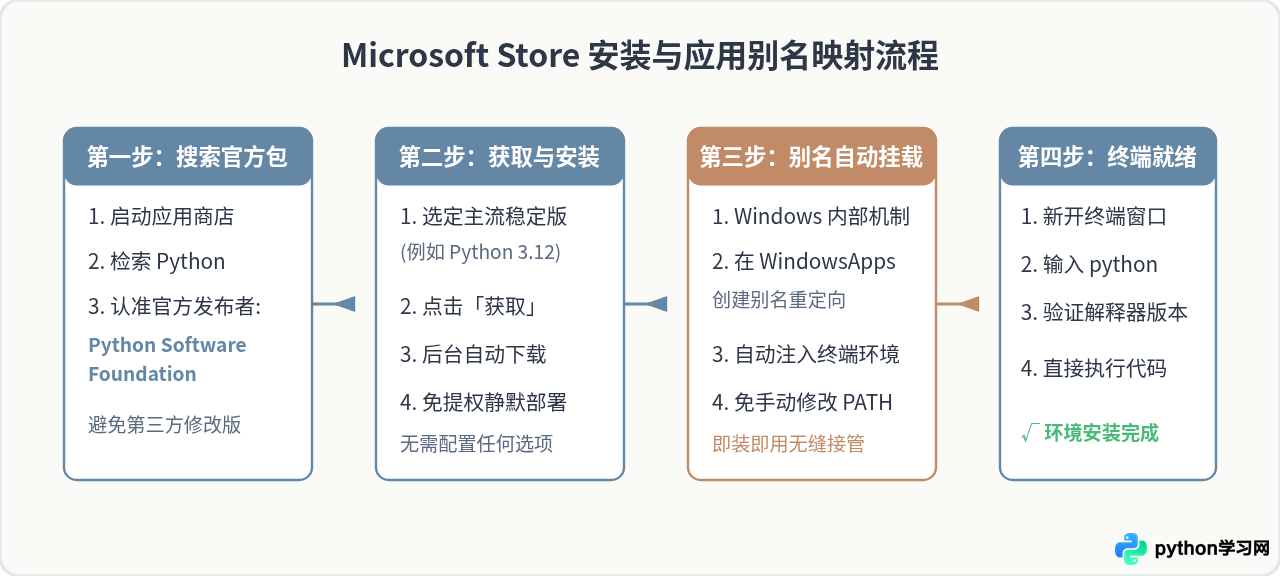
- 打开 Microsoft Store:按下键盘快捷键
Win + S打开系统搜索框,输入Microsoft Store并回车启动应用商店。 - 搜索官方 Python 分发包:在商店顶部的搜索栏中输入
Python。在搜索结果中,请认准发布者名称为 Python Software Foundation 的官方版本。 - 选择稳定版本并获取:通常选择当前受支持的主流稳定大版本(例如
Python 3.12或Python 3.11)。点击进入详情页后,点击“获取”或“安装”按钮,系统将自动完成下载与部署。 - 了解应用执行别名机制:安装完成后,无需手动前往系统属性配置环境变量。Windows 10 会通过“应用执行别名”(App Execution Aliases)在
%LOCALAPPDATA%\Microsoft\WindowsApps目录下自动创建python.exe和python3.exe的符号重定向。
三、方法二:通过 winget 命令行高效一键安装
Windows 软件包管理器(Windows Package Manager,命令为 winget)是微软为 Windows 10(1809 及更高版本)打造的官方包管理工具。如果系统已安装“应用安装程序”(App Installer),即可直接在 PowerShell 或 CMD 中使用。利用 winget,我们无需打开浏览器或应用商店,在终端敲击一行命令即可搞定安装。
1. 检索可用的 Python 安装包
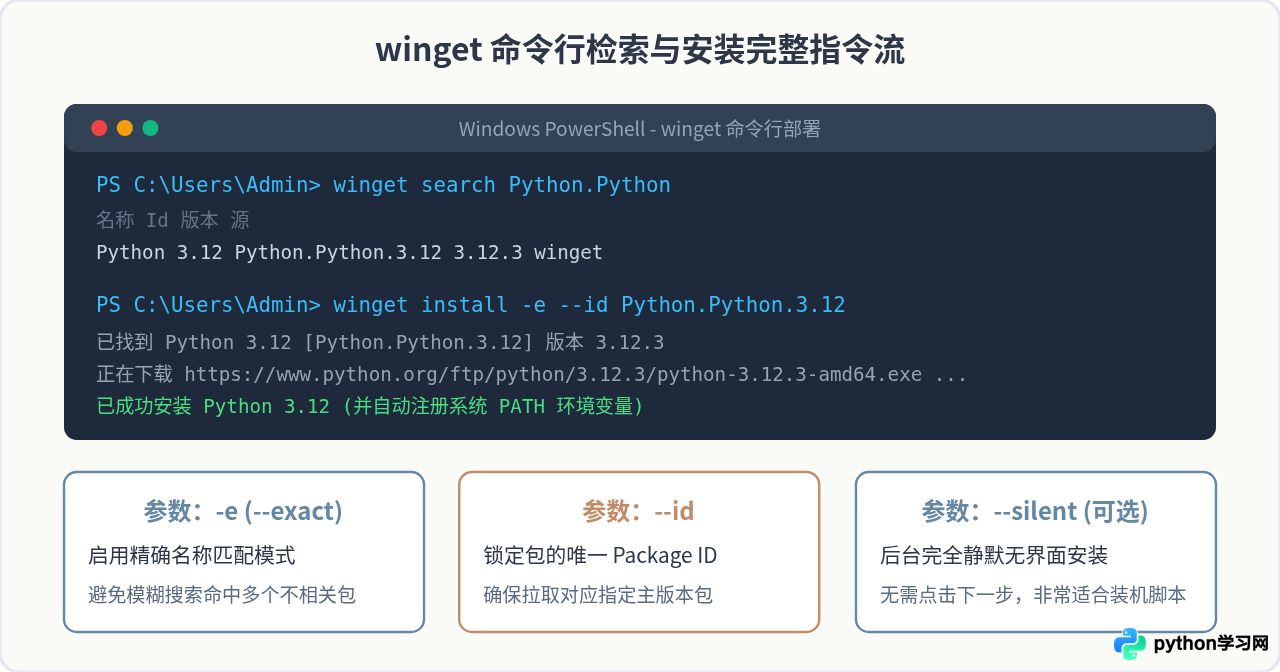
首先打开 PowerShell 或命令提示符,执行搜索命令查看可供安装的官方 Python 版本:
winget search Python.Python终端会列出官方发布的一系列版本,输出示例如下:
名称         Id                   版本      源
--------------------------------------------------
Python 3.12  Python.Python.3.12   3.12.3    winget
Python 3.11  Python.Python.3.11   3.11.9    winget
Python 3.10  Python.Python.3.10   3.10.11   winget
2. 使用精准 ID 执行一键安装
为避免包名称匹配歧义,推荐使用 --id 参数以及 -e(精确匹配)参数指定具体的版本标识符。例如安装 Python 3.12:
winget install -e --id Python.Python.3.12winget 会直接从 Python 官方服务器下载安装包哈希校验无误后静默执行安装,并自动在系统环境变量中注册 python.exe 和 Scripts 目录。
--silent 参数:winget install -e --id Python.Python.3.12 --silent
四、安装结果验证与环境检查
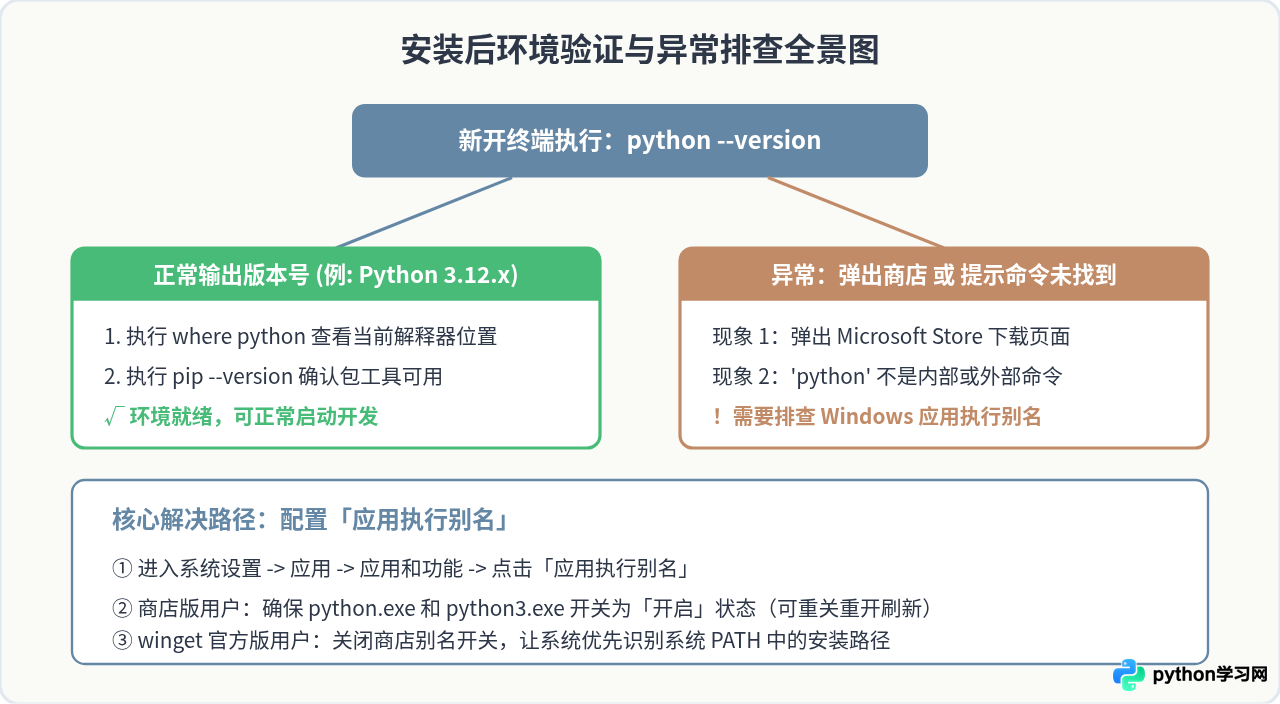
无论选择哪种方式安装,完成后都必须通过新开终端窗口来验证 Python 解释器与包管理器是否已正确挂载到当前环境变量中。
1. 验证 Python 解释器版本
python --version预期输出示例:
Python 3.12.32. 确认解释器可执行文件来源
在 Windows 环境中,可使用 where 命令排查当前调用的具体是哪一个路径下的 python.exe:
where python- 如果是通过 Microsoft Store 安装,输出路径通常类似于:
C:\Users\<用户名>\AppData\Local\Microsoft\WindowsApps\python.exe - 如果是通过 winget 安装的官方独立版,输出路径通常类似于:
C:\Program Files\Python312\python.exe或C:\Users\<用户名>\AppData\Local\Programs\Python\Python312\python.exe
3. 验证 pip 包管理工具
确保 Python 自带的包管理器 pip 能够正常工作:
pip --version预期输出示例:
pip 24.0 from ... (python 3.12)五、常见问题排查与避坑指南
1. 终端输入 python 依然反复弹出 Microsoft Store 页面?
这是 Windows 10 初学者最常遇到的故障之一。其根本原因在于 Windows 10 预设了一个引导用户去商店安装 Python 的占位别名。如果安装后未自动同步,或者后续又安装了其他版本导致优先级错乱,就会触发该现象。
排查与修复步骤:
- 按下
Win + I打开 Windows “设置”。 - 依次进入 “应用” -> “应用和功能”。
- 在页面右侧或下方点击 “应用执行别名”(App execution aliases)。
- 在别名列表中,找到名为 “应用安装程序 (python.exe)” 和 “应用安装程序 (python3.exe)” 的开关:
- 如果是使用 Microsoft Store 安装:确保这两个开关保持为 开启 状态。如果已开启但无效,可将其先关闭再重新开启一次。
- 如果是使用 winget 安装的官方标准版,并且在终端中执行
where python显示优先命中了WindowsApps下的占位符:请直接将这两个“应用安装程序”开关切换为 关闭,这样系统就会跳过商店占位符,直接调用注册在系统 PATH 中的真实 Python 路径。
2. 运行 pip install 安装的命令提示“不是内部或外部命令”?
对于通过应用商店安装的 Python,使用 pip install 安装一些带有可执行命令的第三方包(例如 flake8、black、pytest)时,这些脚本可执行文件存放在用户目录下的特殊路径中:
%LOCALAPPDATA%\Packages\PythonSoftwareFoundation.Python.3.12_...\LocalCache\local-packages\Python312\Scripts
默认情况下该路径可能未被追加到系统 PATH。因此,针对实际项目开发,强烈建议养成使用 虚拟环境 的良好习惯:
python -m venv myenv
myenv\Scripts\activate
在激活虚拟环境后,所有 pip 下载的依赖和脚本都会局限在当前项目目录下,彻底避免权限受限或路径找不到的问题。
六、总结与选型建议
Windows 10 现代生态下的 Python 安装已经不再需要繁琐的手动环境变量配置:
- 如果你是编程初学者、学生或办公自动化需求者,首选 Microsoft Store 安装。它的图形操作最简单,沙盒管理安全可靠,无需管理员权限,也不用担心后续误删核心依赖。
- 如果你是工程开发人员、数据科学家或熟悉命令行的开发者,推荐使用 winget 安装(
winget install -e --id Python.Python.3.12)。它提供完整的标准 Win32 运行环境,兼容各类底层 C 扩展包,并且方便通过批处理脚本实现多机统一自动化部署。
在安装完成后,只要通过新终端执行 python --version 确认输出,遇到商店弹窗时合理配置“应用执行别名”,即可在 Win10 上快速拥有稳定高效的 Python 开发环境。
免责声明:本文内容仅供参考,不代表本站观点。转载或引用请注明出处。









