

Python能做什么:自动化办公、数据爬虫与运维脚本实例

全面解析Python在自动化办公、网络爬虫和系统运维三大场景中的核心应用与具体代码实例,深入讲解工作流程、代码实现与常见避坑指南。
很多初学者在刚接触编程时,往往被纷繁的概念搞得眼花缭乱,容易产生一个朴素的疑问:Python究竟能在实际工作中帮我做什么?简单来说,Python最大的优势在于其平缓的学习曲线和极其庞大成熟的第三方生态,能够快速把原本需要大量人工重复点击、查找、计算或排查的工作,封装成一行命令即可自动运行的稳定程序。本文不谈虚泛的概念,直接围绕日常技术工作中最高频的三个落地方向——自动化办公、网络数据爬虫和系统运维脚本,通过架构解析、可运行的实例代码以及落地注意事项,帮助你清晰掌握Python的真实应用能力与工作流。
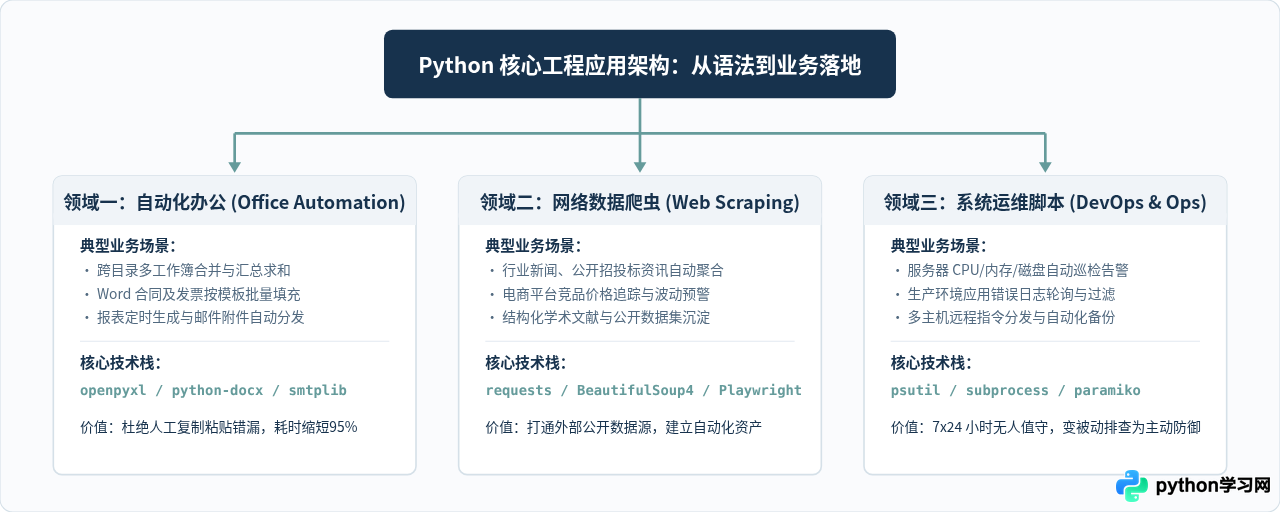
一、自动化办公:终结机械重复的文件处理
在企业日常管理中,经常会出现类似的任务:每个月底各个分店或部门分别上交一份结构相同的 Excel 销售明细,汇总人员需要机械地逐一打开数十个表格,复制其中的数据行并粘贴到同一张总表里,再重新核算金额和排名。这种工作不仅耗费数小时,而且在人工复制粘贴、漏选单元格时极易出错。
Python 在办公自动化中的核心作用,就是充当一套“虚拟数据搬运与计算引擎”。借助专门针对办公格式解析的第三方库,程序可以直接解析文件底层的二进制或 XML 树,在几秒钟内完成对几百个文档的读写与格式化处理。
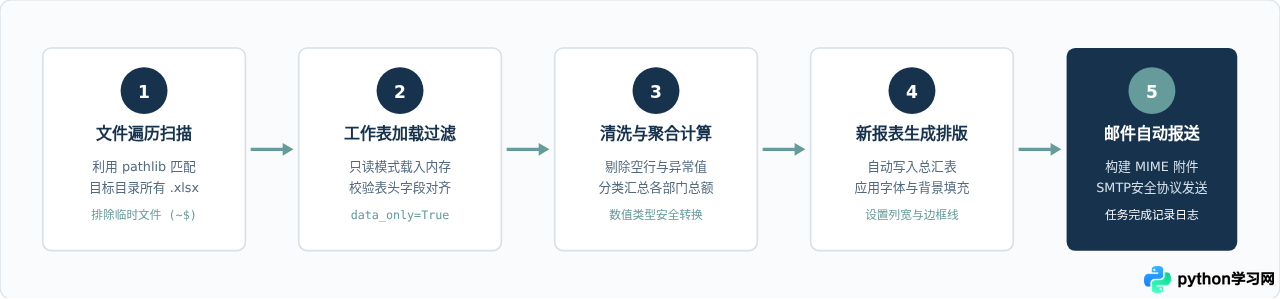
常用工具库分工
- openpyxl:原生支持 Excel (.xlsx) 的完整读写与样式修饰,是处理表格最通用且无需安装 Microsoft Office 软件的工具。
- python-docx:专门用于读取、修改和生成 Word 文档 (.docx),适合用于基于固定模板批量出具合同、报价单或证明材料。
- smtplib 与 email:Python 标准库内置的邮件客户端实现,用于自动化流水线结束后的报告分发与通知。
完整实例:多部门销售报表自动合并与汇总计算
假设我们有一个 reports 文件夹,其中存放着各个门店提交的 Excel 表格(如 store_a.xlsx、store_b.xlsx),每个文件的结构均包含四列:“日期”、“商品名称”、“销售数量”、“销售金额”。下面的完整脚本将遍历该目录下所有表格,汇总所有记录并额外生成一份带有总计统计的全局汇总表 total_summary.xlsx。
# -*- coding: utf-8 -*-
"""
多表数据自动合并脚本
环境依赖: pip install openpyxl
执行位置: 项目根目录,同级目录下有 reports/ 文件夹
"""
import os
from pathlib import Path
from openpyxl import load_workbook, Workbook
from openpyxl.styles import Font, PatternFill, Alignment, Border, Side

def merge_sales_reports(source_dir: str, output_filepath: str):
    source_path = Path(source_dir)
    if not source_path.exists() or not source_path.is_dir():
        print(f"错误: 目标目录 {source_dir} 不存在。")
        return

    # 1. 查找所有有效的 xlsx 文件,忽略 Office 产生的 ~$ 临时锁文件
    excel_files = [f for f in source_path.glob("*.xlsx") if not f.name.startswith("~$")]
    if not excel_files:
        print(f"在 {source_dir} 中未找到待合并的 Excel 文件。")
        return

    print(f"找到 {len(excel_files)} 个报表文件,准备合并...")

    # 2. 创建用于保存最终汇总的新工作簿
    merged_wb = Workbook()
    ws = merged_wb.active
    ws.title = "全店销售汇总"

    # 写入表头,增加“来源文件”列以便溯源
    headers = ["来源部门/文件", "销售日期", "商品名称", "销售数量", "销售金额(元)"]
    ws.append(headers)

    total_records = 0
    grand_quantity = 0
    grand_amount = 0.0

    # 3. 逐个文件读取数据
    for file_path in excel_files:
        try:
            # data_only=True 确保读取公式计算后的数值而非公式字符串本身
            wb = load_workbook(filename=file_path, data_only=True)
            sheet = wb.active

            # iter_rows 从第2行开始读取,跳过各自的原表头
            file_record_count = 0
            for row in sheet.iter_rows(min_row=2, values_only=True):
                # 过滤全空行
                if not any(row):
                    continue

                date_val, item_name, qty, amount = row[0], row[1], row[2], row[3]

                # 数据类型安全转换与校验
                safe_qty = int(qty) if qty is not None else 0
                safe_amount = float(amount) if amount is not None else 0.0

                ws.append([file_path.stem, str(date_val), str(item_name), safe_qty, safe_amount])

                grand_quantity += safe_qty
                grand_amount += safe_amount
                file_record_count += 1
                total_records += 1

            wb.close()
            print(f"已合并 [{file_path.name}],读取到 {file_record_count} 条有效记录")
        except Exception as err:
            print(f"读取文件 {file_path.name} 失败: {err}")

    # 4. 追加合计行
    ws.append(["合计", "-", f"共 {total_records} 笔明细", grand_quantity, round(grand_amount, 2)])

    # 5. 美化表格:统一表头样式、列宽自适应
    header_font = Font(name="PingFang SC", size=11, bold=True, color="FFFFFF")
    header_fill = PatternFill(start_color="17324D", end_color="17324D", fill_type="solid")
    center_align = Alignment(horizontal="center", vertical="center")

    for col_num in range(1, len(headers) + 1):
        cell = ws.cell(row=1, column=col_num)
        cell.font = header_font
        cell.fill = header_fill
        cell.alignment = center_align

    # 调整最后一行的合计高亮
    total_row_idx = ws.max_row
    total_fill = PatternFill(start_color="F0F4F8", end_color="F0F4F8", fill_type="solid")
    for col_num in range(1, len(headers) + 1):
        cell = ws.cell(row=total_row_idx, column=col_num)
        cell.font = Font(name="PingFang SC", bold=True, color="17324D")
        cell.fill = total_fill

    # 保存最终文件
    merged_wb.save(output_filepath)
    print(f"合并完成!总记录数: {total_records},总销售额: {grand_amount:.2f} 元。已保存至: {output_filepath}")

if __name__ == "__main__":
    # 执行示例:将 reports 目录下的数据合并到当前目录的 total_summary.xlsx
    merge_sales_reports("./reports", "./total_summary.xlsx")
- 区分公式与计算值:使用
openpyxl.load_workbook时,若未设置data_only=True,读取带公式的单元格(如=SUM(A1:A10))将直接拿到字符串'=SUM(A1:A10)'。如果需要数值,必须添加data_only=True。同时注意:该参数依赖原表格曾在 Excel 中被计算并保存过缓存。 - 权限被占用报错:若输出目标文件已在 Windows 或 Mac 的 Excel 软件中处于打开状态,再次运行脚本会抛出
PermissionError: [Errno 13] Permission denied。写入前需确保文件已被关闭。
二、网络数据爬虫:把公开网页信息转换为可用数据资产
很多行业从业者需要定期追踪竞品官方商城的售价、抓取某学术平台的最新论文摘要,或者汇总政府采购网站的招标公告。在没有现成 API 接口的情况下,人工刷新浏览既费时又容易漏看。
网络爬虫本质上是模拟浏览器的请求行为向 Web 服务器发送 HTTP/HTTPS 报文,接收返回的 HTML、JSON 或 XML 响应体,然后通过解析算法提取所需文本,最后将清洗好的字段持久化写入本地 CSV、Excel 或数据库中。
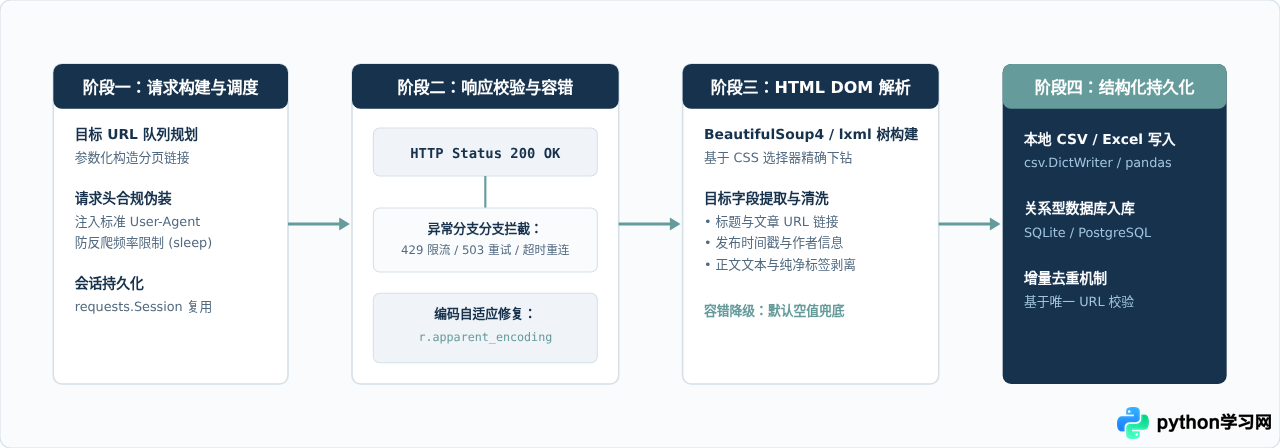
技术选型对比
| 技术方案 | 适用场景 | 运行性能 | 资源开销与特点 |
|---|---|---|---|
| requests + BeautifulSoup4 | 服务端渲染的传统静态页面、标准化 API 接口 | 极快(毫秒级) | 轻量省资源,易于部署在定时服务器上运行 |
| Playwright / Selenium | 重度依赖 Vue/React 动态渲染、加密参数复杂的页面 | 较慢(需要渲染页面) | 驱动无头浏览器运行,能处理复杂交互但占用内存较高 |
完整实例:抓取资讯列表并写入 CSV 数据文件
以下为一个通用且符合工业规范的爬虫实例。代码中使用自定义 User-Agent、超时重试保护机制以及规范的 CSV 输出格式,以抓取静态技术公告页面为例:
# -*- coding: utf-8 -*-
"""
通用网络资讯采集脚本
环境依赖: pip install requests beautifulsoup4
"""
import csv
import time
import requests
from bs4 import BeautifulSoup

def fetch_tech_articles(target_url: str, output_csv: str):
    # 1. 规范的请求头配置,告知服务器合理的客户端标识
    headers = {
        "User-Agent": (
            "Mozilla/5.0 (Macintosh; Intel Mac OS X 10_15_7) "
            "AppleWebKit/537.36 (KHTML, like Gecko) Chrome/120.0.0.0 Safari/537.36"
        ),
        "Accept": "text/html,application/xhtml+xml,application/xml;q=0.9,*/*;q=0.8",
        "Accept-Language": "zh-CN,zh;q=0.9,en;q=0.8"
    }

    print(f"正在发起请求: {target_url}")
    try:
        # 设置 timeout 防止网络卡死,verify 验证 SSL 证书
        response = requests.get(target_url, headers=headers, timeout=10)
        # 针对中文编码进行智能推测,避免乱码
        response.encoding = response.apparent_encoding

        if response.status_code != 200:
            print(f"请求失败,HTTP 状态码: {response.status_code}")
            return

    except requests.exceptions.Timeout:
        print("错误: 连接超时,请检查网络或目标服务器响应状况。")
        return
    except requests.exceptions.RequestException as e:
        print(f"网络请求发生异常: {e}")
        return

    # 2. 构建 DOM 树进行解析
    soup = BeautifulSoup(response.text, "html.parser")

    # 模拟定位文章节点(此处以常见的 article 标签或列表项为例)
    articles = soup.find_all("article")
    if not articles:
        # 兼容备用方案:查找 class 中包含 post 或 news 的卡片
        articles = soup.select(".post-item, .news-item, .card")

    print(f"解析到 {len(articles)} 个内容条目,开始提取字段...")

    extracted_data = []
    for item in articles:
        # 安全提取标题
        title_tag = item.find(["h2", "h3", "h4", "a"])
        title = title_tag.get_text(strip=True) if title_tag else "无标题"

        # 安全提取跳转链接
        link = ""
        if title_tag and title_tag.name == "a" and title_tag.get("href"):
            link = title_tag.get("href")
        elif item.find("a") and item.find("a").get("href"):
            link = item.find("a").get("href")

        # 安全提取时间标签
        time_tag = item.find(["time", "span"])
        pub_time = time_tag.get_text(strip=True) if time_tag else "未知时间"

        # 过滤无效空数据
        if title and title != "无标题":
            extracted_data.append({
                "title": title,
                "url": link,
                "published_at": pub_time,
                "scraped_at": time.strftime("%Y-%m-%d %H:%M:%S")
            })

    # 3. 将结果持久化到 CSV 文件中
    if not extracted_data:
        print("未提取到有效数据,可能是页面结构变动或使用了反爬防护。")
        return

    fieldnames = ["title", "url", "published_at", "scraped_at"]
    with open(output_csv, mode="w", encoding="utf-8-sig", newline="") as f:
        writer = csv.DictWriter(f, fieldnames=fieldnames)
        writer.writeheader()
        writer.writerows(extracted_data)

    print(f"成功将 {len(extracted_data)} 条记录写入文件: {output_csv}")

if __name__ == "__main__":
    # 示例调用:抓取指定博客或技术社区页面
    fetch_tech_articles("https://example.com/news", "scraped_articles.csv")
- 请求频率与道德约束:绝不可对目标网站无间隔疯狂发包,应在循环请求中加入
time.sleep(1)或random.uniform(1.5, 3.5),尊重目标站点的robots.txt,防止触发对端防火墙 IP 封禁或导致对方服务瘫痪。 - Windows 下 Excel 打开 CSV 乱码问题:在 Python 中写入 CSV 文件时,建议将文件编码指定为
utf-8-sig(带 BOM 头的 UTF-8)。这样 Windows 版本的 Excel 在直接双击打开时能自动识别中文字符,不会出现不可读乱码。
三、系统运维脚本:保障稳定性与自动化巡检
无论是个人云服务器、企业内部开发测试机还是生产集群,系统管理员最关心的两个问题是:“服务器目前健康吗?”和“出问题时我能否第一时间收到告警?”。
传统的 Shell 脚本在轻量命令调度上很方便,但当逻辑变得稍微复杂——比如需要多平台兼容(Windows 与 Linux 通用)、格式化解析 JSON 监控指标、进行复杂的阈值数学计算或发送格式化邮件通知时,Shell 就容易显得晦涩难维护。Python 拥有跨平台的标准库和丰富的系统底层接口库(如 psutil),是编写现代自动化运维脚本的极佳工具。
完整实例:服务器资源巡检与超阈值告警日志生成
本实例监控主机的三大核心指标:CPU 负载率、物理内存占用率以及系统各主磁盘分区剩余空间。当任一指标超出安全阈值时,自动记录标准格式的警告日志,并可随时扩展接入 Webhook、企业微信机器人或邮件通知。
# -*- coding: utf-8 -*-
"""
主机核心性能巡检与超限预警脚本
环境依赖: pip install psutil
适用平台: Linux / macOS / Windows
"""
import os
import sys
import time
import logging
from datetime import datetime
import psutil

# 配置巡检安全阈值
THRESHOLD_CPU_PERCENT = 80.0    # CPU 持续使用率超过 80% 告警
THRESHOLD_MEM_PERCENT = 85.0    # 内存使用率超过 85% 告警
THRESHOLD_DISK_PERCENT = 90.0   # 磁盘分区占用超过 90% 告警

# 配置日志记录格式
LOG_FILE = "system_monitor.log"
logging.basicConfig(
    filename=LOG_FILE,
    level=logging.INFO,
    format="%(asctime)s [%(levelname)s] %(message)s",
    datefmt="%Y-%m-%d %H:%M:%S"
)

def inspect_system():
    report_lines = []
    alert_triggered = False

    # 1. 监测 CPU 使用率(采样周期 1 秒)
    cpu_usage = psutil.cpu_percent(interval=1)
    cpu_msg = f"CPU 当前使用率: {cpu_usage:.1f}%"
    report_lines.append(cpu_msg)

    if cpu_usage >= THRESHOLD_CPU_PERCENT:
        logging.warning(f"【高负荷告警】{cpu_msg} (阈值: {THRESHOLD_CPU_PERCENT}%)")
        alert_triggered = True
    else:
        logging.info(cpu_msg)

    # 2. 监测物理内存
    mem = psutil.virtual_memory()
    mem_msg = f"内存总计: {mem.total / (1024**3):.2f}GB, 已用: {mem.used / (1024**3):.2f}GB, 使用率: {mem.percent:.1f}%"
    report_lines.append(mem_msg)

    if mem.percent >= THRESHOLD_MEM_PERCENT:
        logging.warning(f"【内存告警】{mem_msg} (阈值: {THRESHOLD_MEM_PERCENT}%)")
        alert_triggered = True
    else:
        logging.info(mem_msg)

    # 3. 监测磁盘分区
    partitions = psutil.disk_partitions(all=False)
    for part in partitions:
        # 跳过 macOS 或 Linux 上的虚拟光盘或特殊挂载点
        if "cdrom" in part.opts or part.fstype == "":
            continue
        try:
            usage = psutil.disk_usage(part.mountpoint)
            disk_msg = f"挂载点 [{part.mountpoint}] 格式: {part.fstype}, 总量: {usage.total / (1024**3):.1f}GB, 使用率: {usage.percent:.1f}%"
            report_lines.append(disk_msg)

            if usage.percent >= THRESHOLD_DISK_PERCENT:
                logging.warning(f"【磁盘空间不足】{disk_msg} (阈值: {THRESHOLD_DISK_PERCENT}%)")
                alert_triggered = True
            else:
                logging.info(disk_msg)
        except PermissionError:
            continue

    # 输出终端打印便于实时查看
    print("----- 主机状态巡检报告 (" + datetime.now().strftime("%Y-%m-%d %H:%M:%S") + ") -----")
    for line in report_lines:
        print("  * " + line)

    if alert_triggered:
        print(" [警告] 检测到指标超出安全阈值,详细异常已记录至 " + LOG_FILE)
    else:
        print(" [正常] 所有监控指标处于安全阈值内。")

if __name__ == "__main__":
    inspect_system()
在 Linux 或 macOS 服务器上,可以使用系统内置的 crontab -e 将该脚本设置为每 10 分钟自动运行一次:
*/10 * * * * /usr/bin/python3 /opt/scripts/monitor.py >> /opt/scripts/cron.log 2>&1
在 Windows 服务器上,则可以通过“任务计划程序”(Task Scheduler)创建一个每天按时触发的计划任务,配合 Python 解释器无窗口执行。
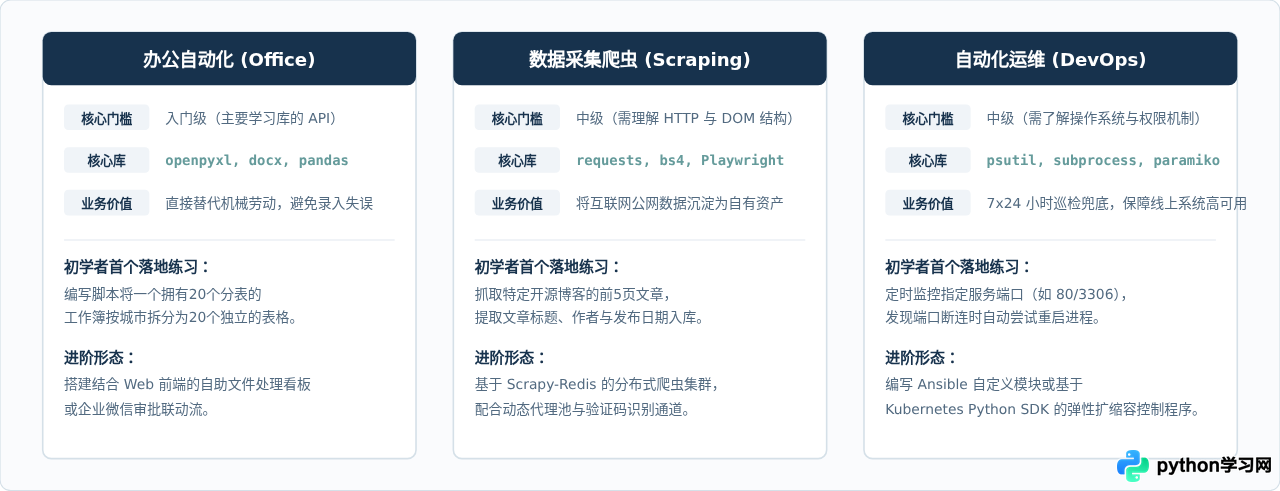
四、三大应用场景横向对比与进阶路径
为了帮助你在面对具体业务需求时快速确定技术选型,下面对自动化办公、数据爬虫与系统运维三个方向的核心特点、典型产出与技能进阶路径做全景总结:
五、给初学者的实操建议
很多朋友在学完基础语法后不知道如何真正上手写项目,这里给出三条实用建议:
- 从“解决自己手头的一个小麻烦”起步:不要一开始就追求架构宏大的系统。如果今天下午你需要重命名 100 个乱序的图片文件,或者需要把一个 PDF 的前几页截取出来,立刻查阅相关库编写一个 20 行脚本解决它。真实痛点带来的正反馈最强。
- 为脚本增加防御性代码:现实中的数据永远是不干净的——Excel 里会有空行,网络会偶尔断开,磁盘随时可能写满。在写核心业务逻辑的同时,养成包裹
try...except、添加日志打印与数据类型校验的习惯,是脚本能从“玩具”走向“生产可用”的分水岭。 - 保持依赖轻量与环境独立:善用 Python 内置的
venv虚拟环境(如python -m venv .venv)为不同脚本隔离依赖包,不仅能防止全局 Python 环境被各种第三方版本污染,也方便将脚本打包或迁移到其他服务器上顺畅运行。
免责声明:本文内容仅供参考,不代表本站观点。转载或引用请注明出处。









