

低配电脑怎么写Python?推荐5款轻量级免费编辑器

在低配电脑上写Python的核心思路是编辑与运行解耦、按需选择轻量工具。本文系统解析低配设备开发痛点,推荐5款内存占用极低且完全免费的编辑器,并提供轻量环境配置与性能调优实用方法。
在旧款笔记本、办公瘦客户端或配置较低的电脑(例如 2GB 至 4GB 内存、机械硬盘、较旧的双核处理器)上学习与编写 Python,常会遇到软件启动慢、打字卡顿乃至整机假死的情况。导致这一现象的主要原因并非 Python 语言本身运行缓慢,而是现代大型集成开发环境(IDE)附带了庞大的后台索引机制与图形渲染开销。解决低配设备写 Python 的核心策略是“编辑与运行解耦、选用低内存占用且免除冗余后台的轻量编辑器”。本文将剖析低配电脑写代码的资源瓶颈,推荐 5 款完全免费且极为轻量的编辑器,并梳理从环境搭建到日常性能调优的完整操作方法。
一、低配电脑写 Python 的核心痛点与解题思路
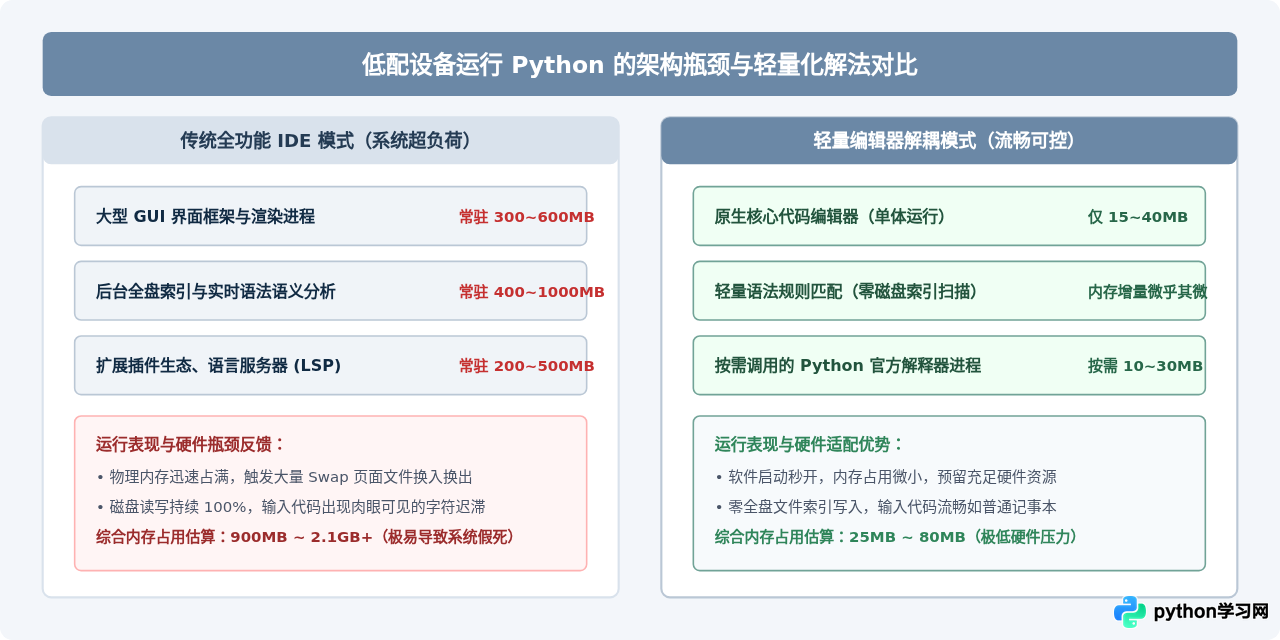
许多初学者在开始接触 Python 时,常会按照常规教程直接下载功能全面的专业 IDE。这类软件集成了项目级符号索引、实时静态检查、版本控制可视化及深度代码补全。在 16GB 内存的多核计算机上,这些特性能够提供便利;但在内存仅有 2GB 到 4GB 的设备上,往往成为系统负荷的源头。
当 IDE 启动时,语言服务进程需要预先扫描项目文件与庞大的标准库,这会迅速占满几百兆甚至上千兆内存。低配系统为了维持运行,不得不将内存数据频繁写入虚拟内存(页面交换),机械硬盘或早期固态硬盘的高 I/O 占用随即导致鼠标定格与键盘输入延迟。因此,低配电脑写代码需要转变思路:
- 轻重分离:编辑器只负责高效的文字输入与基本语法着色,代码编译与解释执行交由轻量级的系统原生控制台或独立进程处理。
- 关闭自动索引:放弃全项目的后台实时依赖分析,避免对整盘文件进行持续监听与扫描。
- 依赖原生组件:优先选用基于 C/C++ 或系统原生图形库(如 GTK/Win32)构建的工具,避开重型跨平台封装框架带来的固定内存损耗。
二、推荐 5 款轻量级免费编辑器
围绕“低内存消耗、永久免费、具备基础代码编辑与执行支持”三项指标,以下精选 5 款在低配设备上表现优异的编辑器,供不同学习阶段与操作习惯的读者选择。
1. Python 官方自带 IDLE
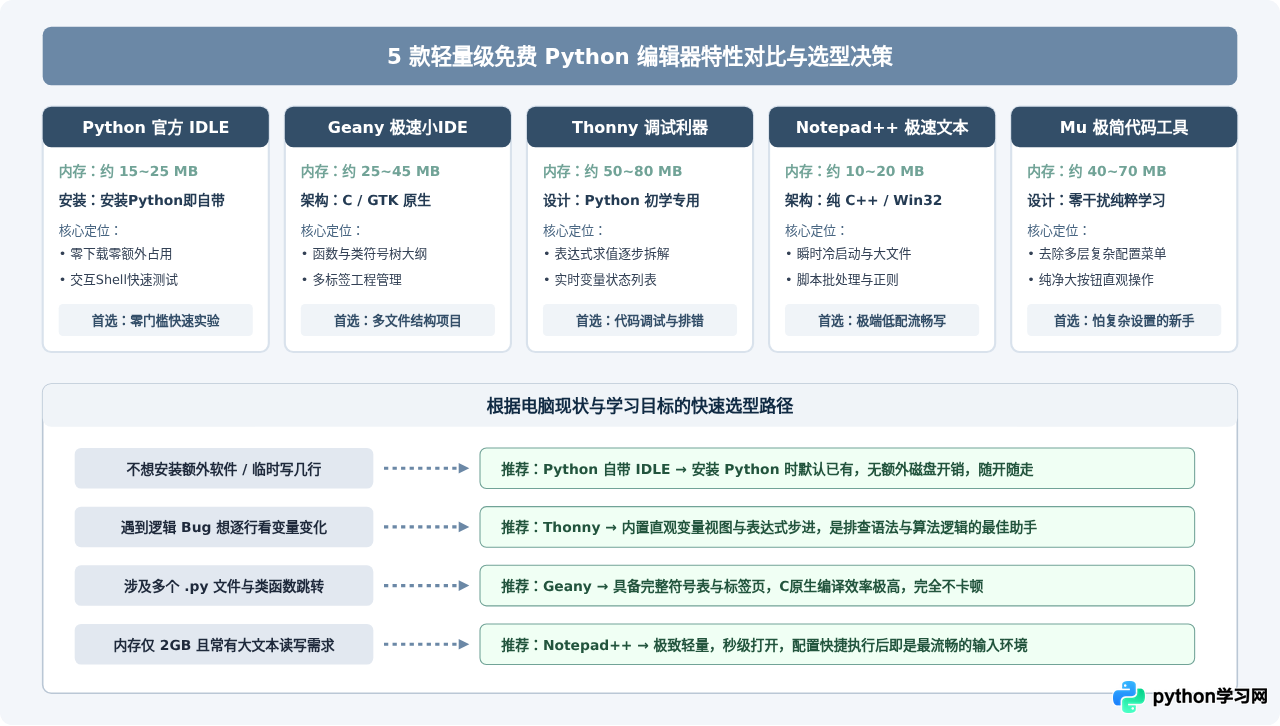
只要计算机安装了官方发布的 Python 环境,IDLE 便已经存在于系统中,无需任何额外下载或复杂配置。IDLE 基于 Python 自带的 Tkinter 图形库构建,界面朴实无华,启动时间通常在 1 秒左右,常驻内存仅需 15MB 至 25MB。
- 适用场景:初学者写单文件脚本、语法验证、算法小练习。
- 核心特性:同时提供交互式 Shell 与文件编辑窗口,按
F5键即可在交互窗口中直接运行并查看输出。 - 使用提醒:不支持复杂的工程管理,代码补全相对基础,但对于低配电脑入门而言,它具有极高的稳定性和零门槛优势。
2. Geany(轻快型集成开发环境)
Geany 是一款采用 C 语言编写、基于 GTK 图形库的轻量级开发工具。虽然体积极小(安装包约 15MB 左右),但它具备完整 IDE 的基础框架:左侧拥有函数与类符号大纲,底部提供内置终端与构建信息输出栏,支持多标签页管理。在低配设备上常驻内存通常维持在 25MB 到 45MB 之间。
- 适用场景:需要多文件切换、查看符号列表、希望拥有类似 IDE 的工作流但不想承受卡顿的读者。
- 核心特性:原生代码构建,打开大文件速度极快,自带一键运行(
F5)与外部终端联动功能。 - 使用提醒:初次安装后需在“生成”菜单中确认 Python 解释器的执行命令为系统默认路径。
3. Thonny(专为 Python 设计的轻量学习 IDE)
Thonny 是由爱沙尼亚塔尔图大学研发的一款专为 Python 初学者设计的轻量编辑器。它的设计初衷是让代码执行的每一步透明化。Thonny 自带了开箱即用的内置 Python 解释器(亦可手动指向系统已安装的 Python),内存占用通常在 50MB 到 80MB 左右。
- 适用场景:需要单步调试、直观观察变量数值变化、排查逻辑错误的初学者。
- 核心特性:拥有独特的“表达式求值可视化”功能,单步调试时能逐层展开函数调用与运算中间值,极大降低了逻辑排查难度。
- 使用提醒:低配电脑使用时,建议在“视图”菜单中只保留“代码编辑区”和“Shell”,关闭未用到的“对象树”或“堆栈”浮动面板,以节省内存。
4. Notepad++(经典极速纯文本与代码编辑器)
Notepad++ 是 Windows 平台经久不衰的经典代码编辑器,采用纯 C++ 与 Win32 API 编写,无任何冗余框架包装。它在后台运行时的内存占用通常低于 20MB,启动几乎没有任何延迟。在非 Windows 系统(如 Linux)中,亦有界面和交互类似的 Notepad-Next 可作为对标替代。
- 适用场景:日常快速查看与修改代码、批量文本正则替换、硬件配置极其受限的极端老旧机器。
- 核心特性:秒级冷启动,支持多标签和强大的多行编辑,内置完善的 Python 语法高亮。
- 使用提醒:它默认不带交互式运行窗口,需要通过“运行”菜单配置一行简短命令(调用系统
cmd /k python "$(FULL_CURRENT_PATH)")以实现一键执行。
5. Mu Editor(极简无杂的纯粹代码工具)
Mu 是一款专门针对编程初学者定制的极简 Python 编辑器。它的界面移除了绝大多数复杂的嵌套菜单与多层属性对话框,顶部仅保留“新建”、“运行”、“调试”、“放大/缩小”等几个关键图标按钮,常驻内存约 40MB 至 70MB。
- 适用场景:不想面对纷繁复杂的 IDE 菜单设置,希望打开界面就立即专注敲代码的初学者。
- 核心特性:内置轻量级调试工具和代码规范检查(PEP 8),并具备“Python 3 标准模式”、“Pygame 模式”和“微控制器模式”一键切换。
- 使用提醒:适合编写单文件或小型教学练习,不适合用于包含几十个子目录的大型复杂项目。
三、低配电脑轻量开发环境搭建实操步骤
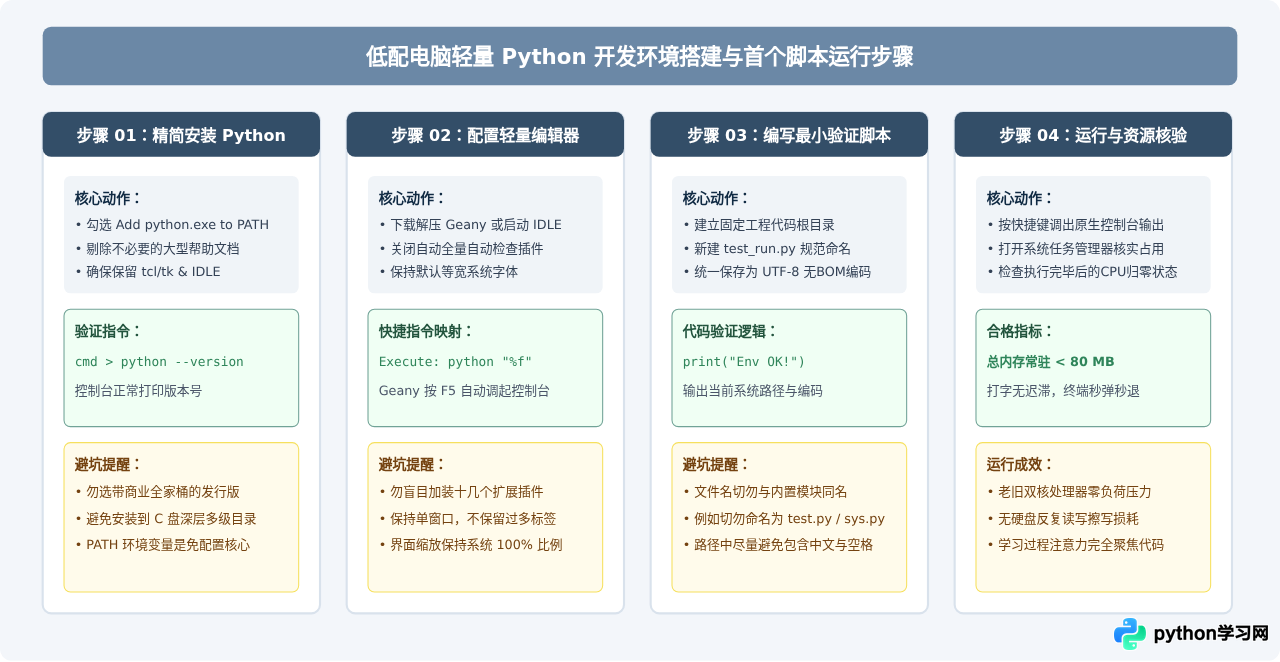
选定编辑器后,需要在低配电脑上建立一套简洁、不占无谓后台的运行链路。以下以配置官方 Python 与轻量编辑器 Geany / IDLE 为例,分步说明标准搭建流程:
步骤一:精简安装官方 Python 解释器
前往 Python 官方网站下载适用于当前系统架构的稳定安装包(如 Windows 64-bit 或 32-bit Installer)。在运行安装向导时注意以下关键选项:
- 必须勾选安装向导底部的 “Add python.exe to PATH”(将 Python 路径添加至系统环境变量)。这一步能确保任何轻量编辑器或控制台均可直接识别并运行
python命令。 - 在安装选项中选择“Customize installation”(自定义安装)。如果磁盘空间非常有限,可以取消勾选“Documentation”(帮助文档)和“Python test suite”(测试套件),这能节约几十兆的磁盘读取开销,但务必保留
pip与tcl/tk and IDLE。
步骤二:验证系统解释器环境
安装完成后,不必先打开任何编辑软件。按下键盘快捷键 Win + R,输入 cmd 打开系统命令行(macOS/Linux 则打开系统终端),输入以下命令并回车:
python --version若屏幕输出例如 Python 3.11.x 的版本信息,说明底层解释器已正确注册且环境变量生效。如果提示找不到命令,只需重新运行安装包并选择 Modify 勾选 PATH 即可。
步骤三:编写第一个轻量验证脚本
在任意磁盘分区建立一个专门的代码存放文件夹(例如 D:\py_workspace,避免放在系统深层临时目录)。打开选定的轻量编辑器(如 Geany 或 IDLE),新建文件并输入以下内容:
# -*- coding: utf-8 -*-
import sys

def main():
    print("Python 轻量运行环境验证成功!")
    print("当前运行版本:", sys.version.split()[0])

if __name__ == "__main__":
    main()
将文件保存为 verify.py。
步骤四:设置一键执行与资源验证
在 Geany 中按下 F5(或点击顶部齿轮执行图标);如果使用 IDLE,在编辑窗口按下 F5。此时系统会迅速弹出一个轻量终端窗口,打印上述两行文字并提示按任意键继续。
此时打开系统“任务管理器”(快捷键 Ctrl + Shift + Esc),观察正在运行的进程列表:编辑器本体与运行中的终端累计内存占用通常不足 60MB,CPU 占用率在脚本执行完毕后立即回归 0% 至 1%,说明整套开发环境已达到低配流畅标准。
四、低配设备日常写 Python 的性能调优与工作流
配置好轻量编辑器只是第一步。在日常开发与练习过程中,如果不注意操作习惯与运行方式,低配设备依然可能被意外耗尽资源。以下是维持低配电脑持久流畅的 4 个实用技巧:
1. 养成用原生命令行运行代码的习惯
轻量编辑器通常支持在内部集成小终端或控制台窗口,但这仍然会增加少许 GUI 绘制负荷。最高效、最不易崩溃的工作流是:
- 左半屏打开轻量编辑器(只用于编写和保存文件);
- 右半屏常驻一个系统原生命令行(CMD、PowerShell 或 bash);
- 在命令行中只需按
向上方向键调出python script.py并回车执行。这样既不依赖编辑器的插件机制,也能获得最纯净的原生执行速度与错误追踪。
2. 善用 Python 内置的轻量虚拟环境(venv)
低配电脑切忌在全局环境中无节制地安装成百上千个三方库,更不要安装体量动辄数 GB 的大型科学计算预装包。应当使用 Python 官方自带的轻量 venv 模块按需建立项目隔离:
# 在项目目录下创建极小虚拟环境
python -m venv my_env --without-pip
# 激活环境
my_env\Scripts\activate   # Windows
source my_env/bin/activate # Linux/macOS
在安装具体模块时,添加 --no-cache-dir 参数可避免 pip 在机械硬盘中写入大量缓存轮子包(wheel),从而节约有限的磁盘空间并降低 I/O 写入负担:
pip install requests --no-cache-dir3. 防范死循环与密集控制台打印导致假死
在性能较弱的双核 CPU 电脑上,如果在代码中写了一个没有休眠的 while True 循环,CPU 占用率会瞬间飙升到 100%;若循环内部伴随高密度的 print(),控制台缓冲区的渲染将彻底卡死图形界面。因此编写循环与测试代码时,应主动加入轻微延时并控制输出频率:
import time

# 推荐在密集测试中控制频率,减轻低配设备终端刷新压力
for i in range(100):
    if i % 10 == 0:  # 抽样打印,避免刷屏
        print(f"当前进度: {i}%")
    time.sleep(0.01) # 让出 CPU 时间片,保持整机响应
4. 大文件读取使用逐行生成器
在低配设备上处理数据文件(例如数十兆的 CSV 或文本文件)时,切勿直接使用 file.readlines() 或一次性 read(),这会直接把整个文件反序列化到物理内存中引发 OOM(内存溢出)。应利用 Python 原生的惰性迭代器按行读取:
# 内存友好型读取方案:每次只在内存中保留一行
with open("data.txt", "r", encoding="utf-8") as f:
    for line in f:
        # 处理单行数据
        pass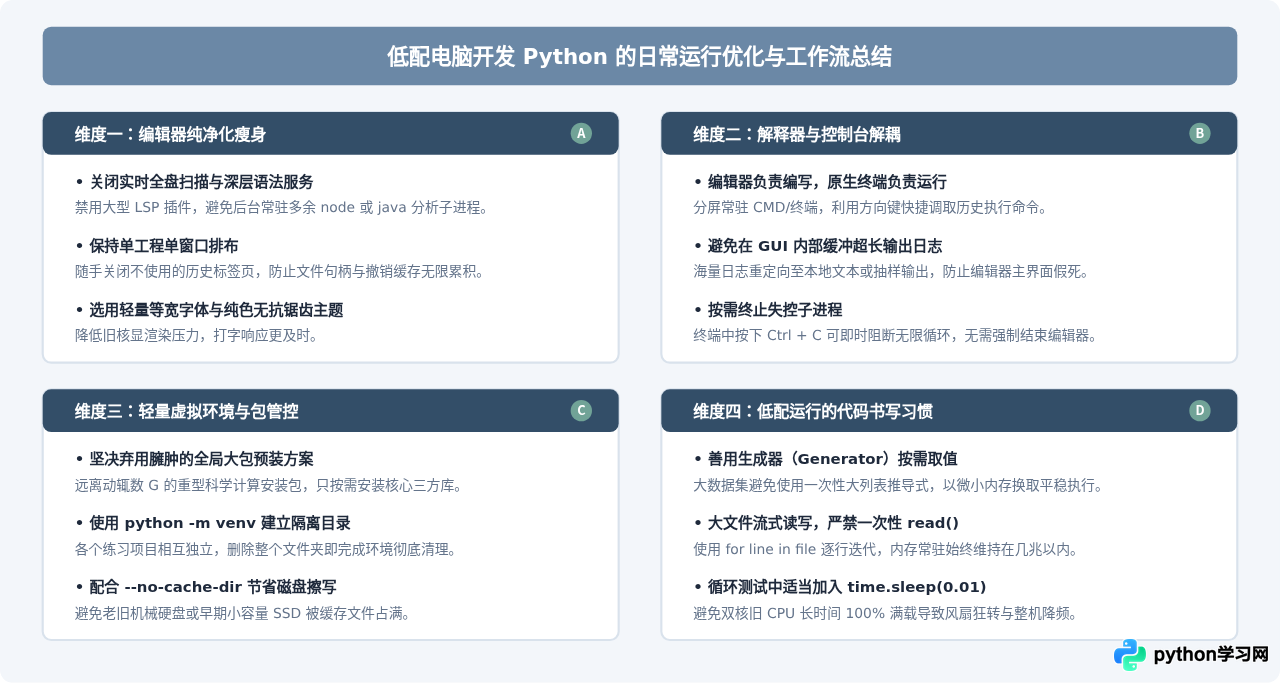
五、总结
低配电脑并不是学习与编写 Python 的阻碍。Python 作为一门高效的高级语言,其解释器核心本身非常小巧。造成卡顿的往往是那些与当前编码目标不匹配的重型开发套件。通过选用 Python 官方自带的 IDLE、轻快全面的 Geany、辅助调试的 Thonny、毫秒级响应的 Notepad++ 或零设置的 Mu Editor,并配合“编辑与执行解耦、原生命令行辅助、按需虚拟环境”的良好开发习惯,即便是配置仅有 2GB 内存的老旧计算机,也能拥有流畅、敏捷且专注的 Python 编程体验。
免责声明:本文内容仅供参考,不代表本站观点。转载或引用请注明出处。









