

Python数据分析实战:用Pandas处理Excel与可视化报表

针对日常办公中繁重的表格整理与报表汇总需求,本文详细讲解如何使用Python的Pandas库高效读取、清洗多源Excel数据,进行多维聚合统计,并结合Matplotlib与ExcelWriter自动化输出带有统计图表的可视化分析报告。
日常业务分析中,大量数据分散在不同结构的Excel工作表中。手动复制、筛选和计算不仅耗时,而且极易出现公式引用断裂或人为操作失误。通过Python的Pandas库配合数据可视化工具,能够以脚本形式固化“文件读取-数据清洗-透视聚合-图表生成-报表回写”的全流程,使原本复杂的报表工作转变为几秒内即可稳定复现的自动化管道。
一、运行环境准备与多源Excel数据加载
在开始分析前,需要确保Python环境中安装了核心计算库Pandas,以及支持现代Excel文件(.xlsx)解析的底层引擎openpyxl和高性能写入引擎xlsxwriter。此外,报表图表绘制依赖matplotlib和seaborn。
# 终端执行环境依赖安装
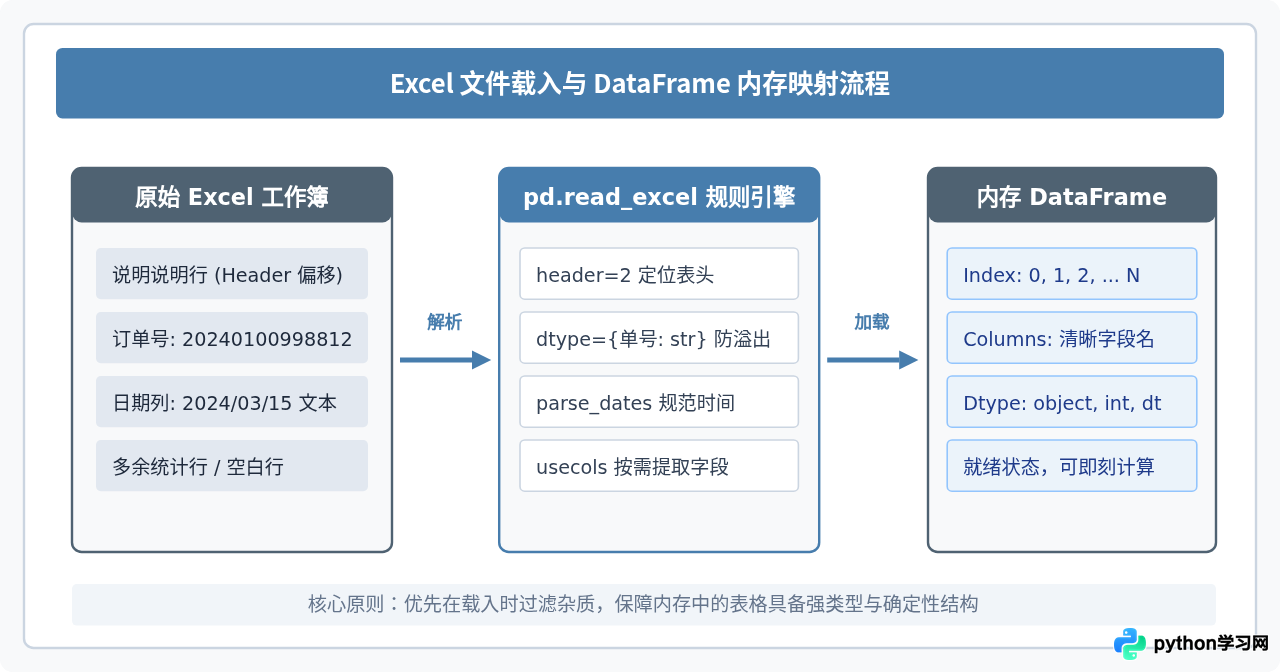
pip install pandas openpyxl xlsxwriter matplotlib seaborn读取Excel文件并不只是简单地调用pd.read_excel('data.xlsx')。实际业务表格往往包含合并单元格、说明标题行、前导空行或格式不规范的列。通过精确配置读取参数,可以在数据载入内存时就完成初步规整。
import pandas as pd

# 精确控制读取范围与字段类型
data_path = 'sales_data_raw.xlsx'

df_sales = pd.read_excel(
    data_path,
    sheet_name='2024销售明细',      # 指定读取的工作表名称或索引
    header=2,                      # 跳过前两行表头说明,以第3行为字段名
    usecols=['订单编号', '下单日期', '客户ID', '所属大区', '销售数量', '单价', '退款金额'],
    dtype={
        '订单编号': str,           # 防止长数字订单号被误识别为科学计数法
        '客户ID': str
    },
    parse_dates=['下单日期']       # 直接将日期列解析为标准datetime类型
)

print("数据形状:", df_sales.shape)
print("字段类型概览:\n", df_sales.dtypes)明确为高精度编号指定str类型非常关键。若未指定,Excel中超过15位的纯数字单号容易在数值解析时发生精度截断。通过在读取阶段完成日期转换和字段裁剪,可以显著降低内存占用并避免后续类型强转异常。
二、业务数据清洗与多表关联整合
载入后的原始数据通常伴随缺失值、不合规的文本空格以及分散在不同业务表中的属性。必须先完成清洗与对齐,才能进行准确的业务指标计算。
1. 缺失值、异常空串与派生指标处理
Excel中常见的空单元格在Pandas中会被置为NaN。数值列中的空值需根据业务逻辑填充为0或剔除,文本字段的隐式空格需要剥除,随后利用向量化计算生成新的业务指标。
# 去除文本首尾多余空格
df_sales['所属大区'] = df_sales['所属大区'].astype(str).str.strip()

# 缺失值填补:退款金额为空代表无退款,填补为0.0
df_sales['退款金额'] = df_sales['退款金额'].fillna(0.0)

# 过滤关键列缺失的无效行(如订单编号为空)
df_sales = df_sales.dropna(subset=['订单编号'])

# 向量化计算:销售总额与净销售额
df_sales['销售总额'] = df_sales['销售数量'] * df_sales['单价']
df_sales['净销售额'] = df_sales['销售总额'] - df_sales['退款金额']

# 提取时间维度字段:月份与季度
df_sales['月份'] = df_sales['下单日期'].dt.to_period('M').astype(str)
df_sales['季度'] = df_sales['下单日期'].dt.to_period('Q').astype(str)
2. 多工作表合并与维度表关联(Merge)
实际业务中,客户名称、所属行业或客户等级往往存放在单独的“客户主数据”Sheet中。利用pd.merge进行左连接,可将维度属性并入主事实表。
# 读取客户维度表
df_customers = pd.read_excel('sales_data_raw.xlsx', sheet_name='客户主数据', dtype={'客户ID': str})

# 按照客户ID执行关联
df_merged = pd.merge(
    df_sales,
    df_customers[['客户ID', '客户等级', '行业属性']],
    on='客户ID',
    how='left'
)

# 对未匹配到主数据的记录填充缺省值
df_merged['客户等级'] = df_merged['客户等级'].fillna('普通会员')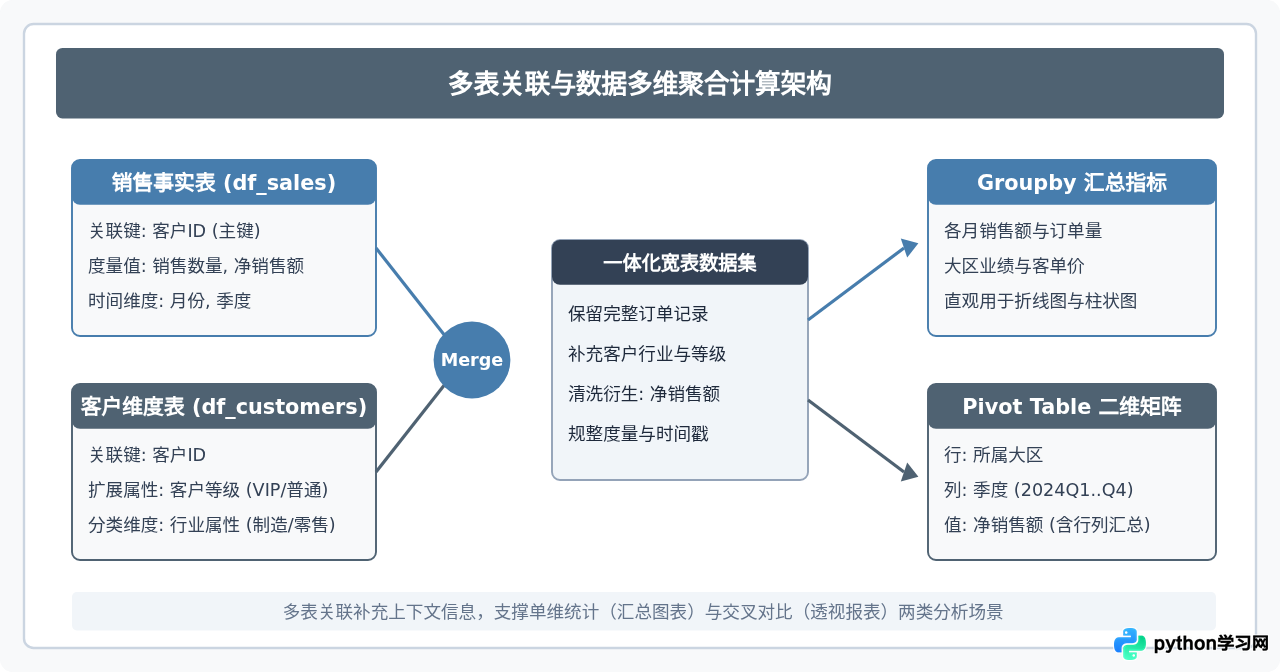
三、核心数据聚合与交叉透视分析
完成数据整理后,下一步是根据业务目标提取统计指标。Pandas提供了groupby和pivot_table两种主要的聚合手段。
1. 分组聚合统计(Groupby)
通过groupby可以按单一或多个维度聚合计算总和、平均值、中位数及去重计数。以下代码统计各月份的业绩表现及客单价:
# 按月份统计核心经营指标
monthly_report = df_merged.groupby('月份').agg(
    总销售额=('销售总额', 'sum'),
    净销售额=('净销售额', 'sum'),
    订单量=('订单编号', 'count'),
    活跃客户数=('客户ID', 'nunique')
).reset_index()

# 计算派生业务指标:客单价
monthly_report['平均客单价'] = (monthly_report['净销售额'] / monthly_report['订单量']).round(2)
print("月度汇总报表预览:")
print(monthly_report.head())
2. 交叉透视表构建(Pivot Table)
管理层通常习惯查阅二维交叉报表(例如纵向查看各大区,横向对比各个季度)。pivot_table能够高效实现与Excel原生透视表一致的功能,并自动计算行列总计(Margins):
# 构建大区 x 季度的交叉透视表
region_quarter_pivot = pd.pivot_table(
    df_merged,
    values='净销售额',
    index='所属大区',
    columns='季度',
    aggfunc='sum',
    fill_value=0.0,
    margins=True,
    margins_name='合计'
).round(2)

print("大区与季度交叉透视表:")
print(region_quarter_pivot)
四、绘制高品质业务图表并输出图片
为了让报表更具可读性,需要将关键统计结果转化为直观的图表。由于报表最终将被分发或嵌入Excel,推荐将图表渲染为固定分辨率的高清PNG文件。
PingFang SC 或 Microsoft YaHei),并将 axes.unicode_minus 设为 False,防止坐标轴负号显示为方块乱码。
import matplotlib.pyplot as plt

# 解决中文显示与坐标轴符号乱码
plt.rcParams['font.sans-serif'] = ['PingFang SC', 'Microsoft YaHei', 'SimHei', 'sans-serif']
plt.rcParams['axes.unicode_minus'] = False

# 创建画布
fig, ax1 = plt.subplots(figsize=(10, 5), dpi=300)

months = monthly_report['月份']
net_sales = monthly_report['净销售额'] / 10000  # 转换为万元单位
order_count = monthly_report['订单量']

# 绘制柱状图(主坐标轴:净销售额)
bars = ax1.bar(months, net_sales, color='#477DAD', width=0.45, label='净销售额 (万元)', zorder=2)
ax1.set_ylabel('净销售额 (万元)', color='#477DAD', fontsize=12)
ax1.tick_params(axis='y', labelcolor='#477DAD')
ax1.set_ylim(0, net_sales.max() * 1.25)
ax1.grid(axis='y', linestyle='--', alpha=0.3, zorder=1)

# 绘制折线图(次坐标轴:订单量)
ax2 = ax1.twinx()
line = ax2.plot(months, order_count, color='#E67E22', marker='o', linewidth=2.5, label='订单量 (单)', zorder=3)
ax2.set_ylabel('订单量 (单)', color='#E67E22', fontsize=12)
ax2.tick_params(axis='y', labelcolor='#E67E22')
ax2.set_ylim(0, order_count.max() * 1.3)

# 为柱状图添加数值标签
for bar in bars:
    height = bar.get_height()
    ax1.annotate(f'{height:.1f}万',
                 xy=(bar.get_x() + bar.get_width() / 2, height),
                 xytext=(0, 4), textcoords="offset points",
                 ha='center', va='bottom', fontsize=9, color='#334155')

plt.title('2024年度销售额与订单量月度趋势图', fontsize=14, fontweight='bold', pad=15)
plt.tight_layout()

# 保存图表文件供后续写入Excel
chart_image_path = 'sales_trend_chart.png'
plt.savefig(chart_image_path, dpi=300)
plt.close()
print("图表渲染完成并已保存为:", chart_image_path)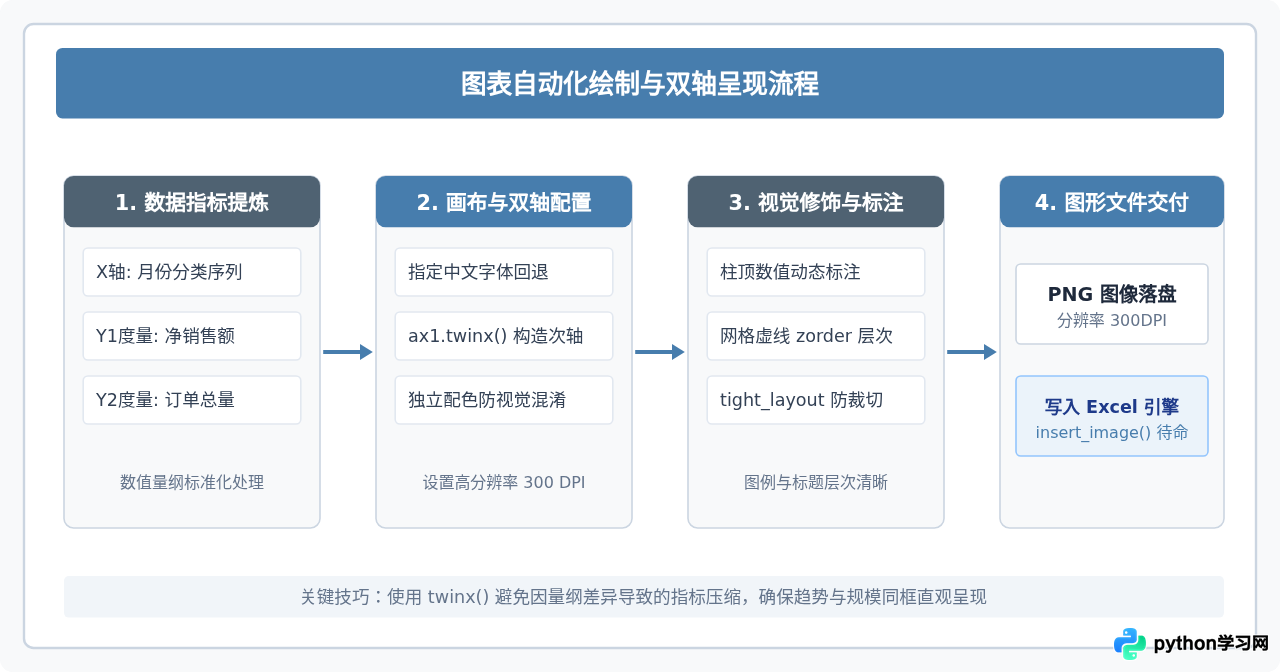
五、将清洗数据、统计表与图表回写至Excel
传统的单次导出df.to_excel()只能写入一个平铺的工作表,无法满足“多Sheet排版、插入图表以及格式化单元格”的要求。通过pd.ExcelWriter结合xlsxwriter引擎,可以完全控制工作簿的组织形态。
1. 完整报表构建代码
以下代码将清洗后的原始明细、月度聚合表和大区透视表分别写入独立工作表,并自动在分析汇总页插入可视化趋势图,同时调整列宽与货币格式:
import pandas as pd

output_excel_name = '2024年销售经营分析报表.xlsx'

# 创建带有 xlsxwriter 引擎的写入上下文
with pd.ExcelWriter(output_excel_name, engine='xlsxwriter') as writer:
    # 1. 写入各业务工作表
    monthly_report.to_excel(writer, sheet_name='月度趋势看板', index=False, startrow=1)
    region_quarter_pivot.to_excel(writer, sheet_name='大区透视分析', index=True)
    df_merged.to_excel(writer, sheet_name='清洗后明细数据', index=False)

    # 获取工作簿与指定工作表对象
    workbook = writer.book
    sheet_dashboard = writer.sheets['月度趋势看板']
    sheet_pivot = writer.sheets['大区透视分析']

    # 2. 定义单元格格式
    title_fmt = workbook.add_format({
        'bold': True,
        'font_size': 14,
        'font_color': '#1E293B',
        'bottom': 2,
        'bottom_color': '#477DAD'
    })
    currency_fmt = workbook.add_format({'num_format': '¥#,##0.00'})
    integer_fmt = workbook.add_format({'num_format': '#,##0'})
    header_fmt = workbook.add_format({
        'bold': True,
        'fg_color': '#F1F5F9',
        'border': 1,
        'border_color': '#CBD5E1',
        'align': 'center'
    })

    # 3. 美化月度看板表头与列格式
    sheet_dashboard.write('A1', '2024年度核心经营指标汇总', title_fmt)
    sheet_dashboard.set_column('A:A', 14)               # 月份列宽
    sheet_dashboard.set_column('B:C', 18, currency_fmt)  # 金额列应用货币格式
    sheet_dashboard.set_column('D:E', 14, integer_fmt)   # 订单量和客户数整数格式
    sheet_dashboard.set_column('F:F', 16, currency_fmt)  # 平均客单价

    # 4. 在月度看板右侧嵌入已生成的趋势图表
    sheet_dashboard.insert_image('H2', 'sales_trend_chart.png', {
        'x_scale': 0.65,
        'y_scale': 0.65,
        'positioning': 1  # 随单元格移动但不改变大小
    })

    # 5. 设置大区透视表格式
    sheet_pivot.set_column('A:A', 16)
    sheet_pivot.set_column('B:F', 18, currency_fmt)

print("最终可视化分析报表已成功生成:", output_excel_name)insert_image 时,推荐设置 x_scale 与 y_scale 参数缩放图表,使其尺寸适配常见显示器的表格视图;startrow 参数可预留出顶部空间,便于写入报表大标题或作者说明信息。
六、知识总结与常见问题排查
将上述各个环节综合起来,形成一个具备确定性与扩展性的自动化流程:
| 处理阶段 | 核心工具 / 函数 | 关键参数与注意点 | 产出结果 |
|---|---|---|---|
| 数据读取 | pd.read_excel |
sheet_name, header, dtype, usecols |
规范且强类型的内存 DataFrame |
| 清洗关联 | dropna, fillna, merge |
指定 how='left',主键类型必须保持一致 |
完备的单行单记录宽表数据 |
| 指标聚合 | groupby, pivot_table |
agg() 多指标统计,margins=True 汇总行列 |
轻量级结构化汇总表 |
| 可视化输出 | plt.subplots, twinx |
配置中文字体,次坐标轴解决量纲冲突 | 高分辨率 PNG 图表文件 |
| 回写整合 | pd.ExcelWriter |
使用 xlsxwriter 引擎,控制列宽与图表嵌入 |
交付级多 Sheet 格式化 Excel 报表 |
常见问题排查与优化要点
- 大文件读取内存溢出:当Excel超过数十万行时,
read_excel因XML解析机制耗时较长。建议优先在前端导出为CSV格式,或使用chunksize参数分批次读取后汇总。 - 公式丢失与计算结果未缓存:Pandas读取带公式的Excel时,默认读取的是上一次Excel保存时计算的缓存值。若该表格由无公式引擎的第三方系统生成,某些单元格可能为空。此时需先在Excel中打开并保存一次,或在Python中使用公式重算引擎。
- 日期时间时区转换:从不同源整合的时间字段可能包含时区标识(tz-aware 与 tz-naive 混杂)。在执行
merge或dt.to_period前,应通过dt.tz_localize(None)统一步伐。
通过本文介绍的Pandas工作流程,日常繁重的多表聚合与周报、月报生成可以完全收敛为单一的Python执行脚本。不仅大幅压缩了数据整理时间,更从机制上杜绝了人工拼表带来的统计偏差,为团队构建起可靠、标准的数据交付能力。
免责声明:本文内容仅供参考,不代表本站观点。转载或引用请注明出处。









