

Sublime Text写Python好吗?轻量级编辑器优缺点分析

深入分析使用Sublime Text编写Python的实际体验、核心优缺点、环境配置方法与适用场景决策,帮助开发者根据实际需求选择最合适的开发工具。
答案取决于具体的工程规模与工作流需求:Sublime Text 是一个极其出色的代码编辑器,但在不经过扩展配置的情况下,它并不是一个功能完备的 Python 集成开发环境(IDE)。 如果你的主要任务是编写独立脚本、日常自动化运维、算法题练习、阅读源码或在配置受限的机器上工作,Sublime Text 凭借秒级启动、丝滑流畅的操作和极低的系统资源占用,体验远超重型工具;但如果你需要频繁进行大型项目的多文件重构、交互式图形断点调试、复杂的虚拟环境隔离管理与多分支团队协作,使用自带完整工具链的专业 IDE(如 PyCharm)或插件生态密集的现代编辑器(如 VS Code)会更加省心高效。
一、轻量编辑器的定位:Sublime Text 在 Python 开发中的角色
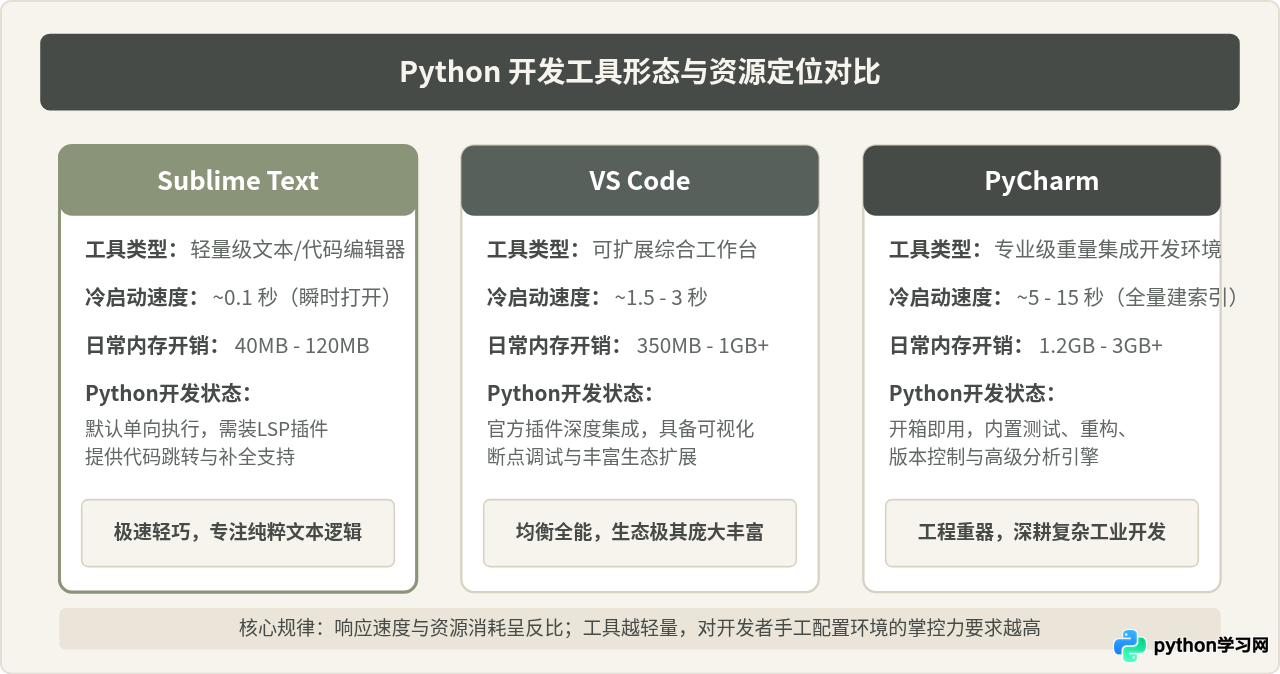
许多开发者在初学 Python 或寻找高效文本工具时,往往容易混淆“轻量级代码编辑器”与“全功能 IDE”的分工边界。Sublime Text 采用 C++ 和 Python 开发原生界面组件,其底层经过深度优化,核心定位是文本与代码的高性能交互工具。
与基于 Electron 框架构建的现代编辑器相比,Sublime Text 打开上万行甚至数十万行的 Python 脚本几乎没有可感知的延迟,内存占用通常仅在数十兆到百兆之间。然而,这种“克制与纯粹”也意味着它在默认状态下剥离了复杂的后台索引、深度语义分析管道以及交互式调试进程。理解这一设计哲学的差异,是判断它是否契合你开发节奏的第一步。
二、核心优势剖析:为什么依然有人钟情于用它写 Python?
在各类集成化 IDE 普及的当下,Sublime Text 仍保有一批坚定的 Python 拥趸,其核心优势主要体现在以下几个维度:
1. 毫秒级的响应速度与原生渲染
Sublime Text 最直观的体验就是“快”。它采用硬件加速渲染,无论是键盘敲击字符的回显速度,还是快速滚动数千行数据清洗脚本,都不会出现输入微卡顿或掉帧现象。对于需要在大量文本、日志文件和代码之间快速穿梭的用户而言,这种跟手感提供了极高的专注度。
2. 标杆级的多光标与快速跳转能力
作为多光标编辑(Multiple Cursors)特性的先驱,Sublime Text 的批量修改体验极其直观流畅:
Ctrl+D(macOS 为Cmd+D):快速连续选中当前光标下的同名变量,实时多点改写。Ctrl+P(macOS 为Cmd+P):Goto Anything 模糊搜索,无需翻找目录树,输入文件名简拼即可毫秒级跳转。Ctrl+R(macOS 为Cmd+R):快速列出当前 Python 文件中定义的所有类(Class)与函数(Def),相当于极简的符号大纲导航。
3. 极简的交互界面与低干扰环境
许多集成开发工具随着项目规模扩大,会频繁在后台进行文件扫描、语法树构建与依赖校验,弹出各类更新提示或环境警告。Sublime Text 界面干净克制,除了编辑区与可选的迷你缩略图(Minimap)外,没有任何多余视觉元素,非常适合用来构思算法逻辑与沉浸式编程。
三、不可忽视的短板与痛点
虽然文本编辑体验近乎完美,但直接将 Sublime Text 作为 Python 主力生产力工具时,开发者必须正视其固有局限:
1. 缺乏开箱即用的交互式图形调试器
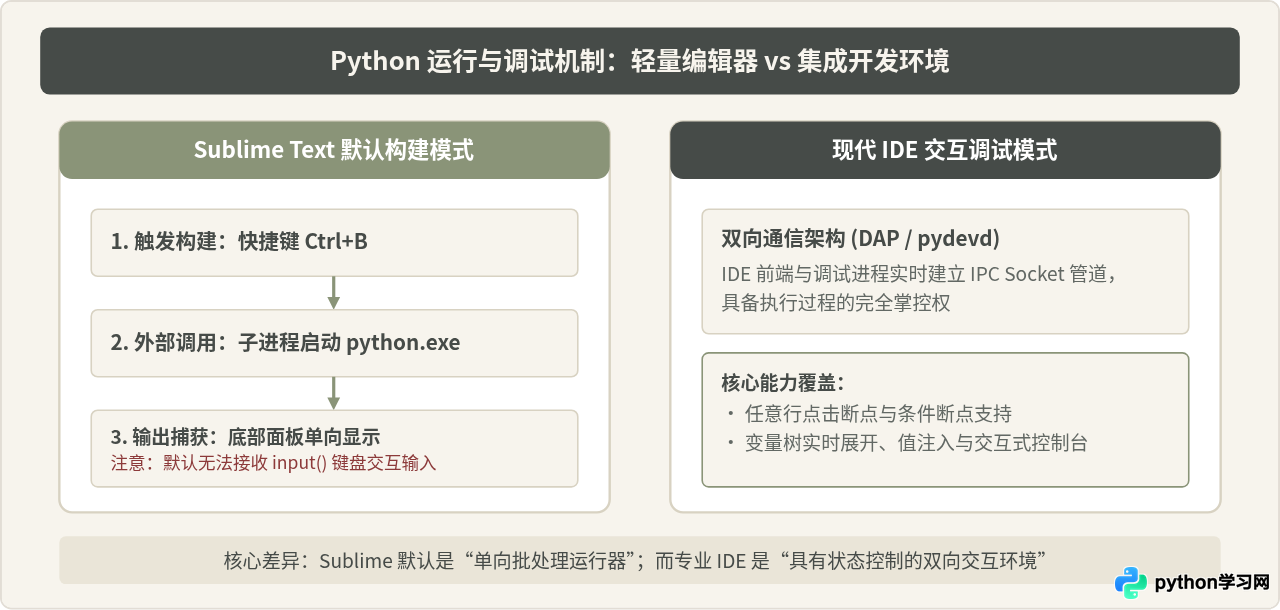
在 PyCharm 或 VS Code 中,开发者只需在行号旁点击即可打上红点断点,随后可以直观查看局部变量堆栈、单步跳过(Step Over)、单步进入(Step Into)以及实时修改内存变量。而在 Sublime Text 中,默认只能通过 Ctrl+B 触发构建系统单向运行。如果程序出现逻辑异常,通常只能借助原生的 print() 打印日志,或者在代码中插入 breakpoint() 并在外部终端中配合 pdb 逐行调试。
2. 控制台默认不支持交互式输入(input 陷阱)
很多初学者用 Sublime Text 运行含有 name = input("请输入姓名: ") 的脚本时,会发现程序运行后卡死在底部输出面板,既无法键入任何字符,也不报错。这是因为 Sublime Text 默认的 Build System 仅仅捕获标准输出(stdout)和标准错误(stderr),并没有挂载标准输入流(stdin)。要解决这个问题,必须通过扩展插件引入真实终端。
3. 虚拟环境管理与大型工程重构成本高
在实际生产中,不同的 Python 项目通常依赖各自独立的虚拟环境(如 venv、poetry 或 conda)。专业 IDE 可以自动识别项目根目录下的环境配置并一键切换。而在 Sublime Text 中,如果要针对不同项目绑定特定的虚拟环境解释器,需要手动编写或维护项目级别的 .sublime-project 配置文件。
四、关键配置指南:把 Sublime Text 调优为实用的 Python 工具
如果经过权衡,你依然希望借助 Sublime Text 的轻量高效来编写 Python,那么以下几个关键配置步骤将大幅提升开发舒适度:
步骤 1:安装 Package Control
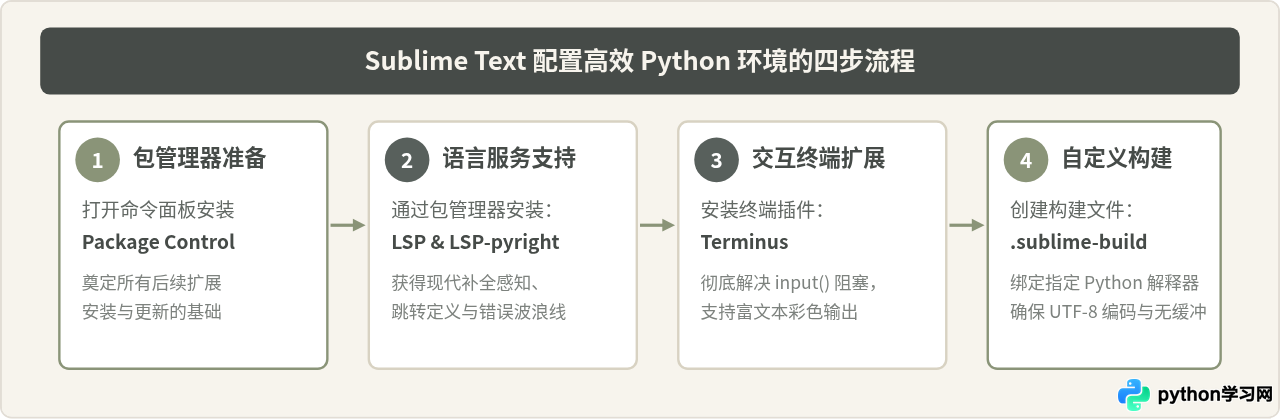
Sublime Text 4 已内置官方包管理入口。在菜单栏点击 Tools > Install Package Control。安装成功后,按下 Ctrl+Shift+P(macOS 为 Cmd+Shift+P)调出命令面板,输入 Package Control: Install Package 回车即可搜索安装各类扩展。
步骤 2:利用 LSP 与 LSP-pyright 补齐智能感知
过去许多人推荐安装 Anaconda 插件,但该插件较老且容易拖慢响应。现代最佳实践是采用微软倡导的语言服务协议(Language Server Protocol):
- 通过 Package Control 安装
LSP基础插件。 - 继续安装
LSP-pyright(基于微软开源的 Pyright 静态类型分析服务)。
安装完成后,Sublime Text 将自动获得与主流编辑器相媲美的语法高亮、自动参数签名提示、函数跳转(F12)以及实时类型语法检查。
步骤 3:配置解决 input() 问题的 Build System
为了让 Ctrl+B 能够使用正确的 Python 解释器并输出中文无乱码,推荐在顶部菜单点击 Tools > Build System > New Build System...,将默认内容替换为以下配置,并保存为 Python3.sublime-build:
{
    "cmd": ["python3", "-u", "$file"],
    "file_regex": "^[ ]*File \"(...*?)\", line ([0-9]*)",
    "selector": "source.python",
    "env": {"PYTHONIOENCODING": "utf-8"}
}
其中的 -u 参数(Unbuffered)至关重要,它能强制 Python 实时刷新输出缓冲区,防止控制台在循环打印时出现延迟滞后。
如果脚本中重度依赖键盘交互(例如命令行问答工具或小游戏),最顺手的方案是在 Package Control 中安装 Terminus,然后通过命令面板运行 Terminus: Open Default Shell in View,直接在编辑器标签页内打开系统原生 Bash 或 PowerShell 执行脚本,兼顾轻量与完整终端能力。
五、常见认知误区辨析
关于用轻量编辑器写 Python,业内存在两种走向极端的观点,厘清它们有助于建立客观的工具认知:
误区一:“只要插件装得足够多,Sublime Text 就能完全替代专业 IDE。”
这一说法看似可行,但在实践中往往带来反效果。Sublime Text 最大的护城河是轻盈和稳定。如果盲目堆砌数十个插件去模拟 IDE 的复杂面板、数据库管理器、Git 差异比对和多进程断点监控,不仅会导致启动时间成倍增加,各插件间的快捷键冲突和后台进程争抢还会频繁引发崩溃卡顿,得不偿失。需要重型全套工具时,应当直接切换到针对该场景专门优化的专用 IDE。
误区二:“写 Python 必须用 IDE,用轻量编辑器写代码纯属折腾。”
这种观点忽略了场景的多样性。在云计算运维、数据探索初步验证、LeetCode 算法刷题以及临时查看远程服务器代码等场景下,打开一个庞大工程可能需要几十秒并消耗数 GB 内存,而 Sublime Text 只需 0.1 秒即可投入编写。在很多轻量场景中,简洁直观的工具反而带来更高的单位时间产出。
六、选型指南与决策矩阵:你是否应该用 Sublime Text 写 Python?
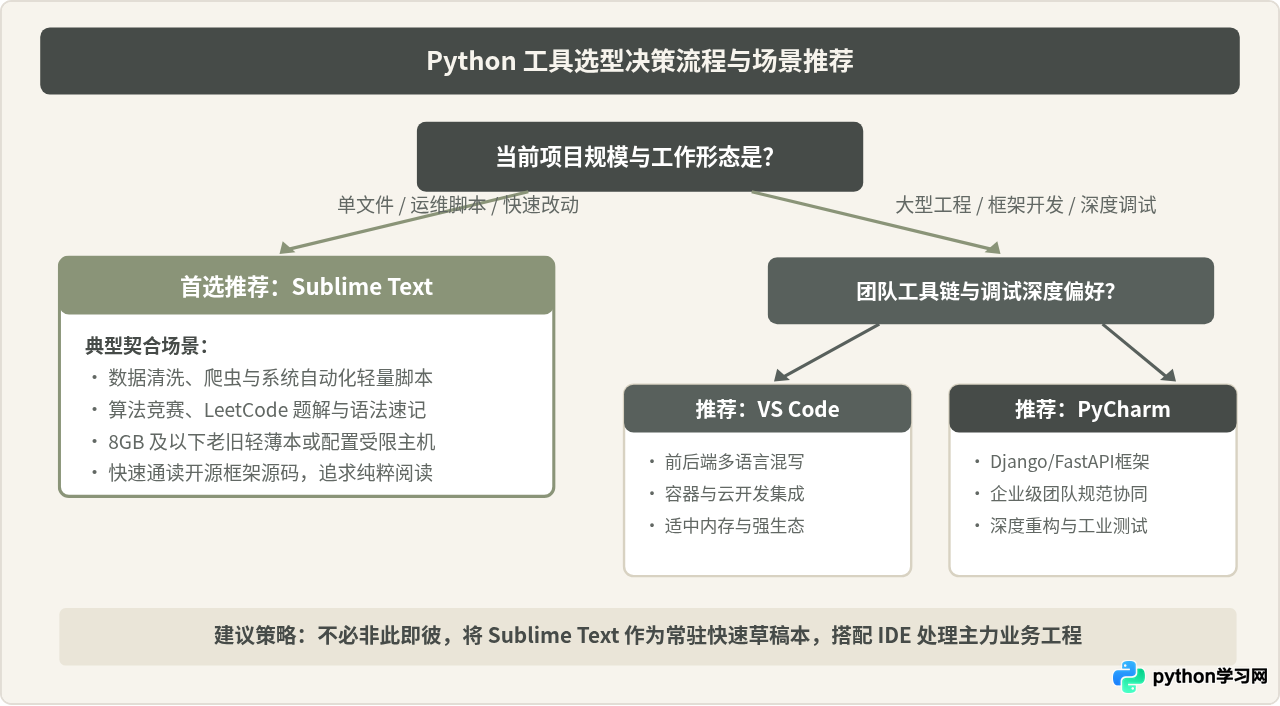
为了帮助你作出清晰明确的选择,以下决策逻辑覆盖了日常开发中的主要场景分界:
| 对比维度 | Sublime Text | VS Code | PyCharm (专业版) |
|---|---|---|---|
| 启动耗时 | ~0.1 秒(瞬时就绪) | ~1.5 - 3 秒 | ~5 - 15 秒 |
| 内存占用 | 极低(约 40MB - 120MB) | 中等(约 400MB - 1GB) | 较高(约 1.5GB - 3GB+) |
| 交互调试 | 需外接终端或 pdb | 图形断点、可视化变量观察 | 工业级调试器、多线程深度跟踪 |
| 虚拟环境识别 | 需手动编写 build 或项目配置 | 状态栏一键选择解释器 | 全自动检测、创建与依赖提示 |
| 大型项目重构 | 基于文本搜索与 LSP 基础跳转 | 良好(重命名符号、引用查找) | 卓越(安全方法抽取、模块移动) |
| 商业授权模式 | 可无限期评估,商用需买断许可 | 免费开源(MIT 核心) | 社区版免费,专业版按年订阅 |
七、总结
回到最初的问题:Sublime Text 写 Python 好吗?
对于追求极致启动速度、专注纯文本编写、处理轻量级自动化任务以及热衷键盘流操作的开发者而言,Sublime Text 依然是体验最舒适的利器之一。它不会强迫你在敲下第一行代码前等待繁重的项目索引,也不会用密密麻麻的侧边栏按钮分散注意力。
在实际工程中,最务实的高效方案往往不是“二选一”的排他式站队,而是优势互补的组合使用:在系统中将 Sublime Text 关联为默认的 .py 文本打开方式,用于随手查看、快速验证算法小样或调试独立脚本;而在面对需要多模块协作、频繁断点调试与团队规范的大型 Web 或数据工程时,启动 PyCharm 或 VS Code 等全功能工作台。让轻的归于轻,重的归于重,才是最高效的开发状态。
免责声明:本文内容仅供参考,不代表本站观点。转载或引用请注明出处。









