

Python嵌入式压缩包与普通安装包有什么区别?

深入对比Python Windows嵌入式压缩包与普通安装包的核心区别,详细解析运行机制、._pth环境隔离、缺少pip的原因及配置补齐步骤,并给出明确的选型建议。
._pth 文件强制隔离外部环境。
一、架构定位与系统集成差异
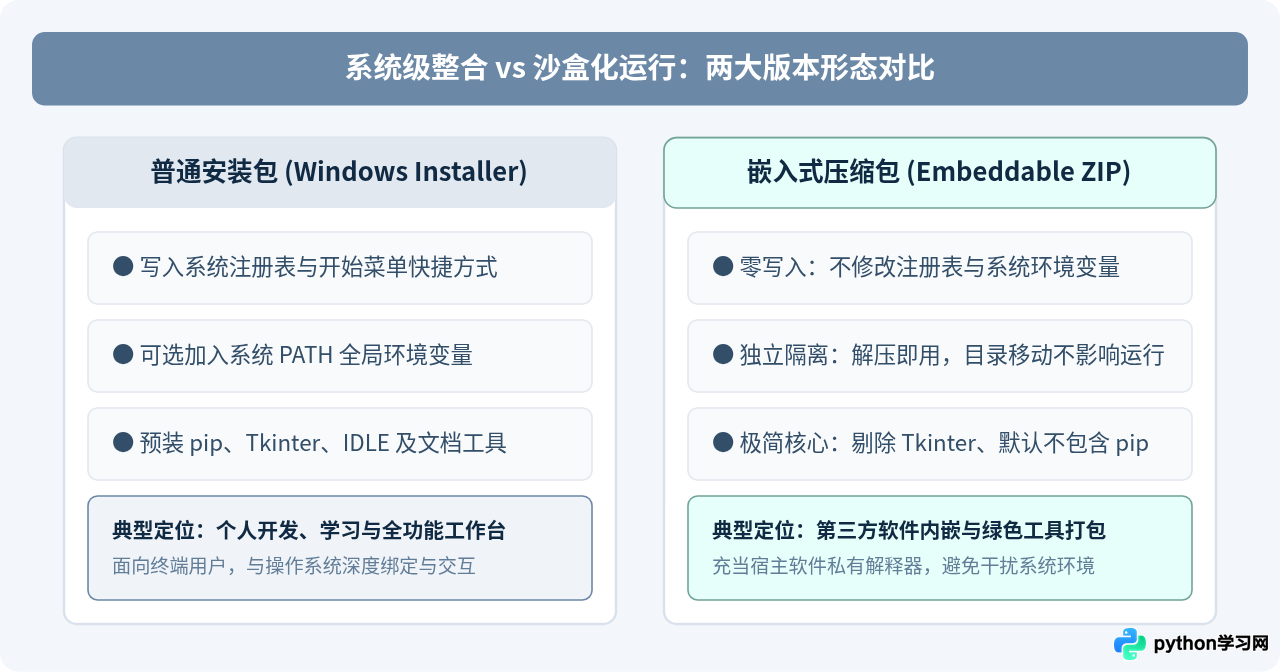
打开 Python 官网的 Windows 下载列表,很多读者在选择 .exe 格式还是 .zip 格式时会产生疑问。这两种安装介质面向完全不同的交付形态:
- 普通安装包(Windows installer):通常为带有
-amd64.exe后缀的可执行安装向导。其主要任务是在操作系统中建立长期稳定的 Python 运行环境。安装程序会向 Windows 注册表写入版本信息,提供自动添加PATH环境变量的勾选选项,在开始菜单创建快捷方式,并将.py脚本与py.exe启动器建立文件关联。 - 嵌入式压缩包(Windows embeddable package):通常为名为
python-3.x.x-embed-amd64.zip的压缩包。它是一个高度自包含的独立运行时目录,解压后包含python.exe、核心动态链接库(如python311.dll)以及一个经过 zip 压缩的标准库归档。它完全不需要安装程序,不创建注册表项,也不会修改宿主系统的任何全局变量。
二、运行机制与环境隔离:._pth 文件的关键作用
很多开发者初次解压嵌入式包时,会发现一个名为 python3x._pth(例如 python311._pth)的特殊文件。这个文件是理解嵌入式包运行机制的钥匙。
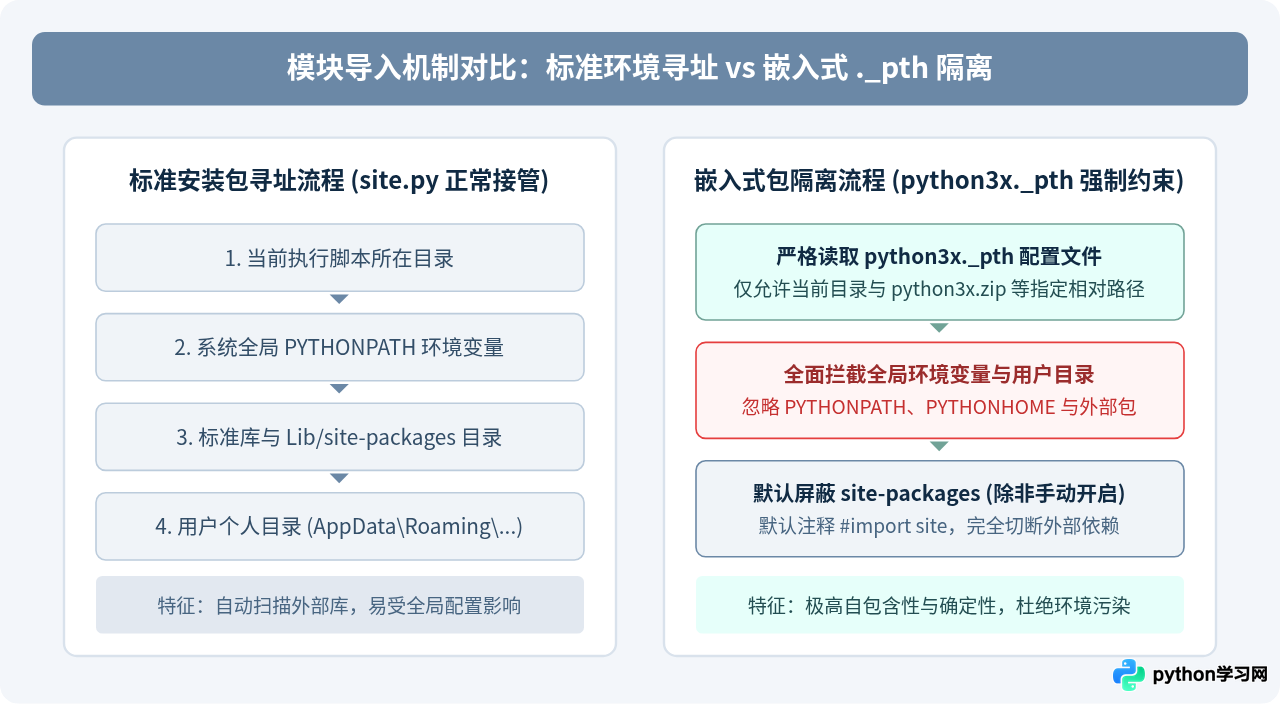
在普通安装版 Python 中,解释器启动后会通过 site.py 模块自动计算模块搜索路径 sys.path。它会依次读取当前目录、系统 PYTHONPATH 环境变量、全局 site-packages 目录以及当前用户的应用数据漫游目录(%APPDATA%\Python)。
而在嵌入式版本中,解释器的行为发生了根本变化:
- 绝对优先读取
._pth文件:一旦目录下存在python3x._pth,Python 会严格以此文件内列出的路径来构造sys.path。 - 忽略外部环境变量:系统中的
PYTHONPATH和PYTHONHOME环境变量会被完全忽略,防止目标机器已安装的其他 Python 版本造成依赖污染。 - 默认不加载
site.py:在官方发布的python3x._pth文件中,最后一行的#import site处于被注释状态。这意味着site-packages机制默认失效,任何位于外部的全局第三方包都不会被读取。
三、组件精简差异:为什么它默认没有 pip 与 Tkinter?
解压嵌入式压缩包后,通常只有十几兆大小,而安装后的完整版 Python 往往占用上百兆甚至更多。这种体积压缩是通过大刀阔斧的精简换来的:
| 组件 / 模块 | 普通安装包 (Installer) | 嵌入式压缩包 (Embeddable ZIP) | 说明与影响 |
|---|---|---|---|
| pip 与 ensurepip | 默认安装并配置 | 无 | 嵌入式包不自带 pip,执行 python -m ensurepip 会报错找不到模块。 |
| Tkinter 与 tcl/tk | 完整包含 | 已剔除 | 无法直接运行基于 Tkinter 的原生 GUI 界面或 Python 自带的 IDLE 编辑器。 |
| C 头文件与静态库 | 包含 include/libs | 已剔除 | 缺少编译 C 扩展模块所需的 Python.h 和链接库,无法在本地直接编译源码包。 |
| 测试套件与文档 | 可选包含 | 已剔除 | 移除了 test 目录及脱机帮助文件,进一步降低占用。 |
四、操作步骤:如何让嵌入式 Python 支持 pip 与第三方库
在实际工程中,很多开发者希望使用嵌入式包作为便携运行环境,但必须依赖某些第三方库(例如 requests 或 flask)。由于嵌入式包默认屏蔽了 site.py 且缺少 pip,必须执行以下标准化配置步骤:
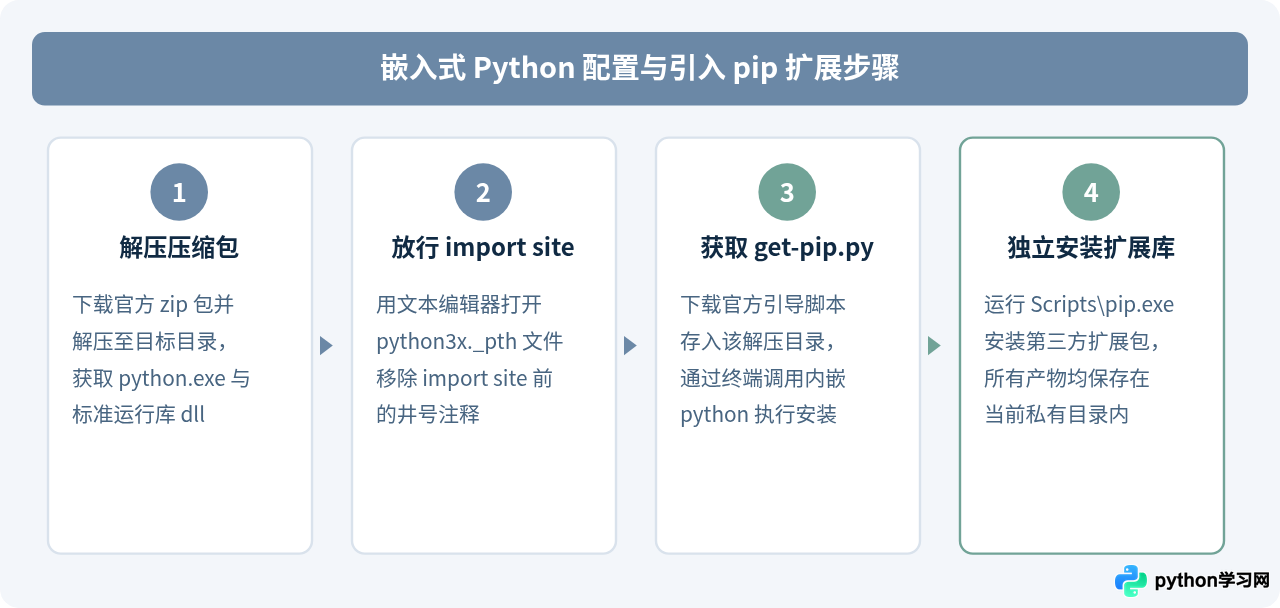
第 1 步:解压文件到指定工程目录
将下载的压缩包(以 Python 3.11 为例)解压到目标文件夹,例如 D:\my_portable_app\python。此时目录内会有 python.exe、pythonw.exe、python311.zip 以及若干 .pyd 文件。
第 2 步:解除 import site 封锁
找到并使用文本编辑器打开 python311._pth。原始文件内容通常如下:
python311.zip
.

# Uncomment to run site.main() automatically
#import site
将其最后一行前面的 # 删除,使其变为生效状态:
python311.zip
.

# Uncomment to run site.main() automatically
import site#import site 的注释,即使后续下载并运行了 get-pip.py,安装后的模块也无法被 import 语句发现,且 pip 自身在执行时也会抛出 No module named 'encodings' 或环境查找异常。
第 3 步:运行 get-pip.py 引导脚本
从官方渠道下载 get-pip.py 并放入该目录中。打开系统命令行(PowerShell 或 CMD),进入该目录并调用当项目下的 python.exe 执行:
cd D:\my_portable_app\python
.\python.exe get-pip.py
执行完毕后,当前目录下会生成 Lib\site-packages 目录和 Scripts 目录(内含 pip.exe)。
第 4 步:使用本地 pip 安装所需依赖
此时可以直接调用生成的本地 pip 安装模块。注意务必使用当前目录的绝对或相对路径,不要直接键入未指定路径的全局 pip:
.\Scripts\pip.exe install requests安装完成后,通过本地解释器验证导入:
.\python.exe -c "import requests; print(requests.__file__)"控制台将输出位于 D:\my_portable_app\python\Lib\site-packages\requests\... 的路径,表明依赖已成功内嵌且完全独立。
五、常见问题与注意事项
- 无法安装需要本地编译的 C 模块:如果安装某个包时触发了
Microsoft Visual C++ 14.0 or greater is required,嵌入式包往往无法完成构建,因为缺少include头文件和开发库。解决方法是优先选择预编译好的 Wheel 二进制包(.whl)。 - 控制台窗口的显示与隐藏:嵌入式包同样提供了
pythonw.exe。若需要以内嵌形式静默运行脚本且不弹出黑色命令行窗口,直接使用pythonw.exe调用即可。 - 目录移动时的相对路径有效性:在
._pth文件中,路径尽量保持使用相对路径(如.或Lib\site-packages),这样即使将整个工程打包发送给其他计算机,或者移动到不同的盘符与路径下,程序依然能够正常启动。
六、选型指南:我应该下载哪一个?
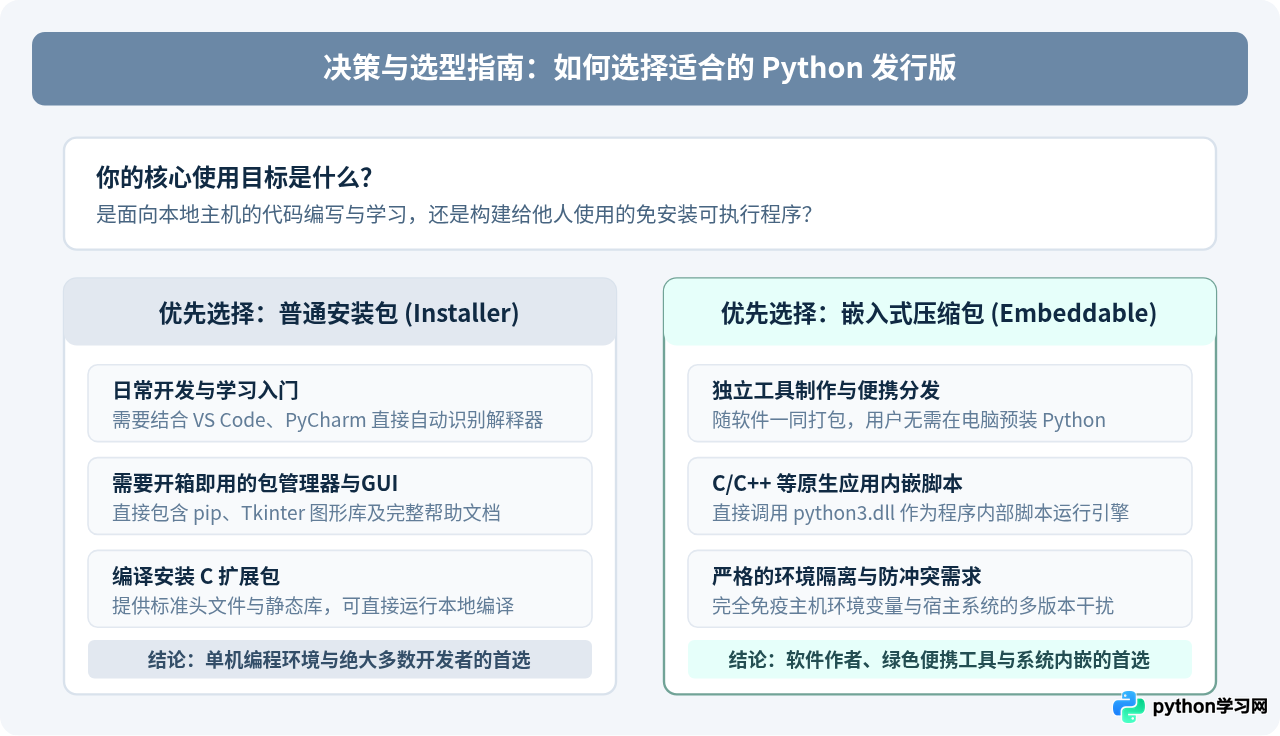
通过以上的原理和特性梳理,读者可以根据自身真实场景快速决策:
免责声明:本文内容仅供参考,不代表本站观点。转载或引用请注明出处。









