

新手学Python选PyCharm还是Spyder?入门难度与易用性分析

针对Python初学者在PyCharm与Spyder之间的选择疑问,本文从核心定位、初次配置门槛、日常交互体验、调试机制及硬件资源消耗等维度进行深度对比,帮助新手根据实际学习目标做出清晰判断。
一、核心定位差异:工程化项目与交互式探索
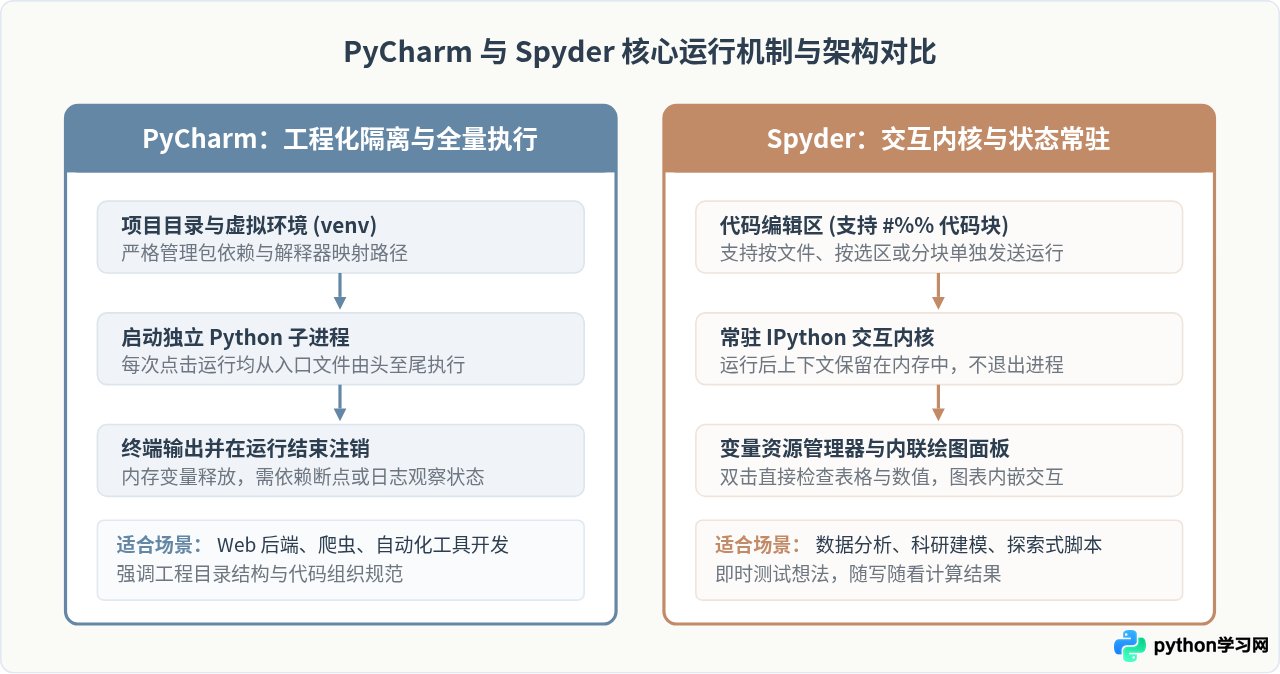
PyCharm 由 JetBrains 开发,定位为工业级的全功能 Python 集成开发环境(IDE)。它的设计逻辑紧紧围绕“项目(Project)”展开。在 PyCharm 中,即便是只写几行测试代码,系统也鼓励甚至要求你建立规范的工程目录、绑定特定的 Python 解释器、配置依赖隔离的虚拟环境。代码运行时,PyCharm 默认以独立进程启动 Python 解释器,脚本从第一行执行至最后一行后进程注销,内存变量随之释放。这种机制确保了程序运行环境的纯净与结果的一致性。
Spyder(Scientific Python Development Environment)则是专为科学计算、数据分析和学术研究设计的 IDE。它的界面布局与工作流深度借鉴了 MATLAB 和 RStudio。Spyder 内部集成了常驻内存的 IPython 交互内核,程序运行后的所有全局变量、NumPy 数组和 Pandas 数据帧都会常驻在当前内核中,并直接呈现在“变量资源管理器”窗格内。初学者无需在代码中反复添加 print() 语句,直接点击即可查看数据结构。
二、初次安装与上手门槛分析
对于从未接触过编程软件的新手,“从下载到成功跑出第一行代码”往往是最容易受挫的环节。在这点上,两者的上手路径存在明显分别。
1. PyCharm 的环境准备与常见卡点
新手使用 PyCharm 通常需要经历两步安装:首先去 Python 官网下载并安装标准解释器,其次下载安装 PyCharm 社区版(Community Edition)。在首次打开 PyCharm 时,向导会要求创建“New Project”。此时初学者会面临一系列选择:
- 选择环境类型:New environment using Virtualenv、Pipenv、Conda 还是 Already-configured interpreter。
- 指定 Base Interpreter:如果新手在安装 Python 时未勾选“Add Python to PATH”,PyCharm 可能会提示找不到解释器。
- 脚本执行配置:在工程内新建
main.py后,若未正确配置运行项(Run/Debug Configurations),直接点击右上角绿色的三角运行按钮可能是置灰状态,必须在代码区域点击鼠标右键选择“Run 'main'”。
2. Spyder 的开箱即用体验
Spyder 通常作为科学计算发行版 Anaconda 或 Miniconda 的内置组件进行分发。用户下载并安装 Anaconda 后,Spyder 已经预装完毕,同时自带了常用的科学计算库(如 NumPy、Pandas、Matplotlib)。
启动 Spyder 后,界面默认呈现三个主要区域:左侧的代码编辑器、右上方的变量/文件/帮助查看器、右下方的 IPython 控制台。新手无需理解什么是“虚拟环境”、什么是“项目根目录”,直接在编辑器的 temp.py 中输入代码,按下快捷键 F5 即可立刻在控制台看到结果。
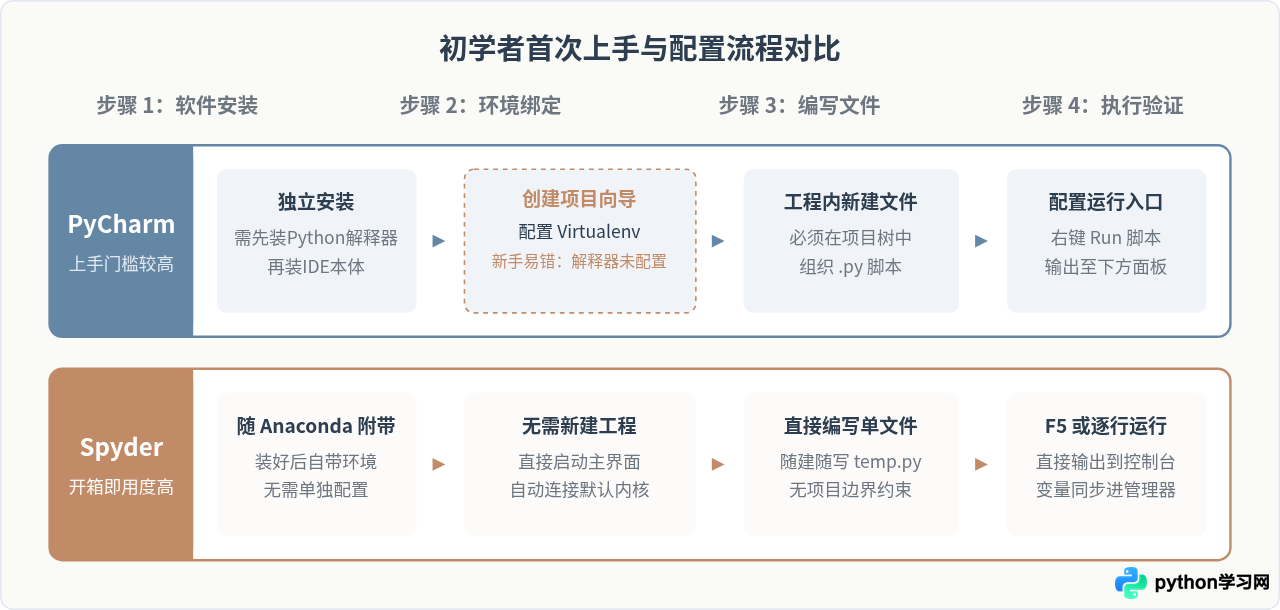
.py 脚本,可能会因为缺少关联的项目虚拟环境导致第三方库导入报错(出现黄线或红线提示 No module named ...)。而在 Spyder 中打开任意位置的独立文件,默认继承当前 Anaconda 环境中所有已安装的库。
三、日常编写与易用性:智能补全与交互反馈
当度过安装阶段后,工具的日常易用性主要取决于两点:一是写代码时编辑器的提示与检查能力;二是运行代码后排查逻辑与观察中间结果的直观程度。
1. 代码补全与语法检查深度
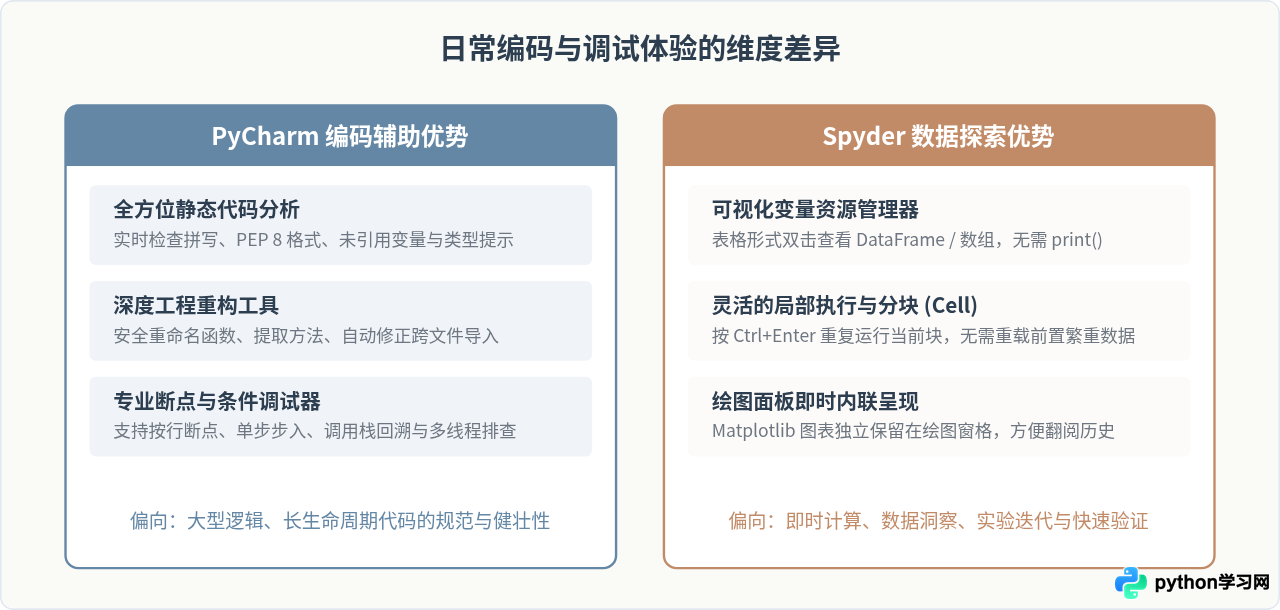
在代码编辑层面,PyCharm 的表现是行业标杆级别的。它具备极深度的抽象语法树(AST)静态分析能力:
- 即时规范检测:严格根据 PEP 8 规范标记缩进、空格、缺少空行或无效导入,帮助新手在初学阶段就养成清晰规范的代码风格。
- 智能上下文补全:不仅能补全模块函数,还能结合类型推断提示类属性、方法参数列表及文档说明。
- 安全重构:当你修改一个变量名或函数名时,按下
Shift + F6可以全局替换所有引用,而不会粗暴地误伤相同拼写的文本。
Spyder 的代码编辑器则依靠标准的 LSP(Language Server Protocol)或 Jedi 引擎提供语法补全。它的补全响应相对平稳,基础的函数名、关键字与内置模块均能正常提示,但在跨文件跳转、复杂面向对象继承链的推导以及批量重构方面,表现较为基础。
2. 局部运行与即时验证
Spyder 拥有类似 Jupyter Notebook 的分块运行机制。只需在代码中插入 #%%,即可将连续的代码划分成一个“代码块(Cell)”:
# 示例:Spyder 中的分块运行机制
import numpy as np
import pandas as pd

#%% 数据准备块(按 Shift+Enter 单独执行)
raw_data = np.random.randn(100, 3)
df = pd.DataFrame(raw_data, columns=['指标A', '指标B', '指标C'])

#%% 数据处理与分析块(重复按 Shift+Enter 调试本块,无需重新生成数据)
df['计算值'] = df['指标A'] * 2 + df['指标B']
print(df.head(5))
这种交互方式对初学者极具吸引力。如果某一段读取 Excel 或下载数据的操作耗时 10 秒,在 Spyder 中只需运行一次加载块,数据就会常驻在内存中;随后可以在后续的代码块中反复修改统计公式并运行验证,完全不用重复经历耗时的数据加载。
而在 PyCharm 社区版中,每次点击运行整个脚本,程序都会重新从第 1 行执行至最后一行。如果想要停在某一步查看变量,新手必须学习如何设置断点并启动调试器(Debug 模式)。
四、硬件消耗与系统资源占用
开发环境的运行流畅度对学习体验有着直接影响。两款软件在技术底座上有着本质不同:
- PyCharm:基于 Java 虚拟机(IntelliJ 平台)构建。启动时需要构建全局代码索引(Indexing),对 CPU 和内存的要求较高。在空载或小项目状态下,通常占用 1.5 GB 至 3 GB 内存。在只有 8GB 内存的轻薄办公本上,如果同时开启浏览器和 PyCharm,容易出现打字卡顿或风扇高速运转。
- Spyder:完全由 Python 编写,界面基于 PyQt 构建。启动速度相对较快,没有庞大的后台全局索引进程。通常内存占用稳定在 300 MB 至 800 MB 之间(视用户载入内存的数据集大小而定),在配置一般的笔记本或老旧电脑上运行更加轻快。
五、综合指标对比一览
为了让初学者更直观地看清两款工具的各项指标差异,下表汇总了关键维度的客观表现:
| 评估维度 | PyCharm (社区版) | Spyder (随 Anaconda) |
|---|---|---|
| 初次上手门槛 | 较高(需理解项目结构、解释器与虚拟环境) | 极低(开箱即用,无需工程配置,直接写代码) |
| 代码补全与提示 | 极强(深度语义推断、PEP 8 检查、自动修复) | 中等(基础语法提示,基于 LSP/Jedi) |
| 多文件/大型工程 | 优秀(模块跳转、安全重命名、版本控制集成) | 一般(更偏向单文件脚本或浅层文件夹浏览) |
| 数据与变量可视化 | 需在 Debug 模式中展开树状变量,查看略繁琐 | 极佳(内建变量管理器,双击以表格/矩阵交互查看) |
| 分块执行 (Cell) | 社区版支持较弱(专业版支持 Scientific 模式) | 原生完美支持 #%% 划分与逐块运行 |
| 内存与硬件消耗 | 较高(常驻 1.5GB - 3GB+,需耗时建立索引) | 较低(约 300MB - 800MB,随开随写) |
六、新手选型决策路径:你应该怎么选?
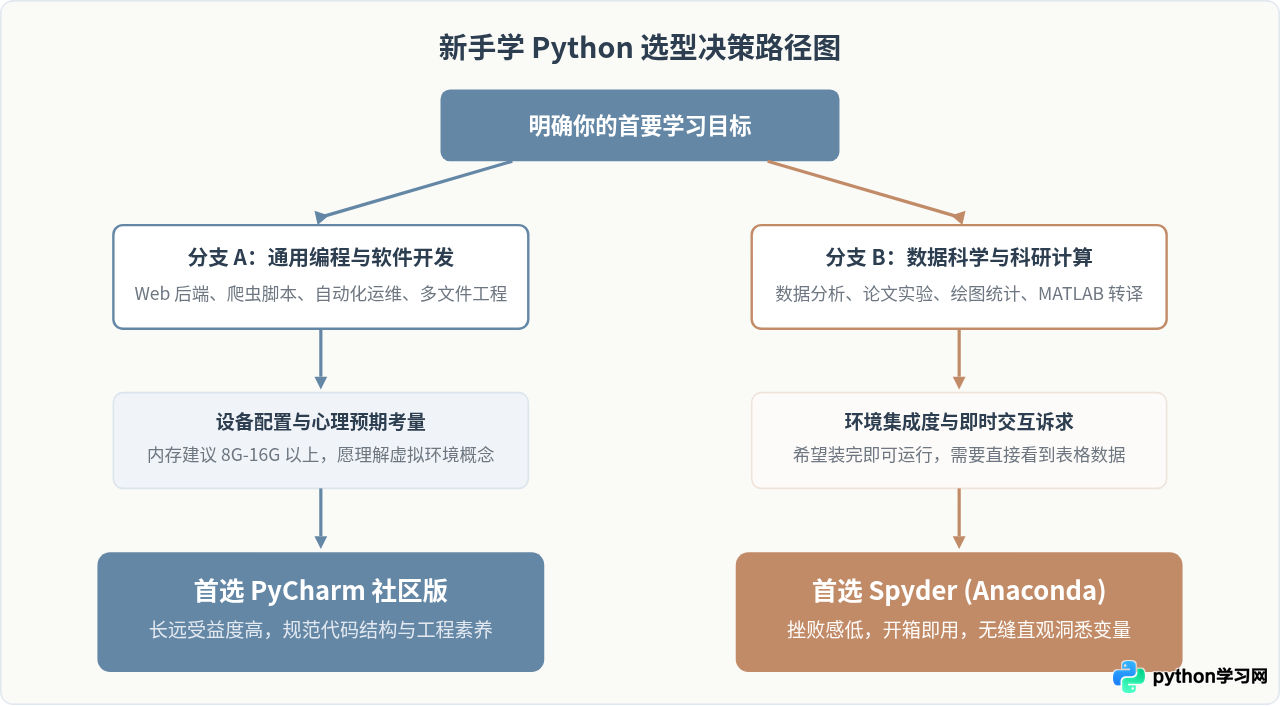
选择开发工具不需要抱有“一步到位”或“必须分出绝对优劣”的思维。根据你当前最直接的学习场景,可以参照以下路径进行选择:
建议选择 Spyder 的具体情况:
- 理工科科研与学术论文写作:需要频繁加载 CSV、Excel 或实验仪器数据,并调用 Matplotlib 快速查看散点图或折线图。
- 有 MATLAB 或 R 语言基础:习惯了多窗格协同工作(左边脚本、右边工作区变量、下边交互控制台),迁移到 Spyder 几乎零学习成本。
- 轻量学习与低挫败感优先:希望今天下午安装完毕,今天下午就能写出并运行十几行循环和计算代码,不想在解释器路径和环境配置上花费过多精力。
建议选择 PyCharm 的具体情况:
- 计算机专业或立志成为软件工程师:学习目标涵盖面向对象编程(OOP)、Django/Flask/FastAPI 框架、单元测试以及多人协作 Git 流程。
- 编写复杂的多文件工程:程序由多个
.py模块互相导入,需要清晰的项目视图、自动跨文件引索以及重命名重构支持。 - 希望强制培养专业编码素养:通过 PyCharm 严格的静态语法检查,实时纠正不符合规范的代码格式与潜在 Bug。
七、总结
PyCharm 像是一座功能完备的“软件工厂”,它用严格的项目规则和工业级辅助,帮助初学者跨入规范化软件工程的大门;Spyder 则像是一间随开随用的“交互实验室”,它免去了繁重的装配流程,将所有焦点都聚集在实时计算与数据变化本身。
新手并不需要将二者对立。完全可以先借助 Anaconda 平台下的 Spyder 快速建立对 Python 基础语法与数据操作的信心,待日后需要编写复杂的应用程序或参与实际工程项目时,再平滑过渡到 PyCharm 中。根据现阶段的具体任务选择合适的工具,才是最省时高效的学习策略。
免责声明:本文内容仅供参考,不代表本站观点。转载或引用请注明出处。









