

VS Code怎么配置Python解释器与开发环境

在 VS Code 中配置 Python 解释器与开发环境的完整教程。详细介绍 Python 扩展与运行时的关系、创建虚拟环境、绑定解释器路径、环境自检验证及常见终端不同步等问题排查。
一、认识核心关系:VS Code、Python 扩展与 Python 解释器
初学者容易产生一个直观的误解:在电脑上下载安装了 VS Code 和 Python 插件,就意味着 Python 开发环境已经齐备。事实上,VS Code 自身只是一个通用轻量级代码编辑器,微软提供的 Python 扩展扮演的是“语言服务桥梁”的角色(负责语法高亮、代码补全接口、调试协议通信),而计算机上实际运行代码、提供内置标准库和第三方库的,是底层操作系统中安装的 Python 解释器(如 CPython 二进制程序)。
这意味着,VS Code 必须精确获知目标 Python 可执行文件的绝对路径(在 Windows 上通常是 python.exe,在 macOS 与 Linux 上是 python3 或特定虚拟目录下的 bin/python),才能正确激活语法分析引擎(Pylance)并驱动调试器。
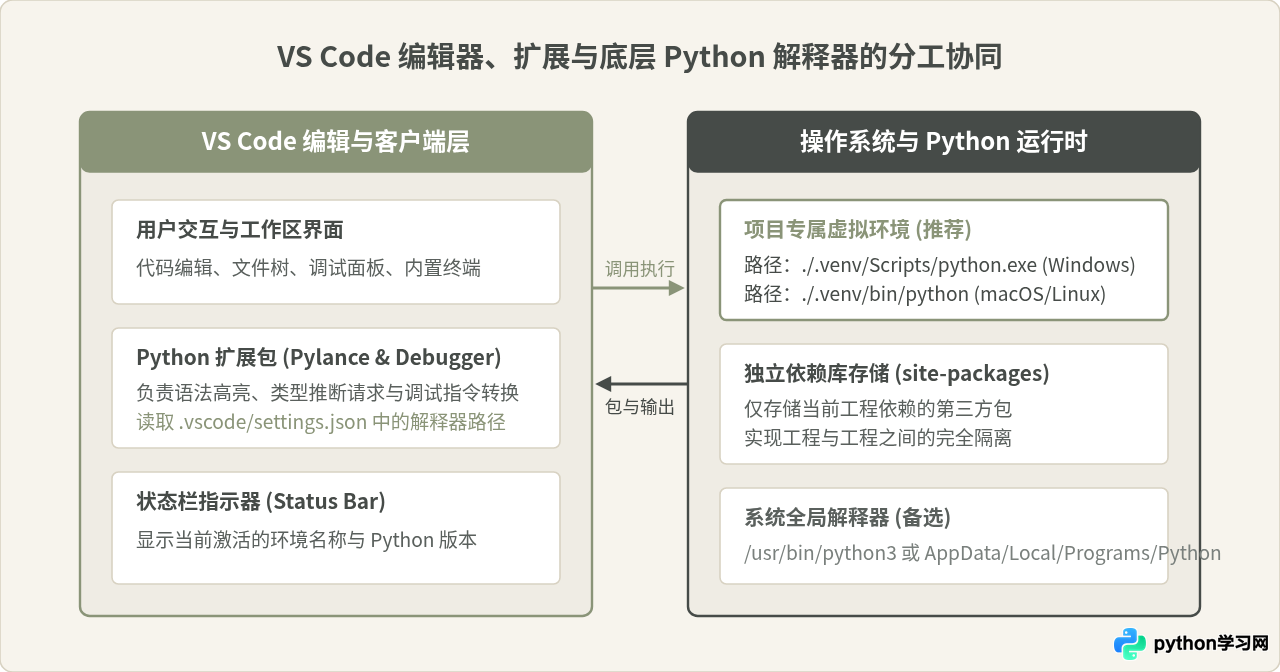 图 1:VS Code 编辑层与本地 Python 运行时的协作关系与分工职责
二、标准配置四步流程
遵循规范的流程可以避免 90% 以上的环境定位错误。在日常开发中,推荐按以下四步进行标准化配置:
第 1 步:安装官方 Python 扩展
启动 VS Code 后,点击左侧活动栏的扩展图标(快捷键 Ctrl+Shift+X 或 macOS 下的 Cmd+Shift+X),在搜索框中输入 Python。在搜索结果中找到由 Microsoft 官方发布的扩展项,点击“安装”(Install)。安装完成后,该扩展会自动附带安装 Pylance(提供快速高效的类型检查与代码补全)和 Python Debugger(提供断点调试功能)。
第 2 步:创建项目专用虚拟环境
在配置编辑器之前,先为当前项目建立隔离的运行环境。使用 VS Code 打开你的代码工程文件夹(例如 my_project),通过菜单栏选择“终端”→“新建终端”(快捷键 Ctrl+`)。在终端输入以下命令:
# 在项目根目录下生成名为 .venv 的虚拟环境
python -m venv .venv
该命令会在当前目录下新建一个 .venv 隐藏文件夹。这个文件夹内包含了独立的 Python 解释器副本及专属的依赖包存放目录。
第 3 步:在命令面板中选择解释器
按快捷键 Ctrl+Shift+P(macOS 为 Cmd+Shift+P)调出 VS Code 的全局命令面板,键入以下命令:
Python: Select Interpreter(中文界面为:Python: 选择解释器)
按回车确认后,顶部将弹出当前系统与项目已被识别到的所有解释器列表。通常 VS Code 会自动检测到第 2 步在当前工作区创建的 .venv 环境,并标记为 Recommended(推荐)。点击选择该项:
- 如果列表中已出现
Python 3.x.x ('.venv': venv) ./.venv/bin/python,直接点击选中即可。 - 若未自动识别,可点击“输入解释器路径”(Enter interpreter path),再点击“浏览”(Find...),在文件选择器中导航到项目目录下的
.venv/bin/python(macOS/Linux)或.venv/Scripts/python.exe(Windows)并确认。
第 4 步:检查状态栏与终端确认
绑定成功后,观察 VS Code 窗口底部的右侧(或左侧)状态栏。此时状态栏会明确显示形如 3.11.x ('.venv': venv) 的标签。点击该标签也可以随时重新弹出解释器切换菜单。
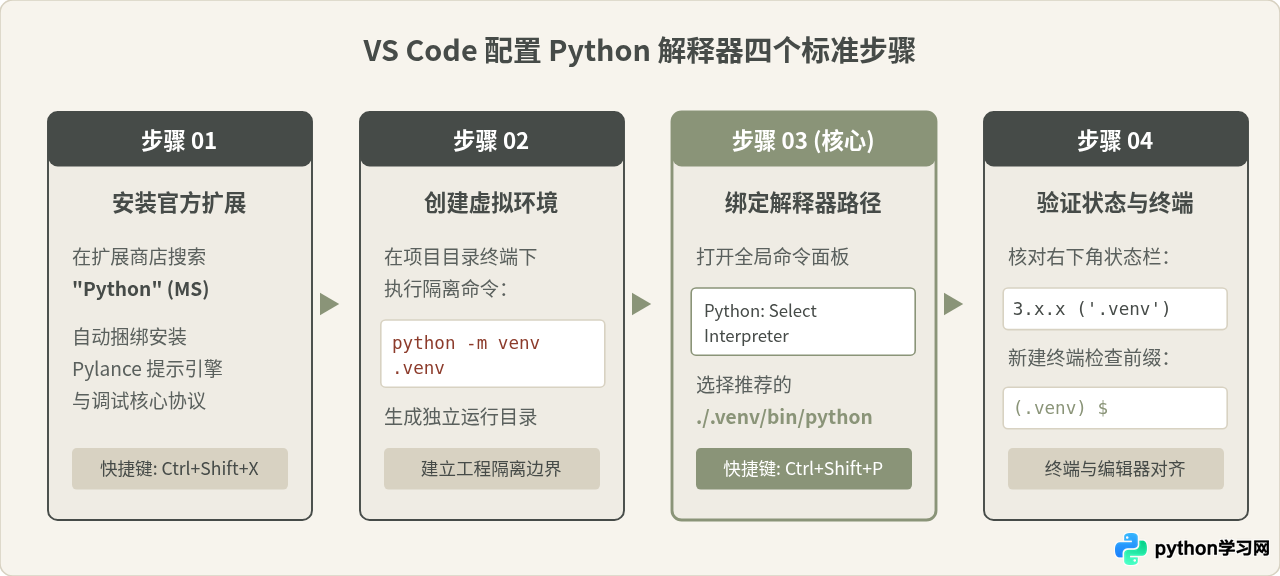 图 2:从安装扩展到状态栏确认的完整配置路径
三、方案辨析:全局解释器与项目虚拟环境的选择
关于解释器的选用,常有一种看似合理的做法:“既然我的电脑上只装了一个 Python,那无论写什么脚本,直接让 VS Code 绑定全局 Python 解释器不就最省事吗?为什么一定要每个项目都建一个虚拟环境?”
这种观点在仅运行单文件算法练习或极其简单的临时测试时是成立的。然而,一旦进入具有外部依赖的实际工程开发,使用全局解释器会带来严重的依赖污染与版本冲突:
- 版本互斥风险:如果项目 A 需要使用
Flask==2.0.1,而新项目 B 需要使用Flask==3.0.0,全局环境下的pip install会直接覆盖旧版本,导致项目 A 发生不可预料的报错。 - 清单导出失真:在全局环境下执行
pip freeze > requirements.txt时,会将此前在任何练手代码中下载过的所有无关包全部导出,破坏了项目的可移植性。 - 系统级权限风险:在 Linux 或 macOS 上,误用
sudo pip修改全局系统 Python 会污染操作系统本身的系统管理工具(如 apt 或 dnf 依赖的系统 Python)。
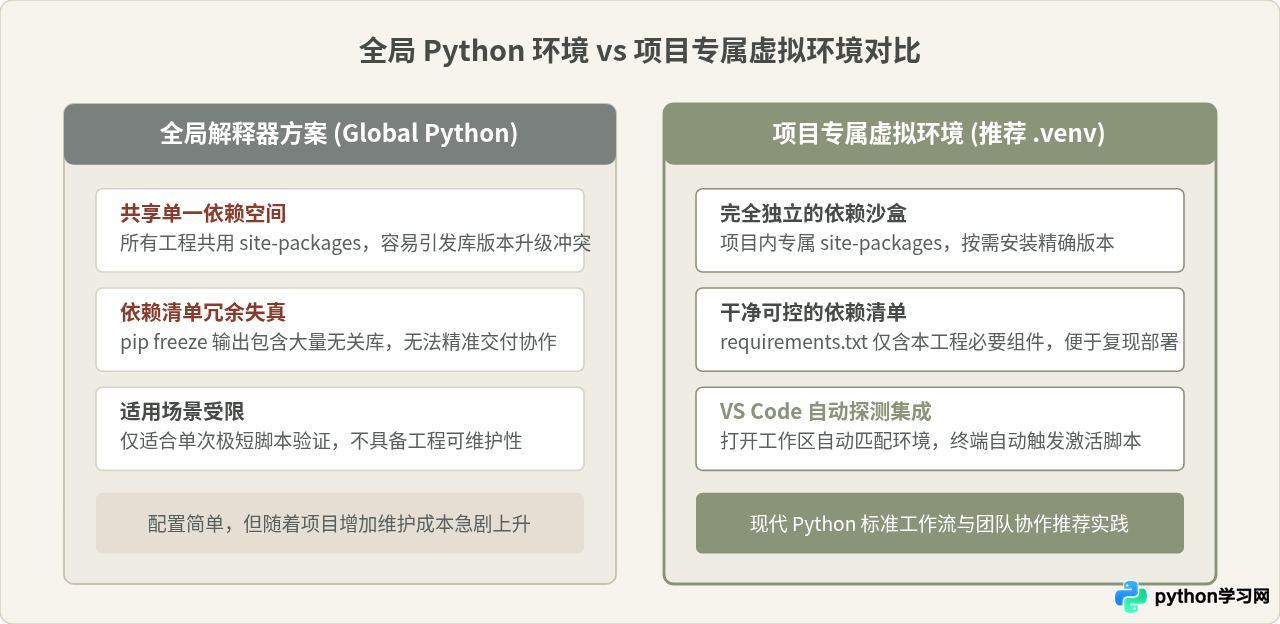 图 3:全局环境与虚拟环境的特性边界与维护成本对比
四、验证配置与排查常见环境脱节
1. 编写测试脚本验证可执行文件定位
为了确认当前编辑器实际绑定的正是所期望的解释器,可以在项目根目录下新建一个名为 check_env.py 的文件,写入以下自检代码:
import sys

# 打印当前正在执行代码的 Python 解释器完整二进制路径
print("当前解释器路径:", sys.executable)
# 打印当前 Python 的模块搜索目录列表
print("首选包搜索路径:", sys.path[0])
点击编辑器右上角的“运行”(三角图标)或按快捷键 F5。检查控制台输出:如果 sys.executable 的输出结果中包含项目根目录的 .venv 字样,则说明 VS Code 的解释器配置已经完全生效。
2. 常见问题一:右下角选了虚拟环境,但终端运行 pip/python 仍指向全局环境
这是初学者最常遇到的困惑:右下角状态栏明明显示 ('.venv': venv),但在内置终端中输入 pip list,打印出的却是全局安装的库。原因与排查步骤如下:
- 旧终端未重新加载:如果在创建虚拟环境之前终端就已经打开,该终端会保留旧的系统环境变量。解决方法:点击终端面板的垃圾桶图标关闭所有已有终端,重新按
Ctrl+`新建终端。 - 自动激活开关被关闭:在 VS Code 设置中搜索
python.terminal.activateEnvironment,确保该配置项保持勾选状态(默认为true)。 - Windows 系统的脚本执行权限限制:在 Windows 平台下,VS Code 默认终端使用 PowerShell,当其尝试执行
Activate.ps1时,常因权限策略受阻而报错File cannot be loaded because running scripts is disabled on this system。解决方法:以管理员身份打开 PowerShell,执行Set-ExecutionPolicy -Scope CurrentUser RemoteSigned,然后重启 VS Code 即可。
3. 常见问题二:项目重命名或迁移目录后解释器失效
虚拟环境 .venv 内部的激活脚本及二进制文件硬编码了创建时的绝对文件路径。如果对工程文件夹进行了重命名或移动了硬盘路径,解释器往往会报错 Unable to create process 或无法定位。解决方法:直接删除旧的 .venv 文件夹,重新执行 python -m venv .venv,并在 VS Code 中重新运行 Python: Select Interpreter 进行绑定即可。
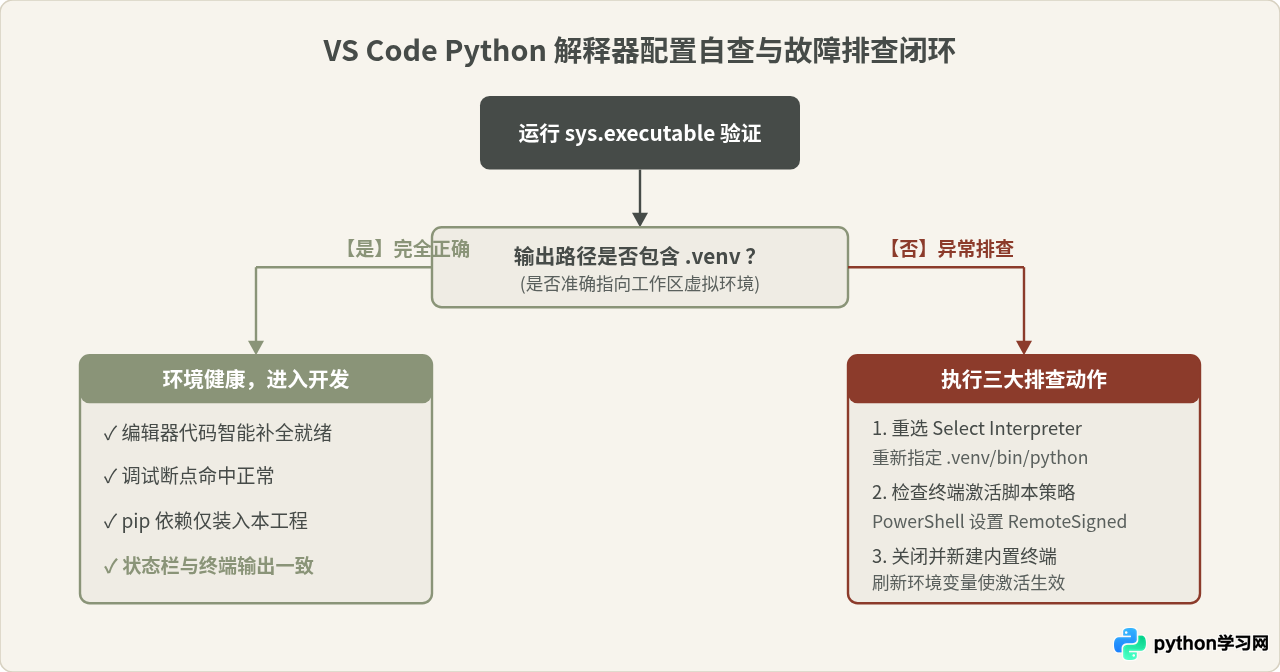 图 4:环境配置结果检验与常见异常排查自查流
五、总结:良好配置习惯的核心要点
VS Code 配置 Python 开发环境的核心并不复杂。记住以下三条日常操作法则,即可保持环境始终稳定可靠:
- 项目即环境:每个独立的新项目,都应当在工程根目录下单独生成
.venv,不依赖公共全局环境。 - 面板选路径:每次通过 VS Code 打开新项目后,第一步先确认状态栏解释器,或用
Ctrl+Shift+P唤出Select Interpreter进行校准。 - 自检保一致:通过
sys.executable配合终端前缀检查,确保编辑器语法分析环境与控制台执行环境完全统一。
免责声明:本文内容仅供参考,不代表本站观点。转载或引用请注明出处。









