

解决Mac安装Python后的权限报错与环境变量配置

针对Mac在安装Python后经常出现的Permission denied权限报错与终端找不到命令或版本混乱问题,提供系统的环境变量PATH配置方案与权限隔离治理方法。
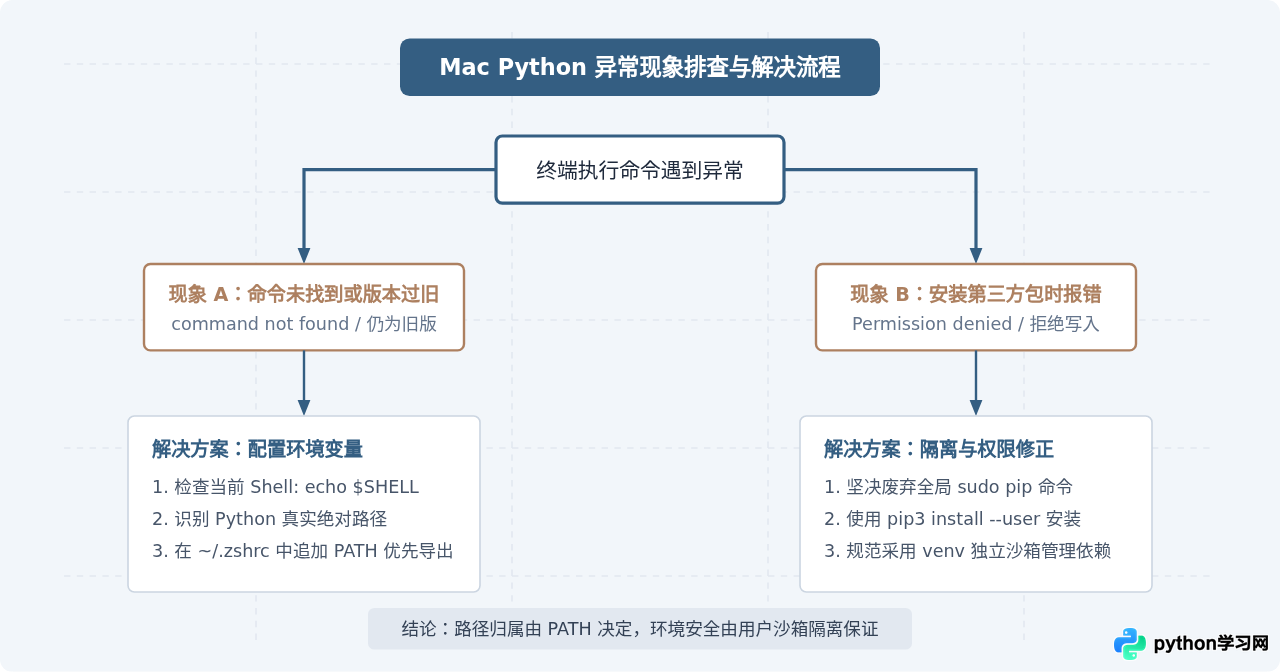
pip install 时频频遭遇 Permission denied 拒绝访问错误;二是终端执行 python 命令时提示未找到,或者依旧调用了系统自带的老旧版本。解决这类问题的规范路径在于:理清 macOS 终端 Shell 对 $PATH 环境变量的优先级加载规则,并将依赖包安装方式从易引发权限污染的系统目录切换到受保护的用户级目录或项目虚拟环境中。
一、定位问题根源:为什么会出现权限报错与版本错乱
macOS 自带了较为严格的安全限制机制。从 OS X El Capitan 引入的系统完整性保护(System Integrity Protection,简称 SIP)开始,系统对 /System、/usr/bin 等关键目录实施了写保护。早期许多教程引导读者直接使用 sudo pip install 安装软件包,这种做法会将由 root 属主创建的文件散落在系统全局 Python 目录下,导致后续普通用户执行脚本或更新包时因无权修改而抛出 Permission denied 错误。
与此同时,环境变量配置不当则是命令无法定位的直接原因。当你在终端输入一个可执行程序名称时,Shell 并非在全盘检索,而是按照环境变量 $PATH 中预先设定的路径由前至后逐一查找。如果在最前面的目录中未找到对应名称,或者排在前面的路径是指向系统自带工具,那么后装的 Python 解释器就无法被正确调用。
二、配置终端环境变量 PATH 的标准步骤
macOS 默认自 Catalina(10.15)版本起将系统默认 Shell 从 Bash 变更为 Zsh。了解自己当前运行的终端类型是配置环境变量的第一步。
1. 确认当前运行的终端 Shell
打开终端应用(Terminal),运行以下命令:
echo $SHELL
如果输出为 /bin/zsh,说明当前正在使用 Zsh,我们需要编辑的配置文件为用户目录下的 ~/.zshrc;若输出为 /bin/bash,对应需要修改的文件为 ~/.bash_profile。
2. 查找新装 Python 的真实物理路径
不同安装渠道的 Python 存放路径存在差异。可以通过终端查询当前已知的所有 Python 可执行文件路径:
which -a python3在 macOS 上,常见的 Python 安装路径规律如下:
- Homebrew(Apple Silicon M系列芯片):通常位于
/opt/homebrew/bin/python3 - Homebrew(Intel 芯片):通常位于
/usr/local/bin/python3 - 官网 PKG 安装包:通常位于
/Library/Frameworks/Python.framework/Versions/3.x/bin - macOS Command Line Tools 预装版:位于
/usr/bin/python3
3. 写入配置文件并调整优先级
为了确保后装的 Python 拥有最高优先权,我们需要将对应目录放置在 $PATH 的最前端。以 Apple Silicon 芯片使用 Homebrew 安装为例,使用文本编辑器(如 nano)打开 ~/.zshrc:
nano ~/.zshrc在文件最末尾添加以下两行内容:
# 优先调用 Homebrew 安装的工具链
export PATH="/opt/homebrew/bin:$PATH"

# 如果习惯使用 python 简称代替 python3,可设置命令别名
alias python="python3"
若是通过官网 PKG 安装的 Python 3.12,则对应的路径配置应为:
export PATH="/Library/Frameworks/Python.framework/Versions/3.12/bin:$PATH"
alias python="python3"
保存退出后(在 nano 中按 Ctrl + O 回车保存,Ctrl + X 退出),执行以下命令使新设置即刻生效:
source ~/.zshrc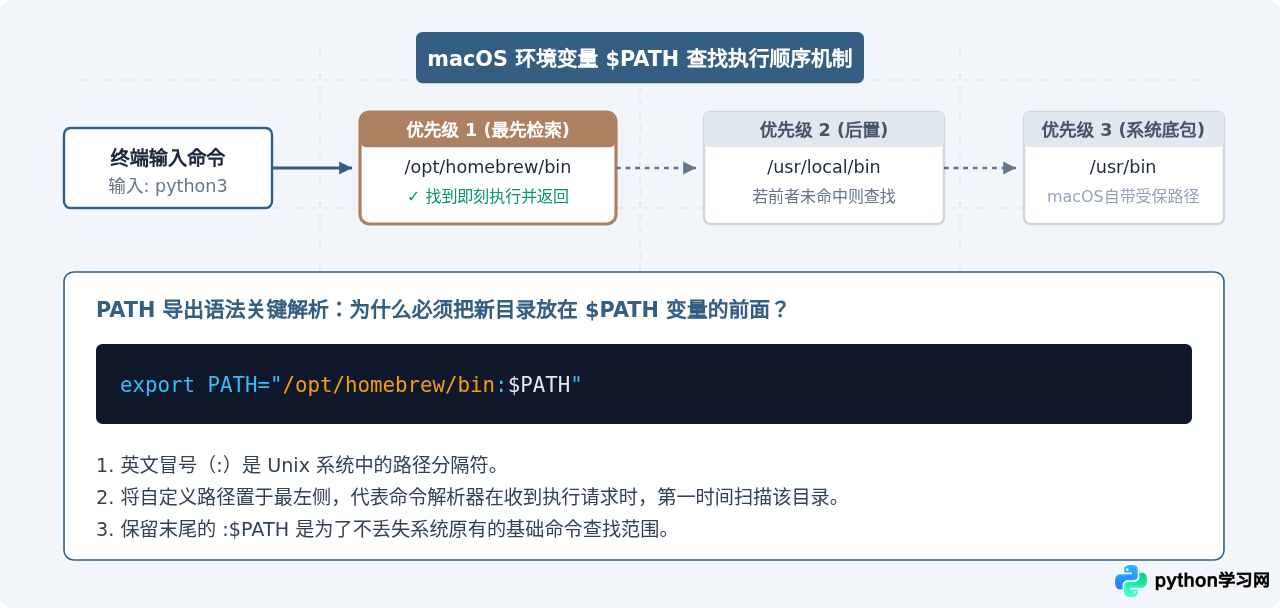
三、彻底解决包安装权限报错(Permission Denied)
在终端中运行 pip install requests 或类似命令时,如果终端返回 ERROR: Could not install packages due to an OSError: [Errno 13] Permission denied,说明 pip 正在尝试向当前登录账号没有写入权限的系统全局目录复制文件。
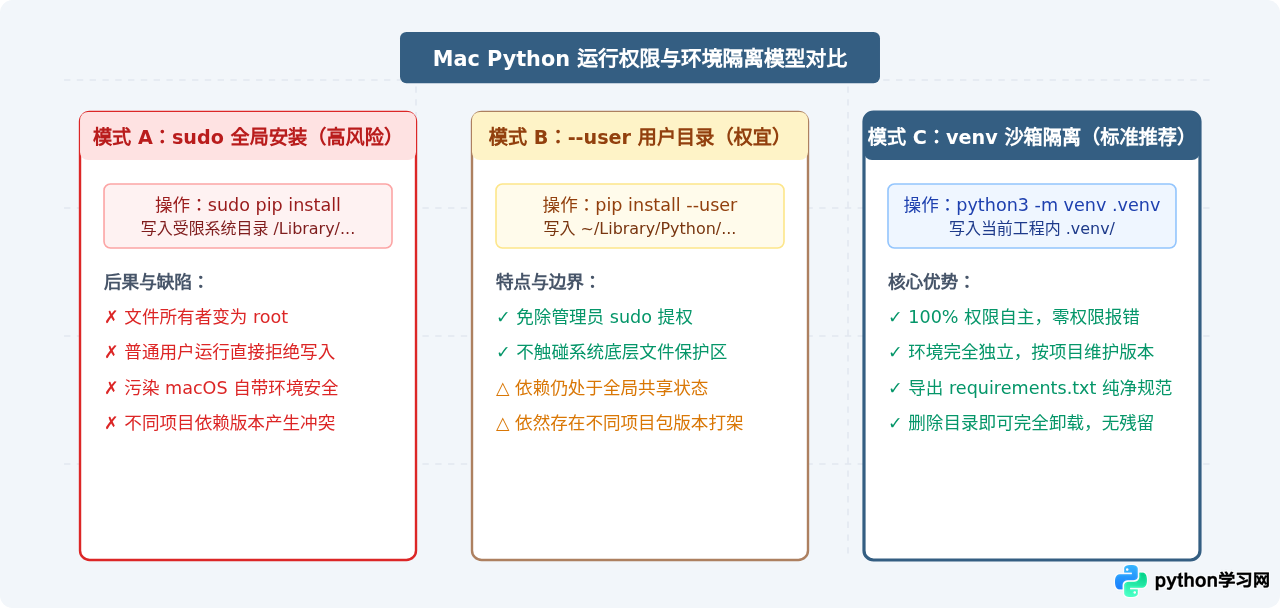
sudo pip install。以超级管理员身份运行 pip 会把具有 root 权限的文件写入系统库,这会破坏后续依赖包的升级与调用,严重时可能导致依赖系统 Python 运行的系统原生组件产生不可逆的损坏。
方案 A:使用 --user 参数安装到用户独立目录
如果不打算为每个项目构建隔离空间,只是想在全局环境下快速安装某些工具,可以在 pip 后面加上 --user 参数。这会指示 pip 将软件包下载至当前用户的个人资源库(如 ~/Library/Python/3.x/lib/python/site-packages),该目录处于用户私有权限保护之下,完全无需 root 权限:
python3 -m pip install --user requests
注意使用 python3 -m pip 代替单写 pip,可以严格确保调用的 pip 对应你期望的目标 Python 解释器。
方案 B:标准项目实践——使用 venv 虚拟环境(推荐)
Python 官方与行业通行的最佳做法是为不同工程建立专属虚拟环境。虚拟环境不仅彻底规避了权限错误,还能防止不同项目因依赖版本冲突而无法共存。使用内置的 venv 模块无需额外安装工具:
# 1. 进入你的项目根目录cd ~/Workspace/my_project# 2. 创建名为 .venv 的虚拟环境python3 -m venv .venv# 3. 激活虚拟环境(当前终端生效)source .venv/bin/activate# 4. 正常安装依赖(无须任何 sudo 或特殊参数)pip install requests
激活后,终端提示符前通常会出现 (.venv) 标记。在虚拟环境中,python 和 pip 均直接映射至项目内部沙箱,所有包写入操作都限制在项目目录下。工作完成后,只需在终端输入 deactivate 即可退出虚拟环境。
3. 修复已被 sudo 破坏的文件属主权限
如果你此前已经误执行过 sudo pip,很可能用户主目录下的 pip 缓存或 Homebrew 本地目录的属主已被改为 root。这会导致即使使用普通命令依然报错。可通过以下命令将对应文件夹的所有权归还给当前登录用户:
# 修复 pip 本地缓存目录所有权
sudo chown -R $(whoami) ~/Library/Caches/pip

# 如果使用的是 Homebrew 环境,修复 brew 常用目录所有权
sudo chown -R $(whoami) $(brew --prefix)/*
四、配置生效验证与日常维护总结
完成上述配置后,需要在终端中逐项验证,确保配置按预期工作。
1. 验证命令执行目标与优先级
依次在终端输入以下两条排查指令:
# 确认 python3 执行文件的实际位置which python3# 查看当前生效的实际版本号python3 --version
如果 which python3 输出的路径是你刚才通过 Homebrew 或官网安装的目录(而非 /usr/bin/python3),且版本号与安装版本完全吻合,说明环境变量 PATH 已经正确生效。
五、总结
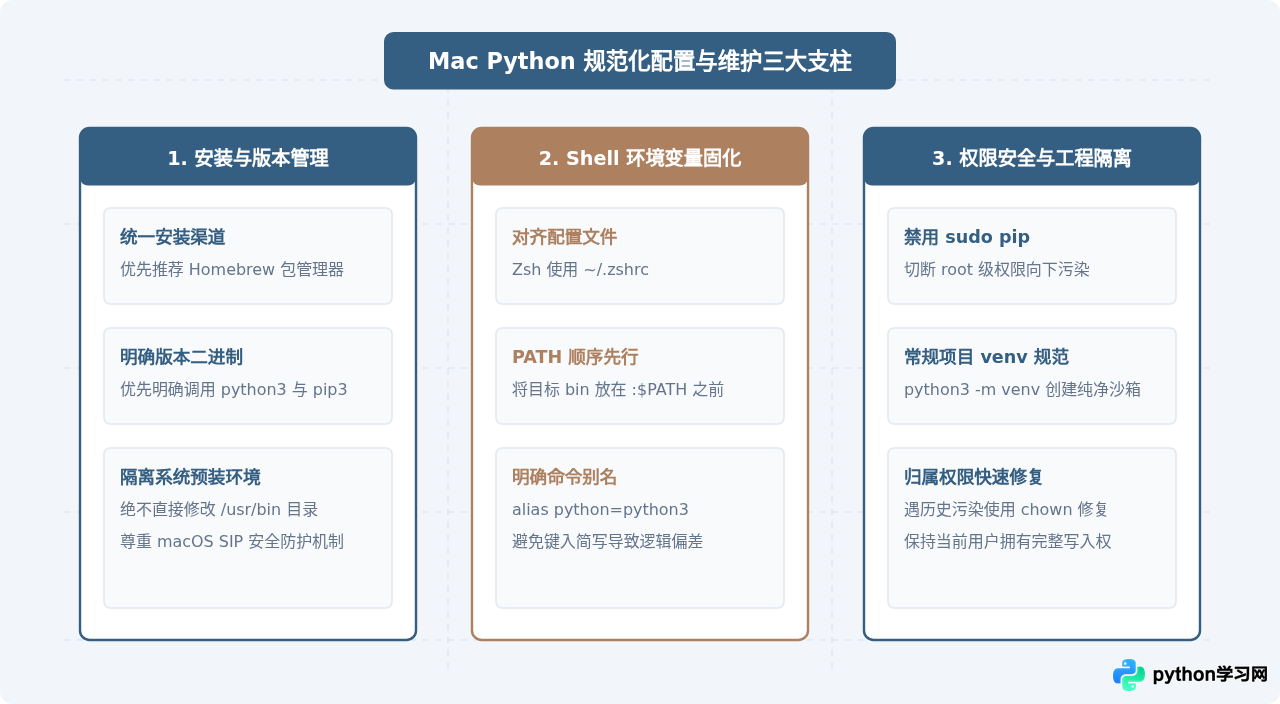
解决 Mac 下安装 Python 带来的困扰,关键在于摆脱“一遇报错就加 sudo”的盲目操作。通过深入理解 macOS 系统本身的权限边界,掌握在 ~/.zshrc 中正确导出并优先检索 $PATH 的规则,再辅以针对项目的 venv 虚拟环境机制,不仅能彻底消除 Permission denied 报错,还能保持开发环境的纯净与稳定,避免多版本共存时的潜在冲突。
免责声明:本文内容仅供参考,不代表本站观点。转载或引用请注明出处。









