

PyCharm与VS Code:主流Python IDE官网下载指南

针对初学者与专业开发者的PyCharm与VS Code官方网站下载全流程指南,详述版本区别、系统架构选择、安装类型差异及环境配置关键要点。
搭建 Python 开发环境的第一步是获取合适的集成开发环境(IDE)或代码编辑器。在众多选择中,JetBrains 推出的 PyCharm 与微软旗下的 Visual Studio Code(简称 VS Code)占据了绝大部分开发者的工作台。无论是选择开箱即用的专业型 IDE,还是偏好轻量高度可拓展的通用编辑器,直接通过官方网站下载未被二次打包的纯净安装程序,是确保开发环境稳定性、避开第三方捆绑插件与潜在安全风险的关键基础。
一、PyCharm 官网下载与版本选型
PyCharm 由知名开发工具开发商 JetBrains 研发,专为 Python 语言打造。很多初次接触 PyCharm 的开发者容易在官网遇到“版本混淆”与“架构选错”两个问题。PyCharm 分为社区版(Community Edition)与专业版(Professional Edition),前者完全免费开源,后者提供全栈 Web、数据库工具与科学分析高级功能并按期收费。
访问官方下载页面时,请务必认准官方域名 jetbrains.com。在浏览器中输入官方下载地址 https://www.jetbrains.com/pycharm/download/。页面默认突出展示专业版的下载入口,如果只需进行通用 Python 语法学习、本地脚本编写或常规自动化任务开发,需要页面往下拉动,找到“PyCharm Community Edition”专区进行下载。
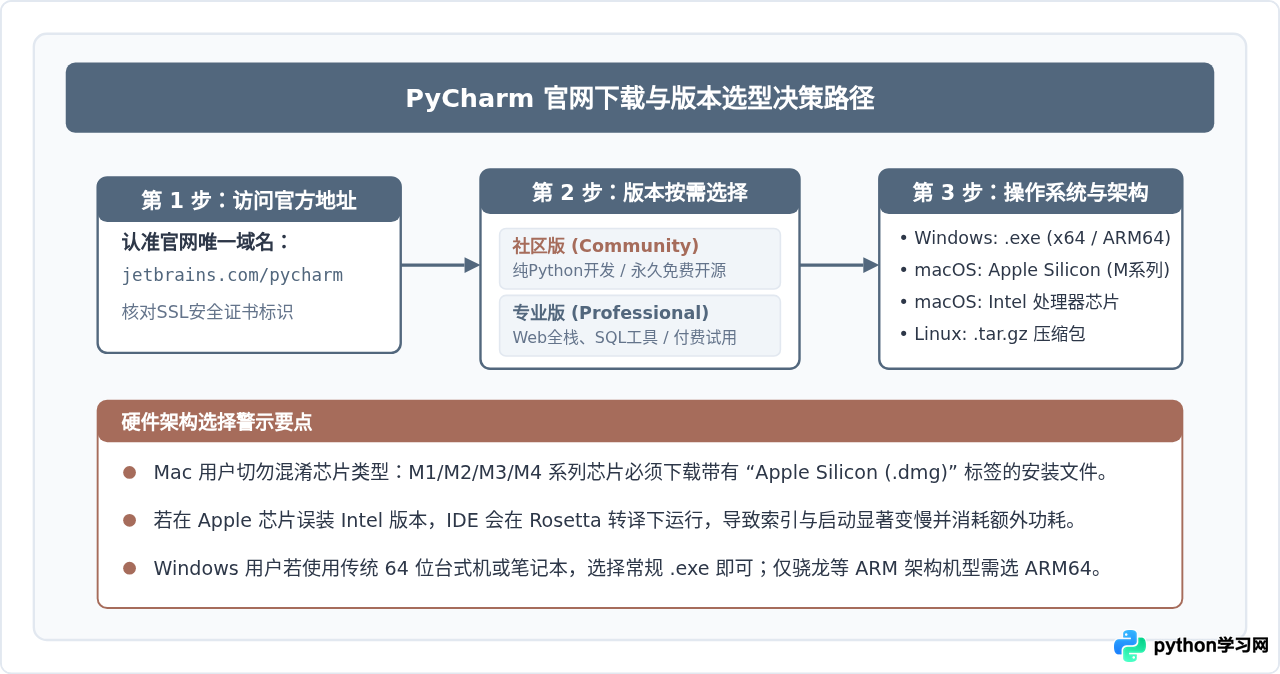
下载过程中应重点核实所选的操作系统平台:
- Windows 平台:下载默认的
.exe安装程序。安装向导中建议勾选“Add 'bin' folder to the PATH”(将可执行文件加入环境变量)以及“.py”文件关联。 - macOS 平台:官网提供
.dmg (Intel)与.dmg (Apple Silicon)两个独立按钮。如果不确定自己电脑的处理器类型,可点击屏幕左上角苹果图标进入“关于本机”,若芯片显示为“Apple M...”则选择 Apple Silicon 安装包。 - Linux 平台:提供打包好的
.tar.gz归档包,解压后通过运行bin/pycharm.sh脚本完成初次启动。
二、VS Code 官网下载与安装类型辨析
Visual Studio Code 是由微软主导开发的开源轻量代码编辑器。与 PyCharm 这种专有 Python IDE 不同,VS Code 本身是一个通用底座,Python 功能完全由插件系统驱动。访问 VS Code 官方网站 https://code.visualstudio.com/,在首页便能看到明显的下载按钮。
点击主按钮旁边的下拉三角,或直接进入专门的下载页面 https://code.visualstudio.com/Download,会呈现包含多种格式的完整下载矩阵。许多 Windows 用户容易忽略“User Installer(用户安装包)”与“System Installer(系统安装包)”的区别,这直接影响后续的更新机制与使用权限。
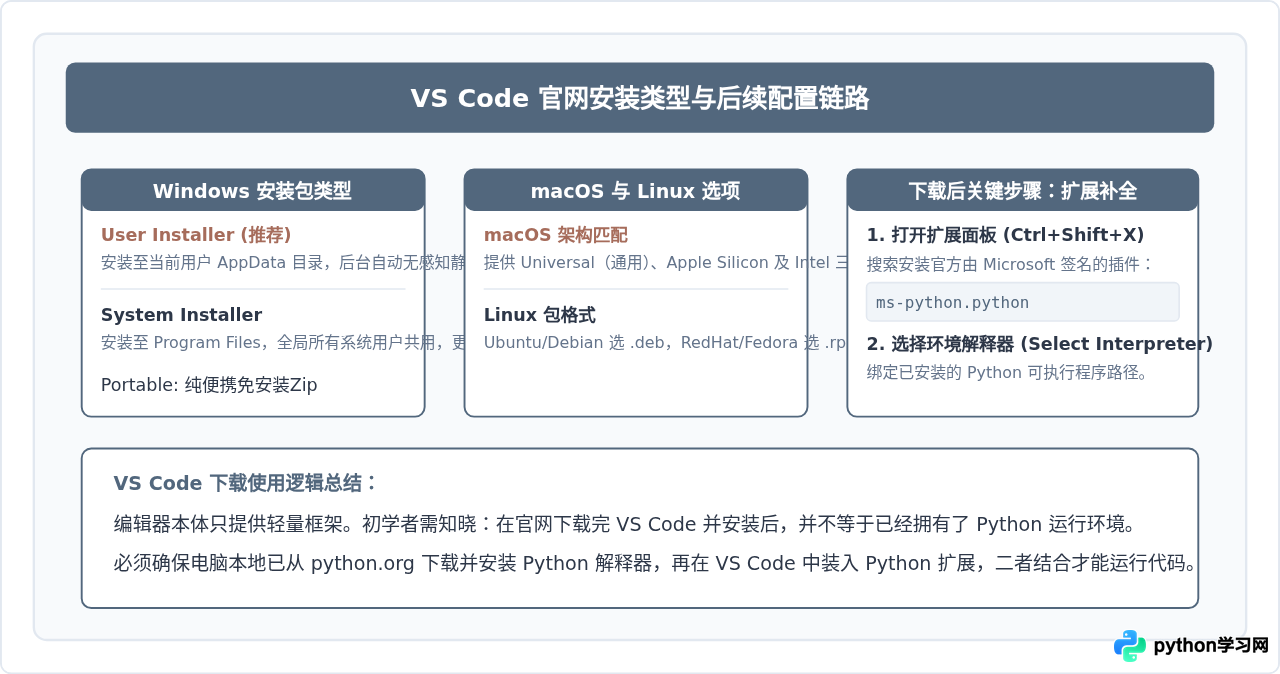
微软官方目前对个人计算机默认推荐 User Installer。该版本安装在 %LocalAppData%\Programs\Microsoft VS Code 目录下,每次更新无需触发 Windows UAC 管理员提权弹窗,能保持最新功能的自动无缝迭代。如果是在机房或多人共用一台计算机的环境下,才需要选择 System Installer 进行全局安装。
三、PyCharm 与 VS Code 的架构机制与特性对比
虽然两者都可以顺畅编写与运行 Python 代码,但底层的设计理念截然不同。PyCharm 是基于 IntelliJ 平台的“重型武器”,在项目加载完毕后立即建立全量符号索引,具有强大的代码重构、变量跳转和内省能力;而 VS Code 则是基于 Electron 架构的现代化轻量级编辑器,启动极快,随用随配,资源消耗显著更小。
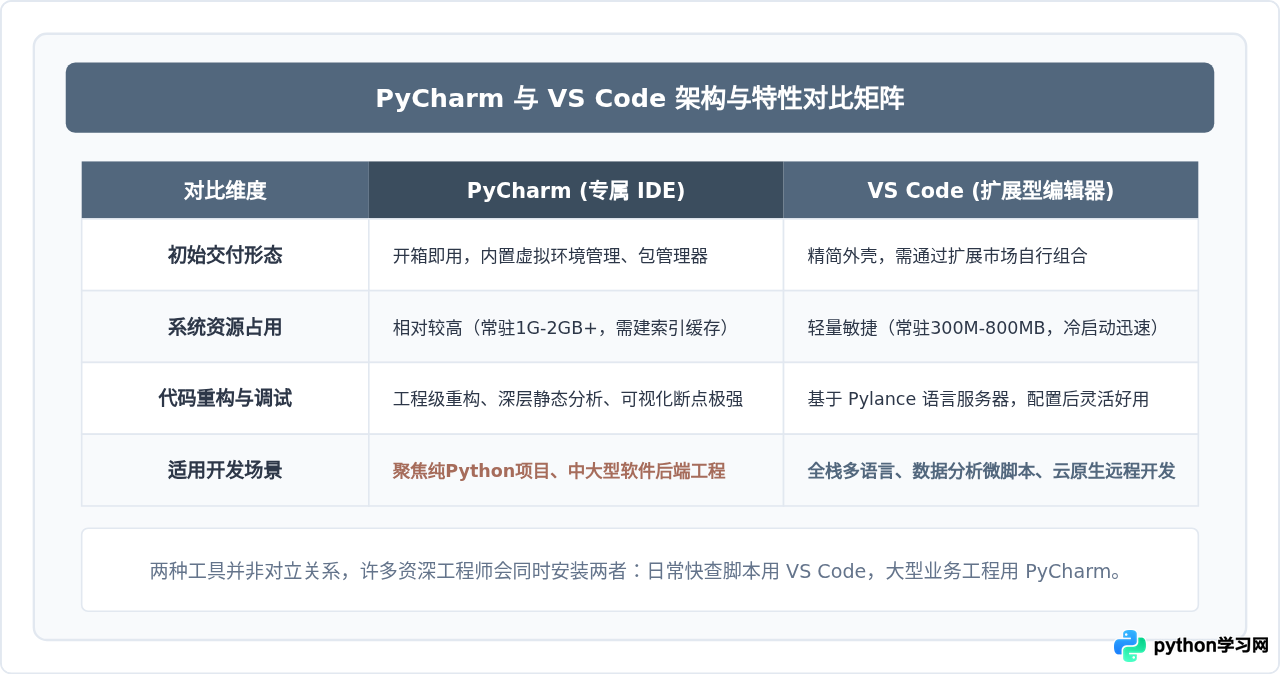
为了让不同需求层次的开发者能够快速做出判断,可以参考以下选型依据:
- 如果你是编程初学者或专门从事 Python 后端开发:优先选择 PyCharm 社区版。它无需手动配置调试器、虚拟环境和语法插件,在项目创建向导中即可直接关联或自动生成
venv虚拟环境,能大幅减少因环境配置不当导致的挫败感。 - 如果你计算机配置有限、或者需要兼顾前端、Markdown 与微服务开发:建议选择 VS Code。它的冷启动仅需一到两秒,并拥有成熟的远程开发插件(Remote - SSH / Dev Containers),非常契合在服务器或云端容器中编写 Python 代码。
四、官网下载防坑建议与环境核对清单
在各大搜索引擎中检索“PyCharm下载”或“VS Code下载”时,搜索结果顶部往往夹杂着带有“高速下载”“本地安装管家”字样的非官方推广链接。这些安装包可能被植入了推广软件,或者版本严重滞后。遵循下述核对清单,可以保证拿到绝对纯净官方的开发套件。
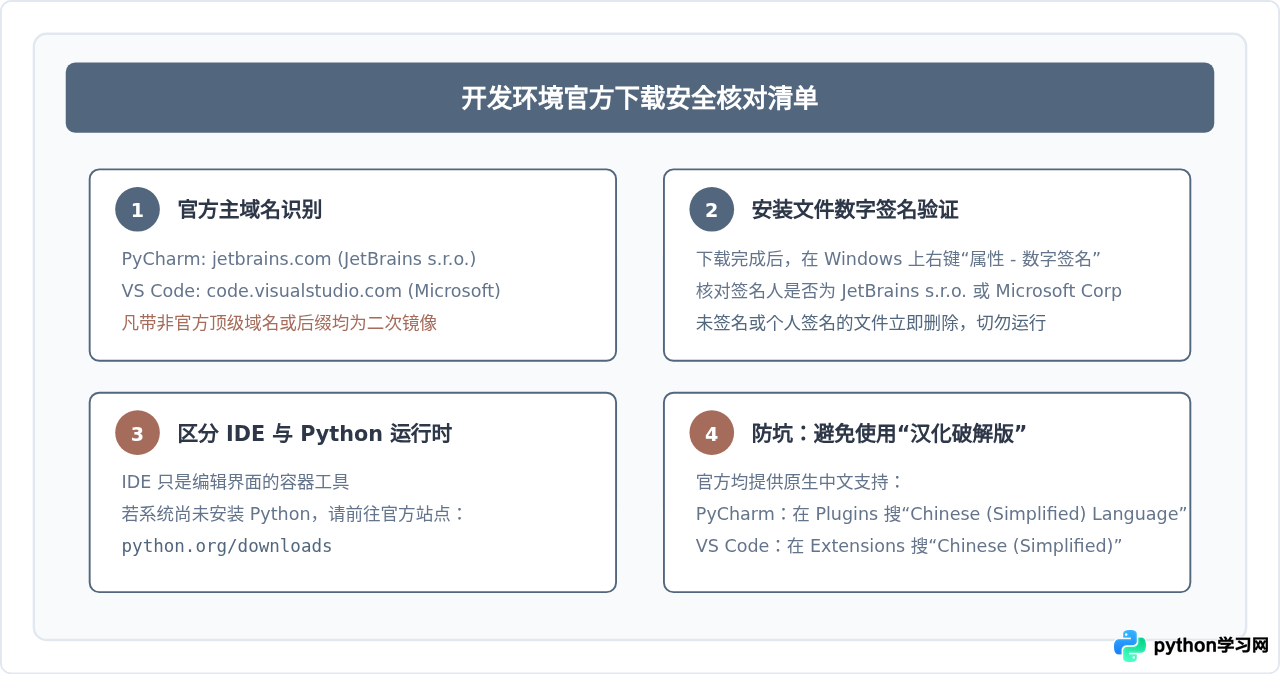
特别提醒初学者两项常见误区:
- 误把汉化补丁当必要条件:早年部分工具未深度本地化,催生了大量非官方的“破解汉化整合版”,此类安装包安全隐患极大。如今 JetBrains 官方已在内置插件库提供了由官方维护的“Chinese (Simplified) Language Pack”,VS Code 扩展市场也有微软官方的简体中文语言包,只需在软件安装完成后一键添加并重启即可。
- IDE 找不到 Python 解释器:PyCharm 在新建项目时会自动侦测系统中已存在的 Python 路径或利用虚拟环境创建全新隔离环境;而 VS Code 需要通过快捷键
Ctrl+Shift+P(macOS 为Cmd+Shift+P)调出命令面板,输入Python: Select Interpreter,手动指定系统中的python.exe或虚拟环境路径。如果电脑中尚未安装 Python 解释器,需首先访问python.org完成基础环境的安装。
五、结语
无论是集成度极高的 PyCharm 还是灵活敏捷的 VS Code,官方网站都是获取安装源的唯一可靠通道。认准官方域名、理清版本分类(社区版 vs 专业版)、匹配适合自身硬件架构的二进制构建(特别是 Apple Silicon 与 64位 Windows),并在安装后通过官方插件市场配置所需语言包与运行扩展,即可安全、高效地开始 Python 开发。
免责声明:本文内容仅供参考,不代表本站观点。转载或引用请注明出处。









