

怎么手动删除Python残留文件夹及pip下载缓存

详细讲解如何手动彻底清理Python卸载后的残留文件夹、用户级包目录及pip下载积累的Wheel与HTTP缓存,覆盖Windows与macOS系统关键路径、清理步骤及验证方法。
很多开发者在通过系统控制面板卸载 Python 或切换版本后,会发现电脑磁盘可用空间并没有明显增加,有时重新安装还会莫名继承以往的第三方包或报错。这是因为标准的卸载向导通常只会移除 Python 解释器本体和注册信息,而通过 pip 安装到用户目录的拓展库、脚本工具、虚拟环境,以及 pip 在反复安装依赖时下载的 wheel 轮子包与 HTTP 缓存,依然会滞留在操作系统的应用数据目录中。本文将详细说明这些残留文件的具体存储位置,并提供完整的全平台手动清理与验证操作指南。
一、Python 卸载后残留文件与 pip 缓存的分布
在 Windows 和 macOS/Linux 系统中,Python 的生态将程序本体、用户扩展和包管理器缓存存放在互不相同的目录层级中。了解这些路径的职能是彻底手动清理的前提。
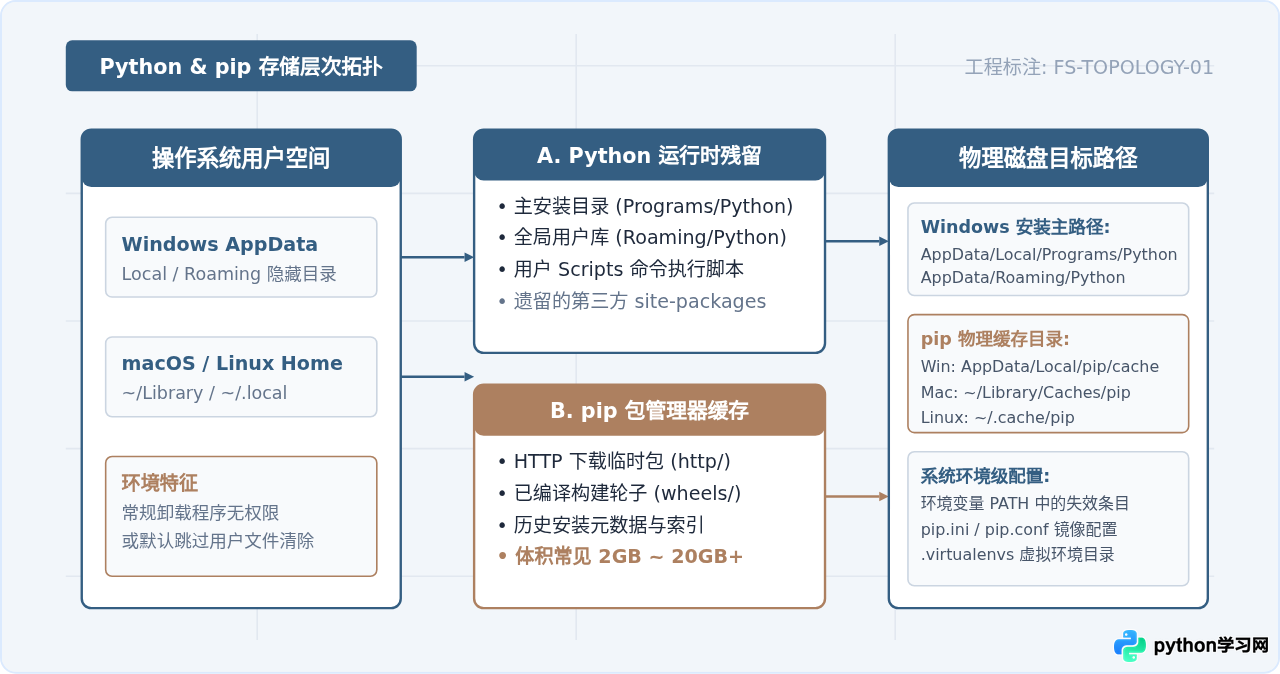
从物理结构上,残留物主要分为两大家族:
- Python 主程序及模块残留:Windows 下若采用默认安装,主体存放在
C:\Users\<用户名>\AppData\Local\Programs\Python。此外,当非管理员执行pip install --user时,生成的二进制工具与库文件会存放在C:\Users\<用户名>\AppData\Roaming\Python。即便主程序卸载,这些文件夹依然完好无损地保留在磁盘上。 - pip 下载缓存:pip 在通过网络拉取库时,遵循“先下载包文件缓存,再本地安装”的策略。下载的原始
.whl和.tar.gz安装包会长期保存在系统缓存目录。即使你删除了所有的虚拟环境与 Python,pip 的缓存库依然静默占据数 GB 到数十 GB 的空间。
二、pip 缓存的生成机制与内部存储剖析
为了在频繁安装或销毁虚拟环境时避免重复消耗宽带,pip 在本地维护了一个内容寻址的缓存系统。深入理解 pip 缓存的内部构造,有助于读者判断哪些文件可以无损清理。
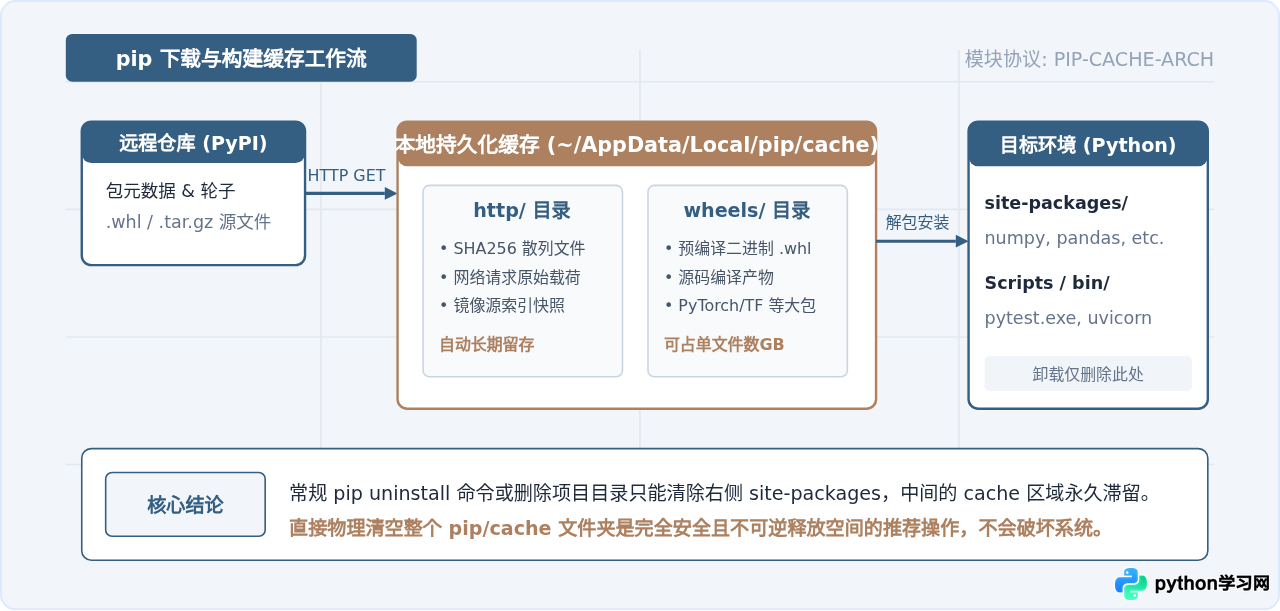
当执行 pip install torch 等包含数十个预编译包的大型库时,pip 会先在 cache/wheels 目录下建立对应平台与 Python 版本的子文件夹并存储数 GB 的 .whl 文件,随后解压写入当前环境的 site-packages 目录。日后即使卸载环境,这些预编译文件也不会自动释放。清空 pip 缓存不会对已安装的包造成任何破坏,唯一的代价是下次全新安装相同包时需要重新联网下载。
三、手动彻底删除操作的标准五步流程
手动清理应遵循逻辑闭环:先解除进程占用,再清空缓存与包目录,随后清理失效环境变量并完成核对。以下是具体操作流程:
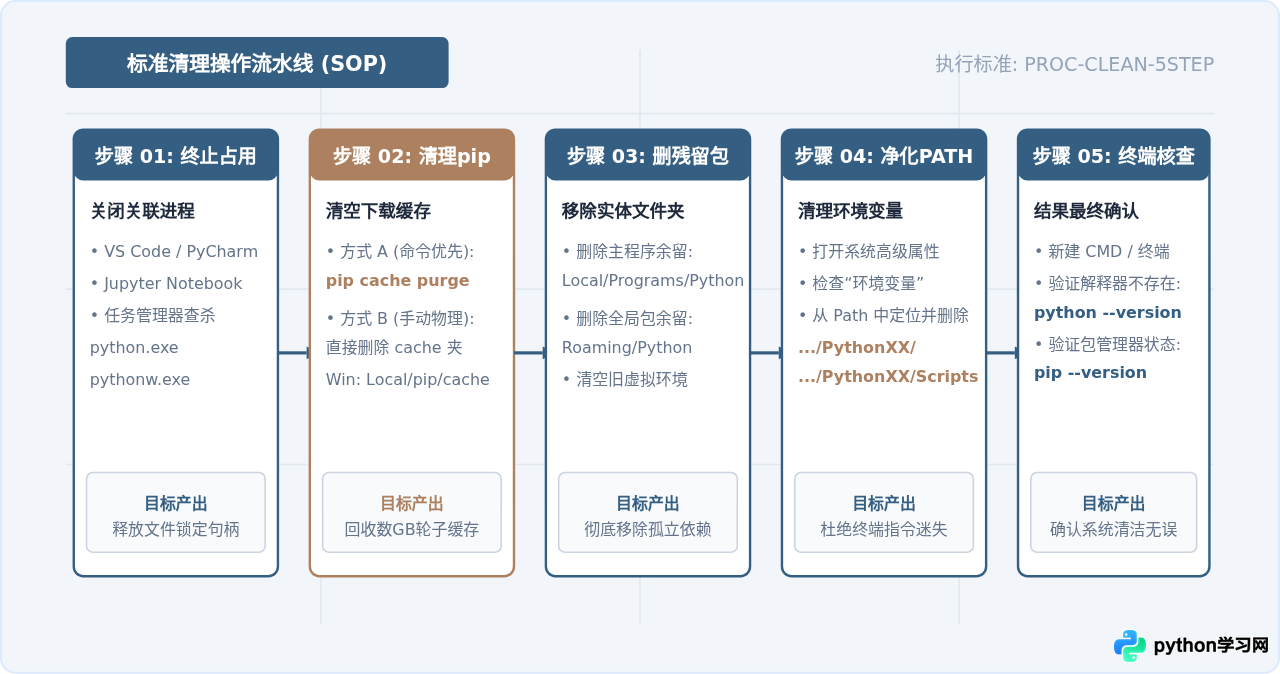
第 1 步:终止所有潜在的 Python 相关进程
在删除文件前,必须确保没有任何后台程序持有 Python 解释器或库文件的读写锁。若遇到“文件已被另一程序打开”将无法删除。请检查并退出:
- 代码编辑器及集成开发环境:Visual Studio Code、PyCharm、Sublime Text 等。
- 正在运行的后台服务:Jupyter Notebook/Lab、Celery、Uvicorn、FastAPI 监听服务。
- 任务管理器(Windows 按
Ctrl + Shift + Esc):在“进程”列表中查找并强制结束python.exe、pythonw.exe以及相关的pip.exe。
第 2 步:定位并清理 pip 的下载缓存
如果当前系统中 Python 尚未完全卸载或依然能运行 pip 命令,可以使用官方推荐的指令进行清空:
# 查看当前 pip 缓存的占用体积与文件总数(示例输出)
pip cache info
# 输出示例:
# Location: C:\Users\YourName\AppData\Local\pip\cache
# Size: 4.8 GB
# Files: 128

# 执行彻底清除缓存
pip cache purge
如果 Python 已经被卸载,或者终端无法调用 pip,可以直接在文件资源管理器中手动物理删除对应的缓存目录:
- Windows 物理路径:按下
Win + R,在“运行”输入框中输入%LocalAppData%\pip并回车。进入后直接选中cache文件夹并永久删除(Shift + Delete)。 - macOS 物理路径:打开终端执行
rm -rf ~/Library/Caches/pip,或者在访达(Finder)中按下Cmd + Shift + G,输入~/Library/Caches/pip后清空废纸篓。 - Linux 物理路径:在终端直接执行
rm -rf ~/.cache/pip。
第 3 步:删除 Python 主程序及用户模块残留文件夹
标准卸载程序离开后,重点清理以下两个隐藏目录下的实体文件夹:
- 主安装残留(Windows):按下
Win + R输入%LocalAppData%\Programs,回车。在此目录下查找名为Python的文件夹。如果里面包含Python310、Python311等历史子目录,直接将整个Python文件夹删除。 - 用户级全局包与脚本残留(Windows):按下
Win + R输入%AppData%,回车。在此目录(路径通常形如C:\Users\<用户名>\AppData\Roaming)下,查找名为Python的文件夹并彻底删除。该文件夹下通常存放着历史通过--user选项安装的site-packages和命令行小工具。 - macOS 官方安装包残留:如果是通过 python.org 下载的 PKG 安装包安装的,其框架残留在
/Library/Frameworks/Python.framework/Versions/。可在终端使用管理员权限移除特定版本目录(如sudo rm -rf /Library/Frameworks/Python.framework/Versions/3.11),同时清理/usr/local/bin下指向该版本的软链接。
AppData 文件夹默认是隐藏的。如果你通过文件浏览器手动层层点击,请先在资源管理器顶部菜单点击“查看” -> “显示” -> 勾选“隐藏的项目”,否则将看不到该路径。
第 4 步:清理系统及用户环境变量 PATH
删除磁盘文件夹后,若不清理注册表或环境变量,系统命令解析器在尝试执行 python 相关指令时会发生路径寻址错误或指向残留幽灵项。操作方法如下:
- 按下
Win + R,输入sysdm.cpl打开“系统属性”,切换到“高级”标签页,点击底部的“环境变量”。 - 在“用户变量”和“系统变量”两栏中,分别找到名为
Path的变量,选中后点击“编辑”。 - 检查列表中是否存在以下格式的失效路径:
C:\Users\<用户名>\AppData\Local\Programs\Python\PythonXX\C:\Users\<用户名>\AppData\Local\Programs\Python\PythonXX\Scripts\C:\PythonXX\或C:\PythonXX\Scripts\
- 选中这些已不存在的条目,点击右侧的“删除”,然后逐层点击“确定”保存退出。
第 5 步:验证系统当前状态
清理完成后,关闭现有的所有终端窗口,重新打开一个新的命令提示符(CMD)或 PowerShell 窗口,执行以下验证测试:
# 1. 验证 Python 解释器是否已彻底卸载或恢复预期
where python
# 如果彻底卸载且未安装其他版本,Windows 会显示未找到,或仅显示 WindowsApps 的应用商店替身。

# 2. 验证 pip 命令是否已无效化
where pip
# 正常应返回: INFO: Could not find files for the given pattern(s).
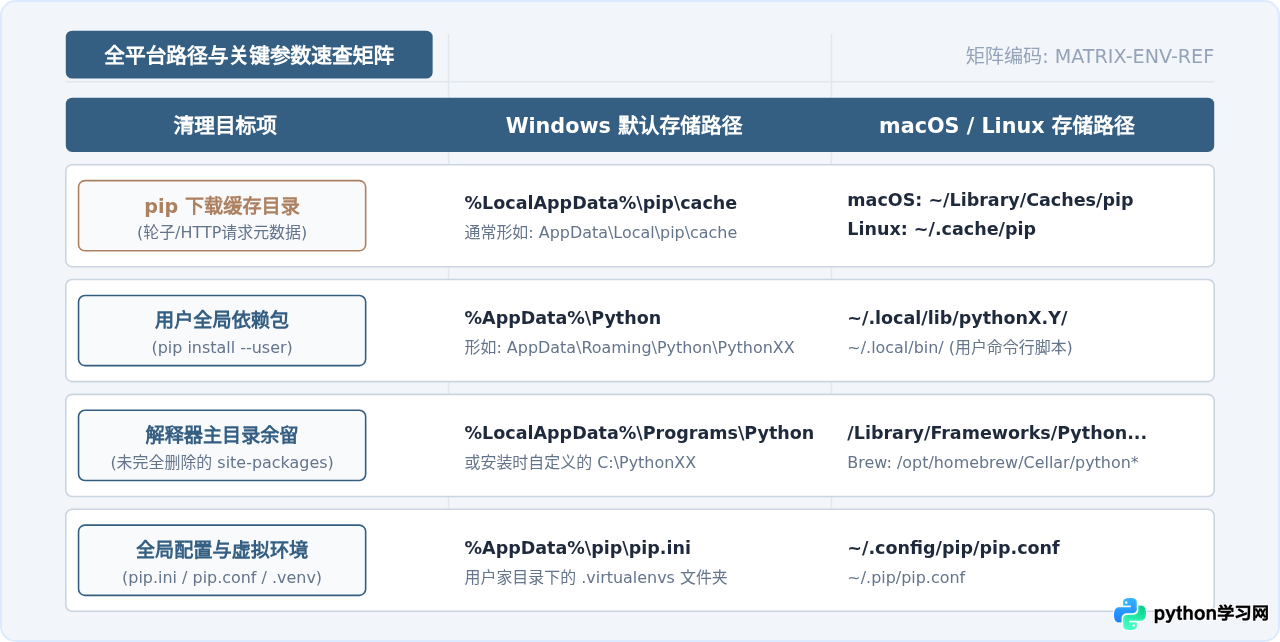
四、全平台清理路径速查与操作矩阵
为了便于在不同操作系统和常见配置之间进行快速比对与核查,下方汇总了跨平台的清理目标路径与推荐指令:
五、注意事项与常见疑难排查
/usr/bin/python3 或系统自带的 Python 组件!在 macOS 和许多 Linux 发行版(如 Ubuntu、RedHat)中,操作系统底层的包管理器(如 apt、yum)和部分系统工具依赖内置的 Python 运行。我们手动清理的范围严格局限于用户自行安装的独立版本(如官网 PKG、Homebrew 或 pyenv 安装的版本)以及 ~/.cache/pip。
在清理过程中,读者还可能遇到以下几个具体问题:
- 提示“文件夹正在使用无法删除”:通常是因为后台运行了某项 Python 编写的系统托盘程序或 VS Code 语言服务。可以先重启电脑,在开机未启动任何第三方软件时立即进入
AppData对应目录进行删除。 - 多版本共存场景下的精细化删除:如果你的电脑上安装了 Python 3.10 和 3.11,且仅希望清理 3.10 的残留,那么在删除
Local\Programs\Python和Roaming\Python时,请仅进入子文件夹删除Python310文件夹,切勿将外层的Python总文件夹一并删除。同时,pip cache purge会清空所有版本的下载缓存,如果你想继续保留 3.11 的某些缓存,直接留着即可,缓存只在磁盘告急时才需要清空。 - 重新安装 Python 后的异常修复:如果手动删除了目录但在重新安装 Python 时安装包报错“Already installed”或“Modify Setup”,说明 Windows 安装包注册表键值未更新。此时可运行 Python 官方安装程序,在弹出的窗口中选择“Repair(修复)”或“Uninstall(卸载)”,由官方安装向导对注册表进行自动校准后,再重新执行全新安装。
通过以上系统的梳理与五步操作,读者可以彻底清除滞留在系统各处的 Python 旧版本库文件与庞大的 pip 下载缓存,不仅能回收数 GB 乃至数十 GB 的系统盘空间,还能彻底避免因旧环境冲突导致的依赖安装异常。
免责声明:本文内容仅供参考,不代表本站观点。转载或引用请注明出处。









