

VS Code怎么使用交互式窗口运行Python代码

详细介绍在 Visual Studio Code (VS Code) 中使用交互式窗口(Interactive Window)运行 Python 代码的完整方法,涵盖环境准备、三种运行代码方式、变量查看与核心功能,以及常见设置与排错技巧。
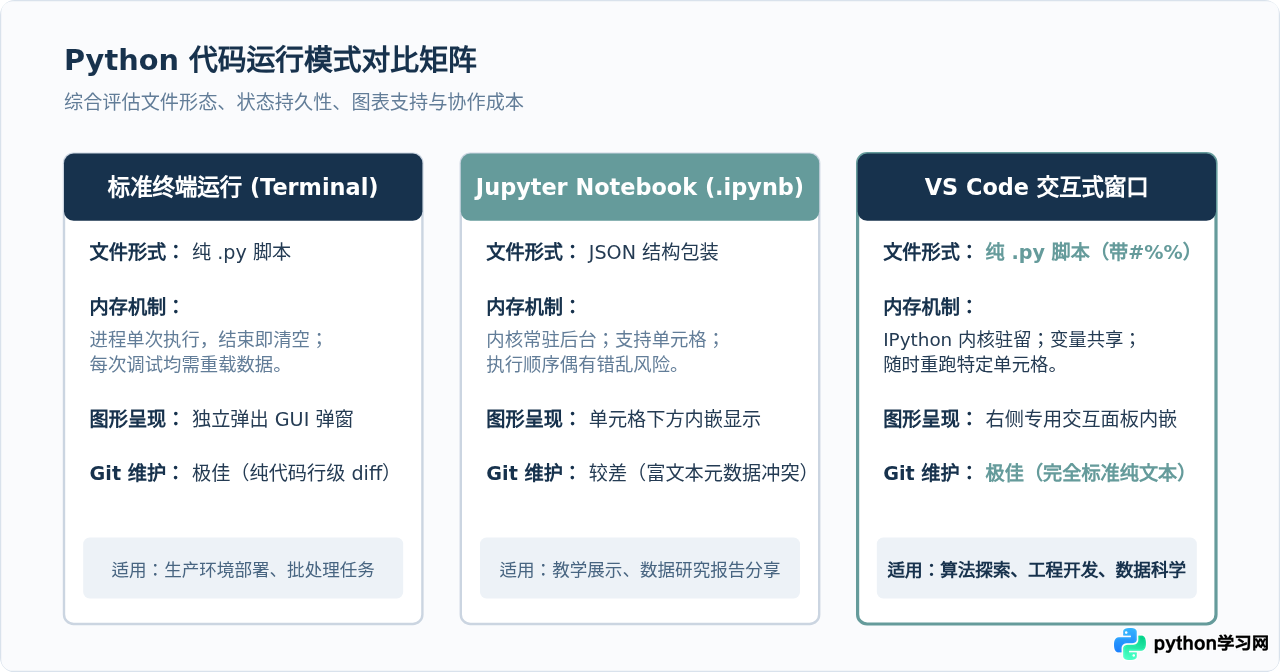
在 Visual Studio Code(VS Code)中运行 Python 代码时,许多开发者习惯每次右键点击“在终端中运行 Python 文件”。这种方式虽然直接,但每次执行都会重启 Python 进程,导致先前的变量全部丢失;如果需要反复调试算法模型或处理大型数据表,反复加载数据会耗费大量时间。VS Code 提供的“交互式窗口”(Interactive Window)完美解决了这个痛点:它既保留了常规 .py 脚本的代码整洁度与 Git 版本控制优势,又引入了类似 Jupyter Notebook 的持久化内核,让变量常驻内存、代码随写随测、图表即时渲染。本文将完整介绍如何在 VS Code 中配置并高效使用交互式窗口。
一、前置依赖与环境准备
VS Code 的交互式窗口底层依托于 Jupyter 协议与 IPython 内核。在开始使用前,需要确保编辑器插件与 Python 虚拟环境中装齐了必要的运行时组件。
1. 安装核心扩展
打开 VS Code 左侧活动栏的“扩展”(Extensions)面板(快捷键 Ctrl+Shift+X 或 macOS 下的 Cmd+Shift+X),安装以下两个官方扩展:
- Python(由 Microsoft 发布):提供 Python 语言支持、解释器选择与代码调试功能。
- Jupyter(由 Microsoft 发布):提供交互式窗口界面、Notebook 渲染器及内核连接支持。
2. 安装 ipykernel 内核驱动
交互式窗口需要通过 ipykernel 与后台 Python 进程通信。请激活项目对应的 Python 虚拟环境,在终端执行以下安装命令:
pip install ipykernel若初次在 VS Code 中触发交互窗口时未安装该库,VS Code 也会在右下角弹出提示框,点击“Install”即可自动完成安装。
3. 选择当前工作区的解释器
在编辑器任意界面按下 Ctrl+Shift+P(macOS 为 Cmd+Shift+P)调出命令面板,输入并选择 Python: Select Interpreter,在列表中指定已安装依赖的虚拟环境。确保交互式窗口启动时加载的是正确的 Python 解释器与第三方包。
二、运行 Python 代码的三种主要方式
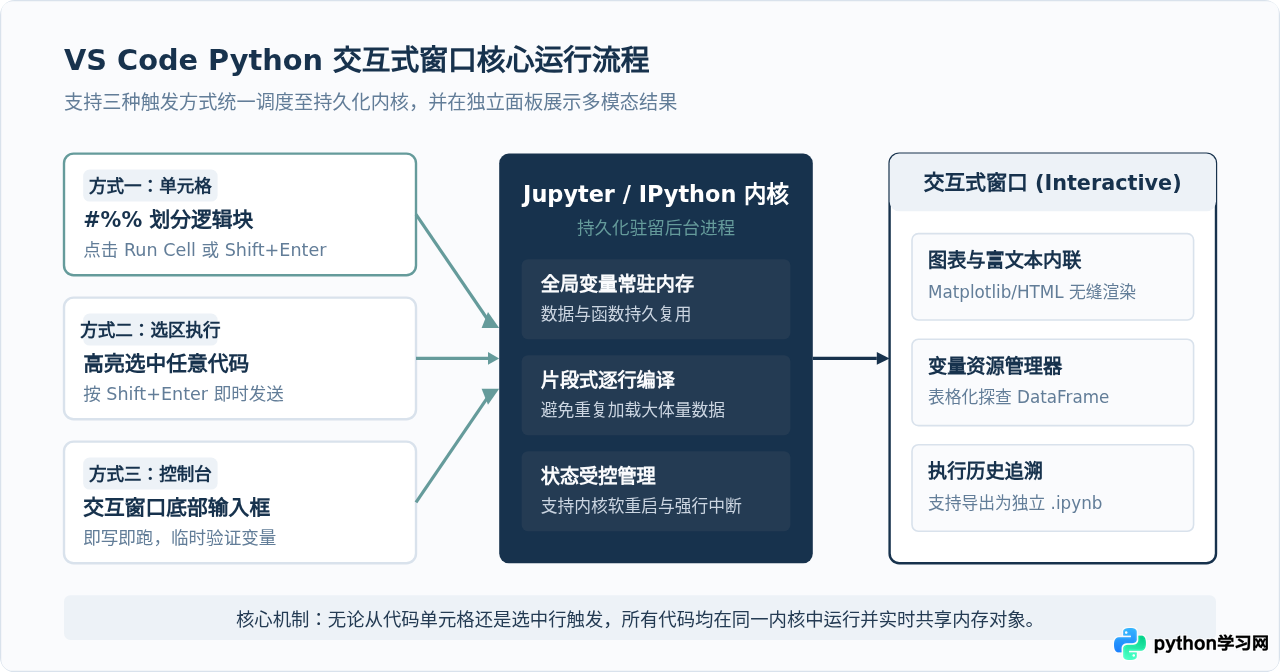
在普通的 .py 脚本中,可以通过以下三种方式调起交互式窗口并执行代码,分别对应不同的开发场景。
方式一:定义代码单元格(Cell 模式,推荐实践)
这是在 VS Code 中最推荐的高效工作流。只要在普通的 Python 脚本中键入特殊注释 #%%,VS Code 就会自动将其识别为一个独立的代码单元格(Code Cell)。
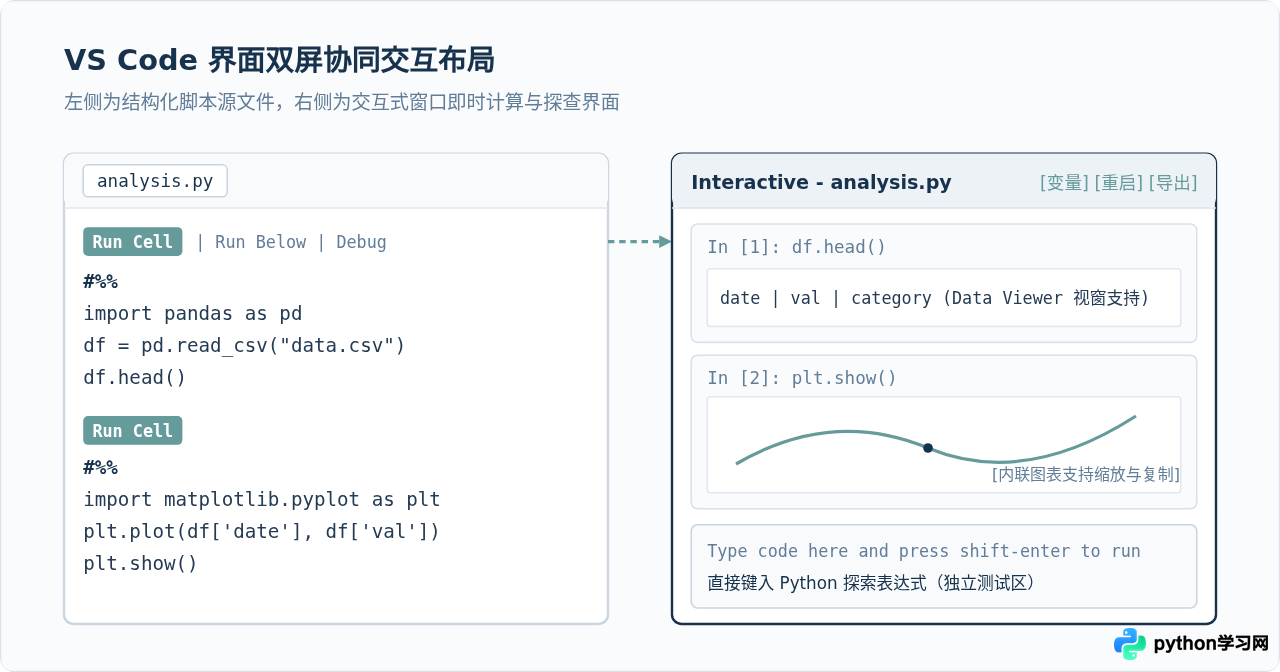
标记单元格后,代码上方会浮现出 CodeLens 快捷按钮(如 Run Cell、Run Below、Debug Cell):
#%%
import pandas as pd
import numpy as np

# 第一个单元格:创建模拟数据
data = {
    '月份': ['1月', '2月', '3月', '4月'],
    '访问量': [12000, 15000, 18500, 22000]
}
df = pd.DataFrame(data)
print("数据加载完成:")
display(df)

#%%
# 第二个单元格:进行数据运算与统计
# 此时可以直接使用上方已经加载到内存中的 df
average_views = df['访问量'].mean()
print(f"平均访问量: {average_views:.2f}")
执行方式:
- 直接点击代码上方的 Run Cell 按钮。
- 将光标停留在单元格内,按下快捷键
Shift + Enter(运行当前单元格并将光标跳至下一单元格)或Ctrl + Enter(仅运行当前单元格,光标不动)。
首次触发后,VS Code 会在右侧自动拆分出“Interactive - [文件名]”窗口,并在几秒内初始化内核并输出结果。
方式二:选中文本或单行直接执行
如果当前脚本没有划分 #%% 单元格,但只想临时验证几行特定逻辑,可以直接选中它们:
- 在代码编辑器中使用鼠标高亮选中需要测试的一行或连续多行代码。
- 按下快捷键
Shift + Enter。 - 若未高亮任何文本,直接按
Shift + Enter,VS Code 会默认执行光标所在当前行,并自动将光标移至下一行。
执行的代码会被发送至交互式窗口,并且在右侧清晰标记代码来源与输出内容。
方式三:直接在交互窗口底部输入框键入
在打开的交互式窗口右侧面板最底端,设有一个类似 IPython 终端的即时输入区域(显示有 Type code here and press shift-enter to run):
- 在此处可以直接敲入临时的 Python 表达式,例如
df.shape、type(average_views)或dir(df)。 - 按
Shift + Enter发送执行,按普通Enter换行编写多行语句。 - 适用场景:快速探查临时对象属性、查看函数帮助文档(如
help(pd.read_csv)),既无需修改原本干净的.py脚本,也不会在源文件中留下多余的临时打印代码。
三、交互式窗口的实用核心功能
交互式窗口不仅是一个“带结果输出的面板”,它还整合了一整套专为探索性编程设计的高级工具:
1. 变量资源管理器(Jupyter Variable Viewer)
在交互式窗口顶部工具栏中,点击 Variables(变量)图标,下方或侧边会弹出一个结构化的内存变量列表:
- 清晰罗列当前内核中所有活跃变量的名称、数据类型、数据尺寸(如
DataFrame (1000, 10)、list (25))以及当前值。 - 对于 Pandas DataFrame 或 Numpy 数组,点击变量左侧的数据表格图标,VS Code 会打开专用的“Data Viewer”视窗。用户可以像在 Excel 中一样对几十万行数据进行排序、条件过滤与关键词检索,无需写代码打印切片。
2. 内联绘图与交互式缩放
当执行 Matplotlib、Seaborn 或 Plotly 绘图语句时,图片不会阻断代码运行,而是直接嵌入在交互式窗口的消息流中:
- 鼠标悬停在图表上方,右上角会出现工具按钮,支持放大平移、复制图像到剪贴板,以及直接另存为 PNG 或 SVG 格式。
- 配合
%matplotlib inline魔法指令,可以实现无弹窗的高效连续出图。
3. 重启内核与会话重置
如果代码陷入死循环、内存被大型数据集占满,或者第三方模块在外部被修改后需要重新载入:
- 点击顶部工具栏的 Restart Kernel(圆环箭头图标),会立刻销毁当前 Python 进程并重建一个全新的纯净内核,所有内存变量被安全重置。
- 点击 Interrupt Kernel(方块停止图标),可以立刻中断当前正在执行的代码行,而不会丢失已有的全局变量。
4. 导出为正式文档
在探索与实验结束后,如果需要向上级或团队汇报,点击交互式窗口顶部的 Export 按钮,VS Code 允许直接将整个交互历史一键导出为标准的 .ipynb(Jupyter Notebook)文件、HTML 网页或 PDF 文档。
四、常见问题排查与关键配置建议
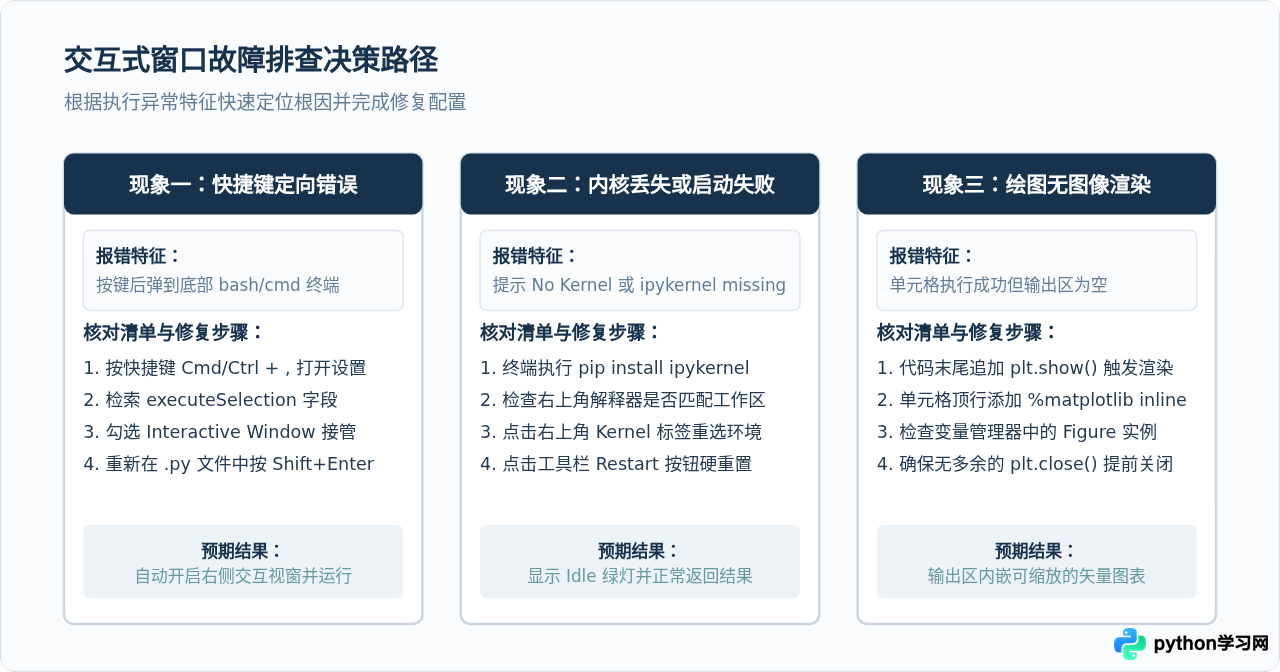
在初次使用或多人协同开发时,可能会遇到快捷键不生效、环境识别错误或图表空白等现象。可根据以下步骤逐一排查:
1. 按 Shift + Enter 发送到了常规终端,而不是交互式窗口
原因:VS Code 默认情况下可能将 Shift + Enter 绑定为“终端中运行所选文本”(Terminal: Run Selected Text)。
解决办法:
- 打开 VS Code 设置(快捷键
Ctrl + ,或 macOSCmd + ,)。 - 在顶部搜索框输入:
python.interactiveWindow.textEditor.executeSelection。 - 勾选 Python > Interactive Window > Text Editor: Execute Selection 选项。
- 启用后,在任何
.py文件中选中文本并按Shift + Enter,都会精准定向到右侧的交互式窗口,不再误开系统终端。
2. 提示“No kernel selected”或启动内核超时
原因:VS Code 未能在当前工作区识别到包含 ipykernel 的有效 Python 环境。
解决办法:
- 观察交互式窗口右上角的内核指示器(通常显示为具体的 Python 版本号,如
Python 3.10.12 ('my_venv': venv))。 - 如果显示为未选择或版本不符,直接点击该标签,在顶部弹出的列表中手动选择预期的虚拟环境。
- 在终端中运行
python -m ipykernel install --user --name my_venv重新注册内核描述符。
3. 运行绘图代码后,输出区没有图表渲染
原因:未显式调用显示指令,或绘图后端处于离线缓存状态。
解决办法:
- 确保在绘图代码最后显式调用
plt.show()。 - 在第一个代码单元格最前部加入魔法命令
%matplotlib inline,通知 IPython 内核强制采用内联位图渲染器。
五、总结与日常开发建议
在 VS Code 中使用交互式窗口运行 Python 代码,将脚本开发的规范性与交互式探索的灵活性融为一体。在日常研发中,建议遵循以下实践模式:
- 项目文件统一采用
.py格式:避免多人协作时.ipynb产生难以解决的代码冲突,保持 Git 记录清晰直观。 - 合理使用
#%%划分逻辑模块:将数据加载、清洗处理、模型推理和绘图分析组织成清晰的单元格;修改后仅需重跑受影响的单元格。 - 善用“变量资源管理器”替代盲目
print:直观查看数组维度与缺失值,减少在源码中留下大量调试打印代码的负担。 - 调试完成后直接交付:去除非必要的交互测试代码后,
.py脚本可直接无缝部署到服务器或自动化流水线中,无需二次转换。
免责声明:本文内容仅供参考,不代表本站观点。转载或引用请注明出处。









