

怎么在Python虚拟环境中独立安装Jupyter

详细讲解在Python虚拟环境中独立安装Jupyter的方法、操作步骤、运行原理及路径验证,帮助开发者实现完全隔离的交互式开发环境。
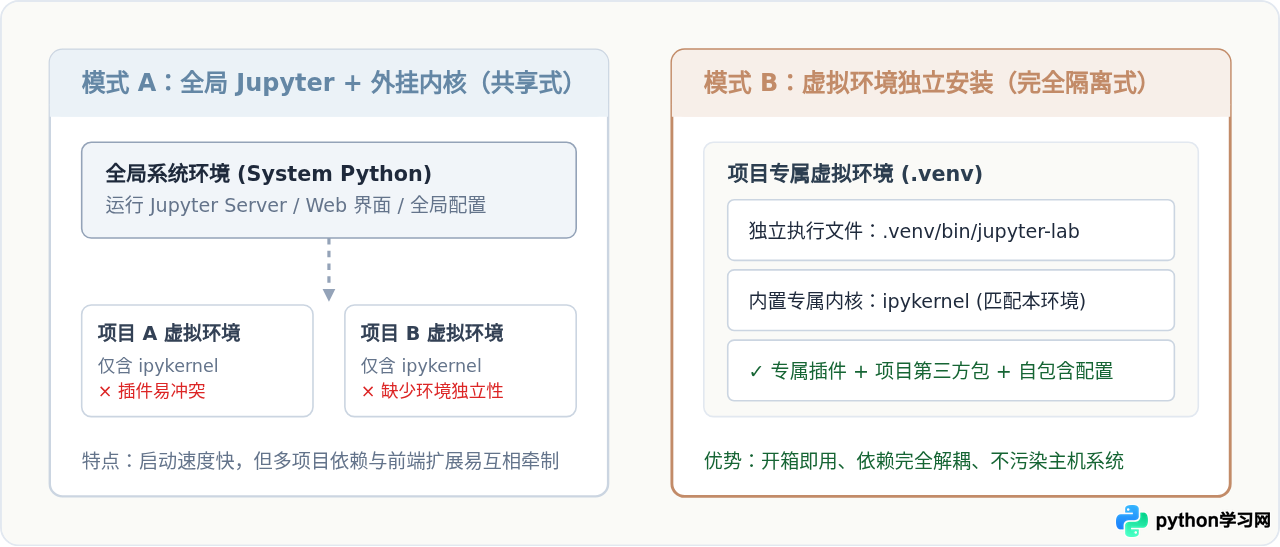
一、独立安装与共享内核的区别
许多开发者在初次接触 Jupyter 时,习惯在系统全局安装一次 Jupyter Notebook,然后在不同的项目虚拟环境中只安装 ipykernel,再将这些虚拟环境作为“内核”注册进全局 Jupyter 中。这种方式虽然节省磁盘空间,但在多项目协作或重度依赖特定版本插件时,经常暴露以下问题:
- 前端插件版本绑定:某些扩展插件(如特殊的交互式控件、绘图扩展)不仅需要 Python 端依赖,还需要前端 JupyterLab 扩展支持。如果全局安装的 JupyterLab 版本过旧或过新,就会导致插件在全局页面中无法加载。
- 权限与配置污染:全局安装的配置文件通常存放在用户主目录下(如
~/.jupyter),如果多个项目对服务器安全策略、工作目录或端口有不同要求,容易互相覆盖。 - 环境迁移困难:当需要将项目容器化或交给他人复现时,独立安装的虚拟环境只需要一份
requirements.txt,即可将 Jupyter 运行环境一并交付,无需假定目标机器已配置全局 Jupyter。
二、分步操作:独立安装的具体步骤
通过 Python 官方自带的 venv 模块完成独立安装,整个过程分为四个严格顺序执行的步骤:创建环境、激活环境、安装套件、验证启动。
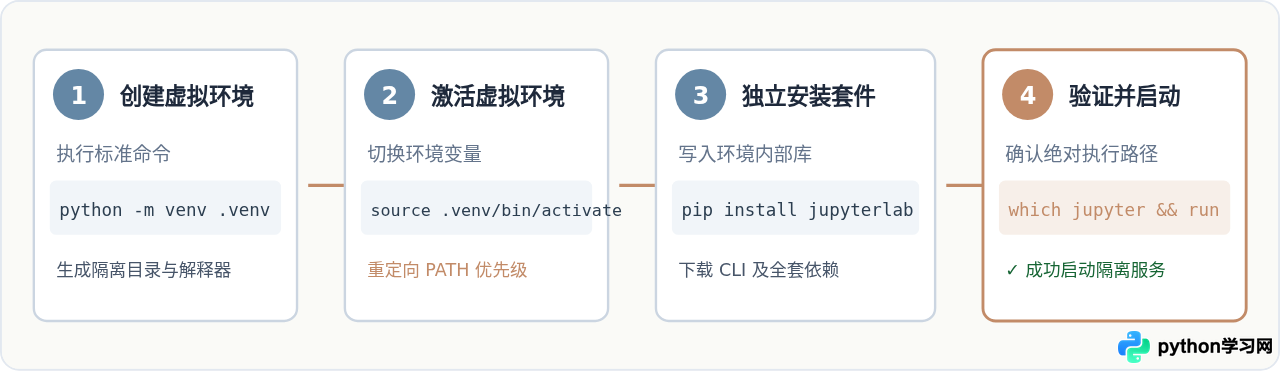
步骤一:创建项目专属虚拟环境
打开终端并进入你的项目工作目录。使用当前系统中的目标 Python 版本创建名为 .venv 的虚拟环境目录:
# 进入你的项目目录
cd /path/to/my-project

# 创建虚拟环境(目录名通常约定为 .venv 或 venv)
python3 -m venv .venv
执行完成后,当前目录下会生成一个 .venv 文件夹,里面包含了该环境独立的 Python 解释器、包安装目录以及环境变量脚本。
步骤二:激活虚拟环境
在进行任何包安装操作之前,必须显式激活该虚拟环境。不同操作系统激活命令如下:
macOS / Linuxsource .venv/bin/activate.venv\Scripts\Activate.ps1.venv\Scripts\activate.bat激活成功后,命令行提示符前方通常会出现 (.venv) 前缀,这表明当前终端会话已经重定向了相关环境变量。
步骤三:在激活状态下安装 Jupyter
在激活的环境中,建议先将 pip 升级到最新版本,然后直接安装 jupyterlab(推荐的新版交互式界面)或经典款 notebook:
# 推荐:先升级 pip
pip install --upgrade pip

# 安装现代化的 JupyterLab 套件(已内嵌完整 Notebook 功能与 CLI)
pip install jupyterlab

# 如果仅需要传统轻量版 Notebook,可替换执行:
# pip install notebook
这里的关键动作是直接运行 pip install jupyterlab。因为环境已被激活,pip 会将 jupyter、jupyter-lab 启动脚本直接安装进 .venv/bin/(Windows 为 .venv\Scripts\),并将所有关联依赖库(包括 ipykernel、traitlets、nbformat 等)保存在该虚拟环境的 site-packages 下。
步骤四:验证独立路径并启动服务
安装完成后,不要急于启动,先验证当前终端执行的 jupyter 指针是否确实位于刚刚创建的虚拟环境中:
which jupyter/path/to/my-project/.venv/bin/jupyterwhere jupyterC:\path\to\my-project\.venv\Scripts\jupyter.exe确认路径位于 .venv 目录内后,即可启动 Jupyter 服务:
jupyter lab终端将输出本地监听地址(通常是 http://localhost:8888/lab?token=...),并在默认浏览器中自动打开该环境的 JupyterLab 界面。
三、运行原理:独立安装如何实现完全隔离?
为什么在激活环境后运行 jupyter lab,就能确保运行和执行代码都在当前虚拟环境中?这背后的关键机制在于 PATH 优先级拦截 与 内核默认绑定(Python Executable)。
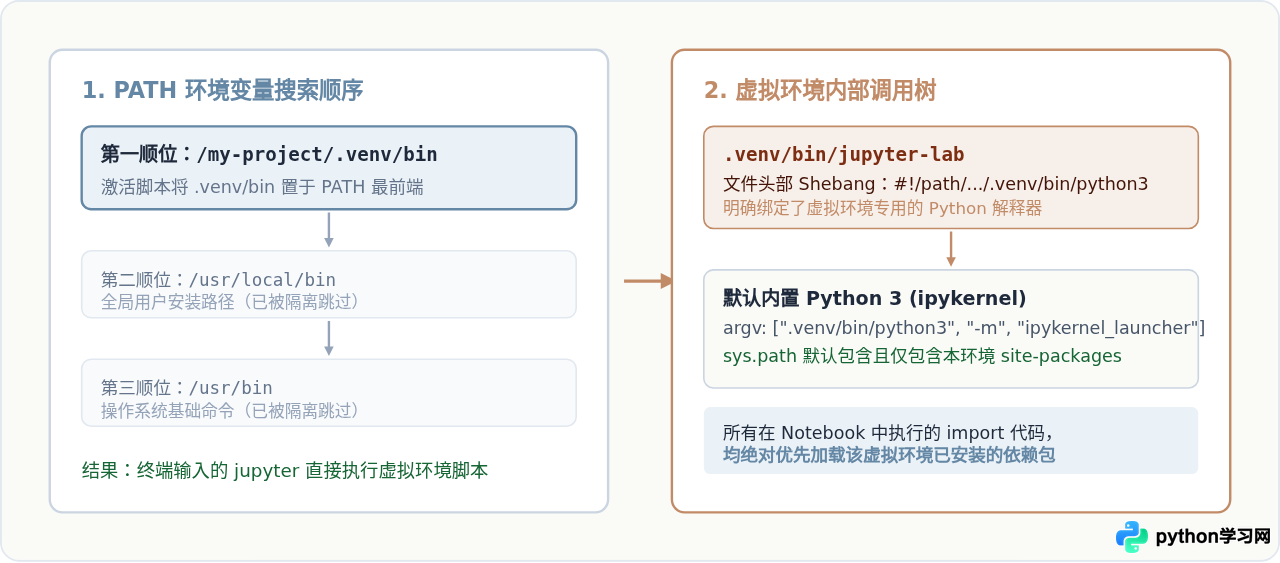
当我们运行 source .venv/bin/activate 时,Shell 实际上执行了环境变量重置操作。它把当前虚拟环境的 bin 目录追加到了 $PATH 的最前端。此时执行 jupyter,操作系统首先命中的就是 .venv/bin/jupyter。
打开 .venv/bin/jupyter-lab 文件的第一行,可以看到类似于 #!/.venv/bin/python3 的声明(即 Shebang)。这确保了即便不通过全局 Python 调用,操作系统也会用虚拟环境内部的 Python 解释器来启动 Jupyter Server。同时,Jupyter 自带的默认 Python 3 内核会自动使用该解释器,无需任何额外注册步骤。
四、常见问题排查与排错决策
在实际操作中,开发者偶尔会遇到“已经在虚拟环境中装了包,但 Notebook 里还是 ModuleNotFoundError”或者“命令依旧调用了全局 Jupyter”的情况。可以通过以下流程快速排查。
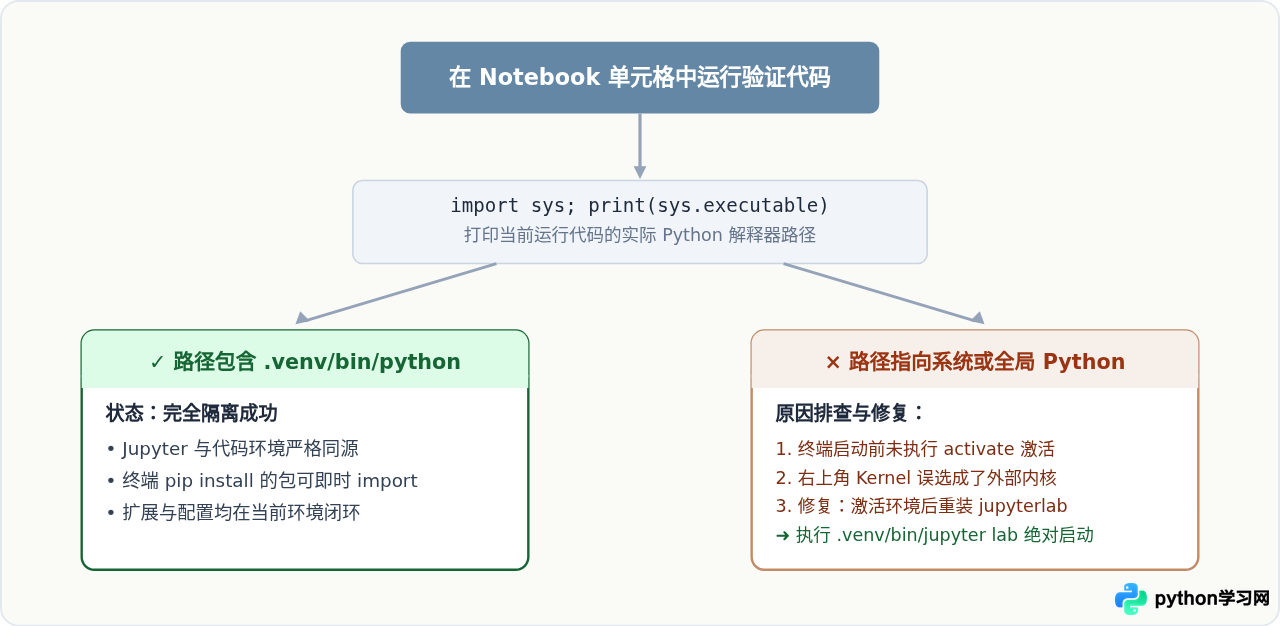
排查一:检查 Notebook 运行时的 Python 解释器
新建一个 Notebook,在第一个代码单元格中输入并运行以下代码:
import sys
print("当前运行解释器:", sys.executable)
print("当前加载路径:", sys.path[:2])正常输出预期:sys.executable 必须返回以项目路径开头的 .../.venv/bin/python(Windows 下为 ...\\.venv\\Scripts\\python.exe)。如果返回了 /usr/bin/python3 或其他全局路径,说明当前选择的 Kernel 不是该虚拟环境的内置内核,请在界面右上角点击内核名称,重新选择对应当前虚拟环境的解释器。
排查二:启动时调用的不是虚拟环境内的 Jupyter
如果你在未激活虚拟环境的终端中直接运行了 jupyter lab,即便当前位于项目文件夹中,系统也会默认寻找全局的 Jupyter。解决该问题的最稳妥做法有两个:
- 每次工作前,先显式运行
source .venv/bin/activate,确认命令行前缀有(.venv)。 - 直接使用绝对路径或相对路径调用虚拟环境中的启动二进制:
这种方式即使在未手动执行./.venv/bin/jupyter labactivate的情况下,也能利用文件的 Shebang 特性直接唤起虚拟环境中的 Jupyter 服务。
如果你使用 VS Code 进行开发,不需要每次都手动在终端里运行 jupyter lab。只需在 VS Code 打开项目文件夹,打开 .ipynb 文件后,点击右上角的 Select Kernel(选择内核) ➔ Python Environments ➔ 选择标记有 .venv 的解释器。VS Code 会直接通过该虚拟环境中独立安装的 ipykernel 运行代码,完美享有环境隔离的所有特性。
五、总结
| 关注维度 | 虚拟环境独立安装 (推荐) | 全局 Jupyter + 外挂内核 |
|---|---|---|
| 安装命令 | 激活环境后直接 pip install jupyterlab |
全局装 Jupyter,环境内仅装 ipykernel 并注册 |
| 前端扩展隔离 | 完全隔离,不同项目可使用互不兼容的插件版本 | 共享全局版本,扩展版本易冲突 |
| 环境可移植性 | 极高,全套依赖记录在单个 requirements.txt |
中等,需要在目标机器先配置全局服务 |
| 磁盘空间消耗 | 每个环境约占用 80MB~150MB 依赖空间 | 仅占用微量 ipykernel 空间 |
| 排错复杂度 | 低,路径直观,执行上下文单一 | 较高,需维护 kernelspec 与多版本映射 |
总结而言,在虚拟环境中独立安装 Jupyter 是一种以少量磁盘空间换取极高稳定性和隔离性的工程实践。只需记住核心逻辑:在激活的 .venv 环境中执行 pip install jupyterlab,并通过 which jupyter 验证路径,即可在任何操作系统上获得清晰、干净、绝无版本冲突的交互式开发体验。
免责声明:本文内容仅供参考,不代表本站观点。转载或引用请注明出处。









