

双击py文件闪退怎么办?解决Python脚本无法直接运行的问题

双击Python脚本出现窗口闪退,往往是因为控制台进程生命周期结束或未捕获代码异常。本文深入解析双击闪退的底层机制,提供四大常见诱因的排查步骤与长期解决方案。
很多初学者在编写好第一个 Python 脚本后,习惯像打开普通软件一样直接双击 .py 文件,结果屏幕上往往只弹出一个黑色的控制台窗口,随后在几十毫秒内迅速消失。遇到这种情况,最常见的直觉往往是“Python 环境坏了”或者“脚本没有执行成功”。其实,在绝大多数场景下,闪退并不是系统故障,而是 Windows 控制台宿主进程的默认生命周期机制在起作用;同时,也有部分情况是因为脚本在静默状态下触发了未被捕获的代码异常。解决该问题的关键在于搞清执行机制,并通过正确的控制台环境或配置来捕获真实输出。
一、现象解析:为什么双击运行会“一闪而过”?
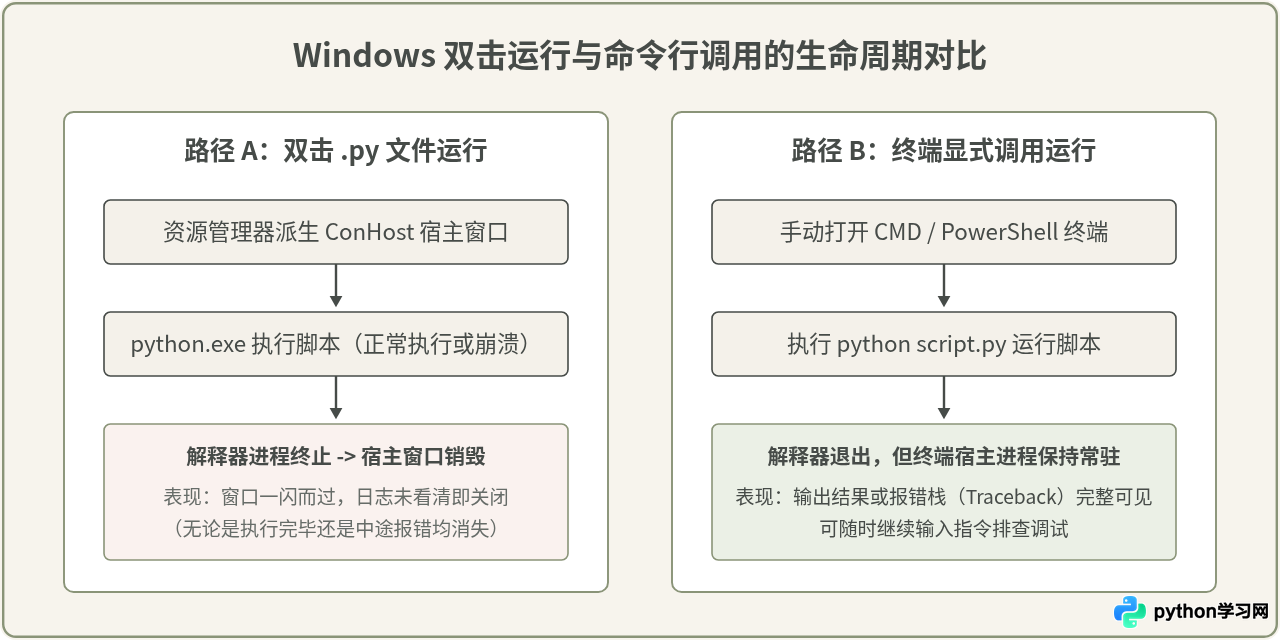
我们需要厘清一个广泛存在的认知混淆:闪退并不等同于程序崩溃。在 Windows 操作系统中,.py 脚本默认关联的可执行文件通常是 python.exe。当用户在文件资源管理器中双击一个 .py 文件时,系统会自动启动一个控制台宿主(ConHost 或 Windows Terminal),并在其中加载 Python 解释器来解析执行该脚本。
控制台窗口是为前台进程服务的。一旦解释器执行完毕最后一行代码,或者在执行途中遭遇异常终止,Python 解释器进程便会立即退出。而控制台宿主检测到其承载的主进程已经结束,其默认行为就是立刻自动销毁并关闭窗口。如果你的脚本只是输出一句简单的 print("Hello World"),计算机执行这段代码可能只需要 0.01 秒,窗口在极短时间内打开并闭合,留在肉眼中的现象就是“黑色窗口一闪而过”。
二、第一步排查:如何捕获真实的报错信息?
面对闪退问题,第一步永远不要盲目重装 Python,而是要想办法让控制台“留下来”,查看到底打印了什么内容。以下是三种最推荐的捕获方式:
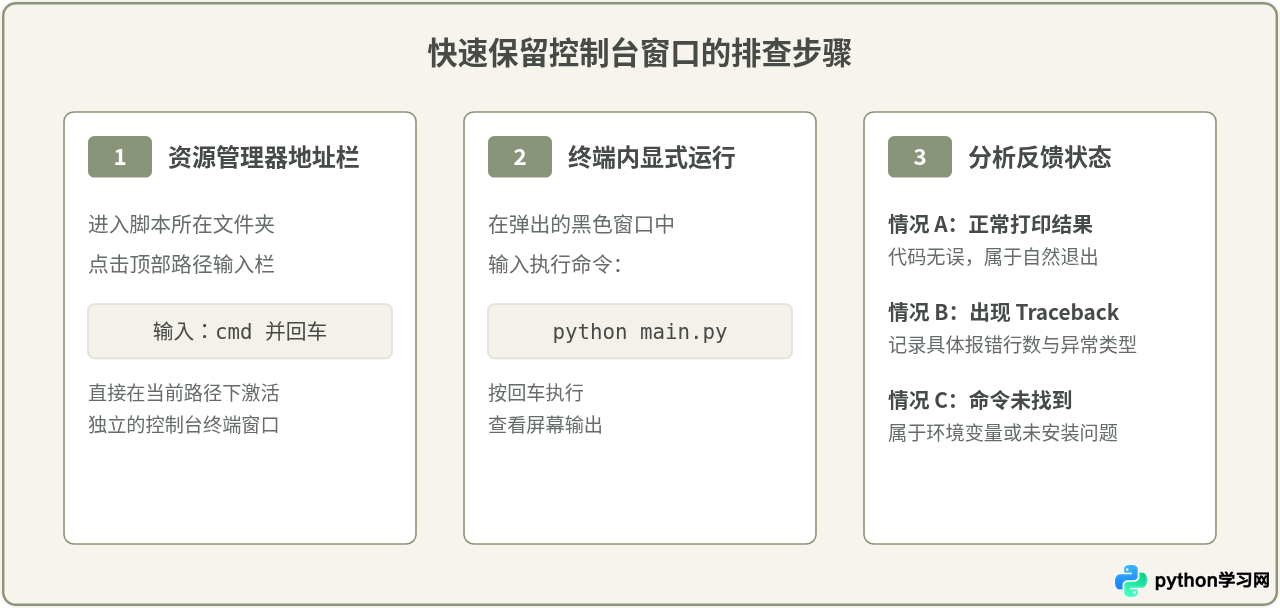
方法 1:在当前文件夹地址栏直接打开 CMD
这是最便捷也是最标准的开发者排查姿势:
- 打开存放
.py脚本的文件资源管理器窗口。 - 点击上方的文件夹地址栏(高亮显示路径处),直接输入
cmd并按回车。 - 此时系统会直接在该目录下弹出一个命令提示符窗口。
- 在窗口中输入命令
python 文件名.py(例如python main.py)并回车。
此时,无论脚本是顺利执行完毕还是报出语法错误,控制台窗口都会一直保持打开状态,你可以完整看到输出了什么或者哪一行报了错。
方法 2:使用批处理脚本包装(适合需要频繁双击的场景)
如果你编写的脚本本身就是用来日常双击运行的控制台工具,可以在同一目录下新建一个名为 run.bat 的文本文件,在其中写入:
@echo off
python main.py
echo.
pause
双击该 run.bat 文件运行时,即使 main.py 出现异常,底部的 pause 指令也会强制控制台暂停并提示“请按任意键继续...”,确保你能看到完整的错误输出。
三、深层诱因分析:导致闪退的四类核心原因与修复方案
当你通过控制台捕获到实际运行状况后,闪退通常会归结为以下四种原因之一:
1. 脚本正常执行完毕,因缺乏阻塞而瞬间退出
典型表现:在终端手动输入命令后,脚本能正常打印出所有预期的文本或处理结果,终端也没有报任何红字,但只要双击依然瞬间消失。
根本原因:脚本从第一行顺序执行到最后一行后,任务已经完成。这是最典型的非故障闪退。
解决方案:
- 临时调试:在代码末尾添加
input("按回车键退出...")。这样解释器在执行完所有任务后,会等待用户在控制台键入字符,窗口便会停留在桌面上。 - 注意事项:很多文章推荐将
input()作为标准解决方法,但需要注意它的边界条件:如果脚本在中间代码(如前几行)就抛出异常报错退出,代码根本无法执行到末尾的input(),闪退依然会发生。因此,它只能防止正常退出的闪退,不能替代真正的错误排查。
2. Python 环境变量(PATH)丢失或系统打开方式错乱
典型表现:双击 .py 文件时提示“Windows 找不到文件”或者跳转至 Windows 应用商店要求安装 Python;或者在控制台中输入 python 提示“'python' 不是内部或外部命令”。
根本原因:Windows 系统不知道用哪个解释器去打开 .py 后缀的文件,或者安装 Python 时未勾选将执行路径添加至环境变量。
修复步骤:
- 修复默认打开方式:右键任意
.py文件 -> 选择“打开方式” -> “选择其他应用” -> 勾选“始终使用此应用打开 .py 文件” -> 选择Python(或者浏览到 Python 安装目录下的python.exe,常见路径如C:\Users\用户名\AppData\Local\Programs\Python\Python3x\python.exe)。 - 修复环境变量:重新打开 Python 官方安装包,选择
Modify并确保勾选Add Python to environment variables;或者在 Windows 系统属性中手动将 Python 安装路径及Scripts文件夹添加到Path系统变量中。
3. 代码抛出未捕获的运行时异常(Runtime Exception)
典型表现:在命令行中运行脚本时,控制台打印出以 Traceback (most recent call last): 开头的红色或提示文本,并停留在最后一行报错。
常见错误类型及应对:
ModuleNotFoundError: No module named 'xxx':脚本中import了第三方库(如 requests、pandas 等),但当前环境中尚未安装。双击运行时系统使用了全局 Python,而你可能把模块装在某个虚拟环境里。运行pip install xxx安装缺失库即可。SyntaxError: invalid syntax:代码存在语法错误(例如中英文符号混淆、括号未闭合、缩进错误)。双击运行时解释器在编译期直接报错退出。需根据报错指示的行号进行修改。FileNotFoundError:脚本试图读取某个本地文件,但路径不存在(详见下文的工作目录陷阱)。
4. 容易忽视的“工作目录(Current Working Directory)”陷阱
典型表现:在 VSCode 或 PyCharm 等编辑器里点击“运行”一切正常,但在文件夹里双击 .py 文件却闪退崩溃,报错通常是 FileNotFoundError: [Errno 2] No such file or directory。
根本原因:在代码中使用相对路径(例如 open("data.txt"))时,Python 会以“当前工作目录”为基准查找文件。在 IDE 中运行或者通过快捷方式、特定启动器运行时,当前工作目录可能并非脚本文件所在的物理目录,导致相对路径定位失败而抛出未捕获异常退出。
标准写法:永远以脚本自身的绝对目录作为锚点:
import os
from pathlib import Path

# 获取当前脚本所在绝对目录
BASE_DIR = Path(__file__).resolve().parent

# 使用基于脚本位置的绝对路径打开资源
file_path = BASE_DIR / "data.txt"
with open(file_path, "r", encoding="utf-8") as f:
    content = f.read()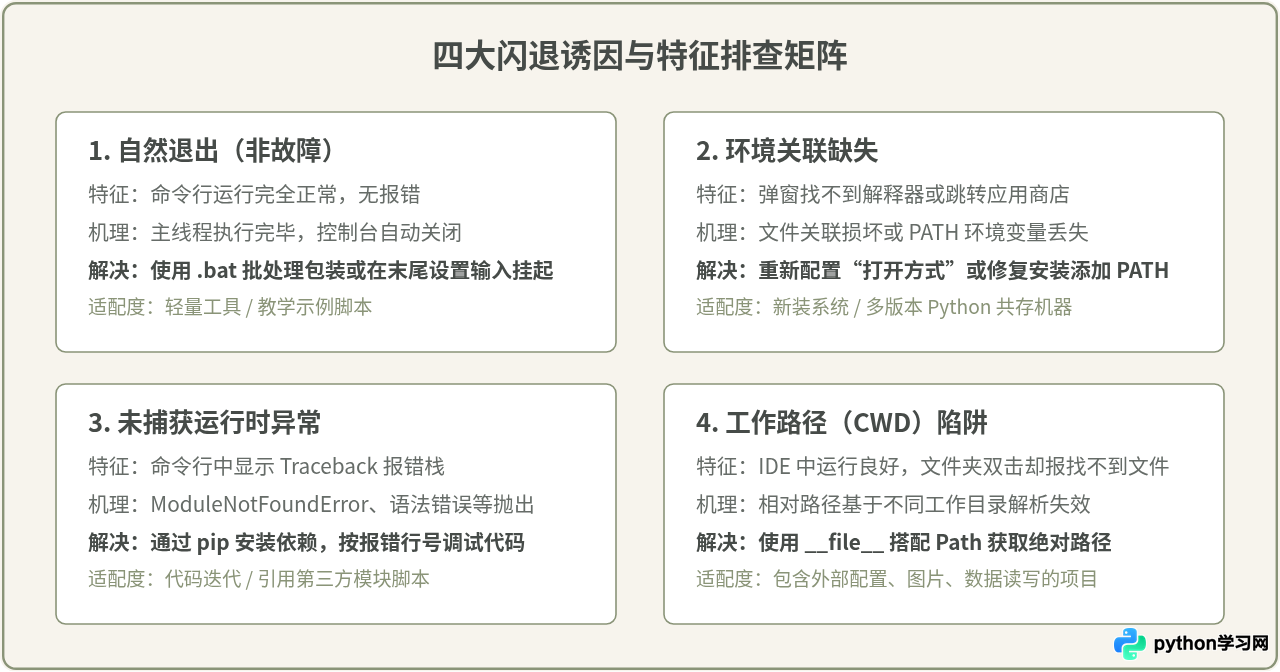
四、长期解决方案:如何让脚本稳定运行?
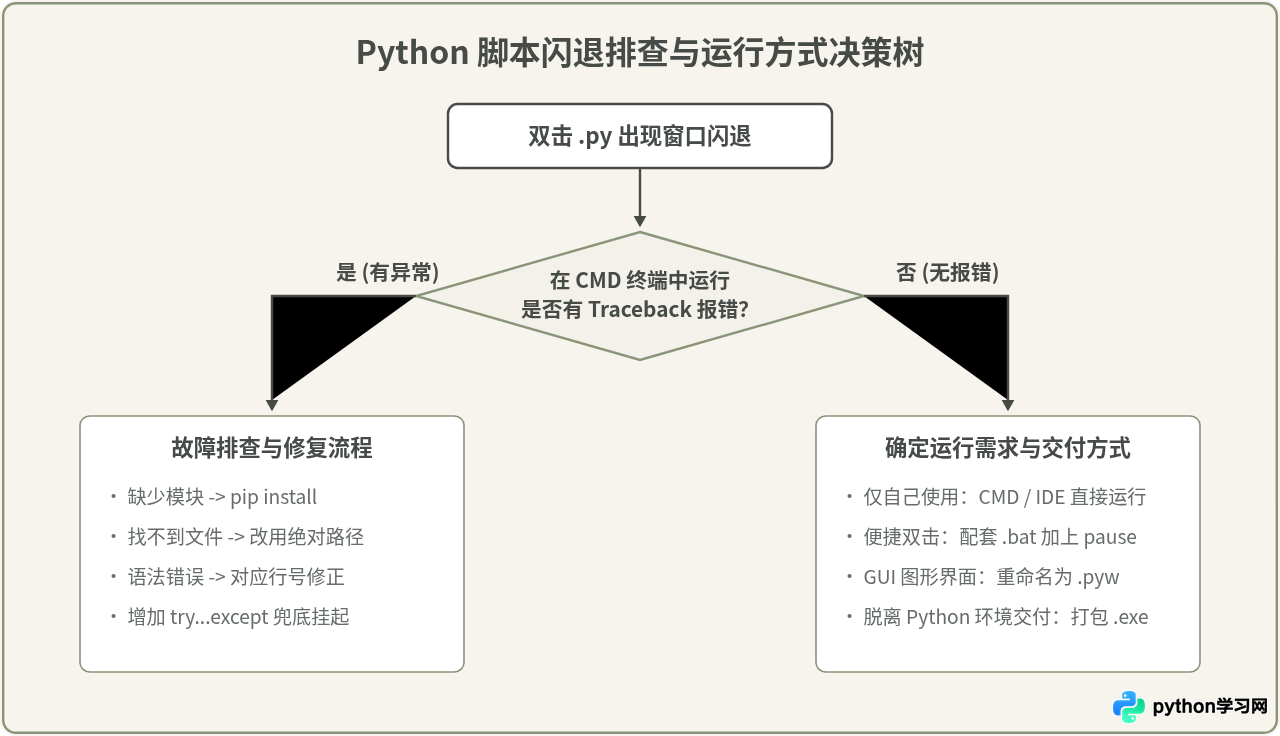
排查出具体原因后,如果你希望将脚本交付给他人使用,或者希望建立一套稳定的启动机制,可以根据实际应用场景选择以下策略:
1. 全局异常捕获机制
如果你的程序需要长期以双击方式提供给非技术人员使用,直接让程序因为未预期的报错而闪退是非常不友好的。可以在程序顶层增加全局异常捕获,在崩溃时保持窗口或者将错误写入本地日志文件:
import traceback

def main():
    # 你的业务代码逻辑
    print("程序正在运行...")
    # 模拟业务逻辑
    result = 10 / 2
    print(f"执行成功,结果为: {result}")

if __name__ == "__main__":
    try:
        main()
    except Exception as e:
        print("\n" + "=" * 40)
        print("程序运行过程中发生未捕获的错误:")
        traceback.print_exc()
        print("=" * 40)
    finally:
input("\n按回车键关闭窗口...")采用这种结构后,无论程序是因为缺少模块、文件读写失败还是计算溢出,finally 块中的 input() 都会被强制执行,错误信息将清晰停留在屏幕上,绝不会出现无法阅读的闪退。
2. 区分控制台脚本与 GUI 脚本(.py 与 .pyw 的选择)
部分开发者开发的是带有图形界面的软件(例如基于 PyQt、Tkinter、wxPython 构建的窗口程序)。此时双击 .py 文件不仅会弹出 GUI 窗口,还会多伴随一个黑色的控制台窗口;而一旦控制台窗口被意外关闭,整个 GUI 程序也会随之退出。
.py 重命名为 .pyw。在 Windows 下,.pyw 默认通过 pythonw.exe 启动,该执行器在运行时完全不会创建控制台黑框,直接呈现原生 GUI 界面。
3. 打包为独立的可执行文件(.exe)
如果需要交付给没有安装 Python 环境的同事或用户,最彻底的解决方案是使用打包工具(如 PyInstaller):
pip install pyinstaller
pyinstaller -F main.py
生成在 dist/ 目录下的 main.exe 已经内置了独立的 Python 运行时,脱离了本地环境依赖,双击即可直接执行。
五、总结
遇到双击 Python 脚本闪退时,无需慌张或急于重装环境。记住两点核心逻辑:第一,Windows 控制台窗口随着进程终止而关闭是正常现象,双击不能作为查看控制台输出的唯一手段;第二,利用资源管理器地址栏输入 cmd,在保留的终端窗口中显式执行 python 脚本名.py,即可将转瞬即逝的黑框变为长久留存的日志。在此基础上,通过区分正常退出、代码异常、路径陷阱和解释器关联,就能针对性地使用批处理包装、全局异常捕获或规范绝对路径彻底解决脚本无法稳定运行的问题。
免责声明:本文内容仅供参考,不代表本站观点。转载或引用请注明出处。









