

JupyterLab怎么安装扩展插件python

详细讲解在 JupyterLab 中安装 Python 扩展插件的具体操作方法,包含 pip/conda 命令行与 Web UI 扩展管理器双轨实操、现代化预构建扩展机制解析、常用插件推荐配置与常见排错指南。
pip 或 conda)在当前 JupyterLab 所在的运行环境中直接安装扩展包。自 JupyterLab 3.0 版本推行“预构建扩展(Prebuilt Extensions)”机制起,绝大多数常用插件都已作为标准 Wheel 包分发,不再需要额外配置 Node.js 编译环境,安装后刷新浏览器或重启服务即可生效;若偏好可视化操作,也可以在 JupyterLab 界面左侧的“扩展管理器(Extension Manager)”中检索并安装。
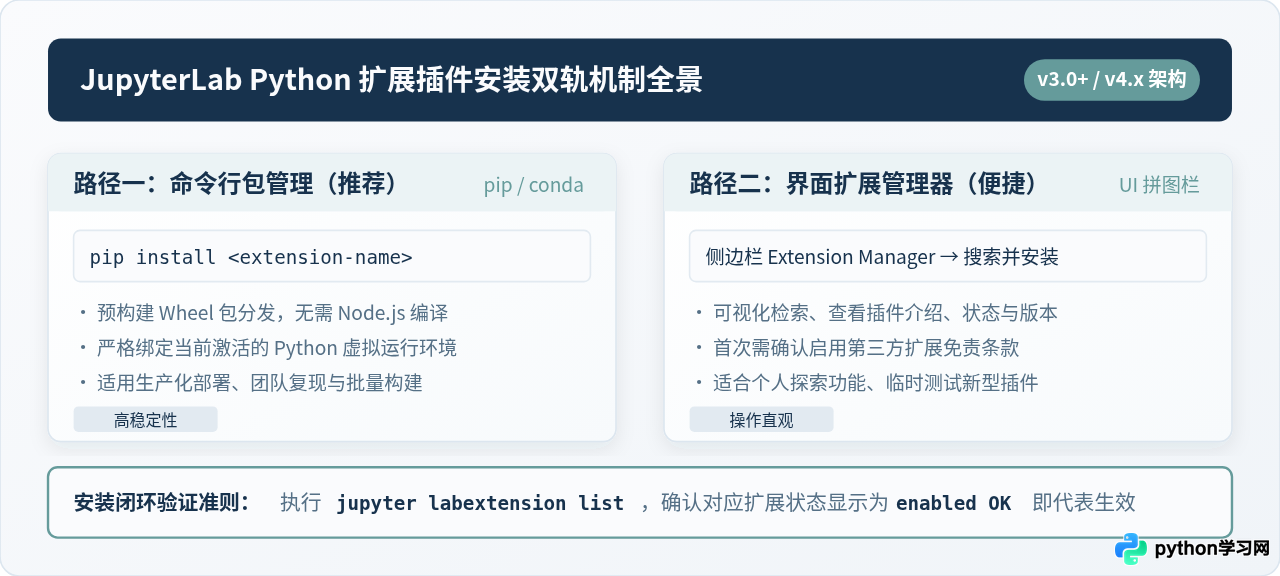
一、核心认知:现代 JupyterLab 扩展的工作机制与版本要求
在着手安装之前,首先需要明确 JupyterLab 扩展架构的技术演进。许多初学者按照早期教程操作时,经常被要求安装 Node.js、npm 以及执行耗时冗长的 jupyter lab build,这是早期 JupyterLab 2.x 时代“源码扩展(Source Extensions)”的遗留做法。
从 JupyterLab 3.0 开始(包括当前的 4.x 版本),官方全面转向了“预构建扩展系统(Prebuilt Extensions / Federated Extensions)”。插件开发者在发布包时,已经预先将前端静态资源编译完成,并封装在标准的 Python Wheel 分发包中。当用户在终端执行 pip install 或 conda install 时,包管理器不仅安装了后端 Python 逻辑,还会自动将前端编译资产解压至当前环境的 share/jupyter/labextensions/ 目录。JupyterLab 服务启动时会自动扫描该目录并动态加载,实现了真正的开箱即用。
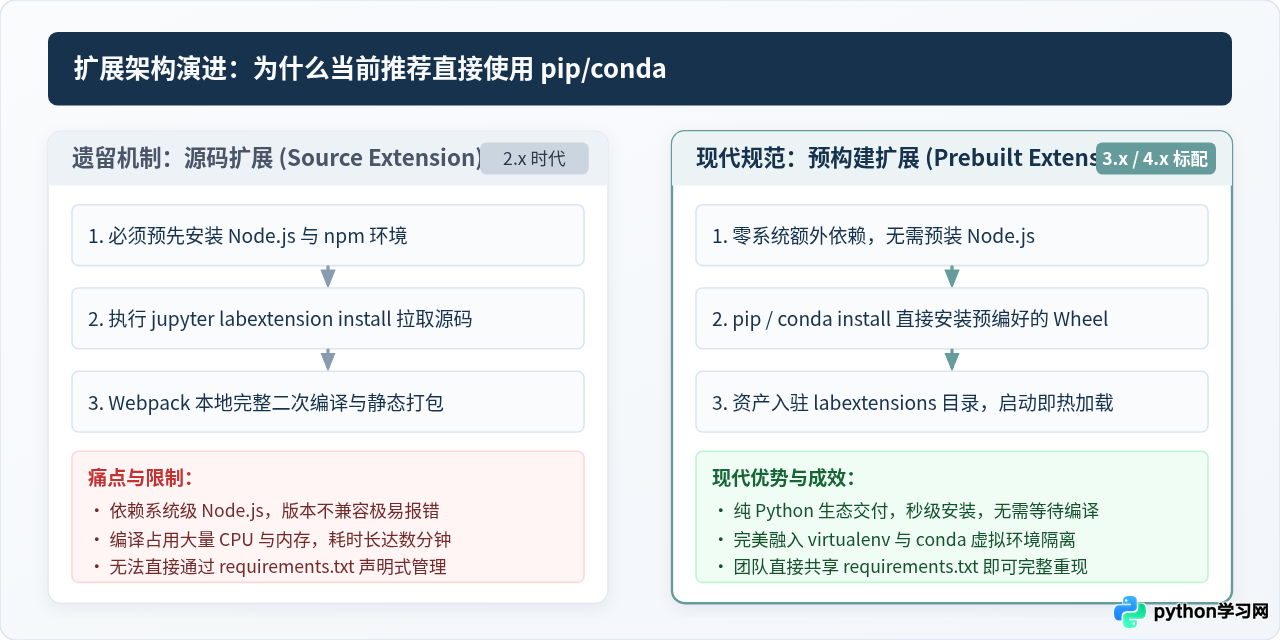
理解这一机制后,日常安装扩展的核心任务就变得非常纯粹:只要确保扩展被安装到了启动 JupyterLab 的那套 Python 虚拟环境中,安装流程就已完成了 90%。
二、标准安装路径:使用命令行 pip 或 conda(首选推荐)
命令行方式是生产环境、数据团队协作及多虚拟环境隔离场景下的首选方案。它具有明确的确定性,并能直接通过 requirements.txt 固化版本。
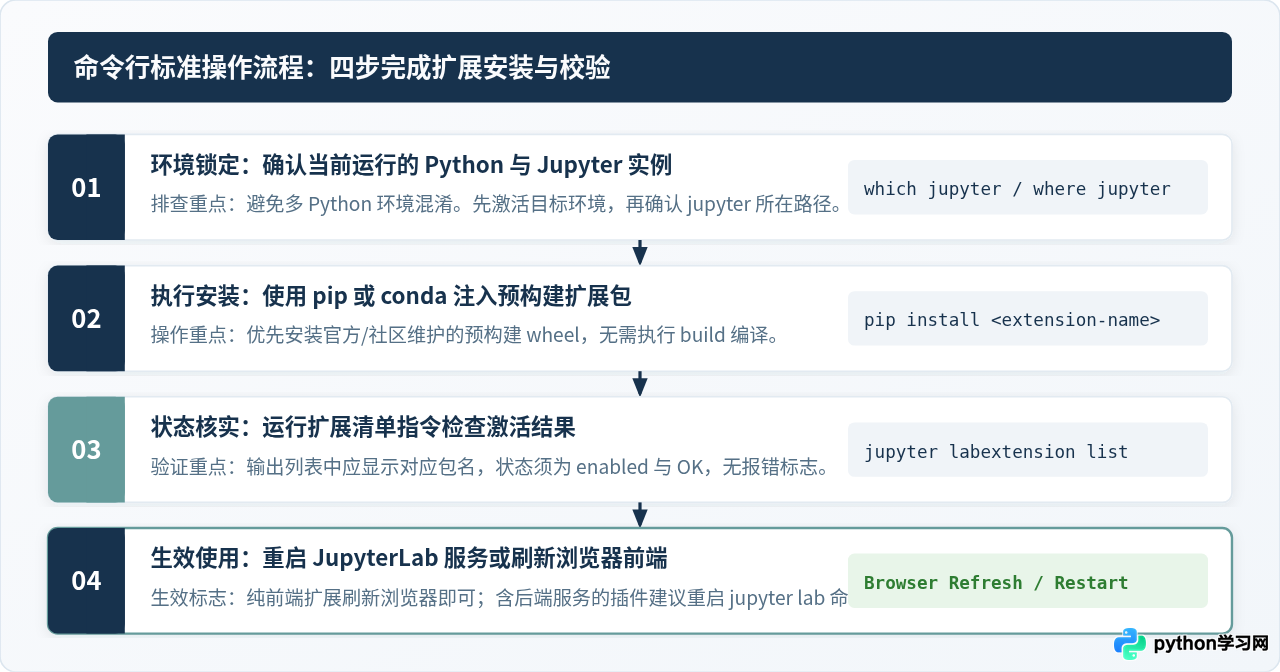
第 1 步:锁定当前运行环境
在多环境共存(如同时安装了 Anaconda、系统 Python、venv 虚拟环境)的机器上,必须先确认当前终端执行环境与 JupyterLab 宿主环境一致。在终端中执行以下命令查看路径:
# 激活你的目标环境(以 conda 为例)
conda activate my_jupyter_env

# 检查当前环境下的 jupyter 路径
which jupyter
# Windows PowerShell 或 CMD 下使用:
# where jupyter
确认输出的路径位于目标环境目录下。如果直接在运行中的 Notebook 内部排查,可在 Cell 中执行 import sys; print(sys.executable) 查看当前 Kernel 使用的 Python 解释器。
第 2 步:执行包安装命令
以日常开发中最常用的几款高效扩展为例,直接在终端中执行对应的 pip 或 conda 命令:
# 示例 1:安装 Git 版本控制插件
pip install jupyterlab-git

# 示例 2:安装基于 LSP 的代码智能补全与语法检查插件
pip install jupyterlab-lsp python-lsp-server[all]

# 示例 3:安装 Matplotlib 交互式缩放绘图支持插件
pip install ipympl

# 示例 4:安装代码一键自动格式化插件(配合 black 与 isort)
pip install jupyterlab-code-formatter black isort
若系统中存在多个同名 pip 工具导致路径识别偏差,推荐显式使用 python -m pip install <package_name>,这样能绝对保证包被安装到当前激活的 Python 解释器中。
第 3 步:验证扩展加载状态
安装完成后,不要急于打开网页,在终端执行以下指令快速查看所有已识别的扩展列表与状态:
jupyter labextension list
以安装 jupyterlab-git 为例,正常的控制台返回应当包含如下示例条目:
# 示例输出(非实际执行日志):
JupyterLab v4.1.0
/Users/developer/miniconda3/envs/my_jupyter_env/share/jupyter/labextensions
        @jupyterlab/git v0.50.0 enabled OK (python, jupyterlab-git)
        @krassowski/jupyterlab-lsp v5.1.0 enabled OK (python, jupyterlab-lsp)
只要条目后方显示为 enabled OK,即表示预构建资产已正确就位并被 JupyterLab 服务识别。
第 4 步:刷新前端或重启服务
如果安装时 JupyterLab 服务正在运行:
- 对于纯前端界面插件(例如部分主题包),直接在浏览器中刷新页面(
Ctrl+F5或Cmd+Shift+R)即可重新加载前端 Bundle。 - 对于包含后端 Python Server 扩展的插件(例如
jupyterlab-git、jupyterlab-lsp),必须先在终端中通过Ctrl+C停止当前的jupyter lab进程,然后重新启动以载入后端服务路由。
三、图形化安装路径:在 Web 界面中使用扩展管理器
如果不方便切换到终端,或者希望先浏览插件截图和说明,JupyterLab 自带的扩展管理器提供了便捷的可视化操作。
1. 开启扩展管理器
启动 JupyterLab 并在浏览器中打开后,查看左侧最边缘的垂直活动栏,点击由四个方块拼接而成的拼图图标(Extension Manager)。
2. 确认第三方扩展警告
由于 JupyterLab 扩展具有与宿主环境相同的前端与计算执行权限,首次打开扩展管理器时,系统会弹出“免责声明(Enable Extension Manager)”对话框。点击 Enable(启用)即可允许 JupyterLab 检索公开仓库中的插件。
3. 检索与安装
在顶部的 Search 搜索框中输入需要安装的插件名称(例如 variable-inspector 或 lsp),系统将列出匹配结果:
- 在对应条目右侧点击 Install 按钮。
- 在现代版本中,JupyterLab 会自动通过后端包管理接口完成拉取与部署。
- 安装完毕后,界面顶部通常会弹出一行提示:“A build is needed”或“Please reload your browser to take effect”。点击 Reload 重新载入浏览器即可使用。
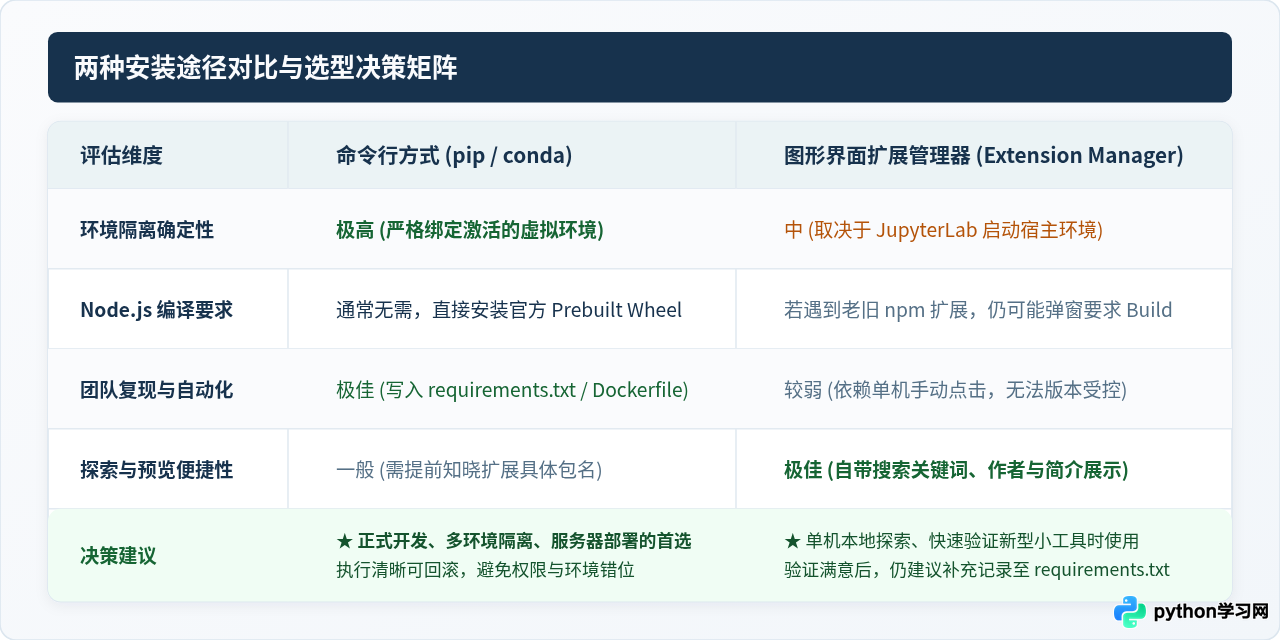
四、常用核心 Python 扩展推荐与配置对照
为提升 JupyterLab 的工程化开发效率,以下整理了四款经过社区广泛检验、实用性极高的官方与主流扩展,读者可按需安装:
| 扩展名称 | 对应安装命令 (pip) | 主要解决的问题与核心功能 |
|---|---|---|
| jupyterlab-lsp | pip install jupyterlab-lsp python-lsp-server[all] |
提供媲美 IDE 的代码补全、函数签名提示、实时语法错误检测、跳转到定义以及重命名。 |
| jupyterlab-git | pip install jupyterlab-git |
在左侧生成直观的 Git 面板,支持查看文件改动 Diff、Stage 暂存、Commit 提交、切换分支与 Push/Pull。 |
| ipympl | pip install ipympl |
激活 Matplotlib 交互式窗口后端。在 Notebook 顶部加入 %matplotlib widget 后可自由拖拽、缩放图表。 |
| jupyterlab-code-formatter | pip install jupyterlab-code-formatter black isort |
在右键菜单或工具栏中添加“一键格式化”按钮,自动整理当前 Cell 内的代码缩进、换行与 import 排序。 |
五、常见问题排查与解决清单
在实际安装过程中,由于环境差异,可能会遇到扩展未生效或状态报错的问题。按照以下诊断清单可快速排查定位:
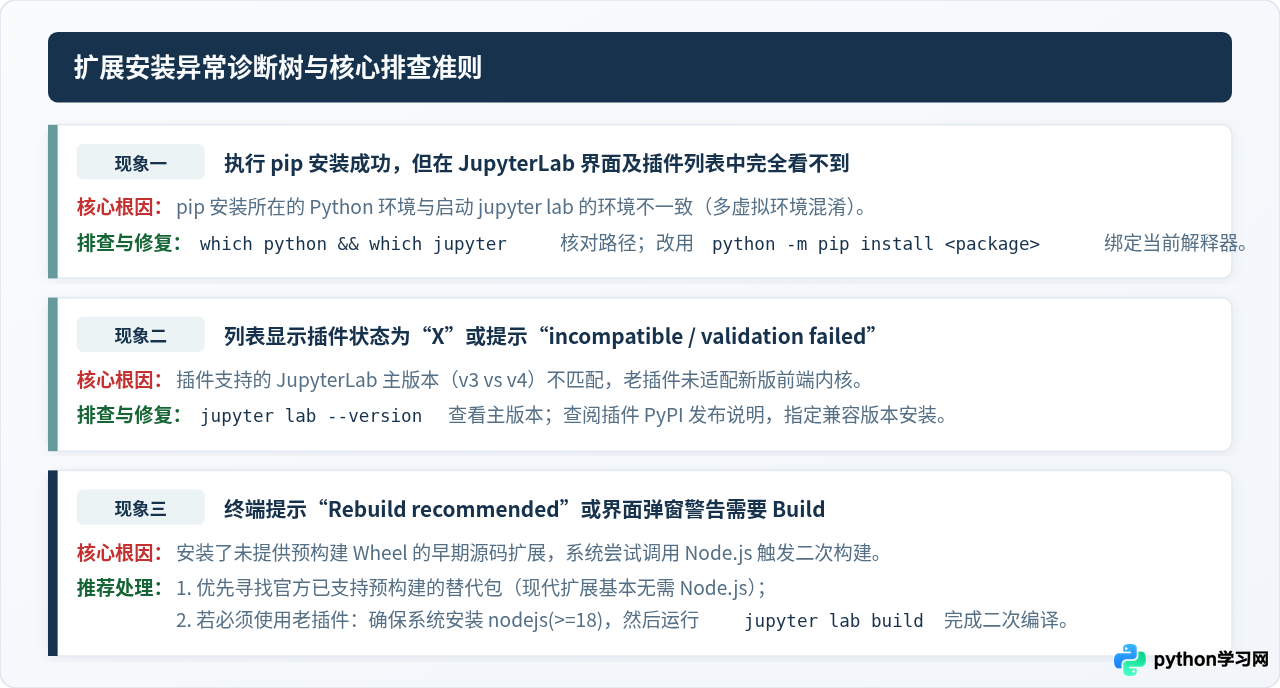
问题 1:pip 安装完成,但界面中找不到对应插件或无反应
根本原因:存在多个 Python 解释器,pip 执行所在的 Python 环境与终端启动 jupyter lab 所在的环境不是同一个。
解决方法:
- 在启动 JupyterLab 的终端中,运行
which jupyter,检查其路径所属环境。 - 改用精确绑定命令安装:
$(which python) -m pip install <extension-name>,避免调用到其他环境的全局 pip。 - 检查浏览器缓存:按
Ctrl+F5(Windows/Linux)或Cmd+Shift+R(Mac)强制刷新,排除旧静态资源缓存。
问题 2:jupyter labextension list 中插件显示 X 或 incompatible
根本原因:插件支持的 JupyterLab 主版本(v3 与 v4)不兼容。JupyterLab 4.x 重构了底层部分 API,部分长期未维护的老插件无法直接加载。
解决方法:
- 运行
jupyter lab --version确认当前核心版本号。 - 访问该插件在 PyPI 或 GitHub 的 Release 页面,查看版本兼容矩阵。
- 卸载不兼容版本,通过指定版本号安装兼容包,例如:
pip install "jupyterlab-git>=0.50.0"。
问题 3:启动时频繁提示“Rebuild recommended”或构建失败
根本原因:当前环境内残留了早期 JupyterLab 2.x 源码扩展,或者某插件未打包预构建资产,触发了传统的本地 Node.js 编译流程。
解决方法:
- 运行
jupyter labextension list,查找标记为(source)的插件。 - 使用
jupyter labextension uninstall <extension_name>卸载该源码包,然后尝试通过 pip 安装其现代预构建版本(通常为同名 Python 包)。 - 如果该扩展仅提供源码形式,需确保本地已正确配置 Node.js(推荐 LTS 版本,如 18.x 或 20.x),并在终端手动执行
jupyter lab build完成编译。
六、日常维护建议
保持 JupyterLab 扩展稳定运行的关键在于建立规范的环境管理习惯:
- 使用统一虚拟环境:尽量避免将扩展直接安装在系统全局 Python 或基础
baseconda 环境中,为不同项目创建独立的隔离环境。 - 清单化固化依赖:在完成插件安装与配置后,运行
pip freeze > requirements.txt将 JupyterLab 及其关联扩展版本记录在项目中,方便团队成员或服务器一键复制还原。 - 大版本升级前核查:在跨大版本升级 JupyterLab(如从 3.x 升至 4.x)前,先通过
jupyter labextension list盘点在用插件,确认关键插件已发布对应支持版本后再进行升级。
免责声明:本文内容仅供参考,不代表本站观点。转载或引用请注明出处。









