

怎么在PyCharm中自定义代码格式化快捷键

详细讲解在PyCharm中自定义代码格式化快捷键的完整操作步骤、冲突处理策略与常见失效排查方案,帮助开发者高效统一快捷键习惯。
在 PyCharm 中自定义代码格式化快捷键,只需要打开设置中的“Keymap(按键映射)”,搜索动作名称 Reformat Code,右键为其添加新的组合键并妥善处理冲突即可完成生效。全文将详细拆解具体操作路径、冲突判定规则与多场景下的排查方法。
一、默认快捷键机制与自定义的必要性
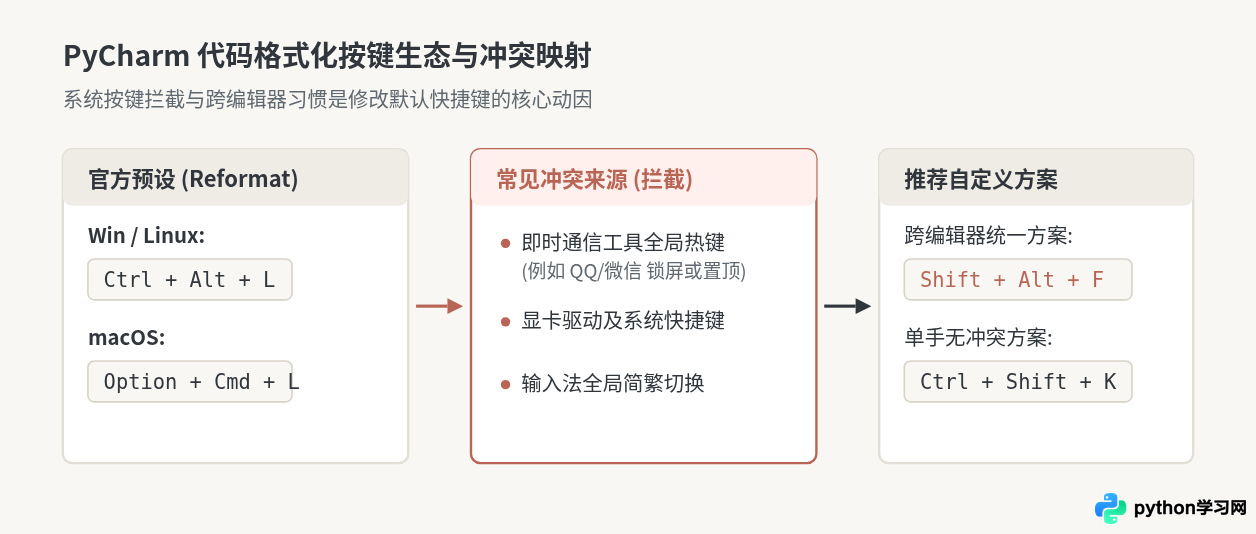
PyCharm 作为 JetBrains 旗下的专业 Python 集成开发环境,内置了强大的代码重构与排版引擎。在其默认的快捷键体系中,代码格式化动作对应的英文名称为 Reformat Code。该动作在 Windows 和 Linux 系统下的预设快捷键为 Ctrl + Alt + L,在 macOS 系统下的预设快捷键为 ⌥ Option + ⌘ Command + L。
尽管官方预设覆盖了常见操作,但在日常开发中,许多开发者仍需要将其更改为自定义组合键,主要原因集中在两个方面:
- 系统与第三方软件热键拦截:在 Windows 环境下,Ctrl + Alt + L 经常被即时通讯软件(如 QQ 的锁屏快捷键)、音乐播放器或桌面显卡驱动控制面板预先占用。当全局热键被外部程序捕获时,按键事件甚至无法传递给 PyCharm 窗口,导致格式化彻底失效。
- 多编辑器工作流的一致性:不少开发者在前端使用 VS Code,在 Python 开发中使用 PyCharm。为了减少肌肉记忆的切换成本,通常倾向于将 PyCharm 的格式化快捷键统一修改为 VS Code 常见的 Shift + Alt + F。
二、自定义格式化快捷键的详细步骤
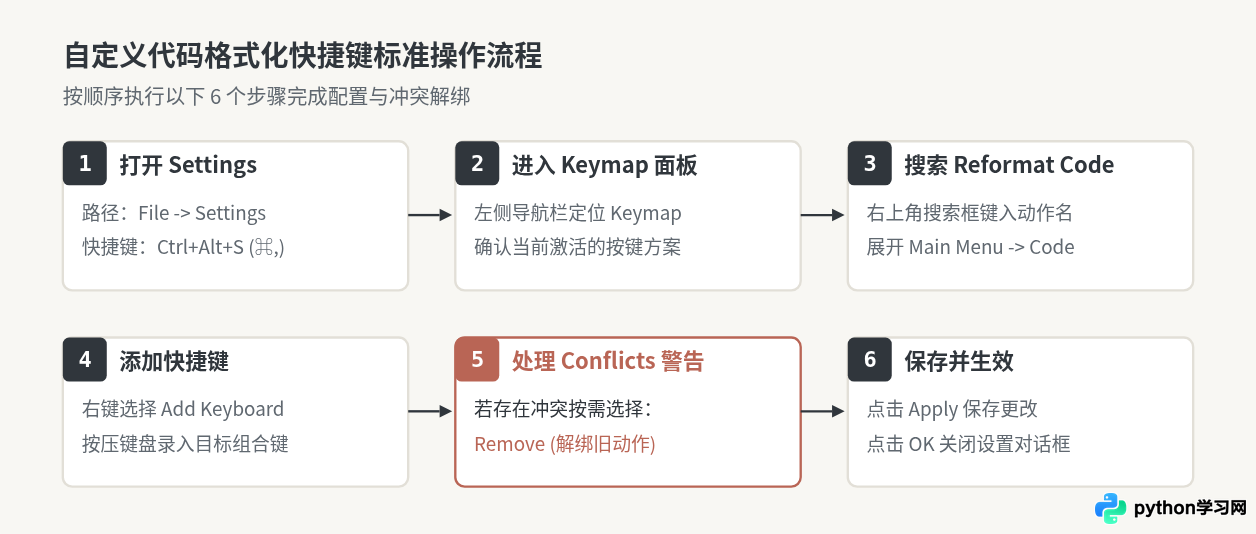
更改快捷键无需修改任何配置文件,所有操作均在图形化界面的 Keymap 设置项中完成。请按照以下步骤有序操作:
第 1 步:打开 Settings(设置)窗口
在 Windows 或 Linux 环境中,点击顶部菜单栏的 File,在下拉菜单中选择 Settings(也可以直接按通用快捷键 Ctrl + Alt + S)。如果是在 macOS 系统中,请点击屏幕左上角菜单栏的 PyCharm,随后点击 Settings(旧版本名为 Preferences,对应快捷键为 ⌘ Command + ,)。
第 2 步:定位到 Keymap 页面
在弹出的设置窗口左侧导航栏中,点击 Keymap 选项。在右侧主区域的顶部,可以看到当前启用的按键映射方案(默认通常为 Windows、macOS 或 GNOME 等原生预设)。建议在自定义之前保留一份预设副本,或在提示复制时点击确认。
第 3 步:搜索并定位 Reformat Code 动作
在 Keymap 面板右上方的搜索框中输入英文 Reformat Code。此时下方的动作树会自动过滤,展开层级通常为:Main Menu -> Code -> Reformat Code。通过精确搜索动作名,能够规避多重子功能带来的干扰。
第 4 步:添加键盘快捷键
鼠标双击 Reformat Code 项,或者右键单击该条目,在弹出的右键菜单中点击 Add Keyboard Shortcut(添加键盘快捷键)。此时会弹出一个按键输入监听对话框。
第 5 步:录入按键并处理冲突警告
将光标停留在 First Stroke(第一击)输入框中,直接在键盘上按下你想要设定的组合键(例如同时按下 Shift + Alt + F)。系统会自动识别并填入该组合键。
此时需密切注意对话框下方的 Conflicts(冲突) 区域:
- 如果下方没有任何提示,说明当前选用的组合键在 PyCharm 内部没有被其他动作使用,属于独占按键。
- 如果显示
Already assigned to: [某个动作名称],说明该组合键已被其他功能占用。此时点击OK会弹出确认窗,提供两个选项:选择 Remove 会自动移除原先功能的按键绑定,将该快捷键完全分配给代码格式化;选择 Leave 则保留原动作,形成一键多用(通常仅在两者生效上下文完全不同时使用,不建议在普通编辑区保留重复绑定)。
第 6 步:应用并保存
完成按键设置后,依次点击设置窗口右下角的 Apply(应用)与 OK(确认),完成保存并关闭设置面板。
三、格式化作用范围与进阶选项区分
设置好快捷键后,了解其具体触发机制有助于更精准地控制格式化效果。在 PyCharm 中,格式化行为会根据当前的编辑器状态自动调整:
- 选中文本时:仅格式化高亮选中的代码块。这在接手大型遗留项目时非常有用,能够避免因为格式化整个文件导致版本控制产生大量与业务无关的 diff 记录。
- 未选中文本时:对当前活动文件执行全文件格式化。
- 调用带配置对话框的格式化:PyCharm 还提供了一个名为
Show Reformat Options(对应动作Reformat File...)的功能,默认按键为 Ctrl + Alt + Shift + L。触发后会弹出独立窗口,允许选择是否优化导包(Optimize imports)、是否仅排版未提交到 VCS 的改动行,以及是否启用代码重排(Rearrange code)。
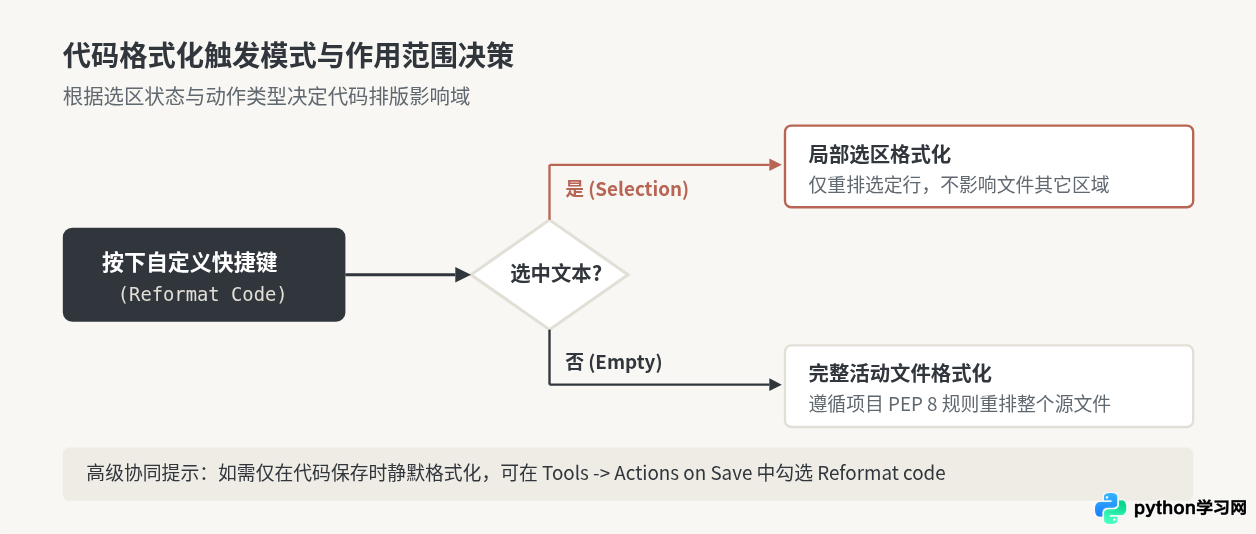
Settings -> Tools -> Actions on Save,勾选 Reformat code。这样每次执行保存(Ctrl + S / ⌘ + S)时,IDE 就会自动执行一次符合项目规范的排版。
四、快捷键修改后无效的排查清单
完成按键绑定后,如果在编辑器中按下新快捷键没有任何反应,通常由以下三个具体原因导致:
-
Keymap 方案未处于激活状态:
PyCharm 允许保存多套 Keymap。在编辑修改时,若创建了副本但最终顶部的下拉菜单没有选中刚刚修改的那套方案,快捷键便不会生效。请重新回到
Settings -> Keymap,确认顶部下拉框选中的是带有修改标记的方案名称。 -
Vim 插件模式冲突(IdeaVim):
如果在 PyCharm 中启用了 IdeaVim 插件,Vim 的 Normal 模式会优先拦截大量组合键。如果自定义的快捷键恰好与 Vim 内置按键冲突,建议进入
Settings -> Other Settings -> Vim Emulation,将对应快捷键的 Handler 设置为IDE,以便将按键控制权交还给 PyCharm 编辑器。 - 新按键依然存在系统级全局冲突: 有些操作系统或驻留后台的实用工具(如截图工具、录屏软件、全局划词翻译)在系统层级注册了全局 Hook。此时可以在文本编辑器外部测试该按键是否会唤起其他工具,确认是否存在外部抢占。
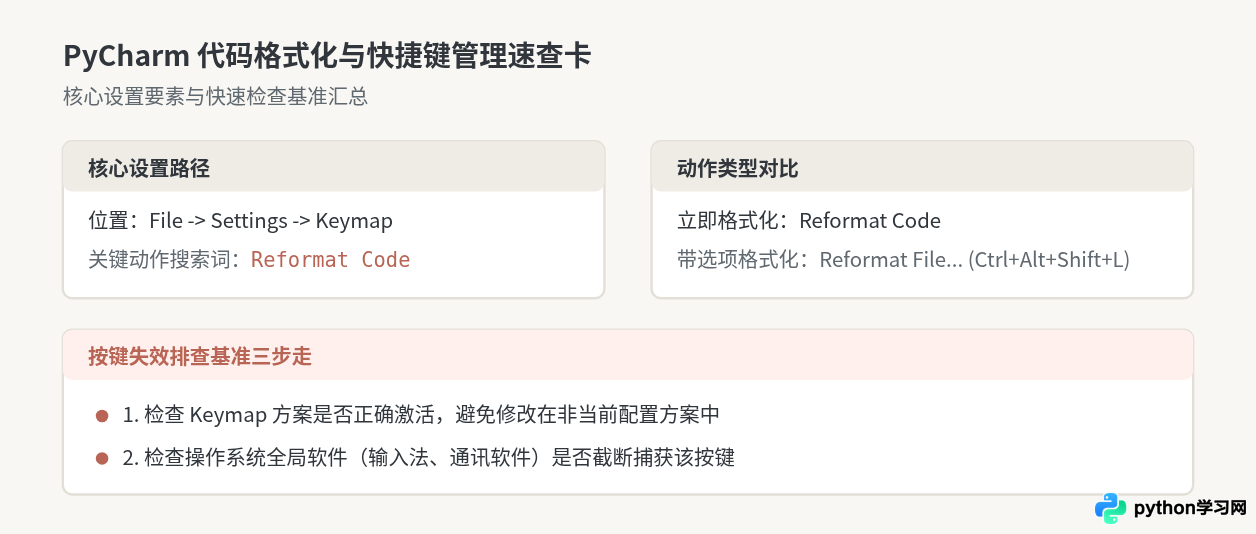
五、快捷键管理速查总结
自定义 PyCharm 格式化快捷键的核心逻辑在于通过 Keymap 统一内部动作映射,并通过冲突检测保障按键的专一性。在多设备或团队协作场景下,还可以利用 PyCharm 的 Manage IDE Settings 功能将当前 Keymap 导出为压缩包,便于在其他开发机器上快速导入复用。
免责声明:本文内容仅供参考,不代表本站观点。转载或引用请注明出处。









