

VSCodePyCharm怎么管理多个python版本解释器

详细讲解在 Visual Studio Code 与 PyCharm 中管理和切换多个 Python 版本解释器的具体操作方法、底层映射原理、环境隔离策略与常见报错排查。
.venv)来隔离依赖;而 VS Code 和 PyCharm 并不“生产”或“自带”解释器,它们通过工作区配置文件(VS Code 的 .vscode/settings.json)或项目元数据(PyCharm 的 .idea 配置)精准指向目标环境的可执行文件。本文将分别演示在两大编辑器中识别、选择、固化和切换解释器的具体步骤,并剖析常见的环境混淆与报错根源。
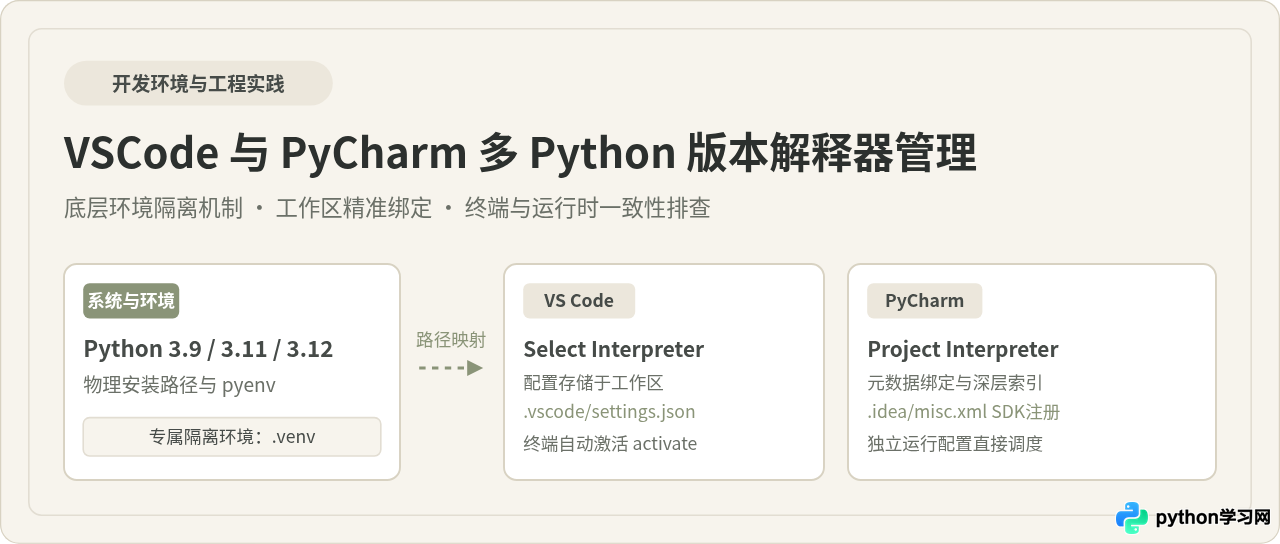
一、底层环境与 IDE 解释器的映射架构
许多初学者在切换 Python 解释器时经常感到困惑,最主要的原因是将“系统环境”、“虚拟环境”与“编辑器设置”混为了一谈。要彻底掌握多版本管理,首先要在头脑中建立清晰的层级认知。
如下图所示,Python 开发环境实际上由三个物理与逻辑层级组成:
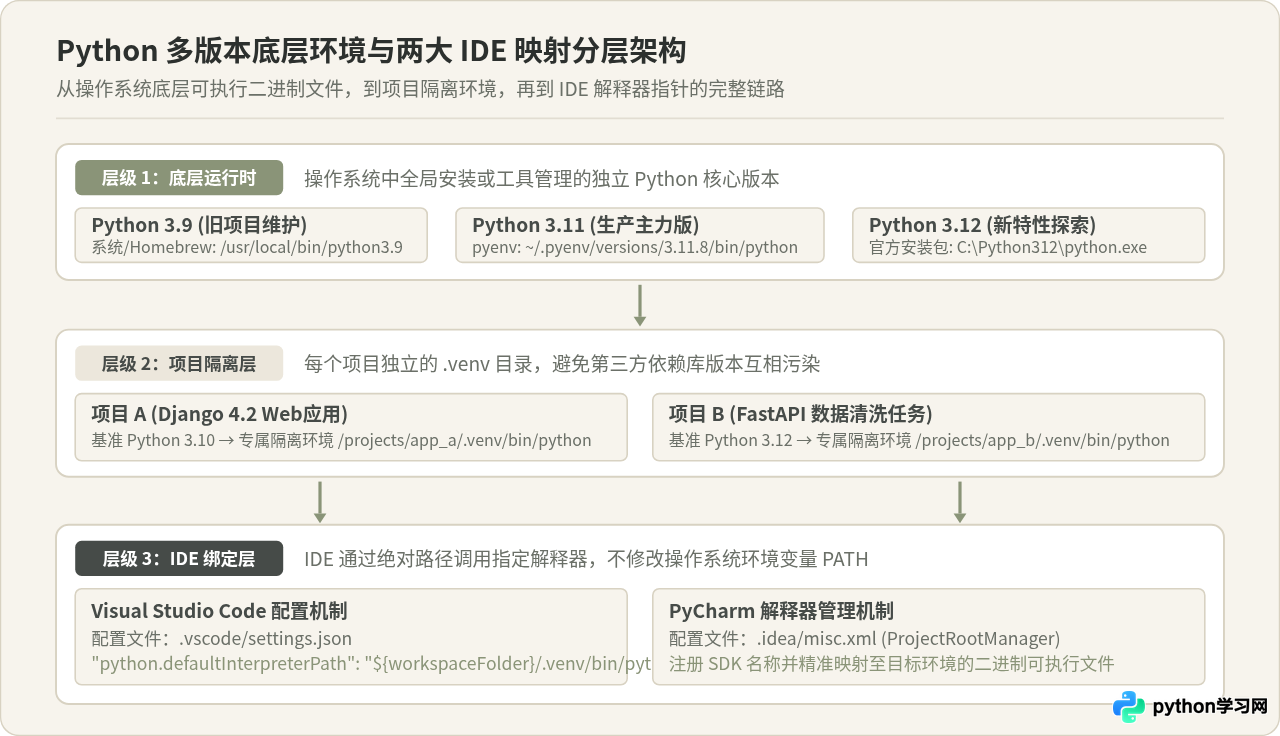
1. 底层运行时(Physical Python Versions):无论通过官方安装包、pyenv、Homebrew 还是 Conda 安装,操作系统中每一个版本的 Python 都有一个确定的物理可执行文件路径。例如 Windows 上的 C:\Python311\python.exe 或 macOS/Linux 上的 ~/.pyenv/versions/3.11.8/bin/python。它们各自拥有自己标准的标准库和全局 site-packages。
2. 项目虚拟隔离层(Virtual Environments):直接往底层全局 Python 里安装第三方依赖(如不同版本的 Django 或 PyTorch)很快会导致版本冲突。因此工程实践中,我们会针对每一个独立项目,基于指定的底层 Python 创建专属的虚拟环境(通常命名为 .venv)。虚拟环境内部仅包含指向底层核心库的软链接或基础存根,以及一份独立的 site-packages。
3. IDE 绑定层(IDE Interpreters Mapping):VS Code 与 PyCharm 本质上是代码编辑器与集成开发环境。它们执行代码、提供补全或进行类型推断时,只是调用了配置文件中记录的那个 Python 可执行文件路径。切换解释器,本质上就是改写 IDE 里的这个路径指针。
看似合理的直觉:很多读者认为在 PyCharm 或 VS Code 下拉菜单里选了 Python 3.12,自己电脑的系统默认 Python 就变成了 3.12。
实际情况与修正:不会改变。操作系统的全局默认版本由系统环境变量 PATH 的先后顺序决定。IDE 里的解释器切换完全是“局部生效”的——它只影响当前项目文件的语法分析、自动补全以及通过 IDE 触发的运行任务。即使在 IDE 里把项目切换到了 3.12,直接打开操作系统的外部 CMD 或外部 Bash 终端,输入 python --version 看到的依然是系统环境变量指向的默认版本。
二、底层准备:多版本安装与项目虚拟环境创建
在让 VS Code 或 PyCharm 识别之前,我们需要在操作系统中具备多版本安装,并在具体项目目录下生成虚拟环境。无论日常使用哪款 IDE,以下基础步骤都是一致且通用的。
1. 多版本 Python 共存方案
在 Windows 上,官方安装程序自带的 Python Launcher(即 py 命令)是管理多版本最简便的工具。在安装 Python 3.9、3.11、3.12 时均勾选注册,后续在终端中输入 py -0 即可列出系统上所有已安装版本,输入 py -3.11 即可启动 3.11 版本。
在 macOS 与 Linux 上,推荐使用 pyenv。它通过管理用户主目录下的 shim 机制实现多版本共存,完全不会破坏操作系统自带的 Python 环境。
终端命令:查看并指定底层 Python 版本(macOS/Linux 示例)# 查看 pyenv 当前已安装的所有 Python 版本
$ pyenv versions
system
3.9.18
* 3.11.8 (set by /Users/username/.pyenv/version)
3.12.2
# 临时切换或查看当前版本
$ python --version
Python 3.11.82. 在项目根目录下创建专属虚拟环境
进入到实际的项目文件夹内,使用所期望的 Python 版本内置的 venv 模块创建环境。保持环境目录名为 .venv 是一种行业通行惯例,VS Code 与 PyCharm 都能自动将该命名识别为第一优先级的虚拟环境。
# 进入项目根目录
$ cd /path/to/my_project

# 方式 A(Windows 平台使用 py launcher 创建 3.11 环境):
> py -3.11 -m venv .venv

# 方式 B(macOS/Linux 使用指定版本的 python3 创建 3.11 环境):
$ /Users/username/.pyenv/versions/3.11.8/bin/python -m venv .venv

# 方式 C(如果当前环境已是目标版本):
$ python -m venv .venv
执行完毕后,项目根目录下会出现 .venv 文件夹。此时环境已经就绪,接下来分别进入 VS Code 与 PyCharm 进行绑定。
三、VS Code 管理与切换多个解释器
VS Code 通过官方的 Python 扩展(由 Microsoft 提供)实现解释器管理。VS Code 采取轻量级解耦设计:它将所选解释器路径持久化在当前工作区目录下的 .vscode/settings.json 文件中。
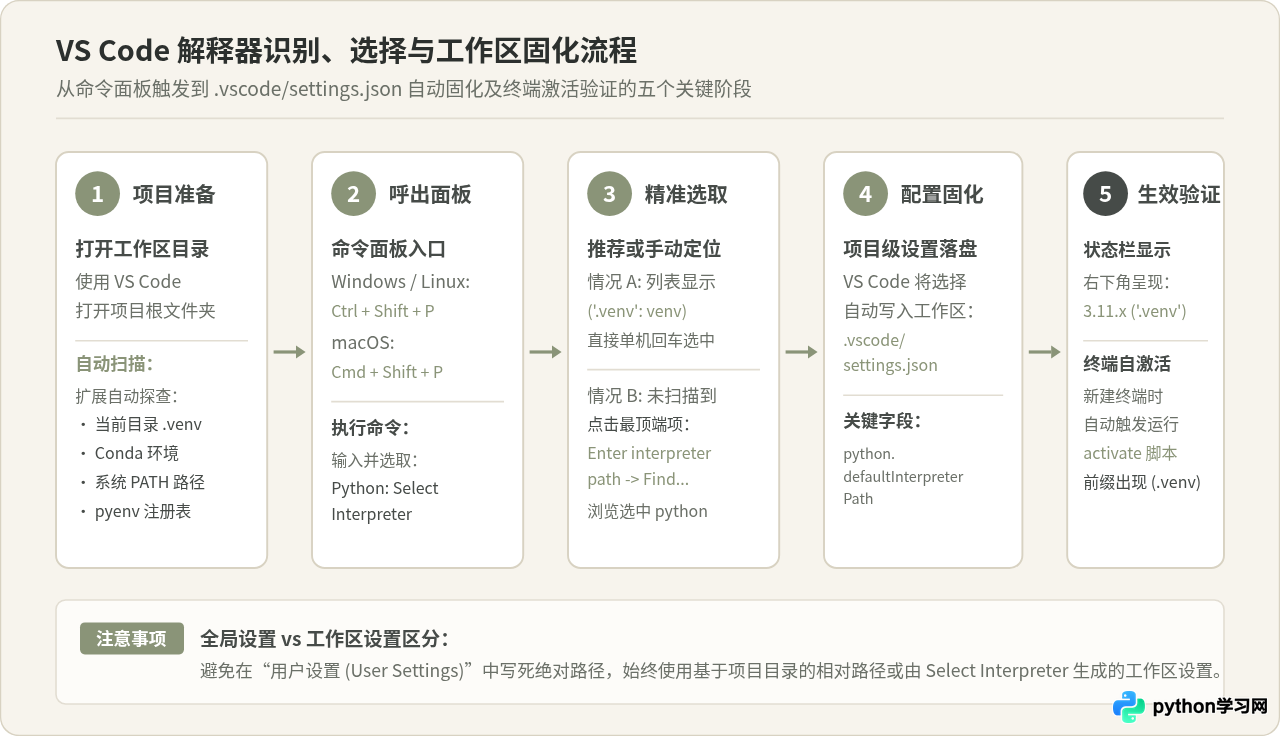
操作步骤详解
-
使用 VS Code 打开项目文件夹:点击菜单栏
File -> Open Folder...,选中包含.venv的项目根目录。务必确保打开的是项目根目录,而不是上一层父级文件夹或单个.py文件。 -
呼出解释器选择面板:
按下快捷键 Ctrl + Shift + P(macOS 用户按 Cmd + Shift + P),输入
Python: Select Interpreter并按回车。或者直接点击 VS Code 窗口右下角状态栏中的 Python 版本号区域。 -
从列表中选定目标解释器:
列表会按类型分类列出扫描到的所有环境:
- 如果刚刚在根目录创建了
.venv,列表最顶部通常会带有Recommended(推荐)标签,并标注('.venv': venv),直接回车选中即可。 - 如果需要切换到系统里的其他版本(如全局 Python 3.9 或 Conda 环境),在列表中上下浏览并点击对应条目即可。
- 如果列表没有列出目标环境,点击最顶部的
Enter interpreter path...,选择Find...,在弹出的文件选择器中导航到目标环境的 Python 二进制文件(Windows 选择.venv\Scripts\python.exe,macOS/Linux 选择.venv/bin/python)。
- 如果刚刚在根目录创建了
-
配置自动固化到工作区:
选定后,VS Code 会在项目根目录下自动创建或更新
.vscode/settings.json文件,其核心内容如下:
{
  "python.defaultInterpreterPath": "${workspaceFolder}/.venv/bin/python"
}
在 Windows 上,该路径通常对应为 "${workspaceFolder}\venv\Scripts\python.exe" 或相对路径 .venv\Scripts\python.exe。有了这个配置,后续每次在此窗口中打开代码文件,VS Code 都会直接使用该解释器提供代码补全、Lint 检查以及调试运行支持。
终端联动与验证
在 VS Code 中通过快捷键 Ctrl + `(反引号)打开内置集成终端。Python 扩展会自动检测到已绑定的解释器,并在终端中自动执行激活脚本(例如 source .venv/bin/activate 或 .venv\Scripts\Activate.ps1)。终端命令行前缀会出现 (.venv),此时输入 python -V,输出的版本应与右下角状态栏完全一致。
在 Windows 系统下,VS Code 打开终端激活 .venv 时,可能会弹出红字错误:无法加载文件 Activate.ps1,因为在此系统上禁止运行脚本。
解决办法:以管理员身份打开 Windows PowerShell,执行 Set-ExecutionPolicy RemoteSigned -Scope CurrentUser,输入 Y 确认。重新在 VS Code 中打开终端即可恢复自动激活。
四、PyCharm 管理与切换多个解释器
PyCharm 作为全功能的 Python IDE,解释器管理是其核心功能模块。与 VS Code 的轻量文本配置不同,PyCharm 维护了一个完整的全局/项目级 SDK 注册表,并提供了丰富的图形化管理界面。
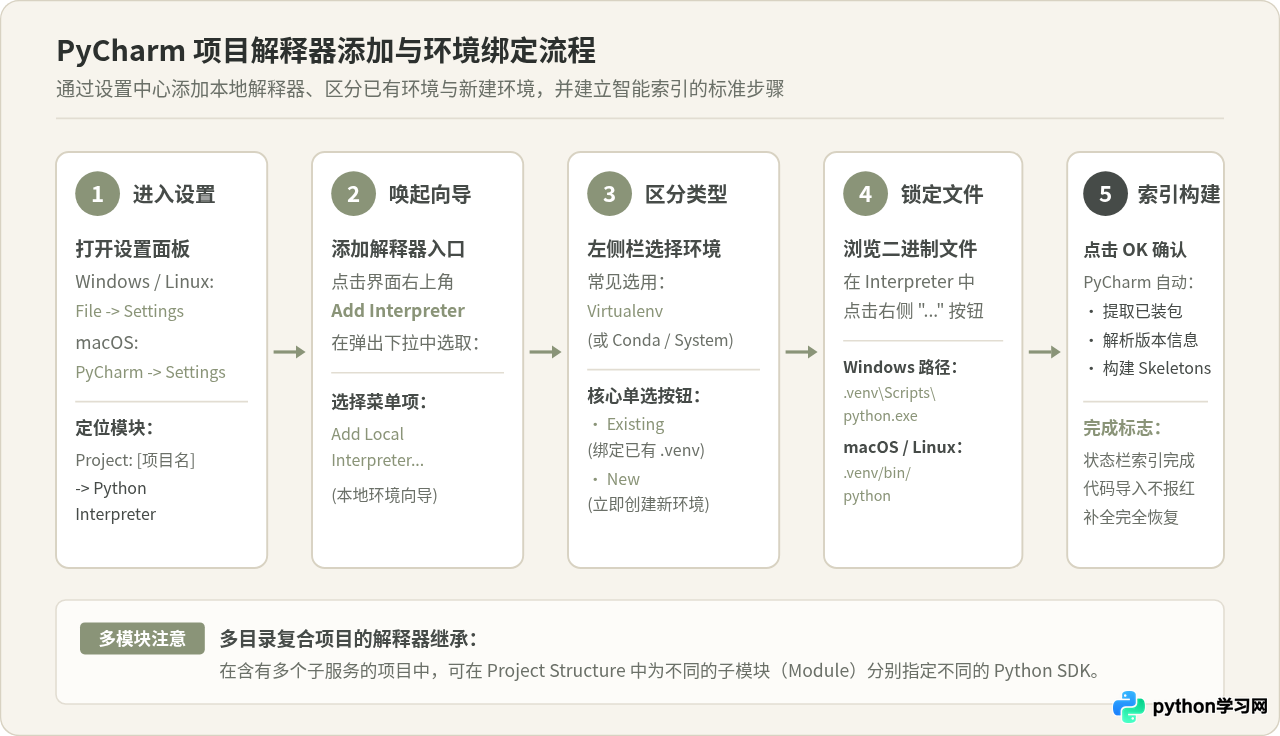
操作步骤详解
-
进入设置面板:
Windows/Linux 用户点击菜单栏
File -> Settings;macOS 用户点击左上角PyCharm -> Settings(或快捷键 Cmd + ,)。 -
定位项目解释器选项:
在左侧导航栏展开
Project: [当前项目名],点击Python Interpreter。此时右侧会显示当前项目绑定的解释器名称以及已经安装的第三方包列表。 -
添加本地解释器:
点击右上角的
Add Interpreter按钮,在下拉选项中点击Add Local Interpreter...。 -
选择环境类型并定位文件:
在弹出的向导窗口左侧选择 Virtualenv Environment(如果使用的是 Anaconda 则选择 Conda Environment):
- 选择 Existing(推荐):如果已经在命令行通过
python -m venv .venv建好了环境,务必单选Existing。在Interpreter输入框点击右侧的浏览按钮...,找到.venv/bin/python(macOS/Linux)或.venv\Scripts\python.exe(Windows),点击 OK。 - 选择 New:如果尚未创建环境,也可在此界面选择
New,指定Base interpreter(即所依赖的物理 Python 版本,如 3.11),并在Location中输入.venv路径,让 PyCharm 帮您直接创建。
- 选择 Existing(推荐):如果已经在命令行通过
-
保存并等待索引构建:
连续点击
OK确认。回到编辑器主界面,PyCharm 右下角会显示正在“Indexing...(建立索引)”。PyCharm 会自动扫描该解释器对应的site-packages下的所有包,生成代码补全与跳转缓存。
快速切换已有解释器
一旦解释器被添加到 PyCharm 的本地注册表中,后续切换将非常快捷:直接点击 PyCharm 窗口右下角状态栏上的 Python 版本标签(例如 Python 3.11 (my_project)),会弹出解释器快速切换菜单,直接勾选列表中的其他环境即可瞬间完成项目解释器的切换。
五、VS Code 与 PyCharm 管理机制对比与深度辨析
虽然两款工具都能高效完成多版本切换,但在具体运行逻辑、配置承载和调试方式上存在明显的设计理念差异。理解这些差异有助于在遇到环境问题时迅速对症下药。
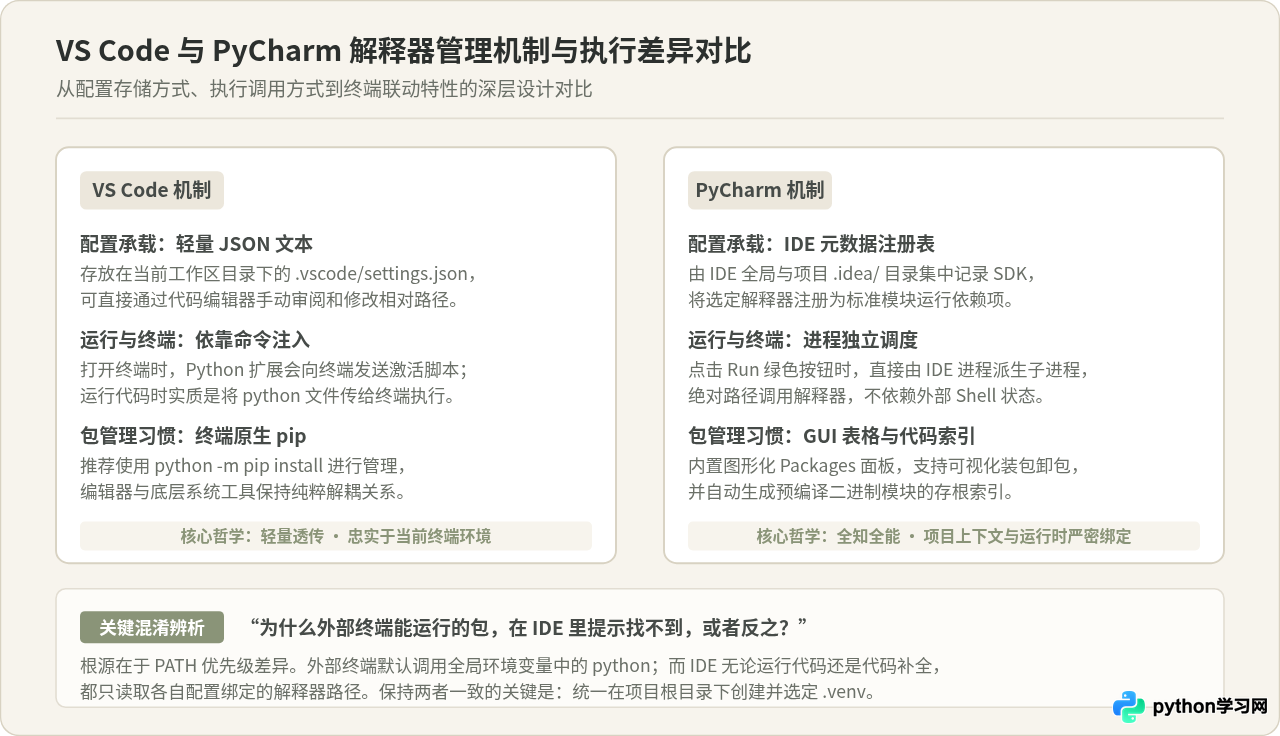
核心机制对比
-
配置存储形式:VS Code 坚持纯文本与透明化,配置保存在工作区的
.vscode/settings.json内,团队协作时可直接加入 Git 版本管理(推荐提交带相对路径的配置);PyCharm 的环境记录则存放在.idea/misc.xml与全局jdk.table.xml注册表中,对新手更友好,但迁移工程时若团队成员本地 Python 路径不同,容易提示“Invalid Python SDK”。 - 执行与调度差异:VS Code 在运行脚本时,默认行为是将文件传给集成终端中已激活的终端环境执行;PyCharm 在点击右上角绿色“Run”按钮时,则是通过内部独立的 Run Configuration 直接调用绝对路径可执行文件启动子进程,不强依赖内置终端的当前状态。
-
包安装界面:PyCharm 提供了成熟的图形化 Packages 管理界面,支持可视化搜索安装与升级包;VS Code 则更鼓励开发者在下方终端中直接输入
pip命令完成管理。
看似合理的直觉:我在命令行里敲了 pip install requests 并且成功了,所以我的代码里 import requests 就一定能运行。
实际情况与修正:这是最典型的“环境不一致”问题。当系统里安装了多个 Python 版本或多个虚拟环境时,直接执行 pip 调用的是当前 Shell 变量 PATH 中最靠前的那个 pip 二进制文件。如果当前终端没有成功激活项目对应的 .venv,第三方库就会被装到底层系统 Python 或另一个虚拟环境中;而 IDE 此时绑定的是当前项目的 .venv,其 site-packages 下根本没有 requests,代码自然会报红或报错。
标准解决方案:避免直接使用裸 pip 命令。始终使用当前虚拟环境的 Python 解释器调用 pip 模块进行安装:
# 正确规范做法:确保库精准安装到当前激活的环境内
$ python -m pip install requests

# 确认当前 pip 到底属于哪个 Python:
$ which pip          # macOS / Linux
> where pip          # Windows
六、多解释器配置决策树与故障排查速查
为了在日常工程开发中杜绝环境混乱,建议按照以下闭环流程进行操作与核验:
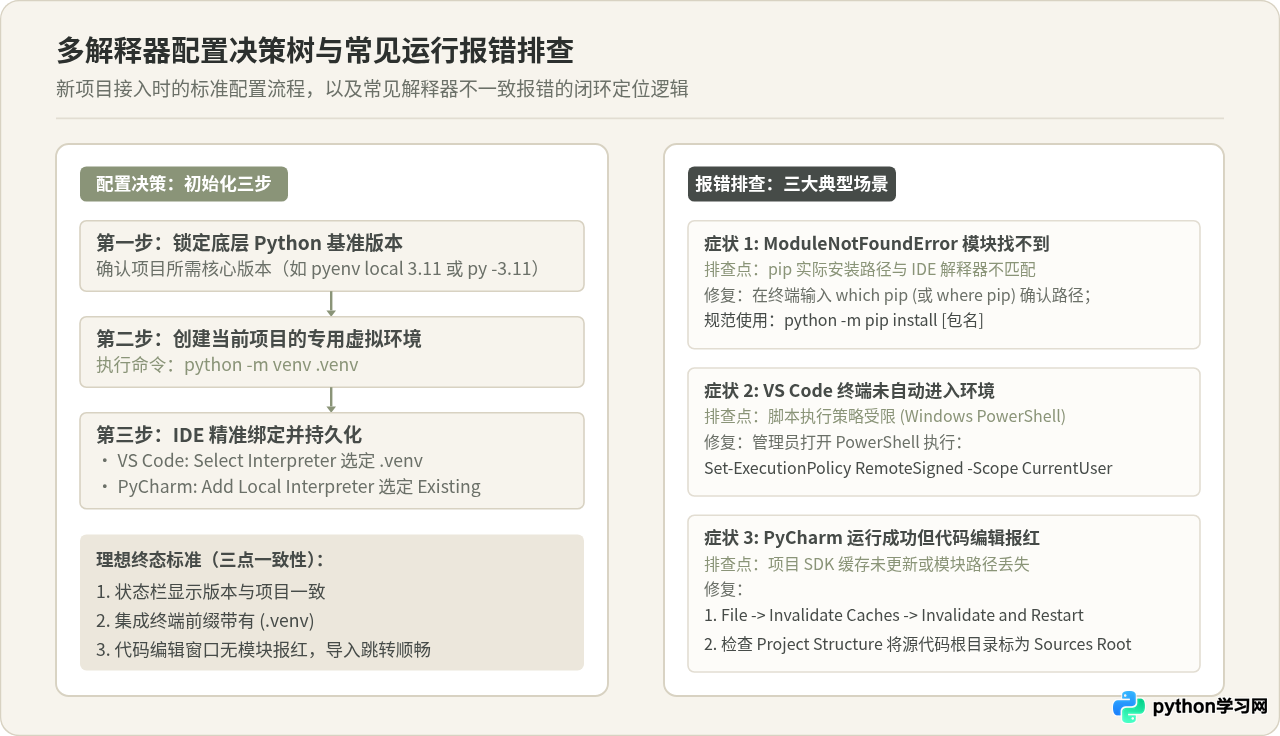
新项目配置三步标准化流程
- 第一步(定基准):根据项目需求(如第三方框架版本约束)确定基准 Python 版本(例如 Python 3.11)。
-
第二步(建隔离):在项目根目录运行
python -m venv .venv,确保所有外部包只安装在当前项目的专用空间内。 -
第三步(绑 IDE):
在 VS Code 中执行
Python: Select Interpreter并选定.venv; 在 PyCharm 中通过Add Local Interpreter -> Existing选定.venv。
常见异常速查排查表
-
异常现象 1:VS Code 解释器列表为空或未检测到目标版本。
排查处理:点击Enter interpreter path...手动输入解释器的完整绝对路径。同时检查当前工作区是否只打开了单个代码文件而不是整个项目根文件夹。 -
异常现象 2:PyCharm 运行按钮可以正常跑,但代码窗口大量报红,提示“Unresolved reference”。
排查处理:这是 PyCharm 缓存未同步导致的。点击菜单栏File -> Invalidate Caches...,勾选前两项后点击Invalidate and Restart重启 PyCharm 并重建索引。此外,右键点击项目的源代码目录,选择Mark Directory as -> Sources Root。 -
异常现象 3:运行代码提示版本不匹配(例如使用了 3.12 的 match-case 语法却在 3.9 环境报错)。
排查处理:在代码首行添加以下探测代码并运行,打印出真实的物理执行文件与版本信息:
根据打印出的import sys print("当前运行的 Python 版本:", sys.version) print("当前解释器物理执行路径:", sys.executable)sys.executable绝对路径,即可一目了然定位当前实际调度的是哪一个环境,并在 IDE 设置中将其重新校正。
免责声明:本文内容仅供参考,不代表本站观点。转载或引用请注明出处。









