

怎么用Python实现办公自动化?Excel处理与文件批量操作指南

针对日常办公中的重复繁琐任务,本文系统讲解如何使用Python实现办公自动化,重点涵盖文件与文件夹批量操作、Excel精细读写与多表合并汇总的完整方案与工程避坑指南。
用Python实现办公自动化的核心逻辑,是通过程序接管操作系统层面的“文件搬运”与内容层面的“数据重组”。在日常工作中,80%以上的机械重复劳动均可归结为两大类:一是多目录文件的批量筛选、重命名与分类归档;二是多份Excel表格的数据提取、合并汇总与格式化生成。掌握标准库 pathlib 与核心数据处理库 openpyxl、pandas,就能建立起稳定可复用的自动化流水线。
一、办公自动化的核心分工:文件系统层与数据内容层
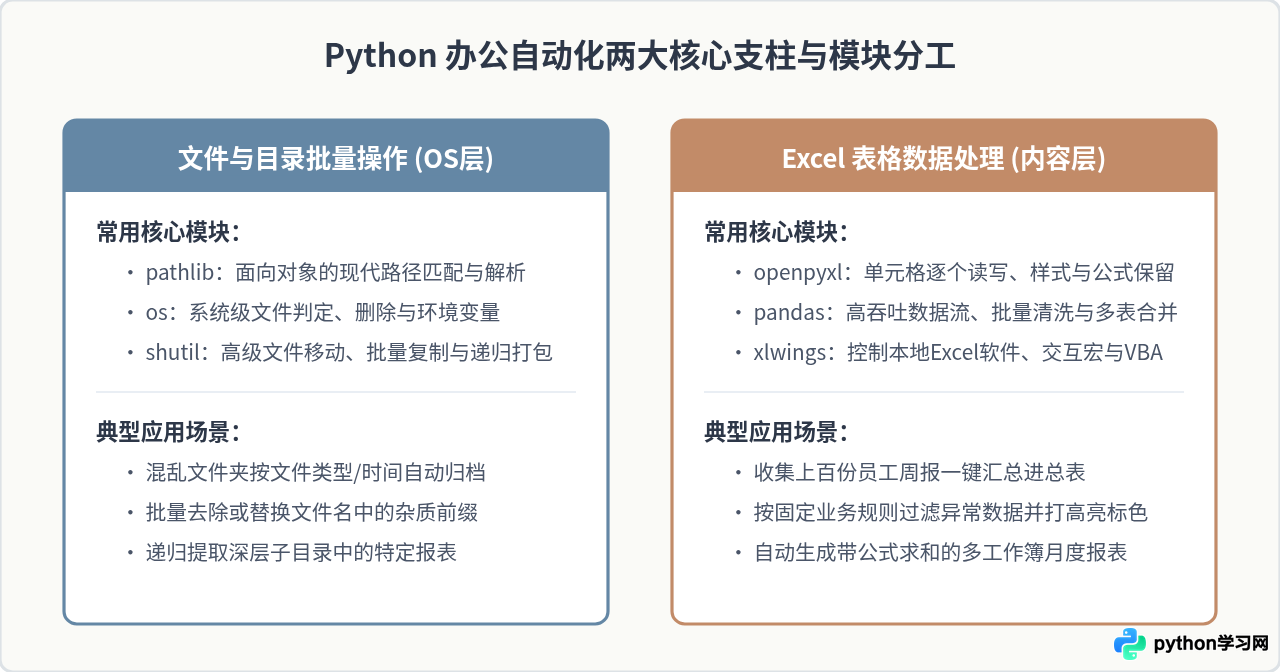
许多初学者尝试编写自动化脚本时容易陷入混乱,主要原因是混淆了“文件位置管理”与“表格内部数据计算”这两个不同的操作阶段。在完整的办公自动化任务中,这两者职责明确且先后发生:
- 文件与目录层(OS/File System):解决的是“去哪里找文件、如何组织文件”。例如递归扫描某个文件夹下的所有日报、重命名带有不规则日期的扫描件、按年份和部门自动创建文件夹并归档。这一层主要依靠 Python 标准库
pathlib、os与shutil。 - 表格数据层(Data/Spreadsheet):解决的是“如何读写和计算表格内的单元格与行列数据”。例如打开各分支机构上报的销售明细表,核验求和、剔除空行,并最终聚合成一张报表。这一层依靠专业第三方库
openpyxl(偏向单元格与样式)或pandas(偏向海量数据合并与清洗)。
二、文件批量操作:标准库 pathlib 与 shutil 实战
在 Python 3 中,推荐全面使用 pathlib.Path 取代过往琐碎的 os.path 字符串拼接。pathlib 采用面向对象设计,具备跨平台兼容性(自动适配 Windows 的反斜杠与 macOS/Linux 的正斜杠),使路径遍历与判断更加简洁直观。
1. 批量重命名与防覆盖校验
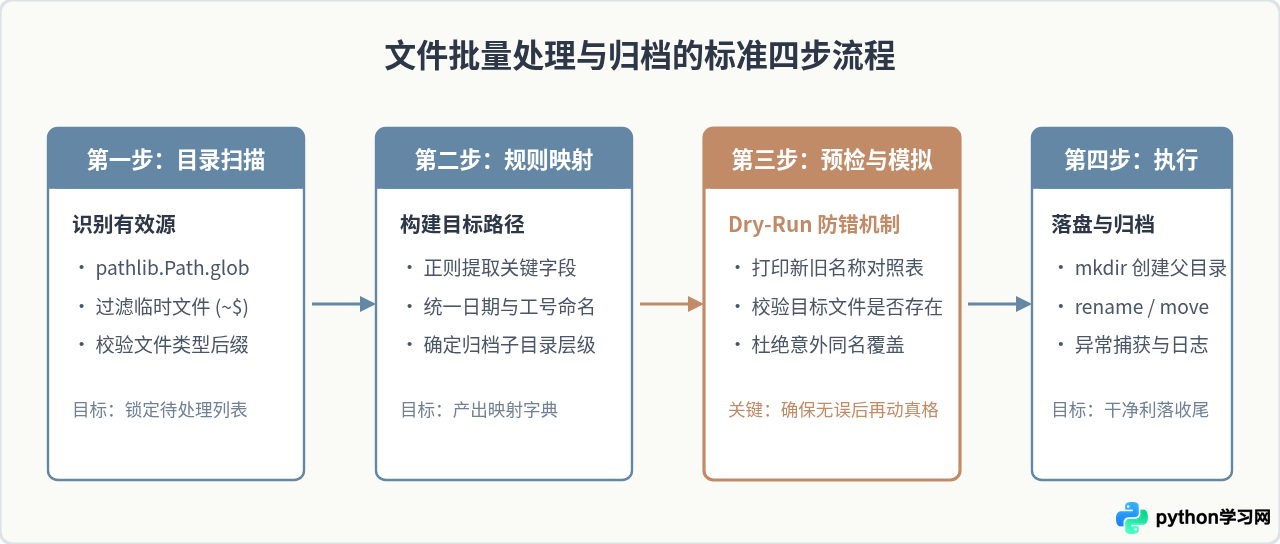
日常工作中常见的问题是导出文件命名繁杂,例如包含无用的系统前缀“export_2026_”。我们希望将所有带有该前缀的 .xlsx 文件统一重命名为规范的格式。在批量修改时,最重要的安全准则是:在真正重命名之前,先校验目标名称是否已存在,防止意外覆盖关键文件。
from pathlib import Path

def batch_rename_files(folder_path, prefix_to_remove, dry_run=True):
    base_dir = Path(folder_path)
    if not base_dir.exists():
        print(f"目标目录不存在: {folder_path}")
        return

    # 遍历目录下所有 .xlsx 文件
    for file_path in base_dir.glob("*.xlsx"):
        if file_path.name.startswith(prefix_to_remove):
            new_name = file_path.name.replace(prefix_to_remove, "", 1)
            target_path = file_path.with_name(new_name)

            if target_path.exists():
                print(f"[跳过] 目标文件已存在,防止覆盖: {target_path.name}")
                continue

            if dry_run:
                # 模拟运行,仅打印预览结果
                print(f"[预览] {file_path.name} -> {target_path.name}")
            else:
                # 真正执行重命名
                file_path.rename(target_path)
                print(f"[已完成] {file_path.name} -> {target_path.name}")

# 建议先以 dry_run=True 预览改动,确认无误后再设为 False 执行
batch_rename_files("./reports", "export_2026_", dry_run=True)
2. 按文件类型自动分类归档
当桌面或下载目录混杂了各类文件(PDF、Excel、Word、图片)时,可以利用 shutil.move 和 file_path.suffix 进行分类。通过 mkdir(parents=True, exist_ok=True),可以在移动前自动创建不存在的目标分类目录。
三、Excel 处理实战:openpyxl 与 pandas 的选型与实操
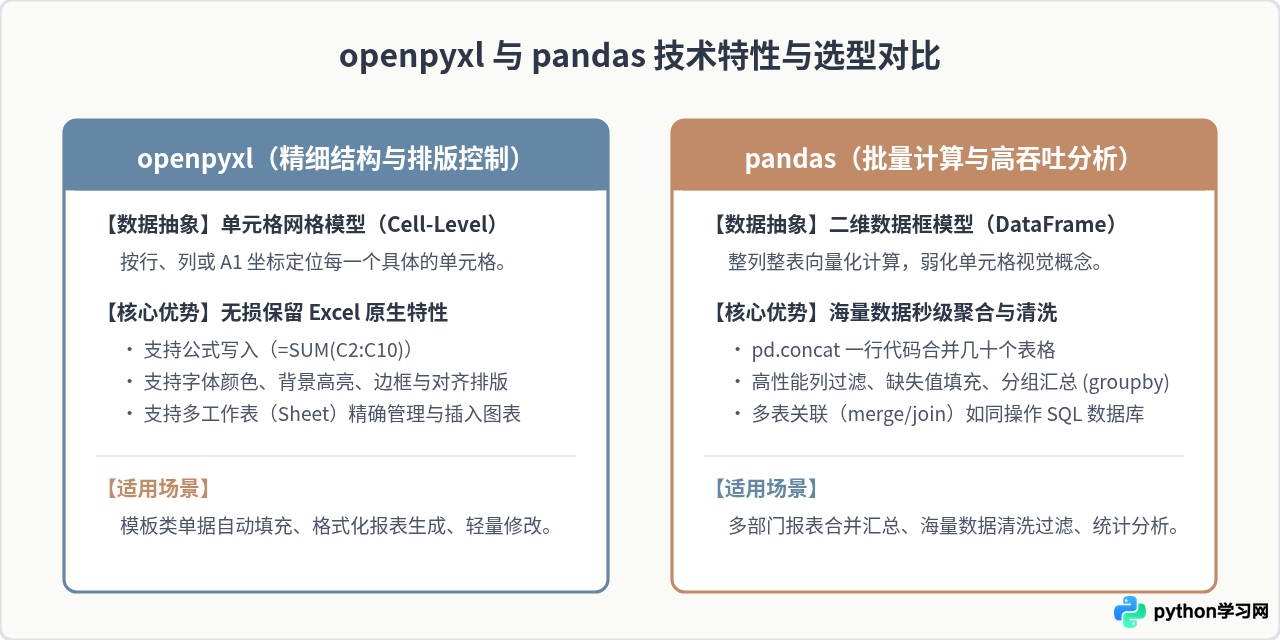
在处理 Excel 文件时,新手最容易纠结到底该用哪个库。实际选型应依据任务是否关注“视觉排版”还是“纯粹的数据计算”来决定:
1. 使用 openpyxl 进行精准读写与样式修饰
如果需要在现有模板的固定位置填入数据,或者给特定金额不达标的单元格打上高亮警示底色,openpyxl 是最直接的工具:
import openpyxl
from openpyxl.styles import PatternFill, Font

def update_excel_template(file_path):
    # 加载工作簿
    wb = openpyxl.load_workbook(file_path)
    ws = wb.active  # 获取当前活动工作表

    # 定义警示样式:浅红底色、加粗红字
    alert_fill = PatternFill(start_color="FFCCCC", end_color="FFCCCC", fill_type="solid")
    alert_font = Font(color="9C0006", bold=True)

    # 遍历从第2行开始的销售数据(假设第1行为表头,第3列为销售额)
    for row in range(2, ws.max_row + 1):
        cell_val = ws.cell(row=row, column=3).value

        # 仅处理有效数值
        if isinstance(cell_val, (int, float)) and cell_val < 5000:
            target_cell = ws.cell(row=row, column=3)
            target_cell.fill = alert_fill
            target_cell.font = alert_font

    # 在表格末尾追加求和公式
    sum_row = ws.max_row + 1
    ws.cell(row=sum_row, column=2, value="合计金额")
    ws.cell(row=sum_row, column=3, value=f"=SUM(C2:C{sum_row - 1})")

    # 保存为新文件,切勿覆盖原表
    wb.save("sales_processed.xlsx")
    wb.close()
2. 使用 pandas 批量合并多份同构表格
在财务月结或周报汇总场景下,往往需要将几十个格式一致的 Excel 文件的有效数据合并进一张大表。用 pandas 配合 pathlib,十来行代码就能搞定:
import pandas as pd
from pathlib import Path

def merge_weekly_reports(input_folder, output_file):
    data_frames = []
    folder = Path(input_folder)

    # 过滤掉临时锁文件(Excel打开时会产生以~$开头的隐藏文件)
    excel_files = [f for f in folder.glob("*.xlsx") if not f.name.startswith("~$")]

    if not excel_files:
        print("未找到可处理的 Excel 文件。")
        return

    for file_path in excel_files:
        try:
            # 读取当前表格,并追加一列标识数据来源文件
            df = pd.read_excel(file_path)
            df["来源文件"] = file_path.name
            data_frames.append(df)
            print(f"成功读取: {file_path.name},行数: {len(df)}")
        except Exception as e:
            print(f"读取文件失败: {file_path.name},原因: {e}")

    if data_frames:
        # 垂直拼接所有数据框
        combined_df = pd.concat(data_frames, ignore_index=True)

        # 保存输出结果,index=False 防止写入 pandas 自动生成的数字索引列
        combined_df.to_excel(output_file, index=False)
        print(f"汇总完毕!共合并 {len(excel_files)} 个文件,总计 {len(combined_df)} 行数据。")

merge_weekly_reports("./weekly_reports", "./reports_summary.xlsx")
四、实际落地中的常见报错与防错规则
自动化程序在自己的电脑上测试往往一切顺利,一旦部署给同事或正式运行,就会遇到各种突发情况。以下是生产环境中最常见的几类问题与应对准则:
避坑准则 1:规避 PermissionError(权限不足或文件被占用)
在 Windows 系统下,如果某个 Excel 文件正被微软 Excel 软件打开,操作系统会对该文件加上排他锁。此时 Python 脚本尝试写入该文件会直接抛出 PermissionError: [Errno 13] Permission denied。应对措施:脚本运行前提示关闭文件;或者将输出文件名追加当前时间戳,每次生成全新文件。
避坑准则 2:剔除临时锁文件(~$ 隐藏文件)
只要用户在本地打开了一个名为 data.xlsx 的工作簿,操作系统就会在其同级目录下生成一个名为 ~$data.xlsx 的临时缓存文件。如果使用简单的 folder.glob("*.xlsx"),这个只有几百字节的锁文件也会被程序抓取并尝试用 pandas 读取,从而引发 BadZipFile 异常。务必在遍历时加上 not file.name.startswith("~$") 的过滤条件。
避坑准则 3:不可逆操作执行前坚持 Dry-Run 试运行
批量删除(unlink)或批量移动(move)是不可逆的。一旦代码逻辑有误(例如误用了正则表达式),瞬间就会导致成千上万个文件散落或丢失。在真正执行前,先打印目标路径并确认无误,是保障数据资产安全的必要规范。
五、综合实战闭环与实施检查清单
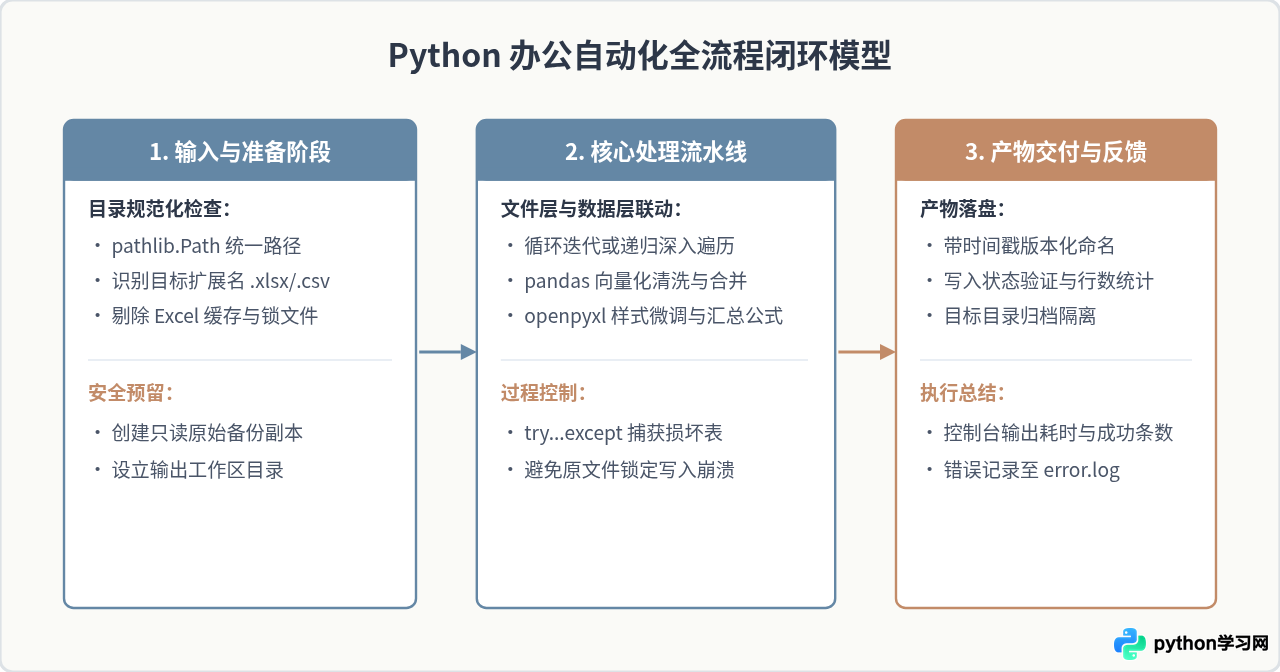
将上述各个环节综合起来,一个工业级稳健的 Python 办公自动化脚本应该具备完整的闭环机制:从输入扫描、前置预检,到核心流水线处理,再到防覆盖输出与异常日志记录。
实施检查清单
- 环境准备:是否已在虚拟环境或系统安装
pandas、openpyxl(通过pip install pandas openpyxl)? - 路径安全性:是否使用了
pathlib.Path处理相对或绝对路径,且已排除临时隐藏文件(~$)? - 原文件防覆盖:生成汇总表或处理表时,是否另存为新文件(例如带有
_summary或日期后缀),以保证原始数据随时可溯源? - 运行前模拟:批量文件重命名或移动前,是否已通过
dry_run=True打印检查了待变更清单?
只要理顺这套“扫描文件 -> 规则预检 -> 数据计算/格式填充 -> 安全另存”的固定架构,无论是数十份各部门表单的合并,还是数千个文件的整理归档,都可以编写出稳定高效的自动化方案。
免责声明:本文内容仅供参考,不代表本站观点。转载或引用请注明出处。









