

VS Code 编写 Python 的高效快捷键与多光标操作技巧

深入解析在 VS Code 中编写 Python 代码的高效快捷键与多光标操作技巧,涵盖行级调整、词匹配、矩形列选、跨行跳跃与语义重命名。
一、核心行级编辑与代码调整快捷键
在 Python 开发中,缩进和代码块的相对位置决定了语法作用域。熟练运用行级操作快捷键,无需先用鼠标选中文本再进行复制粘贴,可以直接对当前光标所在行或多行选区完成精准调度。
| 操作目标 | Windows / Linux 快捷键 | macOS 快捷键 | 实际作用与效果 |
|---|---|---|---|
| 上下移动代码行 | Alt + ↑ / ↓ | Option + ↑ / ↓ | 将光标行或选中的完整代码块上下平移,保持既有相对缩进不变。 |
| 向上/向下复制当前行 | Shift + Alt + ↑ / ↓ | Shift + Option + ↑ / ↓ | 在当前行的上方或下方直接克隆一份完全相同的代码,常用于构造重复测试数据。 |
| 删除当前整行 | Ctrl + Shift + K | Cmd + Shift + K | 直接移除光标所在行,下方行自动顶上,且不覆盖系统剪贴板中的既有内容。 |
| 在下方插入空行 | Ctrl + Enter | Cmd + Enter | 无论当前光标在行首、行中还是行尾,均在下一行开辟新行并自动对齐缩进。 |
| 在上方插入空行 | Ctrl + Shift + Enter | Cmd + Shift + Enter | 在当前行上方直接开辟新行并完成缩进定位,免除移至行首再回车的回溯动作。 |
| 单行/代码块注释切换 | Ctrl + / | Cmd + / | 对光标所在行或所选多行批量添加或移除 # 注释符号。 |
在调整函数内部语句顺序或临时排查逻辑分支时,Alt + ↑ / ↓ 配合 Tab / Shift + Tab(整块增减缩进)能够保持 Python 严格缩进机制的完整性,有效避免因手动剪切粘贴导致的缩进层级错乱错误(IndentationError)。
二、多光标(Multi-Cursor)的核心生成与匹配机制
多光标是编辑器支持多处文本同时键入与编辑的能力。VS Code 提供了多种建立多光标选区的途径,适应从规则词匹配到自由几何选择的不同编码场景。
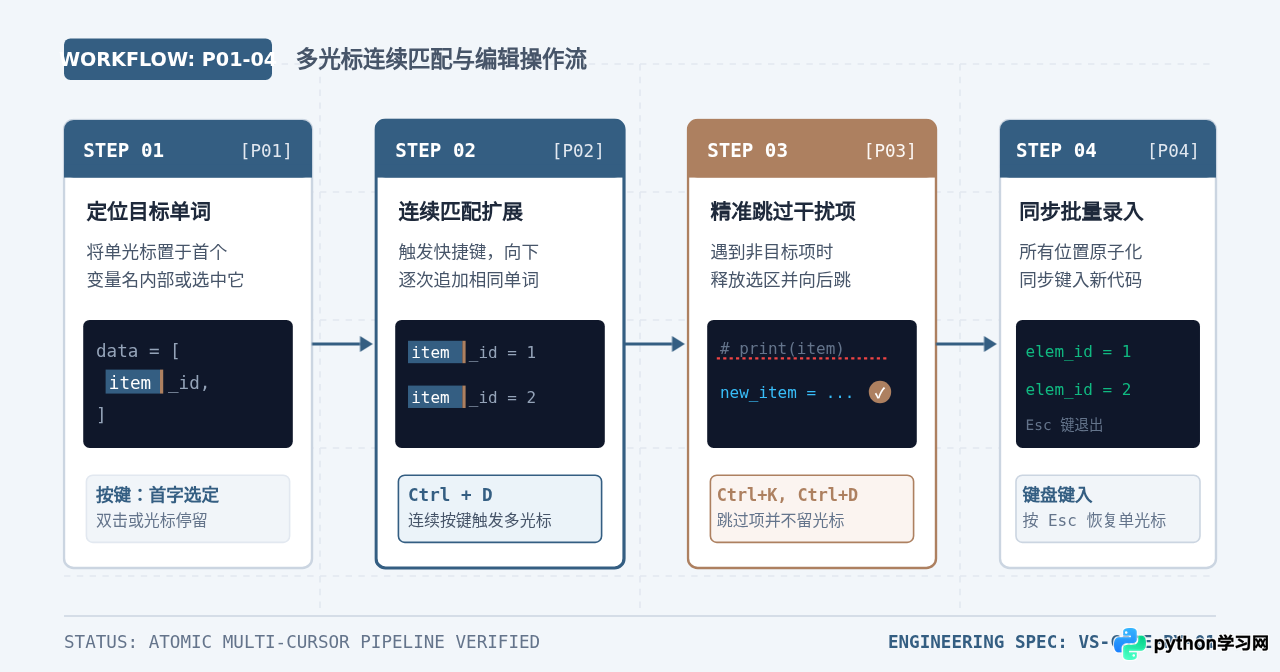
1. 渐进式词匹配:快捷键 Ctrl + D (Cmd + D)
将光标停留在需要修改的变量或函数名处,按下一次该组合键会选中当前单词;再次按下则会自动向下搜索并高亮下一个相同单词,同时在该处追加一个活动的输入光标。每个光标拥有完全独立的光标位置与选择区,用户键入新字符时,所有光标位置将同步更新。
2. 跳过当前匹配与撤销选区
当连续按下 Ctrl + D 遇到不希望修改的同名变量(例如注释中或另一作用域的同名属性)时,不要使用鼠标点击打断流程,应执行两步组合键:
- 跳过当前匹配并寻找下一个:依次按下 Ctrl + K 然后再按 Ctrl + D(macOS 下为 Cmd + K 后接 Cmd + D)。该操作会释放当前词的高亮,并继续选定再下一个相同项。
- 撤销上一次选区:按下 Ctrl + U(macOS 为 Cmd + U),撤销最近一次添加的光标,回到上一步的选区状态。
3. 全文相同词一次性多选:Ctrl + Shift + L (Cmd + Shift + L)
选中一个单词后按下该组合键,VS Code 将瞬间在该文件内所有出现该单词的位置放置光标。该操作适合范围明确、命名极其独特且无歧义的局部标识符批量调整。如果标识符过于简短(如单个字母 i 或常见名词 id),全量匹配极易误伤属性或注释中的子串,此时推荐使用后文介绍的作用域安全重构。
4. 自由点击与列块选择
- 自由位置加点:按住 Alt 键(macOS 为 Option 键),用鼠标左键在编辑器任何空白或代码处点击,即可在每次点击的位置保留一个活动光标。
- 垂直纵向增设光标:按下 Ctrl + Alt + ↑ / ↓(macOS 为 Cmd + Option + ↑ / ↓),可以在当前行正上方或正下方的同列位置直接派生一个新光标。
- 列块(矩形)选区:按住 Shift + Alt(macOS 为 Shift + Option),用鼠标拖拽即可拉出一个矩形虚线选框。松开鼠标后,矩形选区每一行都会生成一个光标,非常适合处理对齐的配置列表。
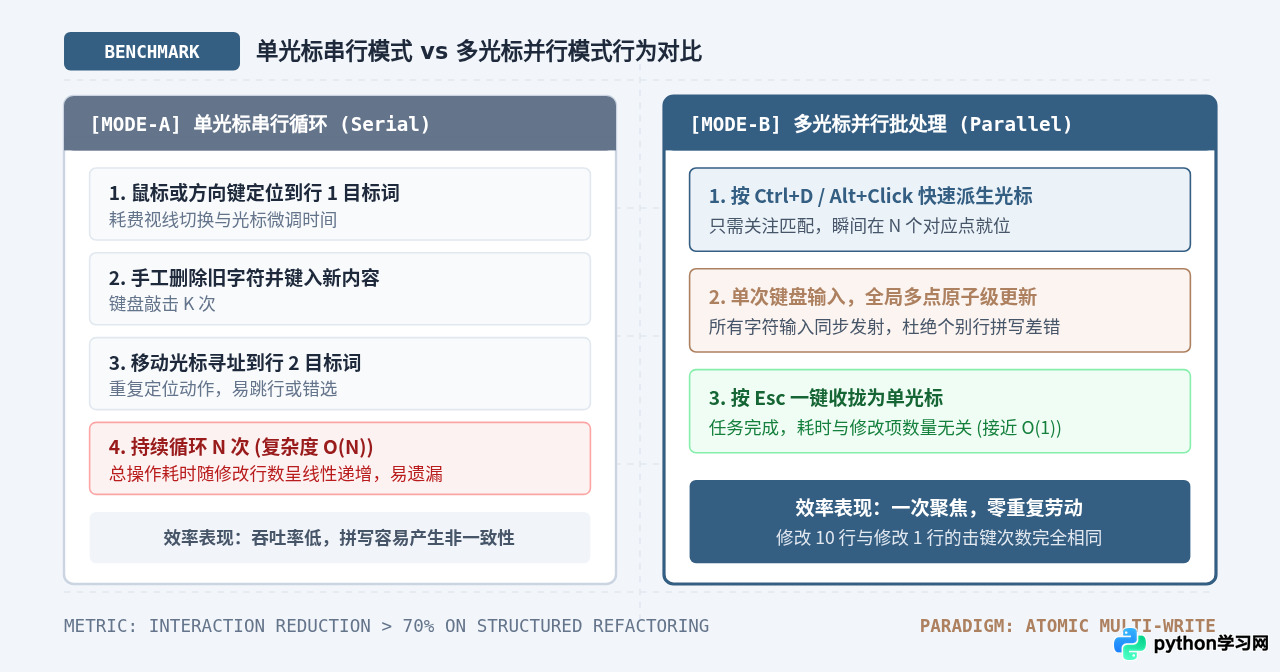
三、单光标串行修改与多光标并行重构对比
为了清晰直观地理解多光标为何能成倍提高重构效率,我们对比传统单光标逐行修改与多光标批处理在认知负担和按键开销上的本质差异:
四、Python 实战中的多光标高阶应用场景
1. 批量重构字典键名与格式化文本
处理后端 API 返回的原始文本字段或构建测试字典时,多光标能实现秒级数据结构转换。假设有如下几行原始文本:
name
status
created_at
updated_at
操作步骤如下:
- 选中这四行,按下 Shift + Alt + I(macOS 为 Shift + Option + I)。该快捷键的机制是:在当前所选区域的每一行末尾添加一个光标。
- 按下单引号
',VS Code 会自动包裹双侧引号。 - 按下 Home 键(或 Cmd + ←)使全部光标对齐到行首,键入
"。 - 按下 End 键(或 Cmd + →)跳到各自独立的行尾,输入
: None,。
仅需几下按键,文本立刻被转换成合法的 Python 字典项:
"name": None,
"status": None,
"created_at": None,
"updated_at": None,
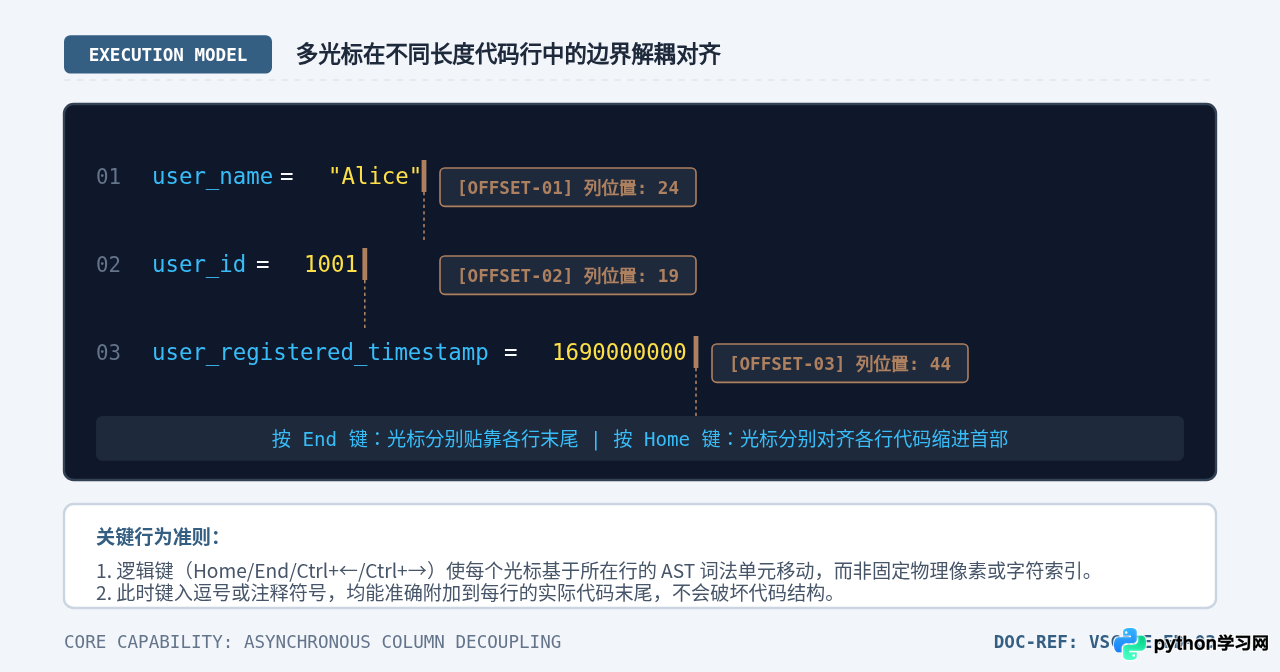
2. 跨行长度不一致时的智能位移机制
很多初学者误以为多光标只能用于等长字段。实际上,多光标与逻辑跳转键配合使用时,各光标会在其所属行上相对独立地按语义边界移动。
五、Python 代码导航与语义重构专属快捷键
多光标主要处理文本层面的并行修改,而在涉及类、方法、模块导出的完整 Python 项目中,必须结合语言语义感知的快捷键以保证修改的安全性。
| 功能类别 | 快捷键 (Win/Linux) | 快捷键 (macOS) | 适用场景与技术说明 |
|---|---|---|---|
| 安全重命名符号 | F2 | F2 | 由 Python 语言服务器(Pylance)解析语法树,跨文件同步重命名变量/函数,不影响非同名对象及注释。 |
| 跳转到定义位置 | F12 | F12 | 迅速跳至函数声明、类定义或三方库源文件。 |
| 预览定义 (Peek) | Alt + F12 | Option + F12 | 在当前代码行正下方内联展开一个小窗口查看实现,无需离开当前编辑视窗。 |
| 文件内符号大纲跳转 | Ctrl + Shift + O | Cmd + Shift + O | 弹出当前 Python 脚本中的类、方法、属性列表,输入字符实现方法级直达。 |
| 格式化文档 | Shift + Alt + F | Shift + Option + F | 调用项目中配置的 Black、Ruff 或 autopep8 依据 PEP 8 规则全自动规整缩进与空格。 |
| 整理并清理导入 | Shift + Alt + O | Shift + Option + O | 自动移除未引用的冗余 import 模块,并按标准库、第三方库与本地模块分组排序。 |
很多开发者习惯用多光标修改变量名,但如果该变量属于类的成员属性(如 self.status)或被多个外部文件引用,盲目使用 Ctrl + D 或全选极易遗漏外部文件或误伤无关字符串。规则是:局部文本转换用多光标;涉及变量、参数、函数名的项目级语义改动,一律优先按 F2 触发语言服务器重构。
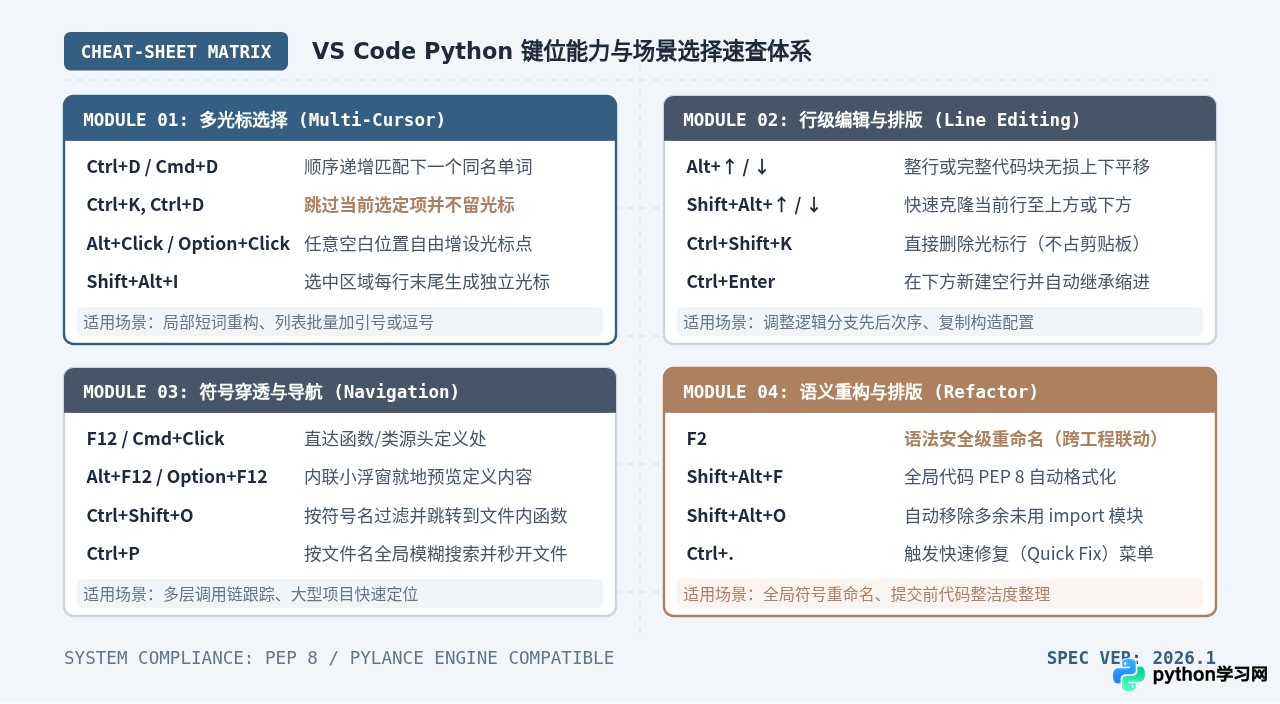
六、快捷键与场景体系速查总结
为了在实际开发中建立清晰的条件反射,我们将上述各项能力归纳为四个维度的工作矩阵:
七、总结
掌握这些快捷键的核心在于“逐步替换原有的低效动作”:
- 当想要修改多个相同变量时,停下摸鼠标的手,按下 Ctrl + D;
- 当需要为多行末尾补逗号或加冒号时,选中目标行并按下 Shift + Alt + I;
- 当需要微调逻辑顺序时,使用 Alt + 方向键上下平移代码;
- 当涉及跨文件函数名重构时,果断使用 F2 托付给语言服务器。
将这几组核心按键转化为肌肉记忆,能使 Python 开发过程保持连贯流畅,显著提升编码效率与代码整洁度。
免责声明:本文内容仅供参考,不代表本站观点。转载或引用请注明出处。









