

uvvenv创建的环境怎么用uvpipinstall装包?

详细讲解使用 uv venv 创建虚拟环境后,如何通过 uv pip install 正确安装第三方依赖包,涵盖环境激活、免激活直接定位、底层定位机制对比及常见报错排查。
使用 uv venv 创建虚拟环境后,安装第三方包最直接的方法有两种:第一种是在当前终端激活该虚拟环境(如执行 source .venv/bin/activate),随后直接运行 uv pip install <包名>;第二种是不执行激活命令,直接在包含 .venv 的项目根目录中运行 uv pip install <包名>,或通过显式参数 uv pip install --python .venv <包名> 精准定位目标环境。理解这两种路径的区别与定位机制,能够帮助我们在本地开发与自动化脚本中自如管理 Python 依赖。
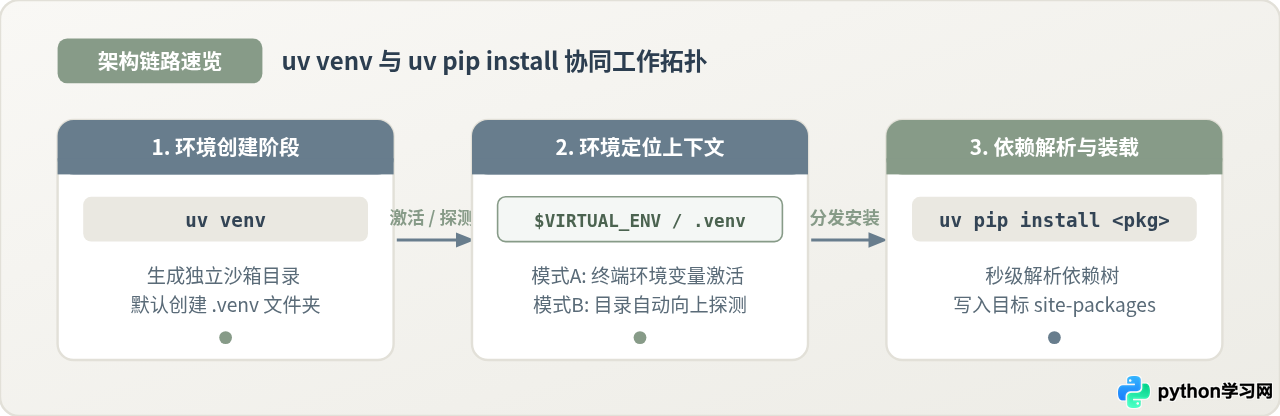
一、基础操作:从创建环境到成功装包的完整流程
uv 是基于 Rust 构建的高性能 Python 包与环境管理工具,其子命令 uv venv 和 uv pip install 分别对应了标准库 venv 与官方包管理器 pip 的功能,但在执行速度和环境防御上做了大量优化。下面按照标准开发流,分步演示完整的操作过程。
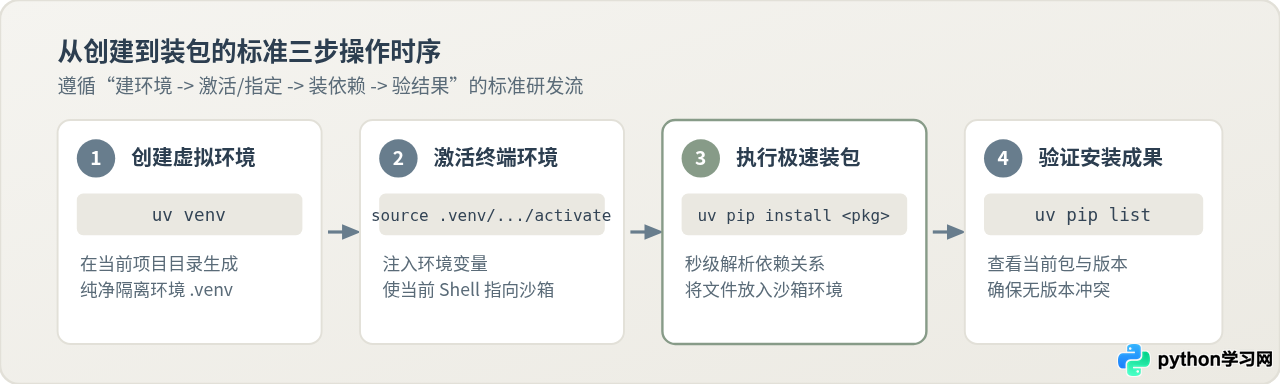
1. 第一步:创建虚拟环境
在你的项目根目录下打开终端,执行以下命令:
uv venv示例输出:
Using CPython 3.11.8
Creating virtualenv at: .venv
Activate with: source .venv/bin/activate
该命令会在当前目录下创建一个名为 .venv 的轻量虚拟环境文件夹,内部包含独立的 Python 解释器链接、标准库以及独立的 site-packages 目录。如果你需要为环境指定自定义名称(例如 myenv),可以传入参数 uv venv myenv。
2. 第二步:激活虚拟环境
为了让当前终端会话的所有命令都默认在该虚拟环境上下文中运行,需要执行激活脚本。不同操作系统对应的命令如下:
- Linux 与 macOS(Bash / Zsh):
source .venv/bin/activate - Windows(Command Prompt / CMD):
.venv\Scriptsctivate.bat - Windows(PowerShell):
.venv\Scripts\Activate.ps1
激活成功后,终端提示符前通常会出现 (.venv) 标记,表明环境变量 $VIRTUAL_ENV 已指向该目录。
3. 第三步:使用 uv pip install 安装第三方包
在环境激活状态下,直接使用 uv pip install 安装目标包或依赖清单:
# 安装单个依赖包
uv pip install requests

# 批量安装 requirements.txt 中声明的依赖
uv pip install -r requirements.txt
示例输出:
Resolved 5 packages in 12ms
Downloaded charset-normalizer v3.3.2
Downloaded idna v3.7
Downloaded urllib3 v2.2.1
Downloaded certifi v2024.2.2
Downloaded requests v2.31.0
Installed 5 packages in 6ms
 + certifi==2024.2.2
 + charset-normalizer==3.3.2
 + idna==3.7
 + requests==2.31.0
 + urllib3==2.2.1
4. 第四步:验证安装结果
安装完成后,建议通过以下命令检查依赖是否准确写入虚拟环境:
# 查看虚拟环境内已安装的所有包
uv pip list

# 验证解释器导入正常
python -c "import requests; print(requests.__file__)"
输出的文件路径应清晰显示位于当前项目的 .venv/lib/python.../site-packages/requests/... 下,证明依赖已被正确隔离在虚拟环境中,并未对系统全局 Python 产生任何污染。
二、深度解析:激活环境与免激活直接装包的关键差异
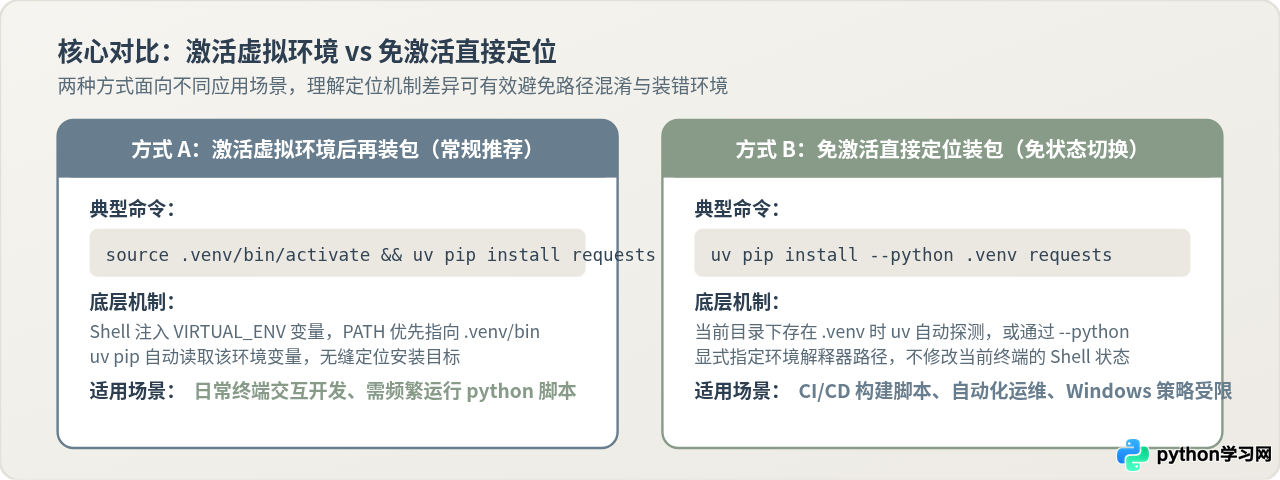
在实际使用中,许多读者常常疑惑:是否每次装包都必须先执行 source .venv/bin/activate?答案是否定的。uv pip install 设计了更灵活的环境发现机制。理解两种方式的关键差异,可以让我们在不同的工作场景下选择最合适的操作模式。
| 比较维度 | 方式一:激活虚拟环境后装包 | 方式二:免激活直接定位装包 |
|---|---|---|
| 核心命令 | source .venv/bin/activate |
uv pip install requests |
| 定位原理 | 读取终端注入的环境变量 VIRTUAL_ENV |
当前工作区自动向上探测 .venv,或解析 --python 参数 |
| Shell 状态 | 修改当前 Shell 的环境变量与 PATH 路径 | 不修改当前终端的任何状态,保持原有 Shell 会话不变 |
| 优势特点 | 符合传统心智,后续可直接运行 python main.py |
无状态副作用,无需管理子 Shell 激活,适合非交互执行 |
| 最佳场景 | 本地日常终端编码、长会话交互调试 | CI/CD 自动化流水线、Docker 镜像构建、Shell 自动化运维 |
差异为什么重要:在持续集成(CI/CD)或 Makefile、Docker 构建脚本中,每个指令可能在独立的子进程或无状态 Shell 中执行,source .../activate 的状态往往无法跨行保留,或者会受限于不同 Shell 的兼容性问题。此时采用免激活直接指定路径(如 uv pip install -p .venv requests)能够彻底规避环境激活失败的痛点,确保构建过程的一致与稳健。
三、常见问题与避坑排查
在使用 uv venv 和 uv pip install 配合装包时,初学者最容易遇到以下两类典型状况。了解其成因即可迅速定位并解决。
1. 报错提示:No virtual environment found
在执行 uv pip install requests 时,如果终端输出了类似以下错误:
error: No virtual environment found. uv will not install into a system Python environment by default.
hint: To create a virtual environment, run `uv venv`.
hint: To install into the system Python, use the `--system` flag.原因解释:uv 默认开启了严格的环境保护机制。原生 pip 在没有虚拟环境时会默认将依赖安装到全局系统 Python 中,从而引发系统依赖冲突;而 uv pip 默认禁止此行为。如果当前终端既没有激活虚拟环境,且当前执行目录(以及上级目录)中也不存在名为 .venv 的文件夹,uv pip 就会主动终止并抛出该提示。
解决办法:
- 确认终端当前路径是否位于项目的根目录(即能够看到
.venv文件夹的目录); - 若虚拟环境使用了非默认名称(例如
myenv),使用参数明确告知环境路径:uv pip install --python myenv requests(简写为uv pip install -p myenv requests); - 或者先执行激活脚本:
source .venv/bin/activate,再重新装包。
虽然报错提示中提供了 --system 选项,但除非你正在编写专用的系统级容器镜像构建脚本,否则绝不要在个人开发电脑上使用该参数,以免覆写系统级基础库。
2. Windows PowerShell 报错脚本执行受限
在 Windows 系统的 PowerShell 下尝试运行 .venv\Scripts\Activate.ps1 时,可能遇到 Execution_Policies 禁止运行脚本的系统权限拦截。此时无需强行更改全局执行策略,直接使用免激活的 uv pip 指令即可:
# 无需激活环境,直接指定虚拟环境目录装包
uv pip install -p .venv requests

# 运行代码时直接调用虚拟环境内的解释器
.\.venv\Scripts\python.exe main.py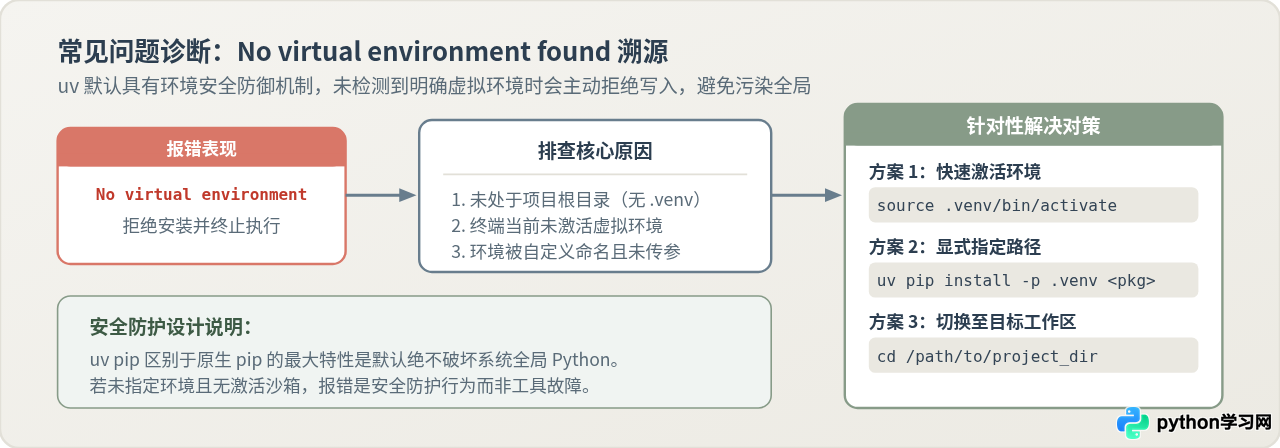
四、总结与命令决策速查
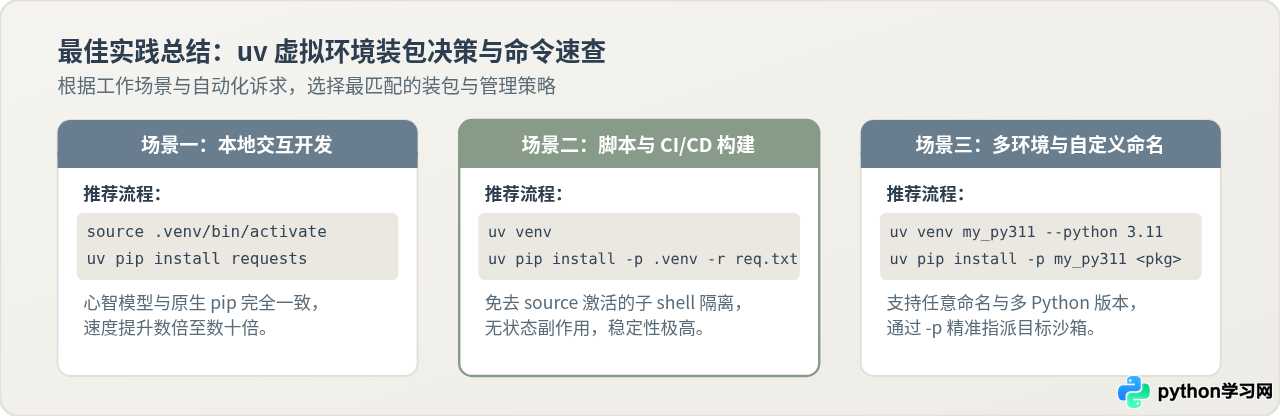
综合来看,使用 uv venv 创建的环境进行 uv pip install 装包,核心逻辑就在于“明确装包目标”。针对不同的开发习惯与使用环境,可以归纳为以下决策建议:
- 常规本地开发:先
uv venv,紧接着source .venv/bin/activate,之后无论执行uv pip install <包名>还是python app.py,都在已激活的沙箱中进行,心智负担最小。 - 自动化与单次指令:无需激活环境,直接在工程根目录下执行
uv pip install <包名>(依赖内置目录探测)或uv pip install -p .venv <包名>,无环境变量残留,执行更加纯粹可靠。 - 多版本并存测试:若本地创建了多个版本环境(如
uv venv env310 --python 3.10与uv venv env311 --python 3.11),直接通过-p <环境名>精准派发安装,无需反复切换激活会话。
免责声明:本文内容仅供参考,不代表本站观点。转载或引用请注明出处。









