

Anaconda3和PyCharm有什么区别?

深入解析Anaconda3与PyCharm的核心区别、角色定位与协同工作原理,附带PyCharm配置Conda解释器的详细步骤与不同开发场景下的选型建议。
一、本质定位与架构差异
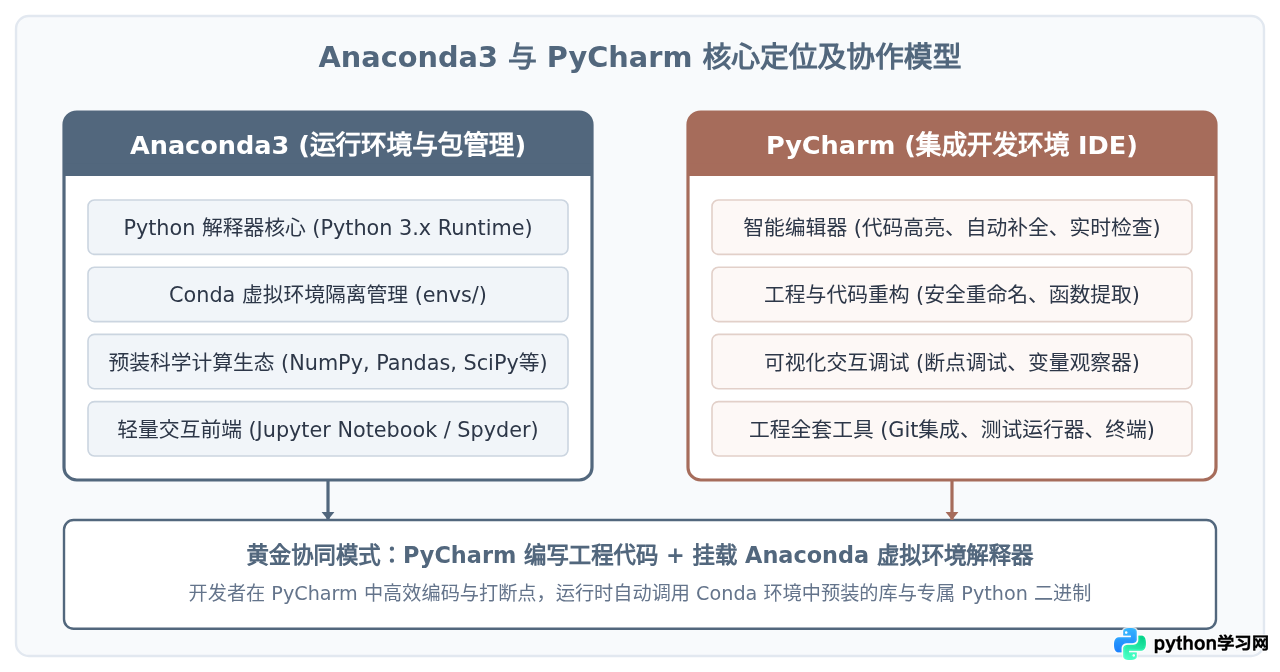
很多初学者在刚接触 Python 时容易产生困惑,常常看到教程中有的推荐安装 Anaconda,有的推荐安装 PyCharm,甚至有人询问“电脑里装了 PyCharm 是不是就可以卸载 Anaconda 了”。要弄清楚区别,需要从两者的底层定位来看。
Anaconda3 是一个 Python 发行版(Distribution)与包/环境管理器。标准 Python 官方包安装后,系统内只有一个精简的运行环境与最基本的标准库,第三方库需要通过 pip 逐个下载。而 Anaconda3 直接打包了 Python 解释器,预装了 NumPy、Pandas、Matplotlib、Scikit-learn 等大量数据分析与机器学习核心依赖,并附带了强大的命令行工具 conda。Conda 既能解决包与底层 C/C++ 依赖的编译兼容问题,又能随时创建相互隔离的 Python 虚拟环境。
PyCharm 是一个集成开发环境(IDE,Integrated Development Environment)。它由知名工具厂商 JetBrains 研发,专为程序员编写代码而设计。PyCharm 本身不自带运行 Python 代码的核心引擎,它必须依托计算机上已安装的 Python 解释器才能执行脚本。它的核心价值在于提高编码效率:例如毫秒级的语法高亮、跨文件的类与函数跳转、变量重命名重构、可视化的断点调试器以及与 Git 等版本控制工具的深度集成。
二、开发工作流与职责边界对比
理解了两者的不同定位后,我们可以通过日常编码的具体工作流,直观感受它们各自负责哪些环节。
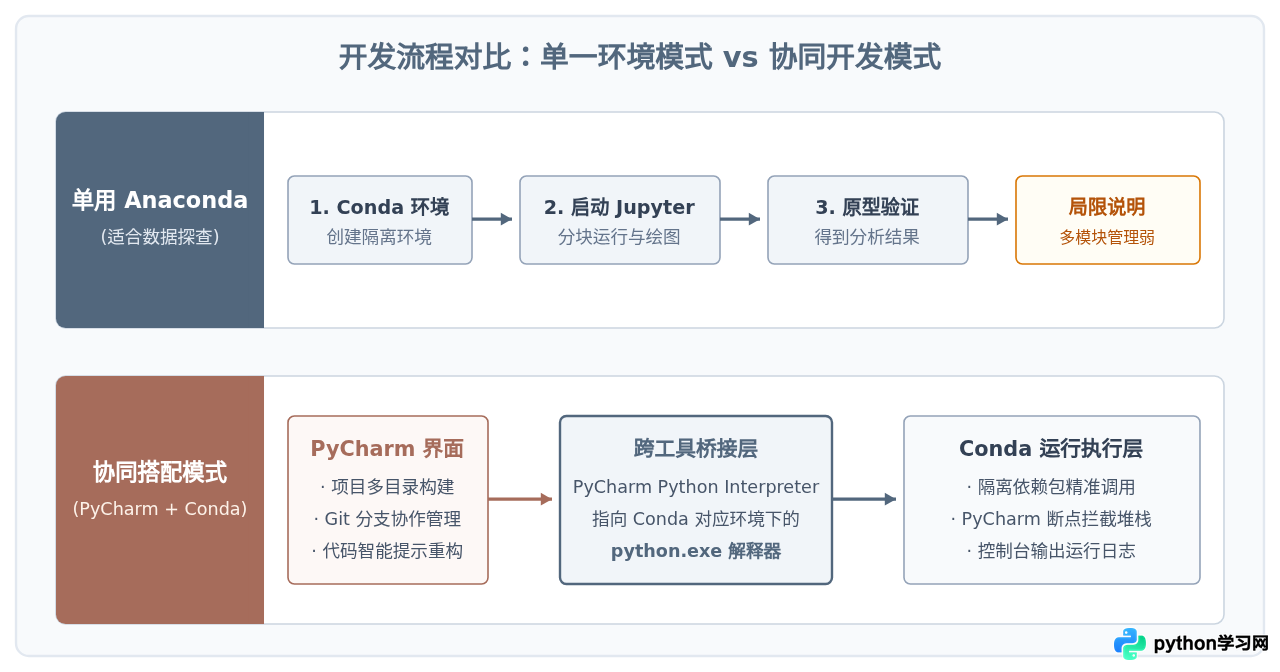
1. 单独使用 Anaconda 的工作流:用户安装 Anaconda 后,通常通过命令行终端输入 conda activate env_name 激活环境,或者启动 Anaconda Navigator 图形导航器。如果要写代码,通常会打开自带的 Jupyter Notebook 或 Spyder。这种工作流非常适合进行快速的数据清洗、绘制图表、验证一段算法原型,每一段代码能单独执行并实时看到输出。但当代码规模变大、包含十几个相互调用的 .py 模块时,仅依靠 Anaconda 自带的简易工具,就会在代码重构、多文件跳转和断点排错上感到力不从心。
2. 单独使用 PyCharm 的工作流:用户安装 PyCharm 后,首先需要新建一个 Project。由于 PyCharm 是纯粹的 IDE,它在创建项目时会提示选择解释器。如果系统只装了官方 Python,PyCharm 会自动为你创建一个轻量的 venv 虚拟环境。在编写复杂的项目逻辑(例如 Web 后端服务或自动化爬虫系统)时,PyCharm 强大的重命名、语法错误即时飘红、方法参数自动提示等功能,能够大幅度降低维护成本。然而,当项目需要大量科学计算库时,用户必须自行通过终端 pip install 逐一安装,偶尔还会遇到特定底层二进制依赖缺失导致的编译报错。
3. 两者结合的协同工作流:正是由于双方各有侧重,业界最主流的做法是将两者优势互补。在操作系统中安装 Anaconda3 解决环境隔离与复杂依赖库问题;安装 PyCharm 提供专业、顺手的工程化编码界面。我们在 PyCharm 项目设置里直接将“Python Interpreter”指向 Anaconda 安装目录下的某个 Conda 环境,从而实现“最舒服的编辑器 + 最省心的运行环境”。
三、核心差异维度一览表
为了更清晰地对比二者的技术特性,我们将开发者最关心的主要指标整理如下:
| 对比维度 | Anaconda3 | PyCharm |
|---|---|---|
| 软件类别 | Python 发行版 + 包及虚拟环境管理工具 | 集成开发环境(IDE,专业编码软件) |
| 核心包含内容 | Python 解释器、Conda 命令、300+ 常用科学计算库、Jupyter Notebook、Spyder 等 | 代码编辑器、语法分析引擎、断点调试器、Git 控制台、测试运行器等(不自带环境) |
| 核心解决问题 | 解决“第三方库难装、C语言扩展编译失败、不同项目环境版本冲突”的问题 | 解决“代码编写效率低、多文件无法全局搜索排查、断点调试不便、缺少工程规范”的问题 |
| 能否脱离对方运行 | 能。自带 Jupyter/Spyder 或直接在命令行终端写脚本运行 | 能。可直接绑定系统官方 Python 解释器或使用标准 venv 虚拟环境 |
| 典型适用阶段 | 环境搭建期、依赖安装期、数据原型交互式探查 | 代码编写期、项目重构期、大型项目调试与团队协作维护 |
| 体积与资源消耗 | 安装包约 600MB~1GB,解压后占用 3GB~5GB 磁盘空间 | 安装包约 400MB~800MB,运行时主要占用计算机运行内存(RAM) |
四、关键实操:在 PyCharm 中正确配置 Anaconda3 环境
在了解了二者关系后,最实际的操作就是在 PyCharm 中挂载 Anaconda 创建的 Conda 环境。很多开发者遇到过“在终端用 conda 装了包,但在 PyCharm 里代码仍然提示 No module named xxx”的现象,这正是因为 PyCharm 没有选对解释器所致。
请按照以下标准顺序完成配置,保证 PyCharm 精准关联到 Conda 环境:
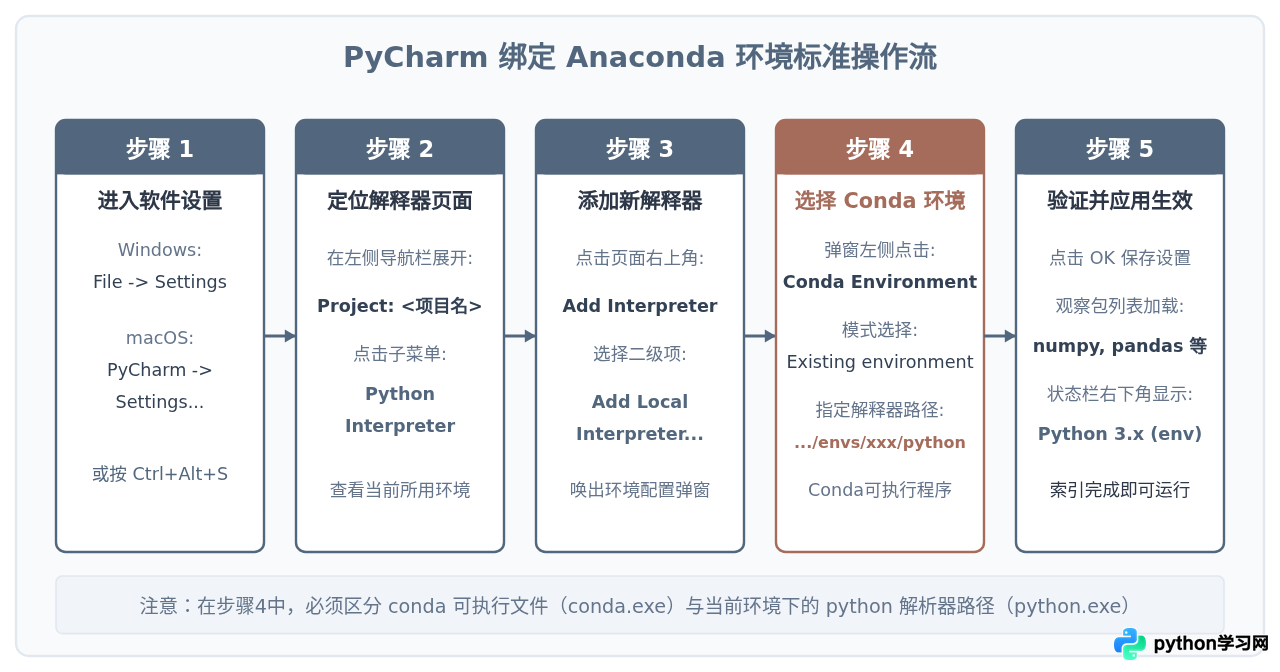
- 打开设置面板:在 PyCharm 顶部菜单中,Windows 用户点击
File->Settings(快捷键Ctrl + Alt + S);macOS 用户点击左上角PyCharm->Settings...(快捷键Cmd + ,)。 - 进入解释器配置项:在左侧目录树中找到
Project: <当前项目名称>,展开后点击Python Interpreter。此时右侧会显示当前项目正在绑定的环境及已安装的第三方包列表。 - 点击添加解释器:在右上方点击
Add Interpreter按钮,并在下拉菜单中选择Add Local Interpreter...。 - 配置 Conda Environment:在弹出的窗口左侧导航点击
Conda Environment。如果已经在终端提前用 conda 命令创建好了环境,请选中Existing environment。
在Interpreter下拉列表或浏览按钮中,定位到对应环境目录下的 Python 执行文件:
Windows 常见路径为:C:\Users\<用户名>\anaconda3\envs\<环境名>\python.exe
macOS / Linux 常见路径为:/Users/<用户名>/opt/anaconda3/envs/<环境名>/bin/python
同时确保Conda executable正确填写了 Conda 主程序的路径(如.../anaconda3/condabin/conda.bat或.../anaconda3/bin/conda)。 - 保存并等待建立索引:连续点击
OK确认后,PyCharm 会自动扫描该环境内所有的包,并在右下角状态栏建立索引。索引完成后,代码中的import numpy等语句将不再飘红,直接按下绿色运行按钮即可开始调试。
很多同学在 Anaconda 的 base 环境中安装了大量包,但在 PyCharm 中却创建了一个崭新的空 venv 环境。请务必核对 PyCharm 窗口右下角显示的解释器名称是否带有 conda 或 anaconda3 标记。如果不一致,说明你正在使用的并非 Anaconda 的包仓库,只需点击右下角直接切换为对应的 Conda 环境即可。
五、该如何选择?场景选型决策指南
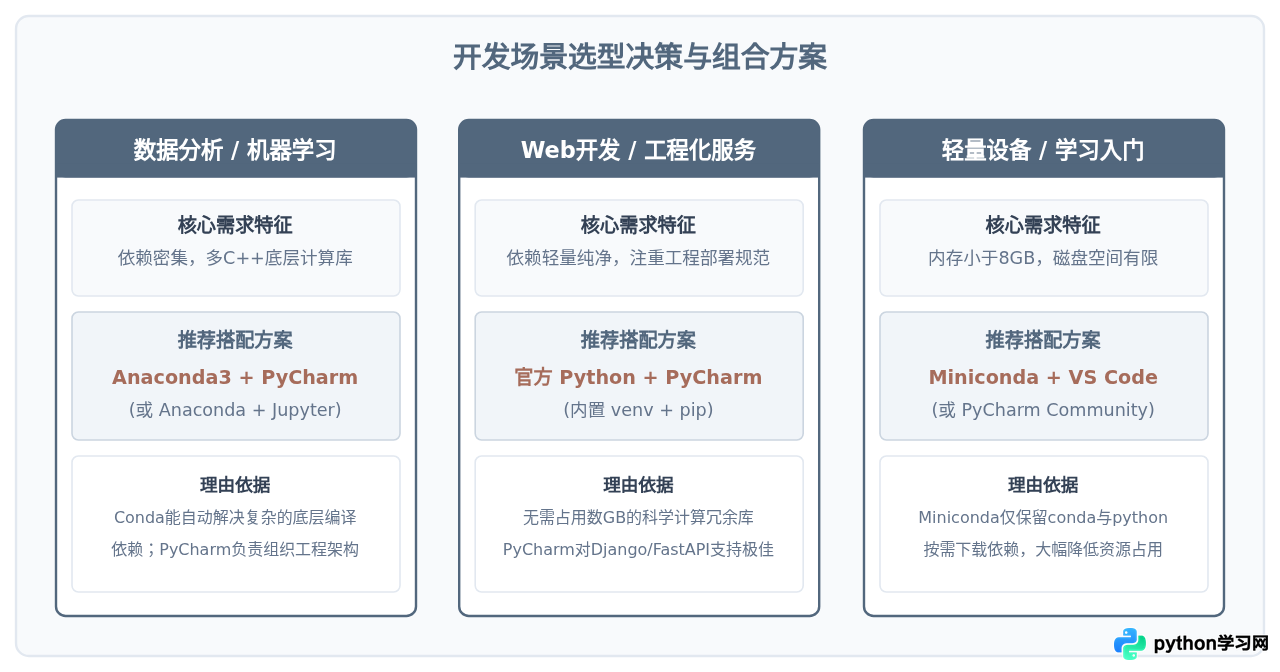
读者在做工具选型时,往往需要根据自己的学习阶段、专业方向和计算机硬件配置来决定安装方案。这里并不存在唯一的“最优解”,而应该根据实际开发目标进行针对性组合。
不同场景的落地方案:
- 场景一:数据分析、深度学习、科研计算
推荐配置:Anaconda3 + PyCharm Community(或 Professional)
原因:在处理图像识别、NLP 或复杂统计建模时,涉及 PyTorch、TensorFlow、Scipy 等底层库,使用 Anaconda 提供的 Conda 能够免去大量手动编译 C 库的困扰。而在 PyCharm 中编写训练脚本,能够依靠强大的调试器精确查看张量与数组形状。 - 场景二:Web 开发、爬虫工程、微服务架构
推荐配置:官方标准 Python + PyCharm Professional
原因:这类工程对纯净度要求极高,打包上线时通常使用 Docker 容器,不希望引入几个 G 的无用科学计算包。直接使用 Python 官方安装包搭配pip和内置venv是最标准的工业化规范。PyCharm 对 SQL、HTML/JS、Django、FastAPI 提供了开箱即用的深度支持。 - 场景三:配置较低的老旧电脑或初学者
推荐配置:Miniconda + VS Code 或 PyCharm 社区版
原因:如果电脑内存只有 4GB~8GB,完整版 Anaconda3 会占用过多的磁盘与常驻进程。可以安装体积仅几十兆的 Miniconda(只保留了 Python 和 Conda 核心命令),需要什么库再用conda install <包名>独立安装,既保留了环境管理的便利,又避免了机器卡顿。
六、总结
回顾 Anaconda3 与 PyCharm 的区别,可以用工匠打造家具来做比喻:Anaconda3 是备齐了各种现成木料与工具的材料仓库与加工车间,而 PyCharm 则是设计师手中精密、顺手的工作绘图台与雕刻刀。
你不需要在它们之间做残酷的二选一。搞清楚 Anaconda 负责“环境与库的供应”,PyCharm 负责“代码的编写与工程化调试”,在实际开发中让 PyCharm 接入 Anaconda 的虚拟环境,就能同时拥有省心的依赖管理与极高的编码生产力。
免责声明:本文内容仅供参考,不代表本站观点。转载或引用请注明出处。









