

怎么卸载被conda-libmamba-solver标记的环境?

详细介绍如何卸载被 conda-libmamba-solver 标记或因其报错而无法删除的 Conda 虚拟环境,包含标准卸载流程、使用 classic 求解器绕过报错、清除环境级配置及底层物理删除与残留清理方法。
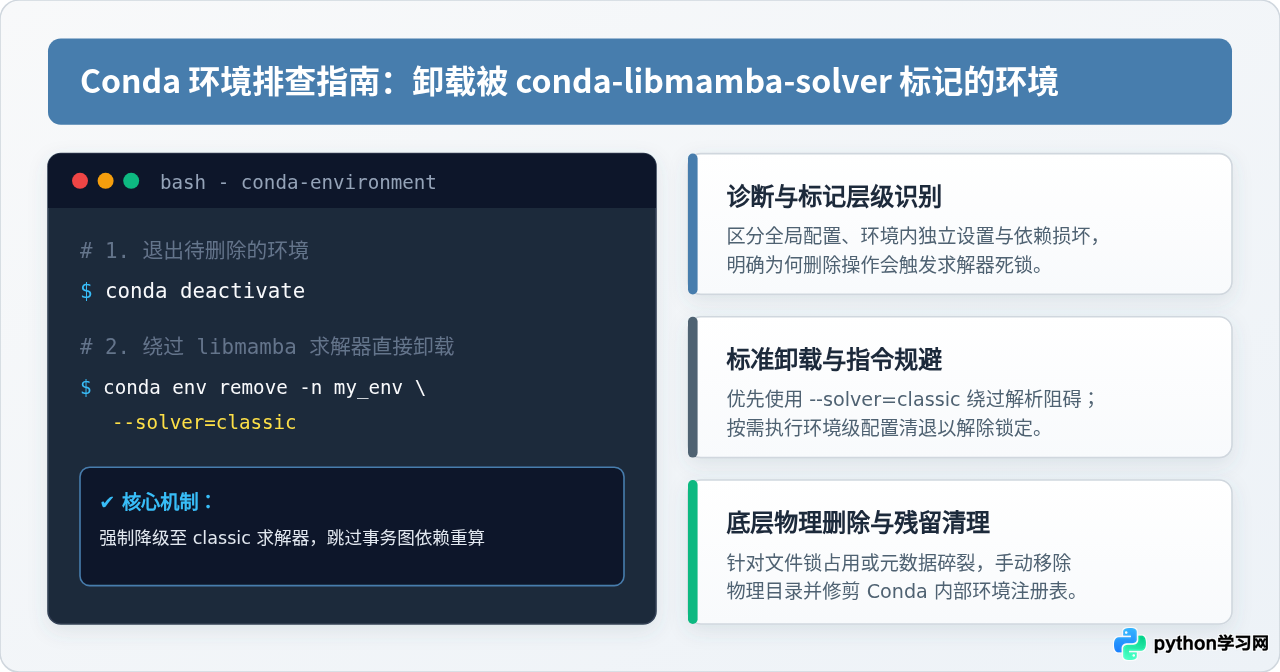
要彻底卸载被 conda-libmamba-solver 标记或因其求解器报错而无法删除的 Conda 环境,最快速直接的做法是:先执行 conda deactivate 退出该环境,随后在删除命令中追加 --solver=classic 参数,强制切换回传统经典求解器(即运行 conda env remove -n <环境名> --solver=classic)。该参数能够直接绕过 libmamba 对环境依赖树的解构计算,解除标记引起的调用拦截。若环境因底层文件损坏或系统进程锁定仍无法移除,则可以直接删除环境所在的物理目录并清理缓存。本文将依次解析标记的成因、标准卸载流程、环境私有配置的解除,以及底层物理清理的具体操作。
识别环境被 conda-libmamba-solver 标记的三种形态
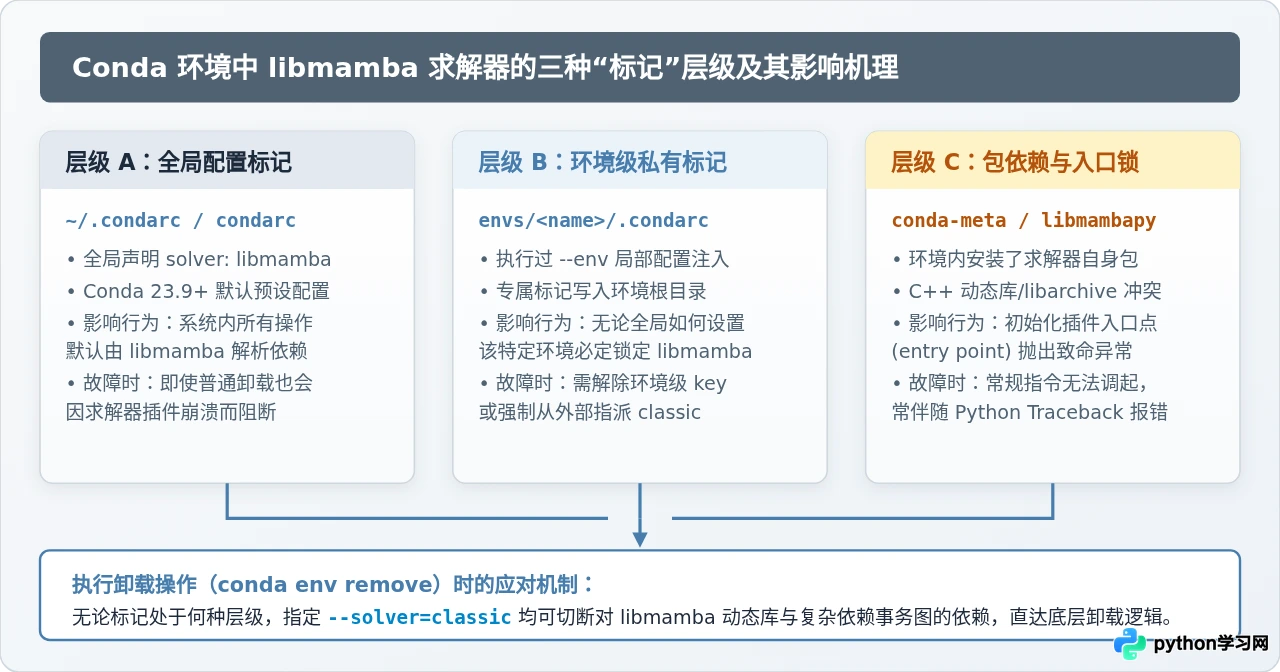
在 Conda 生态中,“被 conda-libmamba-solver 标记”并不是单一的官方错误码,而是读者在管理环境时遇到的几种典型状态。理解当前环境处于哪种标记状态,有助于快速选择最恰当的处理方案:
- 形态一:环境私有配置声明了 libmamba。用户或自动化脚本曾针对该环境运行过
conda config --env --set solver libmamba。这会在该环境目录内写入独立的.condarc文件,强制该环境在做任何增删操作时均调用 libmamba。 - 形态二:全局配置启用了 libmamba,但在卸载时遭遇依赖解析崩溃。Conda 从 23.9 版本起逐步将 libmamba 设为默认求解器。当该环境内的包依赖关系存在历史破损、循环冲突,或者系统中的
libarchive、libmambapyC++ 动态链接库损坏时,执行常规的conda env remove会在事务计算阶段直接报错终止,表现为环境“被锁住”而无法卸载。 - 形态三:环境内部安装了求解器自身包。环境的
conda-meta记录中包含了conda-libmamba-solver本身,在移除该环境时引发入口点(entry point)自引用异常。
标准卸载流程:使用经典求解器安全绕过
当环境受到 libmamba 标记阻碍时,并不需要提前重装 Conda。通过命令行参数显式覆盖当前求解器配置,是最稳妥的解决方案。
步骤 1:退出待删除的环境
如果在当前终端中已经激活(activate)了目标环境,操作系统会持有该环境下 Python 解释器、动态库或可执行文件的句柄。直接在此状态下删除,会导致部分文件无法擦除,留下半删除的破损目录。
conda deactivate如果当前提示符前缀仍显示其他非 base 环境,可以多次运行 conda deactivate 直至回到 base 环境或系统原始命令行提示符。
步骤 2:使用 --solver=classic 强制执行卸载
在执行环境移除命令时,追加 --solver=classic 参数。该参数会命令 Conda 临时停用 libmamba 引擎,转而调用成熟的原生解析器直接打包构建删除事务,跳过复杂的 SAT 求解约束检查。
conda env remove -n my_env --solver=classic也可以使用等效的 conda remove 命令格式:
conda remove --name my_env --all --solver=classic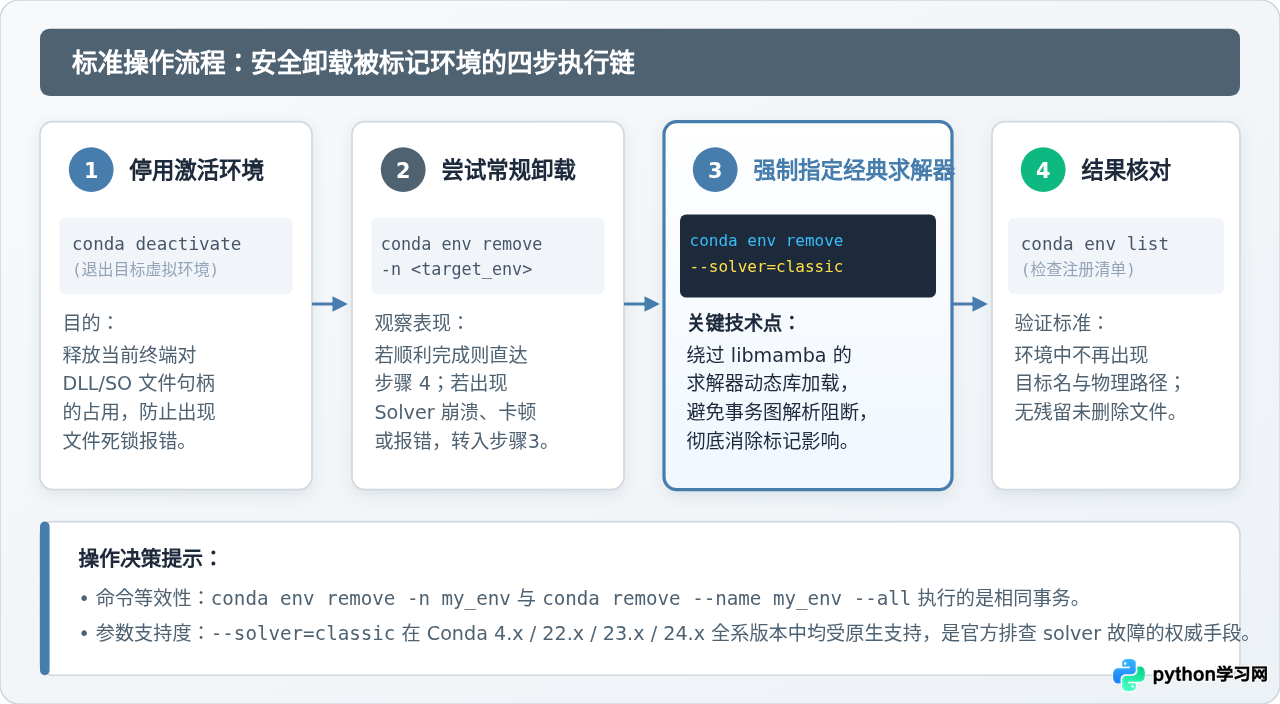
解除环境级私有标记(保留环境时的场景)
如果读者的核心目标并不是彻底销毁该环境,而是希望解除该环境对 conda-libmamba-solver 的强绑定,使其恢复跟随全局配置,可以通过移除环境内的配置键来实现。
首先激活进入该环境,然后使用 conda config --env --remove-key 剔除专属求解器标记:
conda activate my_env
conda config --env --remove-key solver
如果该环境在早期版本中配置过实验性标记,可以一并清除:
conda config --env --remove-key experimental_solver完成上述命令后,该环境目录下的私有配置即被重置。此时退出环境,无论后续执行常规的更新、安装还是销毁,该环境都不会再单独强制调起 libmamba。
应对严重损坏与进程锁定的底层物理清理
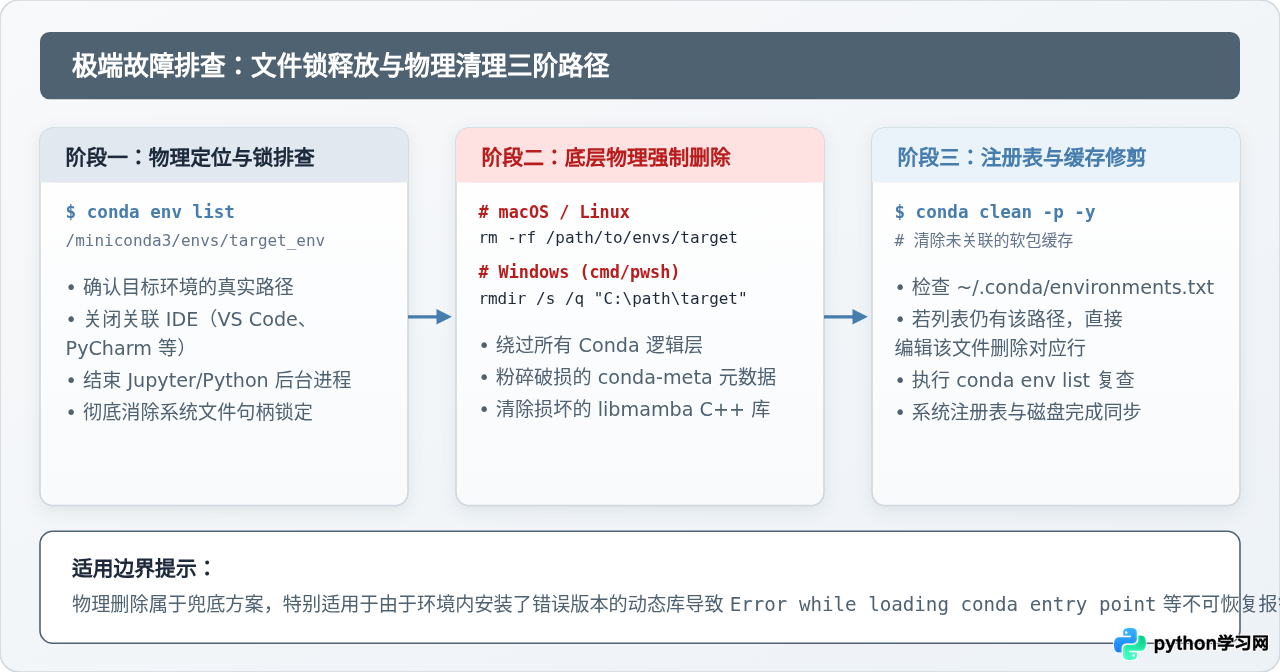
某些情况下,即使指定了 --solver=classic,Conda 仍可能直接在启动入口报错(例如报 Error while loading conda entry point: conda-libmamba-solver 或 Python 核心库 Traceback),或者在 Windows 系统下报 PermissionError: [WinError 5] 拒绝访问。这说明环境内部的元数据已经碎裂,或者系统中有隐藏的后台进程锁死了环境目录中的文件。此时应当采取物理清除方案。
第一步:查询环境的物理安装路径
运行环境清单指令,确认目标环境在磁盘上的绝对路径:
conda env list第二步:彻底退出占用程序并物理删除目录
检查并关闭当前正在使用该环境的 IDE(如 VS Code、PyCharm)、Jupyter Notebook 服务或后台常驻脚本。确认无进程占用后,直接从操作系统层面删除该文件夹:
在 Linux / macOS 下执行:
rm -rf /home/user/miniconda3/envs/my_env在 Windows(命令提示符 cmd)下执行:
rmdir /s /q "C:\Users\username\miniconda3\envs\my_env"在 Windows(PowerShell)下执行:
Remove-Item -Recurse -Force "C:\Users\username\miniconda3\envs\my_env"第三步:清理环境注册缓存与未关联包
直接物理删除后,Conda 的环境记录文件可能仍保留了旧路径。运行以下命令清理未关联的包缓存并刷新索引:
conda clean --packages --tarballs -y
如果随后运行 conda env list 仍然看到该环境名称,说明用户的家目录配置文件 ~/.conda/environments.txt 中保留了历史文本记录。使用常用文本编辑器打开该文件,直接删掉对应目标环境的那一行路径并保存即可。
区分诉求:彻底从系统卸载 conda-libmamba-solver 插件
在实际操作中,部分读者提出“卸载被标记的环境”,真实意图其实是“卸载导致问题的 conda-libmamba-solver 插件本身,使全局 Conda 彻底回到老版本的 classic 状态”。如果读者希望在整个系统中不再使用该求解器,请按照以下两步处理:
1. 移除全局配置中的求解器设定
首先将 .condarc 中的默认求解器指向重置:
conda config --remove-key solver
conda config --remove-key experimental_solverKey 'solver' is not in the config file,说明全局配置文件中并未显式写入该项,可以直接跳至下一步。
2. 从 base 环境中卸载求解器软件包
conda-libmamba-solver 作为一个 Conda 插件,默认安装在 base 基础环境中。执行以下卸载指令将其完全移除:
conda remove -n base conda-libmamba-solver卸载完成后,可以查看当前活跃的求解器配置:
conda config --show solver当输出显示为 solver: classic 或未显式指定求解器时,说明全局系统已完全切回经典架构。
操作总结与验证核对
完成上述任何一种卸载或清理流程后,均应进行快速验证,以确保当前环境列表与磁盘存储保持整洁一致:
conda env list
在输出的结果列表中,目标环境名称(如 my_env)及其对应的磁盘路径应当已不复存在。同时,可以尝试新建一个轻量测试环境(如 conda create -n test_clean python=3.10),确认 Conda 整体事务解析已完全恢复正常。
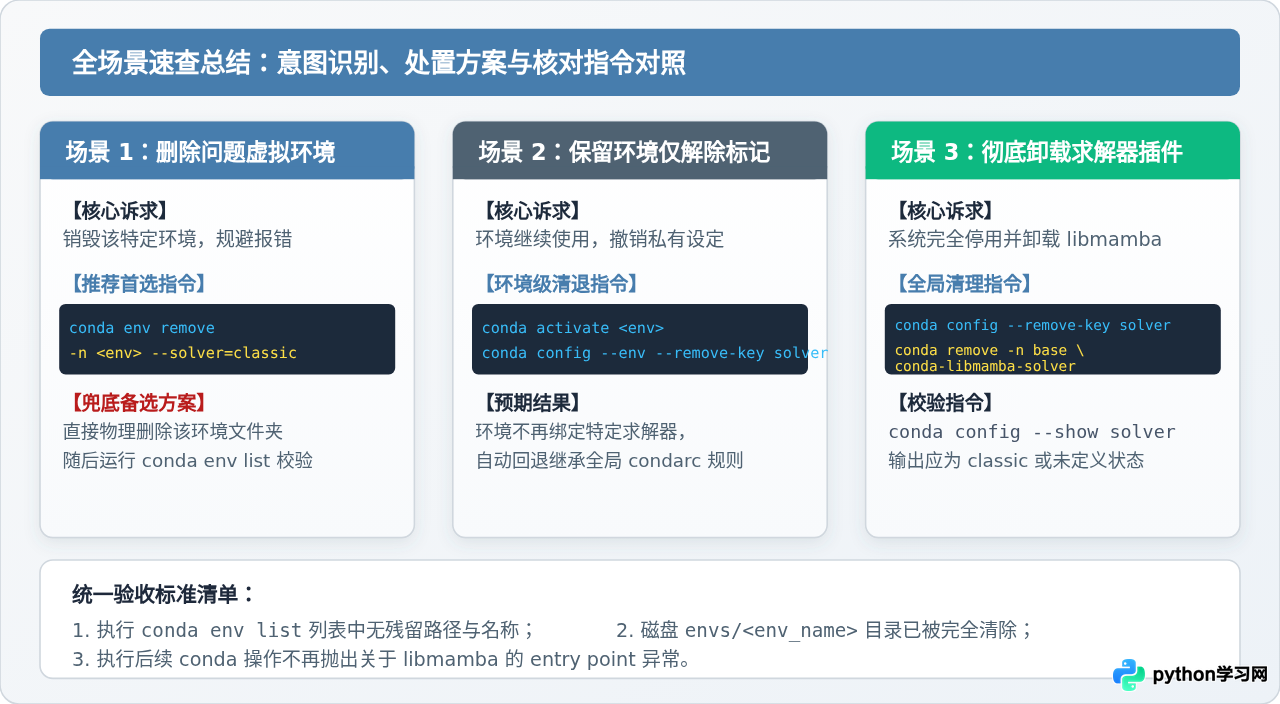
| 问题场景 | 主要表现 | 首选处理指令 | 操作注意事项 |
|---|---|---|---|
| 环境被标记,卸载报求解器错误 | 运行 conda env remove 卡住或抛出 libmamba 异常 |
conda env remove -n <env> --solver=classic |
必须先 conda deactivate 退出该环境 |
| 想要保留环境但去除私有配置 | 环境中存在独立的 .condarc 锁定 |
conda config --env --remove-key solver |
需先激活该环境后再运行清除指令 |
| Conda 崩溃或文件严重死锁 | 入口点报错或报权限不足拒绝访问 | 关闭占用进程后直接 rm -rf <env_dir> |
检查 ~/.conda/environments.txt 同步清理残留行 |
| 系统级彻底弃用 libmamba | 希望全局所有环境不再加载该组件 | conda remove -n base conda-libmamba-solver |
需先重置全局 .condarc 的 solver key |
免责声明:本文内容仅供参考,不代表本站观点。转载或引用请注明出处。









