

主流Python IDE多行注释快捷键对照(VS Code/PyCharm/Sublime)

主流Python开发环境(VS Code、PyCharm、Sublime Text)多行注释快捷键完整对照与实操指南,覆盖Windows与macOS双平台快捷键、PEP 8注释规范及按键失效排查方法。
在 Python 日常编写和调试代码的过程中,多行注释与批量解除注释是最频繁的高频操作之一。在主流操作系统中,多行注释最核心的通用快捷键在 Windows 和 Linux 下为 Ctrl + /,在 macOS 下为 Cmd + /。无论是 Visual Studio Code、PyCharm 还是 Sublime Text,都原生内置了基于该组合键的连续单行注释支持。本文围绕这三款主流工具,完整梳理不同系统下的多行注释与块注释快捷键、底层注释机制差异以及按键失效时的排查方法。
一、Python 多行注释机制与 PEP 8 推荐规范
与其他常见编程语言(如 C、Java、JavaScript)不同,Python 语法本身并没有提供专门的块注释标记(如 /* ... */)。在 Python 中实现多行注释,主要存在两种技术路径:
- 连续单行注释(PEP 8 官方推荐):在需要注释的每一行代码开头加上
#。Python 解释器在词法分析阶段就会将其当作注释丢弃,完全不会编译进字节码,运行时开销为零。 - 多行字符串字面量(习惯用法):使用成对的三引号(
"""或''')将多行代码或说明文字包裹。如果未将其赋值给任何变量,Python 在多数情况下会将其视作无副作用的常量表达式并在执行优化阶段忽略。但需特别注意:若三引号置于模块、类或函数的第一行,会被 Python 自动绑定为__doc__属性(文档字符串),并在内存中常驻。
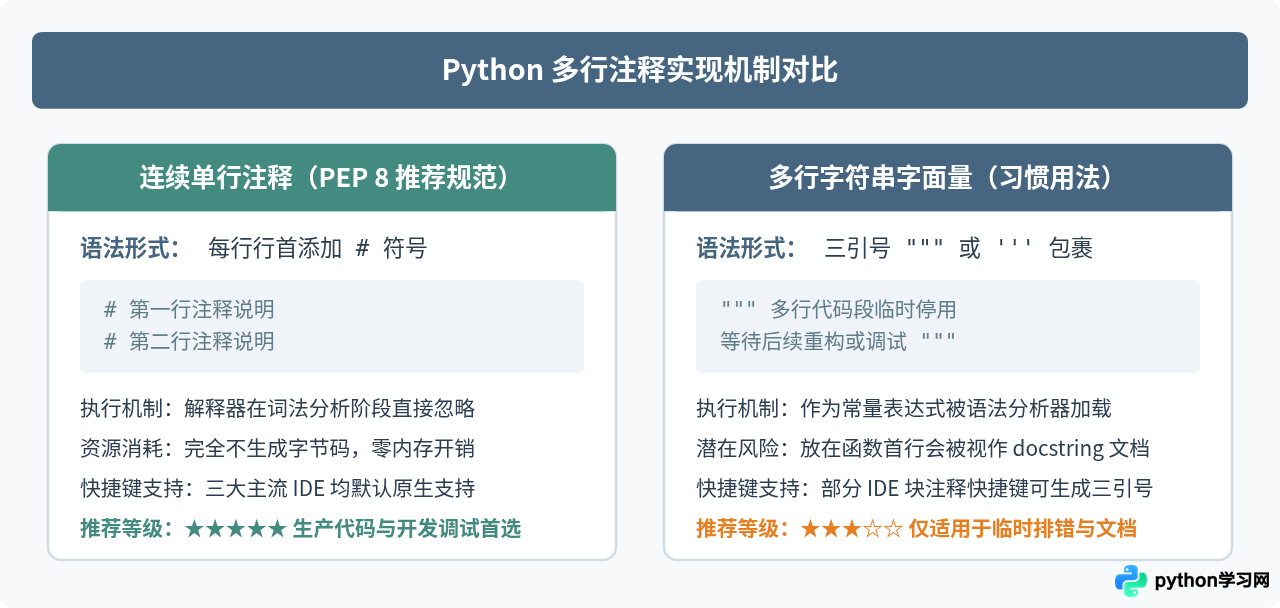
因此,各大主流 IDE 的“多行注释”操作,在本质上都是对选中的多行代码依次批量执行单行注释操作(Toggle Line Comment)。
二、三大主流 IDE 多行注释操作流程与快捷键细节
在实际编码中,为多行代码添加或解除注释的基本操作流程高度一致:首先框选目标行,然后触发对应快捷键,最后由 IDE 执行批量状态切换。
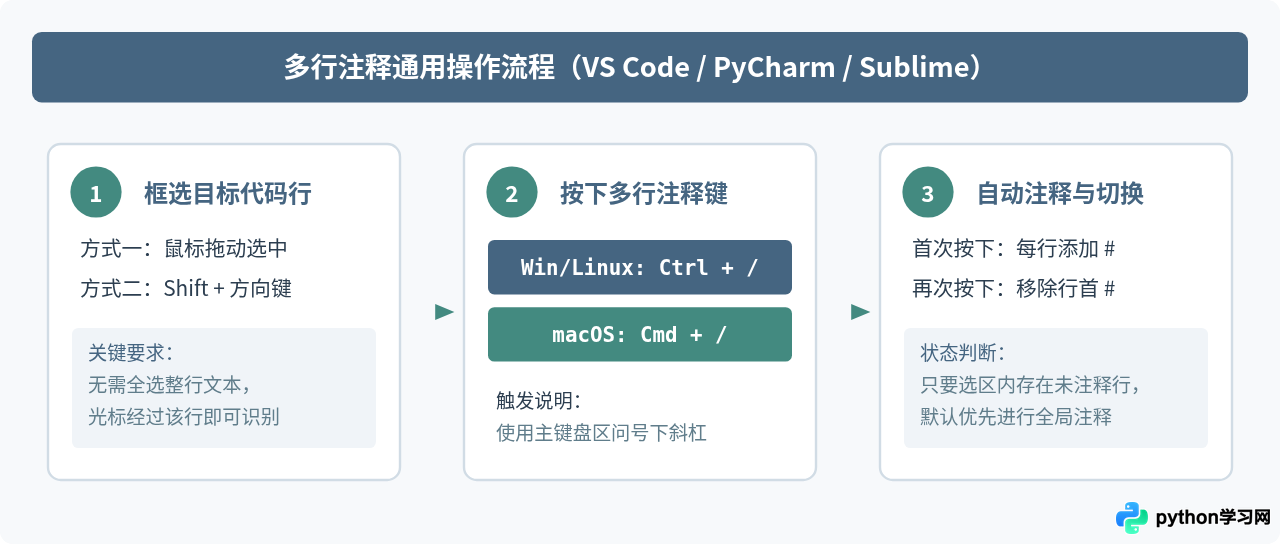
2.1 Visual Studio Code (VS Code)
VS Code 对 Python 文件的注释行为支持非常完善:
- 行注释切换(Toggle Line Comment):Windows/Linux 下使用
Ctrl + /,macOS 下使用Cmd + /。当选中多行代码时触发,VS Code 会在选中的每一行缩进起始处插入#。 - 块注释切换(Toggle Block Comment):Windows/Linux 下使用
Shift + Alt + A,macOS 下使用Shift + Option + A。在 Python 语言模式下,VS Code 的块注释会使用三引号('''或""")将选中区域包裹起来。 - 操作细节:若选区中部分行已被注释,部分未被注释,按下
Ctrl + /(或Cmd + /)时,VS Code 会统一将未注释的行也加上#;再次按下则批量解除注释。
2.2 PyCharm (JetBrains)
PyCharm 作为专为 Python 开发打造的专业 IDE,在遵循 PEP 8 规范方面有极强的内建逻辑:
- 行注释(Comment with Line Comment):Windows/Linux 下使用
Ctrl + /,macOS 下使用Cmd + /。多行选中状态下,PyCharm 会自动在所有选中行加上#。如果勾选了 PEP 8 检查,PyCharm 默认会在#后面自动保留一个标准空格。 - 块注释(Comment with Block Comment):Windows/Linux 下使用
Ctrl + Shift + /,macOS 下使用Cmd + Shift + /(在部分 macOS 键盘映射方案中为Cmd + Option + /)。 - 智能缩进特性:PyCharm 会根据代码块当前所在的缩进层级放置
#,而不会强制顶格写入,从而保证代码整体排版结构的一致性。
2.3 Sublime Text
Sublime Text 以轻量、响应迅速著称,其快捷键定义简洁明了:
- 行注释切换(Toggle Comment):Windows/Linux 下使用
Ctrl + /,macOS 下使用Cmd + /。多行选中后触发,即在每行添加#。 - 块注释(Block Comment):Windows/Linux 下使用
Ctrl + Shift + /,macOS 下使用Cmd + Option + /。 - 多光标配合:Sublime Text 支持通过
Ctrl + Click或Ctrl + Alt + Up/Down产生多个独立光标,此时直接输入#也可以完成精准的自定义多行行首注释。
三、三大 IDE 快捷键完整对照与行为速查
为便于开发者在不同开发工具及操作系统之间平滑切换,以下将 VS Code、PyCharm 与 Sublime Text 的多行注释快捷键集中对照归纳:
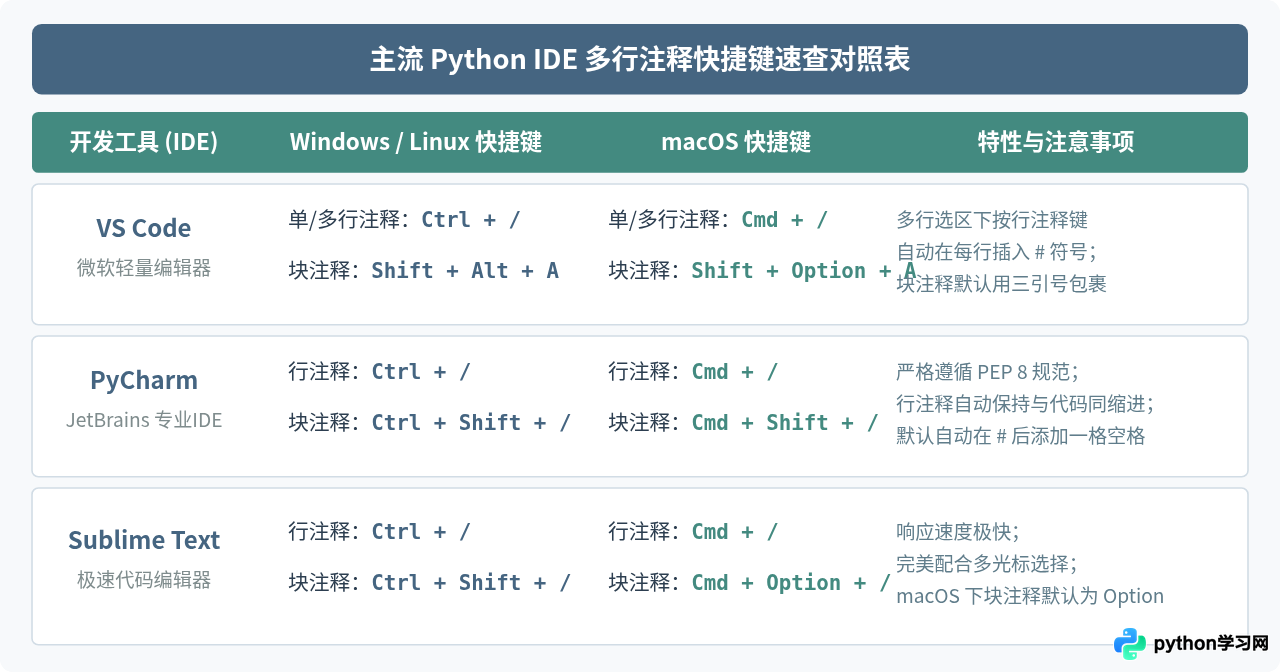
| 开发工具 | 操作系统 | 多行单行注释 (Toggle Line Comment) | 块注释 (Block Comment) | 底层实现效果 |
|---|---|---|---|---|
| VS Code | Windows / Linux | Ctrl + / |
Shift + Alt + A |
行注释在选区每行前插入 # ;块注释在选区前后插入三引号。 |
| macOS | Cmd + / |
Shift + Option + A |
||
| PyCharm | Windows / Linux | Ctrl + / |
Ctrl + Shift + / |
保持同等缩进层级;PEP 8 自动规范间距;块注释支持智能环绕。 |
| macOS | Cmd + / |
Cmd + Shift + / 或 Cmd + Option + / |
||
| Sublime Text | Windows / Linux | Ctrl + / |
Ctrl + Shift + / |
极简高效;支持多光标同步注入;解除注释自动去除对应标记。 |
| macOS | Cmd + / |
Cmd + Option + / |
四、快捷键失效常见原因与排查方案
在日常开发中,有时会出现按下 Ctrl + / 或 Cmd + / 后毫无反应,或者直接输入了 /、、(顿号)等字符的情况。常见原因及解决路径如下:
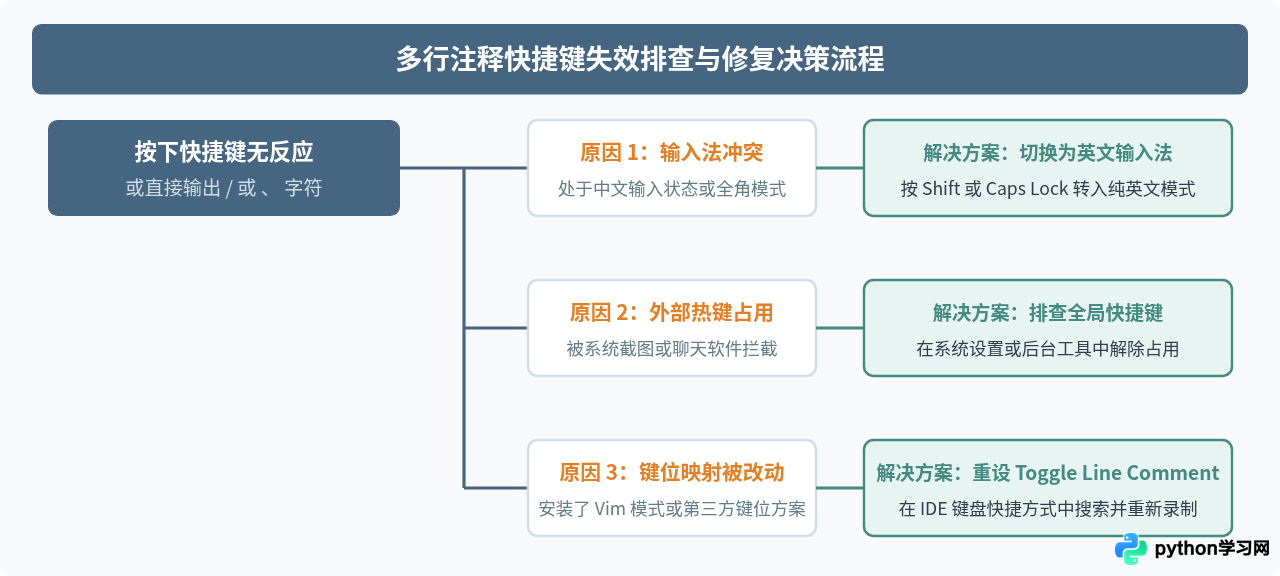
1. 中文输入法状态拦截
这是最常见的问题来源。许多中文输入法(如系统自带拼音、搜狗拼音等)在中文状态下,会将 / 键识别为顿号 、,或者输入法本身占用了 Ctrl + / 快捷键作为标点切换。此时按下组合键,编辑器仅接收到字符输入而非快捷键命令。
解决方法:在编码时切换至系统纯英文输入状态,或者在输入法高级设置中关闭对该快捷键的占用。
2. 小键盘斜杠与主键盘斜杠键码区别
在台式机全尺寸键盘上,数字小键盘区有一个 / 键,主键盘区右下角也有一个与 ? 共用的 / 键。操作系统的扫描码中,小键盘斜杠为 NumPad_Divide,主键盘斜杠为 Slash。大多数 IDE 默认绑定的快捷键是主键盘的 Slash。若按成小键盘斜杠,则可能不会触发注释。
3. IDE 自定义快捷键修改路径
如果由于安装了 Vim 扩展、Eclipse 键位映射插件导致默认热键改变,可通过以下原生路径重新绑定:
- VS Code:使用菜单栏
文件 -> 首选项 -> 键盘快捷方式(快捷键Ctrl + K Ctrl + S,macOS 为Cmd + K Cmd + S),在搜索框输入Toggle Line Comment,双击该项并重新按下Ctrl + /保存。 - PyCharm:打开
File -> Settings -> Keymap(macOS 为PyCharm -> Settings -> Keymap),在搜索框输入Comment with Line Comment,右键选择Add Keyboard Shortcut重新录制。 - Sublime Text:通过
Preferences -> Key Bindings,在右侧的用户自定义键位配置 JSON 文件中补充如下映射:[ { "keys": ["ctrl+/"], "command": "toggle_comment", "args": { "block": false } } ]
Ctrl + /(macOS 下 Cmd + /)的连续单行注释方式。它不仅符合 PEP 8 规范,避免因三引号造成 docstring 解析混乱,还能让代码审查工具(如 git diff)清晰标注每一行的改动,提升代码维护的规范性。
免责声明:本文内容仅供参考,不代表本站观点。转载或引用请注明出处。









