

macOS和Linux怎么从Python官网下载安装包并配置环境

详细介绍在macOS与Linux系统下从Python官网下载安装包、执行安装及配置终端环境变量的完整操作流程与避坑指南。
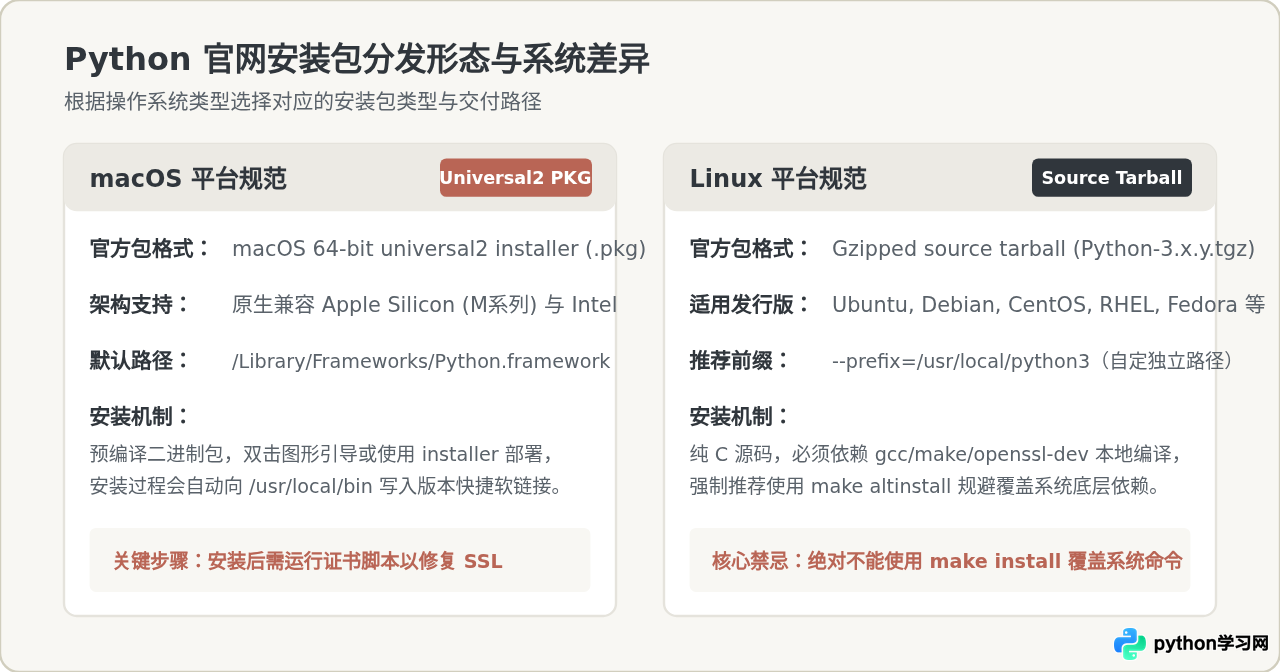
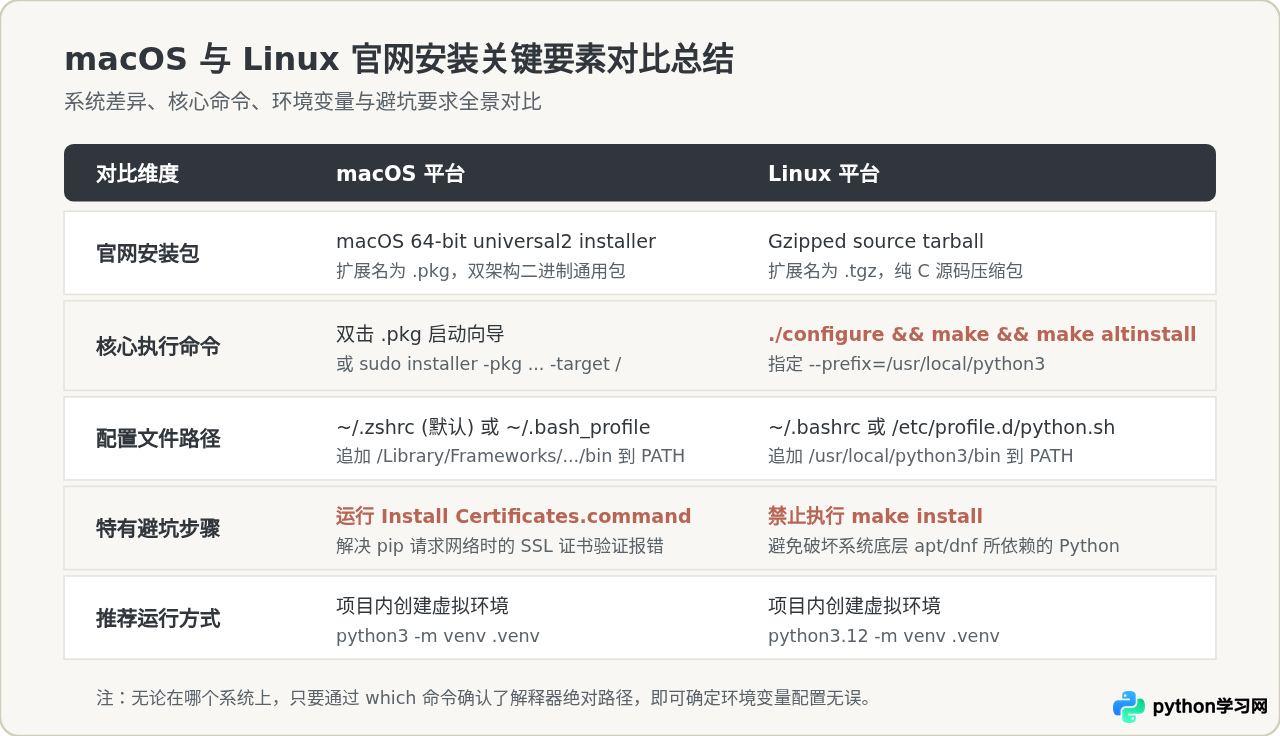
从Python官方网站(python.org)获取官方安装包,是在macOS和Linux上搭建纯净开发环境的经典方式。两个操作系统的软件分发机制完全不同:macOS官方提供了打包好的 Universal2 图形安装包(.pkg),双击安装后会自动建立框架目录并更新基础软链接;而Linux官方并未给各类发行版提供通用的二进制包(如 .deb 或 .rpm),而是提供源码压缩包(Gzipped source tarball),需要用户在本地准备编译链工具并执行构建。本文将详细演示两个操作系统从官网下载对应包、执行安装、配置终端环境变量以及排查关键问题的完整路径。
一、访问官网并下载对应系统的安装文件
打开浏览器访问 Python 官方下载页面 https://www.python.org/downloads/。官网首页会通过浏览器标识(User-Agent)自动推荐当前操作系统的版本,但为了确保下载包的准确性,建议点击页面中的对应系统分类:
- macOS 用户:进入 macOS 专属下载列表。选择最新的稳定发行版(Stable Releases),点击下载类似
python-3.12.x-macos11.pkg的通用安装包。Universal2 标识意味着该安装包内嵌了 x86_64 与 arm64 两种指令集的二进制产物,无论你的 Mac 是搭载 Intel 芯片还是 Apple M 系列芯片,均可直接运行。 - Linux 用户:进入 Source Code 分类下载页。找到对应稳定版本,下载后缀为
.tgz的Gzipped source tarball(例如Python-3.12.x.tgz)。在没有图形界面的 Linux 服务器上,可以直接使用终端中的wget或curl下载:
# Linux 终端下载示例(请根据所需版本替换版本号)
wget https://www.python.org/ftp/python/3.12.8/Python-3.12.8.tgz
二、macOS:从官网 PKG 安装与环境配置
macOS 的官方安装包设计非常完善,但它在安装完成后有两个需要手工干预的关键步骤:根证书配置与 Shell 环境变量修正。
1. 执行图形安装向导
双击下载好的 .pkg 文件,按照安装助手提示逐步点击“继续”、“同意许可协议”,最后输入当前 Mac 用户的开机密码即可开始写入文件。安装器会将 Python 运行库安装在系统统一的框架目录中:
/Library/Frameworks/Python.framework/Versions/3.12/同时,安装程序会在 /usr/local/bin 目录下建立 python3、python3.12、pip3 等可执行文件的符号链接。
2. 运行 SSL 证书安装脚本(核心避坑点)
与操作系统自带的旧版本 Python 不同,从官网安装的 Python 并不直接信任 macOS 钥匙串(Keychain)中的系统根证书,而是自带独立的 certifi 证书仓库。如果跳过此步,后续使用 pip install 或运行依赖 urllib / requests 的脚本时,会频繁遭遇 SSL: CERTIFICATE_VERIFY_FAILED 错误。
官方安装器会在应用程序目录生成一个 Python 文件夹。请打开终端执行该目录下的证书配置脚本:
# 运行证书安装脚本(以 3.12 为例)
/Applications/Python\ 3.12/Install\ Certificates.command--> Updating SSL certificates in /Library/Frameworks/Python.framework/Versions/3.12/etc/openssl
--> Certificate update completed successfully.
3. 配置终端 Shell 环境变量(PATH)
现代 macOS 默认的终端 Shell 是 zsh(如果是 macOS Catalina 之前的系统则为 bash)。系统执行命令时,会按照 PATH 环境变量中登记的目录先后顺序进行查找。我们需要确保官网安装的 Python 路径排在系统自带路径的前面。
使用文本编辑器(如 nano)打开配置文件:
# 编辑 zsh 配置文件(默认终端)
nano ~/.zshrc

# 在文件末尾添加以下两行:
export PATH="/Library/Frameworks/Python.framework/Versions/3.12/bin:$PATH"
alias python="python3"
保存退出后(nano 中按 Ctrl + O 写入,Ctrl + X 退出),执行以下命令刷新环境配置:
source ~/.zshrc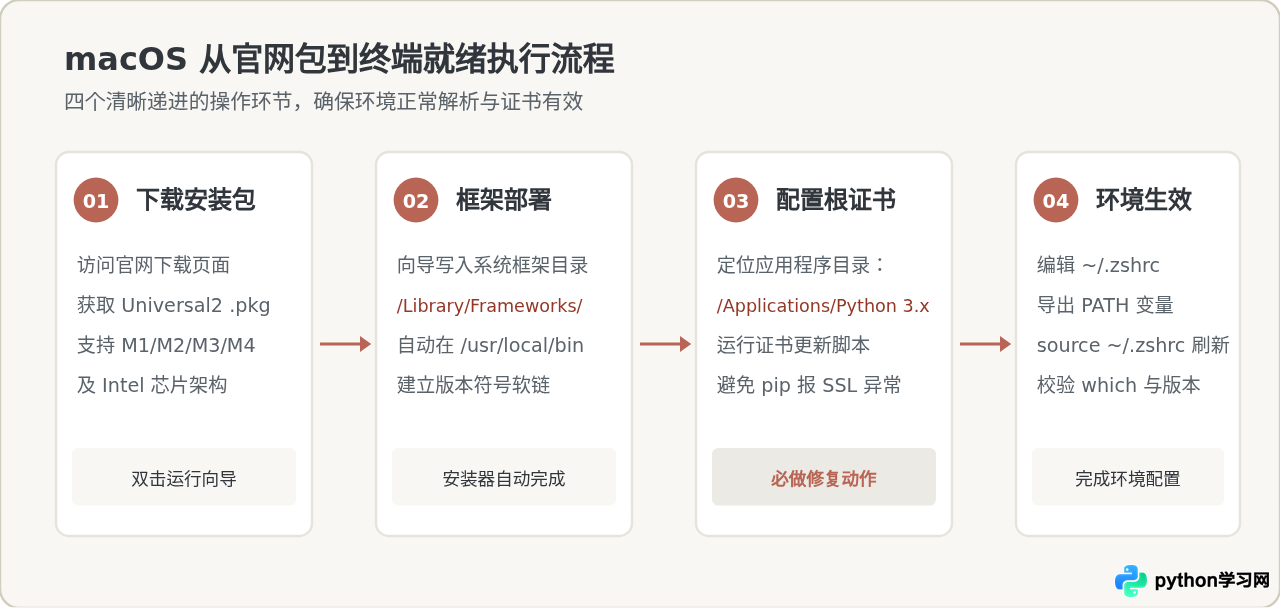
三、Linux:从官网源码包编译安装与路径隔离
在 Linux 发行版(如 Ubuntu、Debian、CentOS 或 AlmaLinux)中,系统内部许多关键组件(例如 Ubuntu 的 apt 模块、CentOS 的 yum/dnf 包管理器)都强依赖系统自带的 Python 运行环境。直接从官网下载源码包编译时,最核心的要求是做到路径隔离,严禁覆盖系统原生环境。
1. 安装底层编译依赖工具链
Python 源码在编译时需要 C 编译器(GCC)以及构建各种内置扩展模块所需的头文件。如果缺失对应的库,Python 仍能编译完成,但会静默丢失重要功能(例如没有安装 libssl-dev,编译出的 Python 将无法使用 pip 和网络连接;没有安装 libffi-dev,ctypes 模块将无法加载)。
# Ubuntu / Debian 系列安装依赖
sudo apt update
sudo apt install -y build-essential zlib1g-dev libncurses5-dev libgdbm-dev \
    libnss3-dev libssl-dev libreadline-dev libffi-dev libsqlite3-dev wget curl make

# RHEL / CentOS / RockyLinux 系列安装依赖
sudo dnf groupinstall -y "Development Tools"
sudo dnf install -y openssl-devel bzip2-devel libffi-devel zlib-devel \
    readline-devel sqlite-devel wget make gcc
2. 解压源码与环境预配置
将从官网下载的 .tgz 压缩包解压并进入解压后的源码目录。我们通过 --prefix 参数明确指定安装目标路径为 /usr/local/python3,这样所有生成的二进制文件和库文件都会集中存放在该目录下,便于后续升级与卸载:
# 解压压缩包
tar -zxvf Python-3.12.8.tgz
cd Python-3.12.8

# 配置编译参数:启用 PGO 编译优化并指定安装前缀
./configure --enable-optimizations --prefix=/usr/local/python3
3. 编译与替代安装(必须使用 make altinstall)
执行编译并执行安装。请在此步骤务必注意:必须使用 make altinstall,严禁使用 make install!
重要原因解释:make install 会直接在目标前缀生成名为 python3 和 pip3 的默认符号。如果安装路径影响了系统路径,会导致系统的软件包管理器(如 apt 或 dnf)调用新版本解释器,进而因为库不兼容造成整个系统的软件管理工具崩溃。而 make altinstall 只会生成带具体版本号的可执行文件(如 python3.12),从而完美实现版本隔离。
# 使用多核心并行编译并执行 altinstall(根据 CPU 核心数调整 -j 参数)
make -j $(nproc)
sudo make altinstall
4. 配置 Linux 全局或用户级 PATH
安装完成后,/usr/local/python3/bin 下有了新编译的命令。为了让终端能在任意位置识别它,需要将该目录加入用户的 PATH 环境变量中:
# 编辑当前用户的 bash 配置文件
nano ~/.bashrc

# 在文件最底部加入以下配置:
export PATH="/usr/local/python3/bin:$PATH"

# 保存后使其立即在当前会话生效
source ~/.bashrc
如果你希望将其映射为常用的 python3.12 命令,也可以建立软链接到通用路径:
sudo ln -s /usr/local/python3/bin/python3.12 /usr/local/bin/python3.12
sudo ln -s /usr/local/python3/bin/pip3.12 /usr/local/bin/pip3.12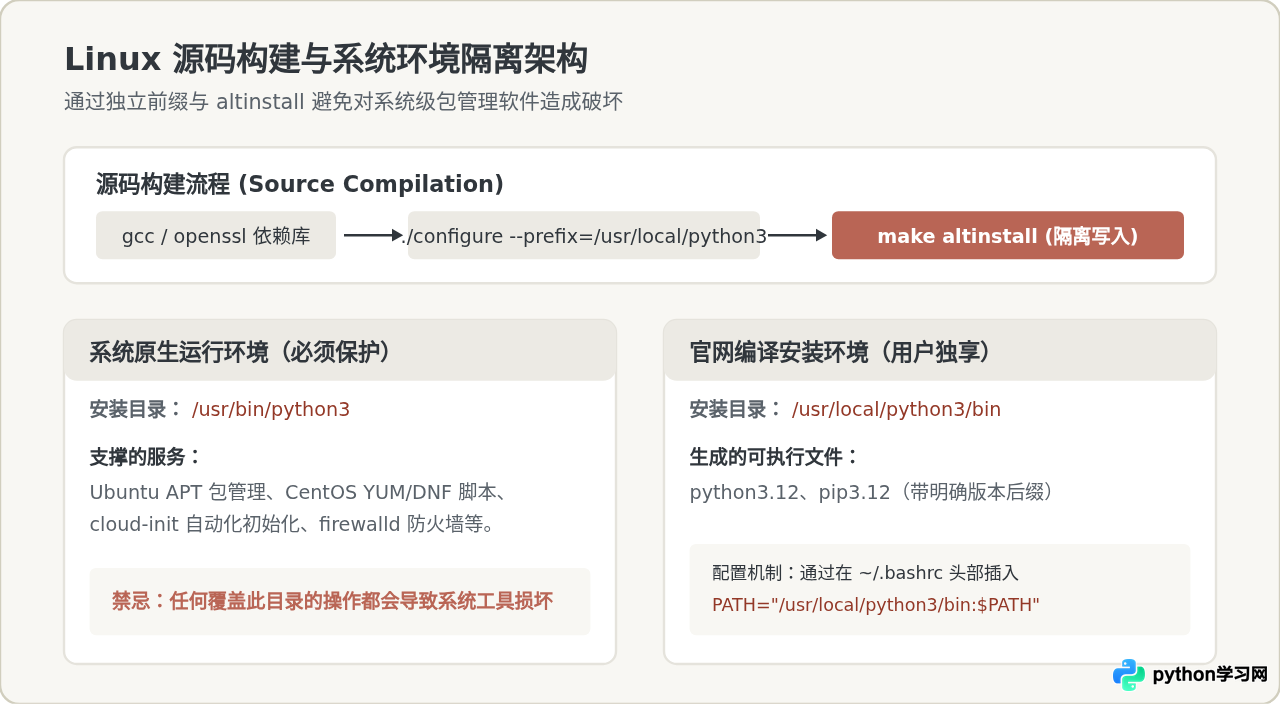
四、环境验证与项目隔离规范
无论是 macOS 还是 Linux,在完成安装与 PATH 修改之后,都必须通过命令验证安装结果,并掌握推荐的项目运行方式。
1. 验证解释器与包管理器路径
在终端新打开一个窗口,分别执行以下命令:
# 检查当前终端调用的 python3 实际路径
which python3

# 检查当前 Python 的准确版本
python3 --version

# 检查配套 pip 的来源
pip3 --versionPython 3.12.8
pip 24.3.1 from /Library/Frameworks/Python.framework/Versions/3.12/lib/python3.12/site-packages/pip (python 3.12)
Python 3.12.8
pip 24.3.1 from /usr/local/python3/lib/python3.12/site-packages/pip (python 3.12)
输出结果中的路径应当指向官网对应的框架目录或 /usr/local/python3 目录,而非 /usr/bin,这说明 PATH 优先级配置正确。
2. 使用 venv 创建虚拟环境
从 Python 3.11/3.12 开始,官方推行 PEP 668 标准规范:在系统级或全局 Python 环境中直接使用 pip install 往往会触发 error: externally-managed-environment 警告。正确且规范的做法是为每个项目创建独立的虚拟环境:
# 进入你的工作目录
mkdir ~/my_project && cd ~/my_project

# 使用刚刚配置好的 Python 创建独立虚拟环境
python3 -m venv .venv

# 激活虚拟环境
# macOS 与 Linux 通用命令:
source .venv/bin/activate

# 此时终端提示符会出现 (.venv) 前缀,可直接安装第三方库
pip install requests numpy在虚拟环境中,pip 安装的包全部集中在项目内部的 .venv 目录下,退出虚拟环境只需在终端执行 deactivate,既不会污染全局目录,也不会引发版本冲突。
五、常见问题与诊断排查
1. 终端提示“zsh: command not found: python3”
该错误表明系统的 PATH 环境变量中找不到包含 python3 可执行文件的目录。排查步骤如下:
- 使用
echo $PATH打印当前终端的搜索路径列表,检查是否遗漏了/Library/Frameworks/Python.framework/Versions/3.x/bin(macOS)或/usr/local/python3/bin(Linux)。 - 确认是否在修改
~/.zshrc或~/.bashrc后漏掉了source命令,或者直接关闭当前终端窗口重新打开一个新窗口以加载新配置。
2. Linux 下 pip 提示“pip is configured with locations that require TLS/SSL”
这说明在执行 ./configure 和 make 之前,系统缺失 OpenSSL 的开发头文件(如 Ubuntu 的 libssl-dev 或 CentOS 的 openssl-devel)。Python 源码在没有找到 SSL 头文件时不会直接报错中断,而是选择跳过构建 _ssl 模块,导致编译出的 Python 无法建立 HTTPS 安全连接。
解决办法:先使用系统包管理器补全 libssl-dev(或 openssl-devel),然后重新进入 Python 源码目录,重新执行 ./configure --enable-optimizations --prefix=/usr/local/python3 以及 sudo make altinstall 重新编译安装即可。
3. 遇到“error: externally-managed-environment”提示
这表示全局 Python 环境受到保护,禁止直接通过全局 pip 安装第三方包。这是 Python 官方推荐的安全机制,无需强行通过 --break-system-packages 参数绕过。最佳解决方式始终是在项目目录下执行 python3 -m venv .venv 并通过 source .venv/bin/activate 激活后,在虚拟环境内安装依赖。
免责声明:本文内容仅供参考,不代表本站观点。转载或引用请注明出处。









