

怎么在Android手机上安装Python并运行第一个脚本

详细讲解在Android手机上安装Python环境并运行第一个脚本的具体方法,涵盖Pydroid 3图形化IDE与Termux命令行终端两种主流方案,包含完整操作步骤、代码示例与常见问题排查。
在现代Android智能手机上运行Python并不需要对系统进行获取最高控制权的Root操作。目前最成熟的两条实现路径分别是:使用面向初学者的集成开发应用Pydroid 3,或者在更底层的Linux终端模拟器Termux中通过包管理器部署原生Python。本文将清晰拆解这两种方式的具体环境配置、脚本编写与运行验证步骤,帮助读者在几分钟内完成手机端编程环境搭建。
一、两条实现路径的选择依据
Android底层采用Linux内核,但其用户空间主要由Android运行时(ART)与安全沙盒构建。要在手机上执行标准Python代码,我们需要一个能够提供标准POSIX接口与终端解释环境的应用容器。读者可以根据自身的实际需求和操作习惯选择最契合的工具:
| 考量维度 | Pydroid 3(图形化集成环境) | Termux(专业命令行终端) |
|---|---|---|
| 交互方式 | 图形化代码编辑器 + 单键运行窗口 | 纯文本命令行界面(CLI) |
| 适合人群 | 零基础入门者、需要简单语法练习的用户 | 熟悉Linux命令、需要开发自动化脚本的用户 |
| 安装便利性 | 应用商店单包安装,内置解释器 | 需通过F-Droid安装后输入包管理器命令配置 |
| 扩展能力 | 提供官方针对手机预编译的科学计算扩展插件 | 拥有完整的APT包源,支持pip安装与编译扩展 |
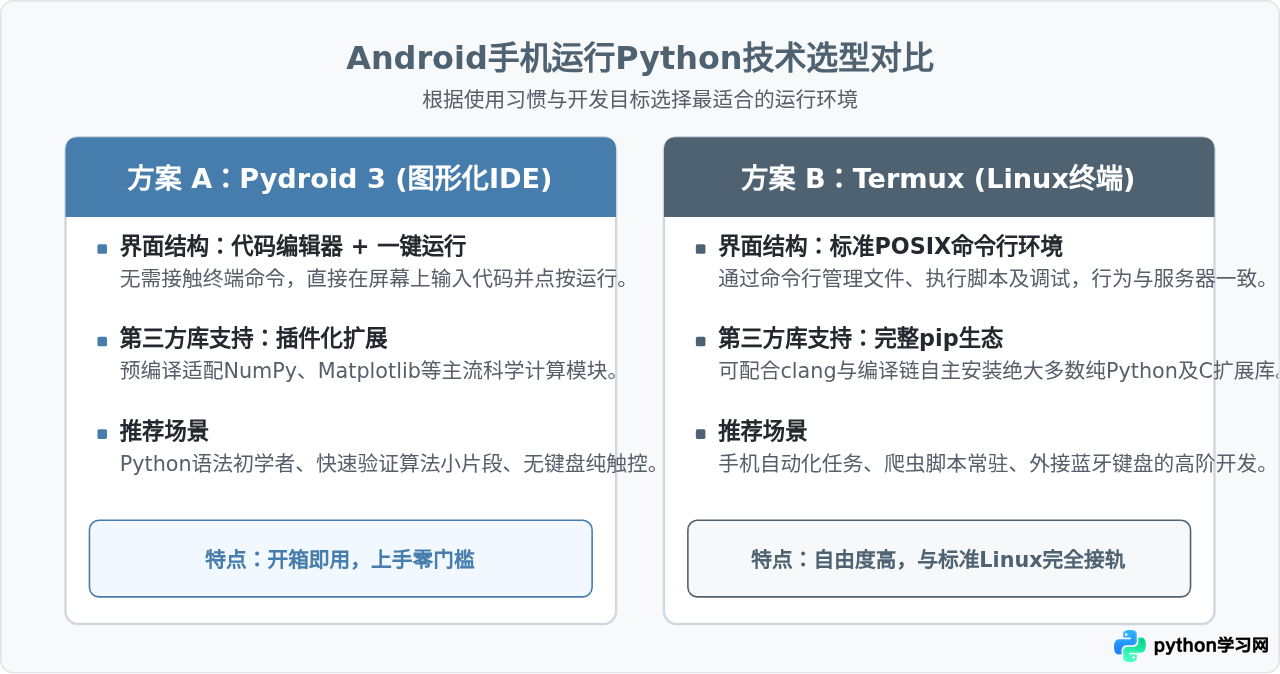 图1:Pydroid 3 与 Termux 的架构与核心特性对比
二、使用 Pydroid 3 快速安装并运行第一个脚本
如果读者希望像在电脑上使用IDLE一样,打开软件就能直接敲代码并查看输出,Pydroid 3是最省时省力的方式。
1. 安装应用程序
读者可以在手机上的主流应用商店或Google Play中搜索并下载“Pydroid 3 - IDE for Python 3”。下载完成后打开应用,首次启动时软件会自动在应用私有数据目录中解压内置的Python运行核心与标准库文件。这个过程通常耗时十秒左右,完成后即可直接进入主编辑界面。
2. 编写测试脚本
主界面默认呈现一个空白的文本输入区,顶端带有行号,底部则提供快速输入常用符号(如双引号、冒号、括号、缩进Tab)的快捷辅助栏。在编辑区域输入以下测试代码:
# 编写第一个手机Python脚本
device_brand = "Android"
greeting = "Hello, Python on " + device_brand + "!"

print(greeting)
print("恭喜!第一个Python脚本在Pydroid 3中运行成功。")
3. 执行代码并查看输出
代码编写完成后,点击屏幕右下角的明黄色圆形“播放/运行”按钮(带有指向右侧的三角形图标)。应用会自动启动内嵌终端窗口,并在几毫秒后打印输出内容:
[程序执行结果示例]
Hello, Python on Android!
恭喜!第一个Python脚本在Pydroid 3中运行成功。

Program finished with exit code 0
Press ENTER to exit console
看到 exit code 0 说明代码已无错误退出。点击界面左上角的返回箭头即可退出控制台,重新回到代码编辑状态。点击右上角的文件图标(文件夹样式),选择“Save As”,可以将该文件重命名为 hello.py 并存放在手机本地目录中。
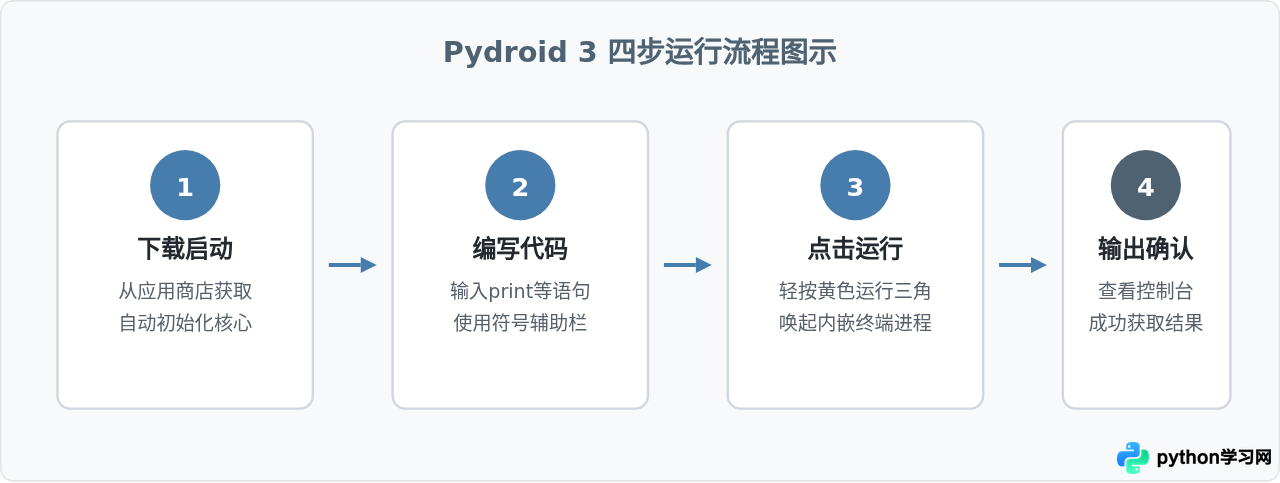 图2:Pydroid 3 编写与运行脚本的操作步骤
三、使用 Termux 构建标准命令行 Python 环境
对于希望使用标准Linux工具链、运行后台守护脚本或学习Git与命令行操作的读者,Termux是更专业也更具拓展性的方案。
关键版本提醒:切勿从Google Play应用商店下载Termux,因为受限于Google Play目标API版本策略,那里的版本已停止维护,软件源配置均已失效。请务必前往开源应用平台 F-Droid 或其官方 GitHub Releases 下载最新的Termux APK安装包。
1. 更新系统包与安装 Python
安装并打开Termux后,屏幕将显示一个带有 $ 提示符的黑底终端。首先执行软件源更新与升级指令:
pkg update && pkg upgrade -y当系统提示是否保留旧配置文件时,直接按回车确认默认选项即可。接着通过包管理器安装Python:
pkg install python -y安装完成后,Termux不仅部署了Python 3解释器,还同步配置了对应的包管理工具 pip。
2. 验证解释器安装
输入以下命令检查安装的Python版本号,以确保解释器二进制程序已被正确链接到环境变量路径中:
python --version[示例输出]
Python 3.11.8如果能正确打印出 Python 3.x.x 的版本信息,即表示底层解释器运行环境已经完全就绪。
3. 创建并运行第一个脚本
在命令行中创建代码文件有多种方式。初学者可以直接使用一行带有输出重定向的命令快速生成测试脚本:
cat << 'EOF' > hello.py
import sys

print("Hello from Termux Python!")
print(f"运行环境: Python {sys.version.split()[0]} on {sys.platform}")
EOF
生成文件后,使用 ls -l 可以确认目录下已经存在 hello.py。最后在终端中执行该脚本:
python hello.py[示例输出]
Hello from Termux Python!
运行环境: Python 3.11.8 on linux终端成功打印出欢迎字符串与当前的Linux内核平台标识,说明整个环境链路畅通无阻。
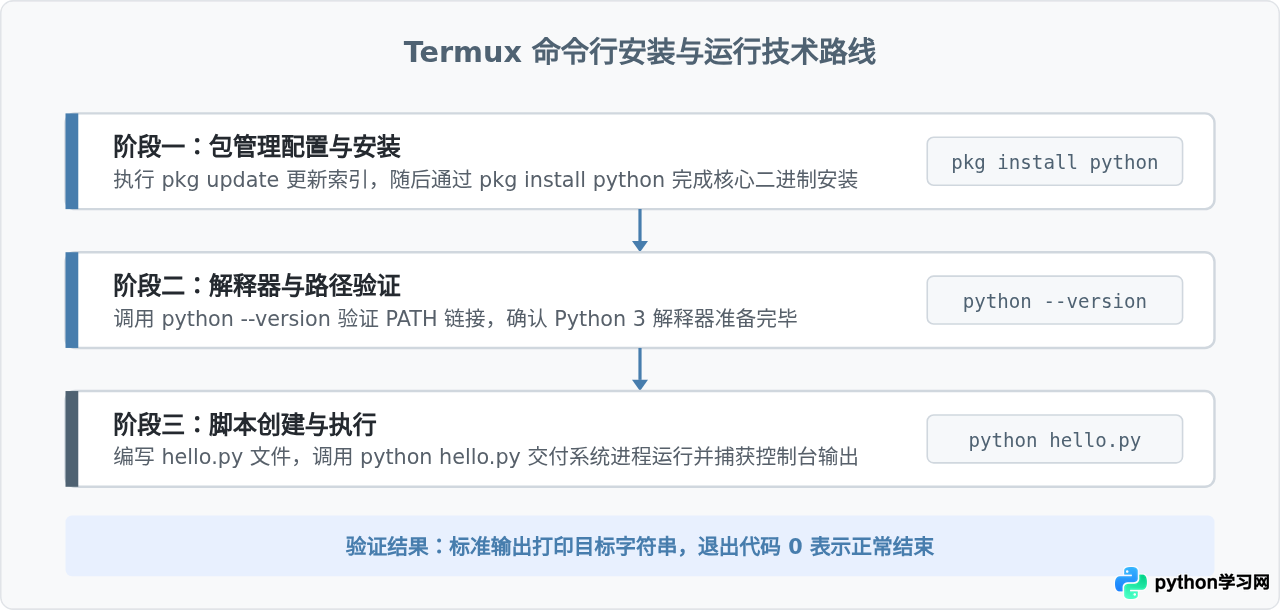 图3:Termux 环境下安装与执行 Python 脚本的阶段划分
四、手机端运行 Python 的关键注意事项
在手机这一特殊硬件与操作系统上运行代码,与在常规PC环境有所区别,读者应注意以下几个关键细节:
1. 访问手机内部存储权限
默认情况下,Termux和Pydroid 3运行在自身隔离的沙盒目录中。如果脚本需要读取手机“下载”(Download)目录或相册文件,必须在Termux中运行:
termux-setup-storage此时手机系统会弹出授权弹窗,点击“允许”后,Termux主目录下会生成 storage/shared 软链接,指向手机真实存储空间。
2. 手机后台保活与电池省电策略
Android系统的电源管理机制会在应用切入后台或手机锁屏后,强制冻结或杀死后台消耗CPU的进程。如果运行需要长时间执行的爬虫或定时脚本,请务必在手机的“应用设置”中为Termux或Pydroid 3关闭“电池优化”,并将后台限制调整为“无限制”。
3. 使用 pip 安装带 C 扩展的第三方库
像 requests 这样纯Python编写的库可以直接通过 pip install requests 顺利安装。但如果安装 numpy、lxml 等包含底层C/C++编译代码的库,Termux需要先安装编译依赖:
pkg install clang make libxml2 libxslt -y如果不需要深入配置编译环境,初学者使用Pydroid 3内置的“Pip”菜单下载官方适配包通常更加便捷。
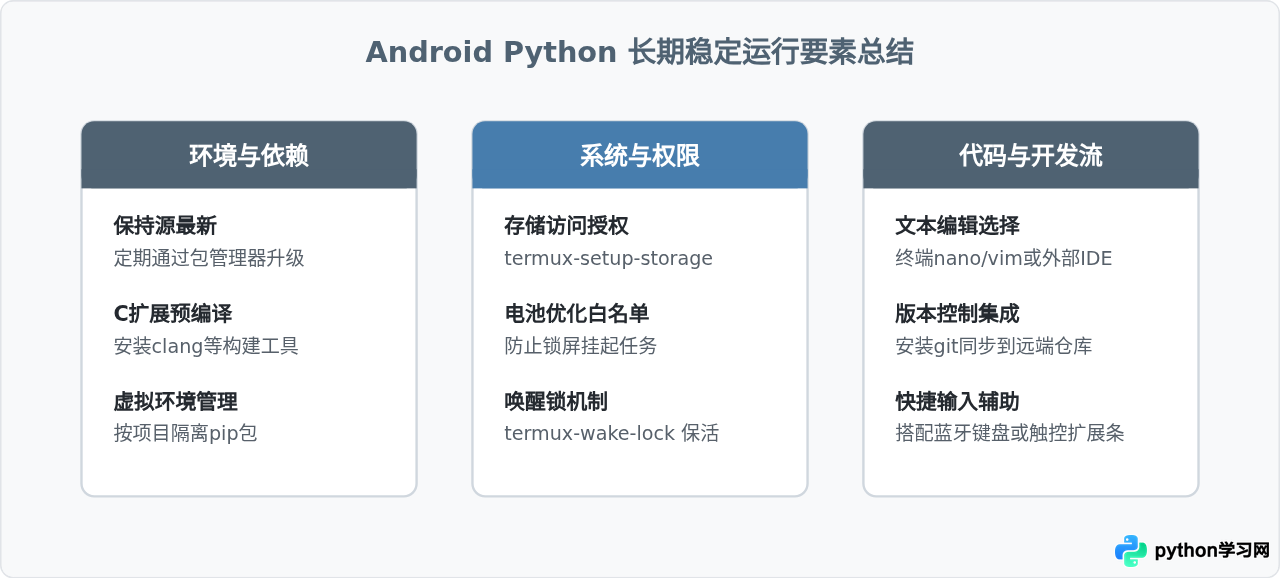 图4:Android 运行 Python 关键配置与长期维护建议
五、总结
在Android系统上运行Python已经是一项非常成熟的技术方案。对于绝大多数初学者或需要快速验证算法语法的读者,推荐直接安装 Pydroid 3,其开箱即用的编辑器和图形化控制台能提供与电脑端几乎无差别的顺畅体验;而对于希望将手机作为随身Linux微型服务器、执行批量文件处理或网络自动化爬虫的读者,Termux 则提供了更广阔的自由度和强大的生产力工具链。
免责声明:本文内容仅供参考,不代表本站观点。转载或引用请注明出处。









