

Python怎么安装指定版本的pandas库以兼容旧代码

针对维护和运行旧项目时遇到的兼容性问题,详细介绍如何在Python中通过虚拟环境安装指定版本的pandas库,解析Python解释器、pandas与numpy之间的版本匹配关系及常见编译报错排查。
维护或复现几年前的 Python 数据分析项目时,直接运行代码常常会抛出 AttributeError、ImportError 或计算结果不一致。这是因为 pandas 在 1.0、1.4 以及 2.0 等关键版本中淘汰了大量陈旧接口。解决此类兼容性问题的核心路径非常明确:不要直接在全局环境中强行覆盖安装,而应先明确旧项目所适配的 pandas 及其对应的 Python 解释器版本,随后在独立的虚拟环境中通过 pip install pandas==指定版本号 完成安装,并同步锁定底层 C 扩展依赖库(主要是 numpy)。
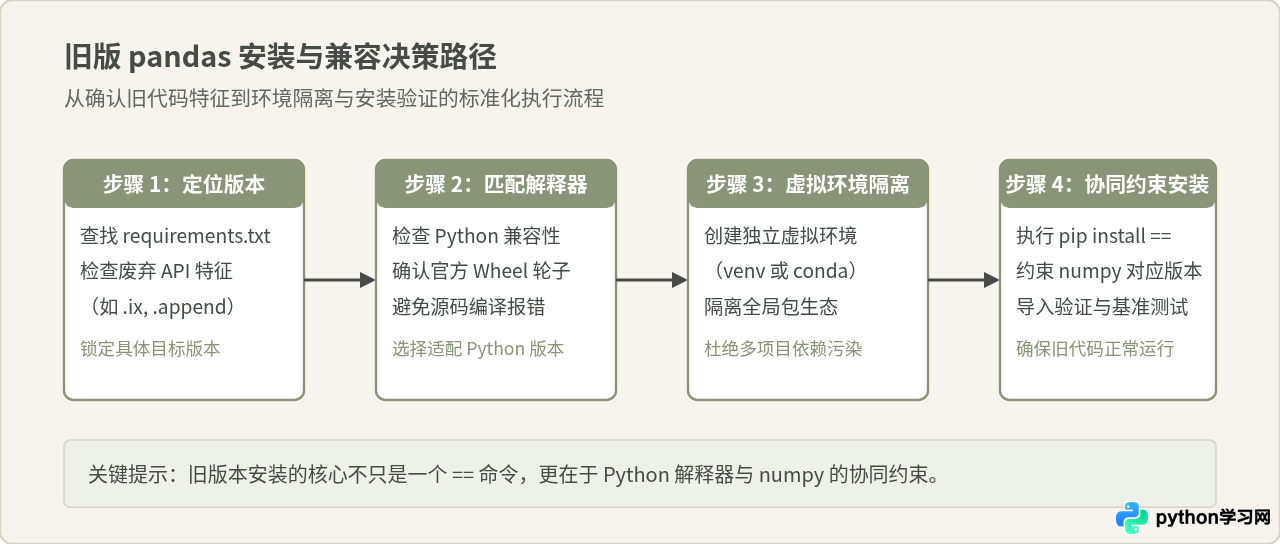
一、为什么旧代码无法直接在新版 pandas 上运行
pandas 经历了多个重大迭代周期,其中对旧代码影响最大的主要有两次架构演进:
- pandas 1.0 时代(移除了 .ix 等陈旧索引):在 0.25 之前普遍使用的混合索引器
df.ix[]在 1.0.0 中被彻底移除,必须改为明确的df.loc[]或df.iloc[]。 - pandas 2.0 时代(移除 append、重构底层存储与类型推断):长久以来用于行追加的
df.append()方法在 2.0 中被彻底移除,推荐改用pd.concat();此外,Series.iteritems()被废弃并转为items(),底层的 PyArrow 集成与空值处理机制也发生了变化。
如果手头的旧项目代码量庞大、缺乏完备的单元测试,或者仅作为临时数据回测使用,全面重构代码往往成本过高且容易引入新 Bug。此时,将执行环境降级回与旧代码编写时一致的 pandas 版本,是保障业务逻辑稳定运行最高效、最稳妥的做法。
二、前置匹配:Python 解释器与 pandas、numpy 的依赖关系
安装旧版库最常见的一个误区是:“不管当前 Python 是什么版本,只要执行 pip install pandas==1.1.5 就能装上”。这种认知只在当前 Python 存在官方预编译二进制包(Wheel)时才成立。
pandas 本身包含了大量用 C 和 Cython 编写的高性能扩展模块。PyPI 官方只为当时主流的 Python 版本编译对应的二进制 Wheel 文件。例如,pandas 1.1.5 发布时最高仅支持 Python 3.9;如果你试图在 Python 3.12 环境中运行 pip install pandas==1.1.5,pip 找不到匹配的预编译 wheel,就会被迫下载源码包现场编译。此时由于 Python 3.12 内部 C-API 发生了巨大变更,本地编译几乎百分之百报错失败。
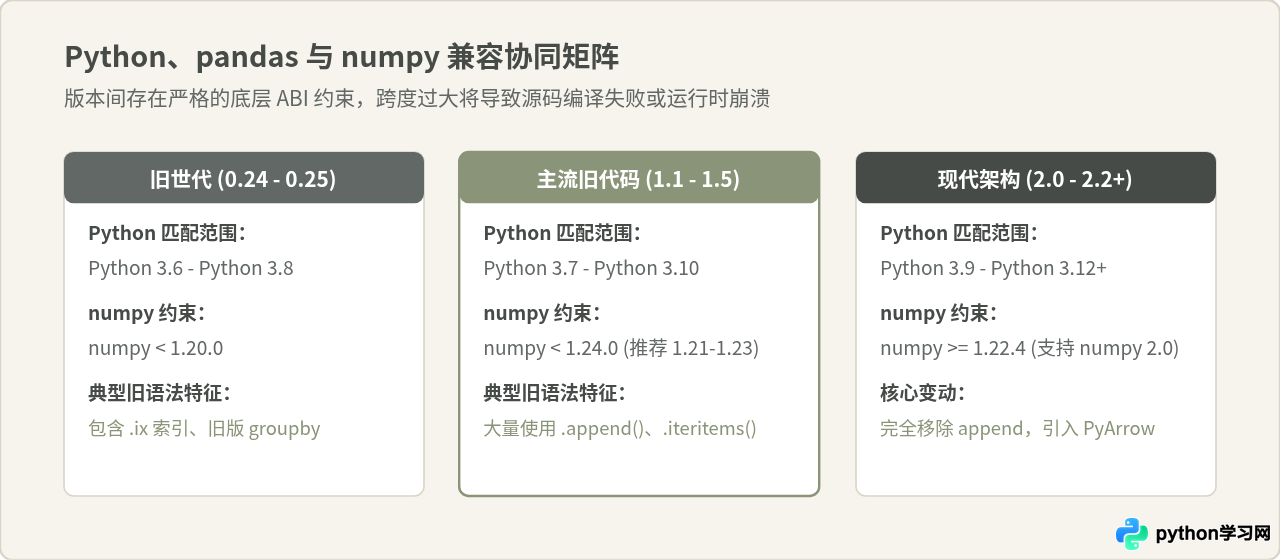
| pandas 目标版本 | 推荐 Python 版本 | numpy 依赖约束建议 | 主要淘汰的旧特性 |
|---|---|---|---|
0.25.3 |
Python 3.7 或 3.8 | numpy<1.20 |
最后的 0.x 版本,保留了大量宽松类型容错 |
1.1.5 |
Python 3.8 或 3.9 | numpy<1.21 |
正式移除 .ix 索引器 |
1.3.5 |
Python 3.8, 3.9 或 3.10 | numpy<1.23 |
Python 3.7 支持的终结版本 |
1.5.3 |
Python 3.9, 3.10 或 3.11 | numpy<1.24 |
保留 .append() 的最后一个稳定版本系列 |
三、标准操作:基于虚拟环境安装指定版本
为了防止新旧版本依赖相互覆盖,造成其他项目崩溃,强烈建议在项目目录内建立专用的虚拟环境。以下以在 macOS / Linux 及 Windows 上的标准操作步骤为例进行说明。
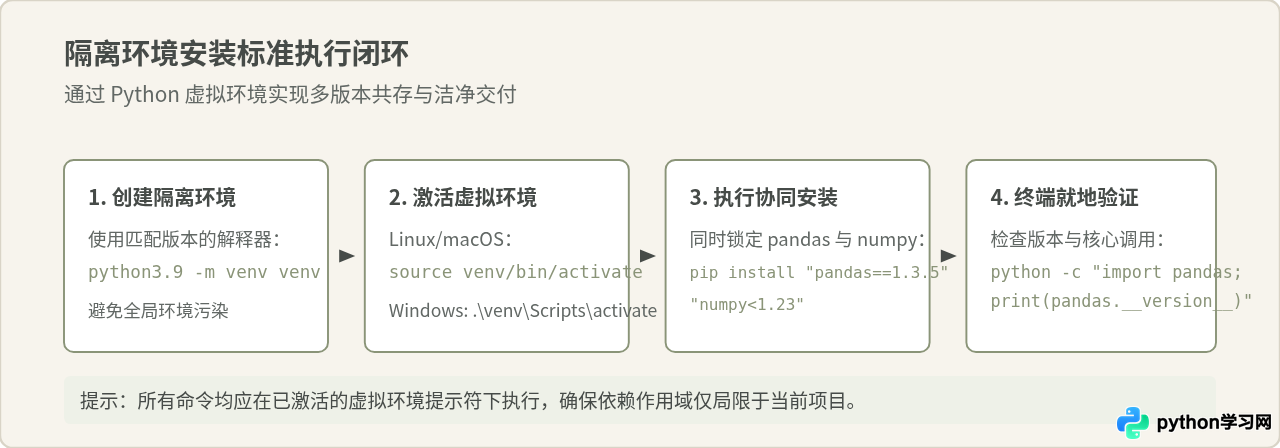
第 1 步:创建并激活隔离环境
假设旧项目需要 pandas 1.3.5,其最佳适配解释器为 Python 3.9。打开终端并切换到项目根目录下:
# 确认当前 Python 版本(确保处于兼容范围,例如 3.9.x)
python3.9 --version

# 创建名为 old_pd_env 的独立虚拟环境
python3.9 -m venv old_pd_env

# 激活虚拟环境
# macOS / Linux:
source old_pd_env/bin/activate

# Windows (Command Prompt / PowerShell):
# old_pd_env\Scripts\activate
第 2 步:安装指定版本的 pandas 及其兼容依赖
激活虚拟环境后,使用两个等号 == 指定版本号。为避免网络问题,可配合国内镜像加速:
# 升级 pip 以免安装轮子文件时出现解析兼容问题
pip install --upgrade pip

# 精确安装指定版本的 pandas,并建议同时约束 numpy 上限
pip install pandas==1.3.5 "numpy<1.23.0" -i https://pypi.tuna.tsinghua.edu.cn/simple如果不限制 numpy,pip 会默认拉取与当前 Python 兼容的最新版 numpy。如果拉取了较新的 numpy,由于两者的 C 扩展 ABI 不兼容,旧版 pandas 在初始化时就会直接抛出 ImportError: numpy.core.multiarray failed to import。
第 3 步:验证安装结果与旧语法运行
安装完成后,不要直接去跑整个业务脚本,先通过一行测试命令验证环境是否就绪:
python -c "import pandas as pd; import numpy as np; print('pandas版本:', pd.__version__); print('numpy版本:', np.__version__)"终端返回的示例输出如下:
pandas版本: 1.3.5
numpy版本: 1.22.4
随后编写简短测试,验证旧版特色 API(例如在 2.0 中已被删除的 append 方法)是否能顺利执行:
python -c "import pandas as pd; df1 = pd.DataFrame({'a': [1]}); df2 = pd.DataFrame({'a': [2]}); print(df1.append(df2, ignore_index=True))"a
0 1
1 2
若能够顺利输出 DataFrame 数据且未产生报错,说明旧版本库已正确就位并能兼容既有语法。
四、容易混淆的认知与疑难排错
在安装指定版本库的过程中,以下几个现象经常被误解:
1. 误区:认为 pip 提示“Building wheel for pandas (setup.py)...”是在正常下载
在安装指定版本时,如果在终端看到卡在 Building wheel for pandas (setup.py) ... error 并伴随几百行 C/C++ 报错,这说明 pip 在官方仓库中没有找到当前 Python 对应的预编译 wheel 包。pip 试图在本地使用 GCC/MSVC 编译十年前的 C 源码,但现代系统的编译器和 Python 头文件已经不支持该旧代码。此时不要试图安装各种 C++ 编译工具,唯一正确的解法是:换用更低版本的 Python 解释器。
2. 报错:ImportError: cannot import name 'common' from 'pandas.core.computation'
这通常是因为之前在全局环境中安装过新版本,或者项目中存在名为 pandas.py 的同名文件导致循环引用。使用 which python 和 python -c "import pandas; print(pandas.__file__)" 检查当前导入的 pandas 路径,确认其是否指向 old_pd_env/lib/... 虚拟环境目录下。
3. conda 环境下的指定版本安装
如果使用 Anaconda 或 Miniconda,环境管理更加灵活,可以直接在创建环境时一体化指定 Python 和 pandas 版本,conda 会自动求解所有底层 C 库(包括 BLAS、OpenBLAS、numpy):
# 一键创建包含指定旧版本组合的隔离环境
conda create -n legacy_py38 python=3.8 pandas=1.1.5 numpy=1.19.5 -y

# 激活环境
conda activate legacy_py38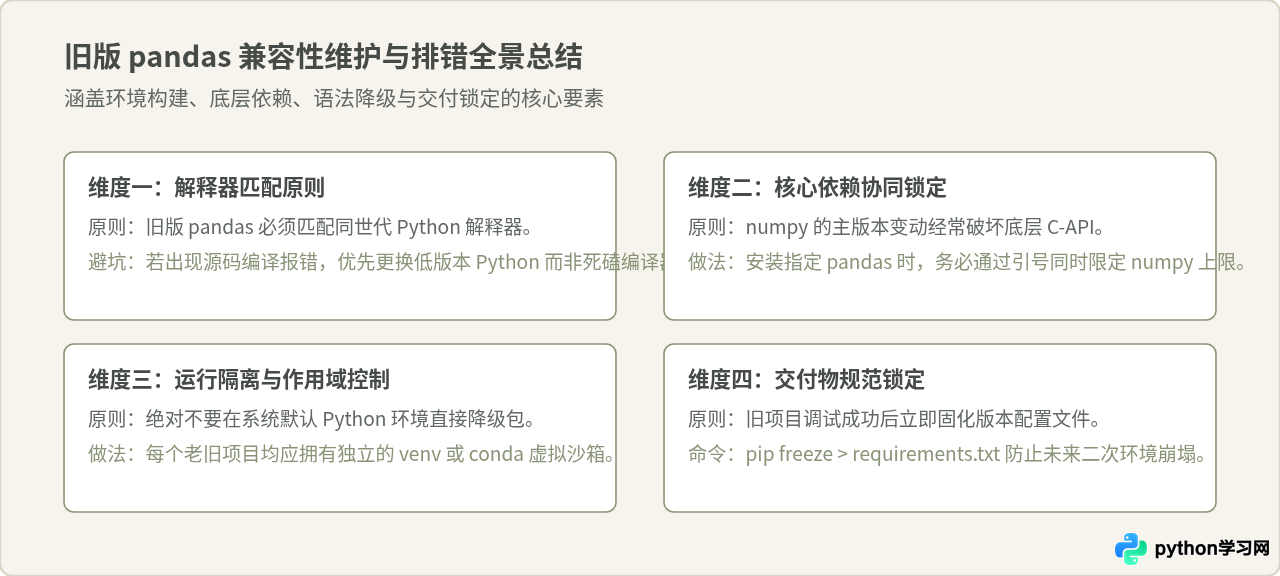
五、长期维护建议:精确固化环境清单
当旧项目在特定的 pandas 版本下顺利跑通后,务必将当前环境内所有包的精确版本固化下来,以便在其他设备或服务器上能够无缝重现:
# 导出当前虚拟环境中的所有确定版本
pip freeze > requirements.txt
导出的 requirements.txt 中将包含类似以下内容:
pandas==1.3.5
python-dateutil==2.8.2
pytz==2023.3.post1
six==1.16.0
未来在新的机器上恢复该旧项目时,仅需准备好对应版本的 Python 解释器,激活虚拟环境后运行:
pip install -r requirements.txt通过“确认旧代码特征 → 匹配相应 Python 解释器 → 创建隔离虚拟环境 → 协同安装指定 pandas 与 numpy → 冻结依赖配置”这套标准化路径,即可在不触碰既有业务逻辑的前提下,快速且可靠地恢复旧项目的正常运转。
免责声明:本文内容仅供参考,不代表本站观点。转载或引用请注明出处。









