

GitPod云端python编辑器怎么用

详细讲解如何使用 GitPod 云端 Python 编辑器,包括从 GitHub 仓库唤起云端工作区、Python 环境验证与运行调试、利用 .gitpod.yml 固化开发依赖及 Web 服务端口预览实战。
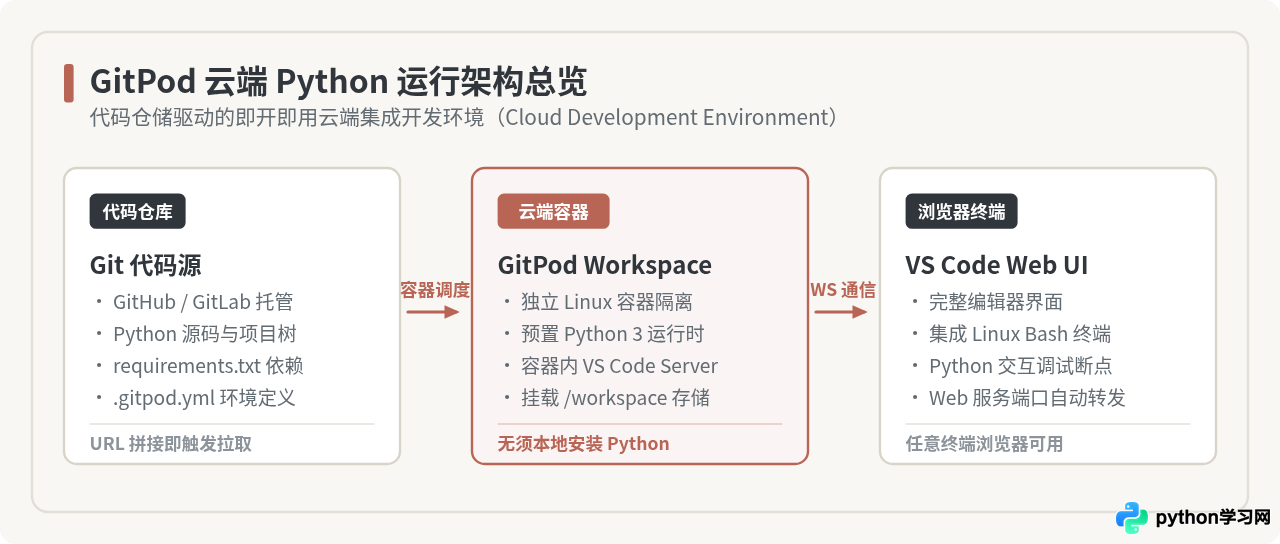
GitPod 是一款基于容器的云端开发环境(Cloud Development Environment)。使用 GitPod 进行 Python 开发的核心逻辑,是用云端运行的独立 Linux 容器替代本地电脑的环境配置。只需在已有的 GitHub 或 GitLab 仓库地址前拼接 https://gitpod.io/#,浏览器就会自动启动一个预装了 Python 3、集成终端和完整 VS Code Web 界面的开发工作区。编写好的代码可以直接在云端执行调试,无需在本地安装任何解释器与包管理工具。
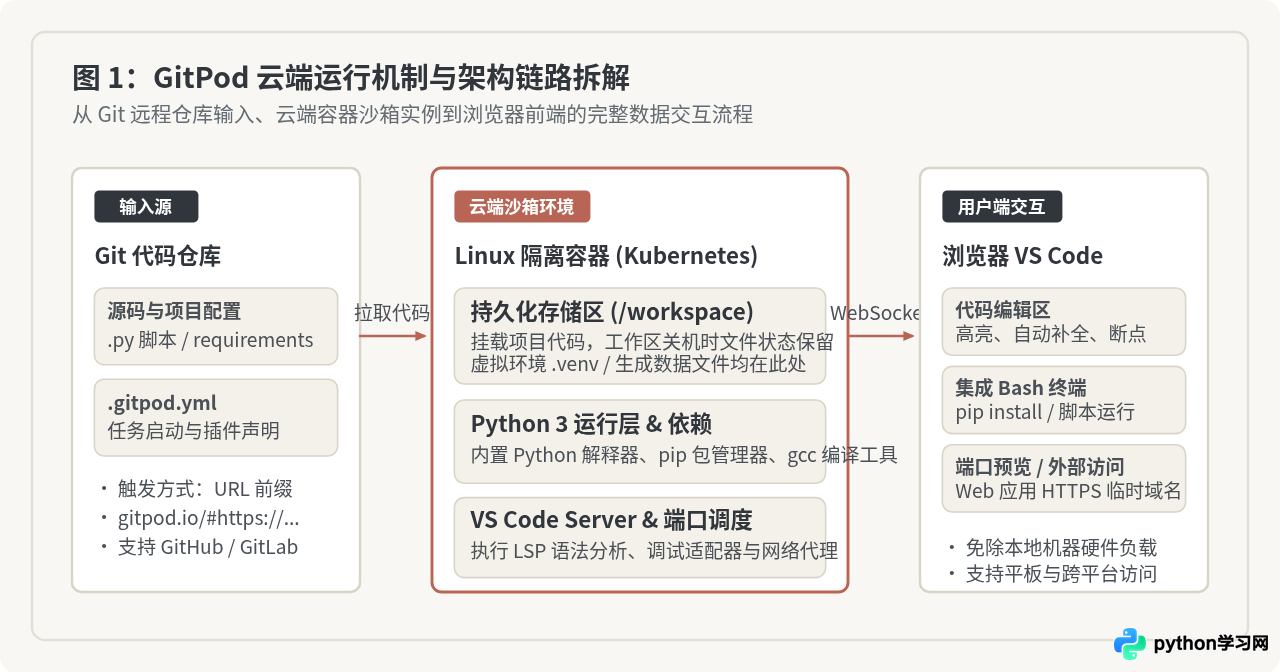
一、GitPod 的运行机制与底层架构
很多初次接触云端编辑器的开发者容易将 GitPod 误认成简单的“网页代码记事本”。事实上,GitPod 为每一个打开的工作区在云端集群中即时启动了一个独立的轻量级 Linux 容器。这个容器具备完整的操作系统底层、文件系统、网络隔离以及进程管理能力。
当你通过仓库链接唤起 GitPod 时,整个云端链路按照以下顺序运转:
- 拉取与初始化:GitPod 后台自动执行
git clone将你的远程仓库代码拉取到容器的/workspace挂载卷中。 - 运行时装载:容器内部默认预装了主流版本的 Python 解释器、pip 工具链、git 以及基础构建工具(如 gcc、make),使得大多数纯 Python 项目和常见 C 扩展库可以直接安装构建。
- VS Code Web 驱动:云端容器内运行着 VS Code Server,并通过低延迟 WebSocket 与你的本地浏览器建立双向通信,所有的代码补全(LSP)、终端击键和调试操作都在云端完成,对本地设备硬件性能几乎零依赖。
- 网络与端口转发:当你在 Python 中启动 Flask、FastAPI 等 Web 服务时,容器内的端口侦测模块会自动捕捉该端口,并映射出一个外网可访问的安全 HTTPS 临时域名,便于实时调试与他人协作预览。
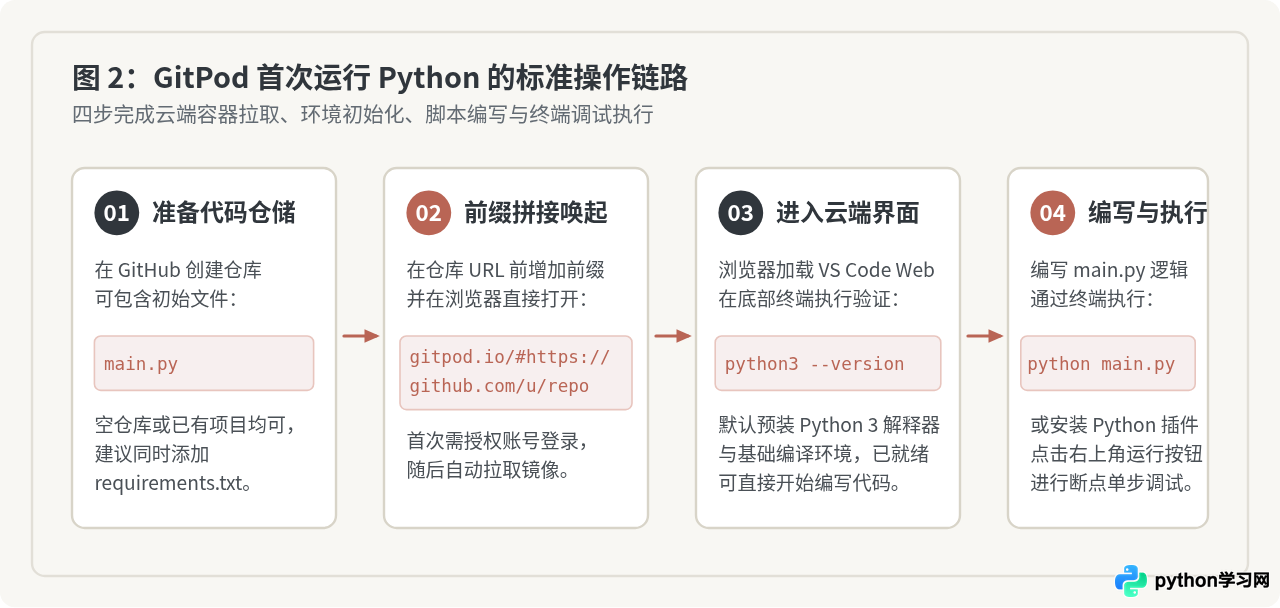
二、从零启动 Python 开发的标准步骤
在实际日常开发中,从空代码库到在 GitPod 中顺利运行一段 Python 脚本,标准操作流程分为四个具体阶段:
步骤 1:准备或指定代码仓库
GitPod 始终以 Git 仓库为项目核心。你可以在 GitHub、GitLab 或 Bitbucket 上新建一个仓库(例如名为 python-demo)。仓库内可以是一个全新的空白仓库,也可以包含已有的源码文件。建议在仓库根目录下准备好两个基础文件:
main.py:主程序入口,可写入简单逻辑(例如print("Hello from GitPod Python!"))。requirements.txt:列出项目需要的第三方依赖包(例如requests,fastapi)。
步骤 2:使用 URL 前缀唤起工作区
打开本地任意现代浏览器,在地址栏直接将 GitPod 的官方入口前缀添加到仓库 URL 之前,格式如下:
https://gitpod.io/#https://github.com/你的用户名/python-demo按下回车后,如果是首次使用,GitPod 会提示你授权 GitHub/GitLab 账号。点击授权后,屏幕将显示容器构建与加载进度条。大约 10~20 秒后,页面将直接呈现完整的 VS Code Web 界面。
步骤 3:验证云端 Python 环境
界面加载完成后,中间主区域为代码编辑器,左侧为文件资源管理器,下方为已连接容器的 Linux Bash 终端。在下方的集成终端中输入以下命令验证解释器:
python3 --version
pip --version
屏幕会打印当前预装的 Python 版本(通常为 Python 3.10 或更新版本)和 pip 路径。所有的命令执行均在云端 Linux 系统中发生,你可以像操作一台远程服务器一样自由输入任何 Linux shell 命令。
步骤 4:编写、安装依赖并运行代码
在左侧文件树中点击 main.py 文件打开,输入你的代码逻辑:
# main.py 示例代码
import sys
import platform

def main():
    print("=== GitPod Python 运行环境测试 ===")
    print(f"Python 解释器版本: {platform.python_version()}")
    print(f"操作系统平台: {platform.system()} {platform.release()}")

if __name__ == "__main__":
    main()
运行该程序有两种方式:
- 终端命令行运行:在下方终端执行
python3 main.py,即可立即看到控制台输出。 - VS Code 界面一键运行/调试:首次使用可在左侧扩展市场搜索并安装
Python官方扩展(ms-python.python)。安装完成后,打开main.py时右上角会出现三角符号“Run Python File”按钮,点击即可直接运行,亦可设置断点按 F5 单步调试。
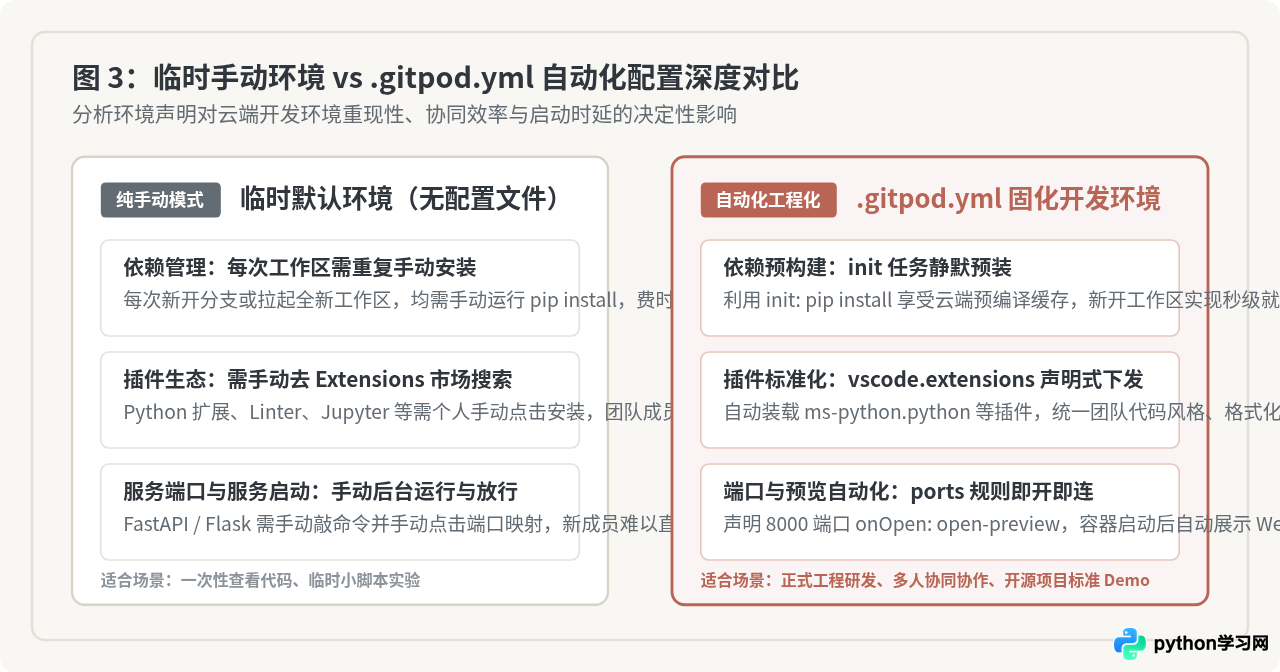
三、进阶实战:使用 .gitpod.yml 固化开发环境
如果只是偶尔临时查看代码,直接打开默认工作区即可;但在正式项目开发或团队协作时,这种纯手动的方式存在明显痛点:每次创建新分支或新工作区,都必须重新敲命令 pip install -r requirements.txt,并手动在插件市场重新下载 Python 插件。
GitPod 提供了核心机制——开发环境即代码(Environment as Code)。通过在仓库根目录添加一个 .gitpod.yml 文件,你可以将依赖安装、插件配置与启动任务全部固化下来。
完整的 .gitpod.yml 配置示例
在仓库根目录新建 .gitpod.yml 文件,填入如下规范配置:
# .gitpod.yml 示例
tasks:
  - name: Python 依赖预置与启动
    init: pip install -r requirements.txt
    command: python main.py

vscode:
  extensions:
    - ms-python.python
    - ms-python.vscode-pylance
    - ms-toolsai.jupyter

ports:
  - port: 8000
    onOpen: open-preview
visibility: public•
init 任务:仅在工作区首次构建或 GitPod 触发预构建(Prebuild)时执行。GitPod 会对执行结果做缓存快照,用于耗时较长的依赖安装(如 pip install)。•
command 任务:在每次工作区启动并打开编辑器时执行,适合用来启动开发服务器或输出欢迎提示。
Web 服务端口转发实战(以 FastAPI 为例)
很多 Python 开发者需要开发 Web API 或网页应用。在 GitPod 中开发 Web 服务无需配置复杂的局域网穿透:
在 requirements.txt 中加入 fastapi 和 uvicorn,并在 app.py 中编写简单服务:
# app.py
from fastapi import FastAPI

app = FastAPI()

@app.get("/")
def read_root():
    return {"status": "online", "platform": "GitPod Cloud CDE", "framework": "FastAPI"}
在终端启动该服务(注意:监听地址必须绑定到 0.0.0.0 而非仅 127.0.0.1,以便容器网络正确转发):
uvicorn app:app --host 0.0.0.0 --port 8000服务启动后,GitPod 会在右下角立即弹出浮窗提示“A service is available on port 8000”,并提供两个按钮:
- Open Preview:在 VS Code 内部右侧分屏直接打开内嵌浏览器查看接口响应。
- Open Browser:在外部浏览器新标签页打开一条由 GitPod 自动颁发 HTTPS 证书的专属公网 URL。
四、生命周期管理与开发注意事项
理解云端工作区的运行规则与生命周期,是高效使用 GitPod 并避免代码丢失的关键:
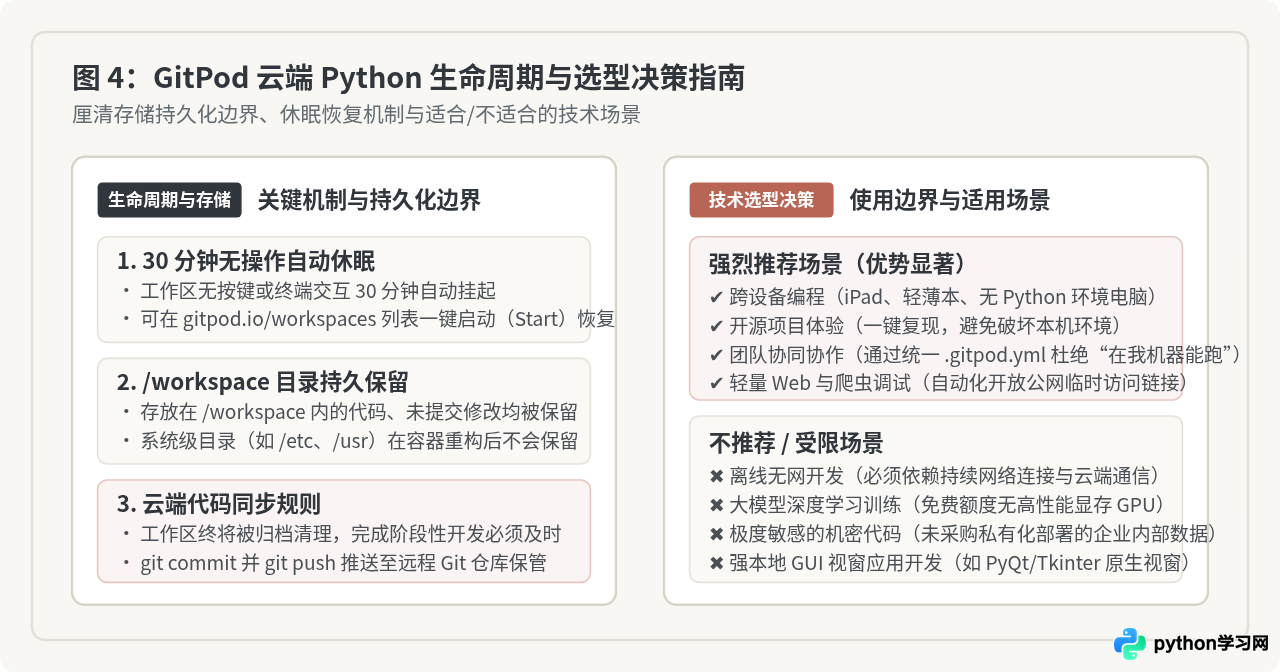
1. 存储持久化边界:必须认准 /workspace
GitPod 容器内的存储分为两部分:
- 持久化目录(/workspace):你的项目代码、虚拟环境(若建在项目内)以及新生成的数据文件均位于此。即使工作区关机休眠,重新唤醒时这些文件依然完好如初。
- 系统临时层(/etc, /usr, /root 等):如果在终端通过
sudo apt-get install安装了系统级工具,或者在/tmp写入了文件,当工作区完全销毁重建后,这些更改会丢失。若确实需要特定的系统依赖(如ffmpeg、libpq-dev),应在仓库中编写自定义.gitpod.Dockerfile,并在.gitpod.yml中通过image: {{ file: .gitpod.Dockerfile }}引入。
2. 休眠机制与重启操作
当连续 30 分钟没有键盘输入或终端交互时,GitPod 会自动将工作区挂起(Stop)以节省资源。此时正在运行的 Python 进程会被终止。若需继续工作,只需登录 gitpod.io/workspaces 控制台,找到对应的仓库条目,点击右侧的 Start 按钮,环境将在几秒内恢复至休眠前的状态。
3. 养成及时的 Git 提交习惯
云端工作区本质上是可替换的临时计算资源。完成一个功能点的编码后,务必使用标准的 Git 命令同步回远程仓库:
git add .
git commit -m "feat: 完成 Python 核心接口"
git push origin main
代码推送到 GitHub/GitLab 后,无论当前 GitPod 工作区后续是否被删除,代码资产都有完整的远端备份。
五、适用场景与选型建议
| 开发场景 | 是否推荐使用 GitPod | 关键原因与权衡 |
|---|---|---|
| 跨设备/移动办公(iPad、轻薄本、网吧电脑) | 极力推荐 | 本地只需浏览器,所有计算在云端,无视本地系统架构与性能限制。 |
| 开源项目试运行与 Issue 复现 | 极力推荐 | 一键拉起隔离沙箱,不污染本地全局 Python 环境,测试完毕直接销毁。 |
| 团队统一技术栈与标准化教学 | 极力推荐 | 通过 .gitpod.yml 统一 Python 版本与依赖库,彻底消除“环境配置不一致”。 |
| 大规模深度学习与 LLM 训练 | 不推荐 | 免费或基础套餐缺乏高性能 GPU 显存,训练大规模模型成本高且受超时断连限制。 |
| 离线开发与飞机/弱网环境 | 不推荐 | 高度依赖稳定低延迟网络,网络中断后将无法继续编码与调试。 |
| 桌面 GUI 软件开发(PyQt / Tkinter) | 谨慎使用 | 尽管可以通过 VNC 运行 X11 视窗,但体验远逊于本地原生渲染。 |
总结而言,GitPod 为 Python 开发者提供了一种“零本地安装、即开即用、高度标准化”的云端解决方案。掌握了 gitpod.io/# 唤起流程与 .gitpod.yml 自动化配置后,你可以随时随地在任何拥有浏览器的终端上进入专业的 Python 研发状态。
免责声明:本文内容仅供参考,不代表本站观点。转载或引用请注明出处。









