Windows上Python3.14怎么执行py脚本

Felix
Felix
发布时间:2026-11-23| 7人浏览过
原创

详细介绍在 Windows 操作系统中执行 Python 3.14 脚本的具体方法,涵盖 Python Launcher 多版本调度、终端命令、脚本传参、虚拟环境隔离及常见排查步骤。

Windows 10 / 11 Python 3.14 运行指南
在 Windows 系统中执行 Python 3.14 脚本,最直接且推荐的做法是通过 Windows 自带的 Python 启动器(Python Launcher),在终端中运行命令 py -3.14 脚本名.py;若系统环境变量 PATH 已将 Python 3.14 设为默认解释器,也可以直接使用 python 脚本名.py。本文将按实际操作路径,完整讲解从脚本编写、路径定位、精确版本调用到参数传递与常见故障排查的完整流程。

一、Windows 环境下的解释器调用原理

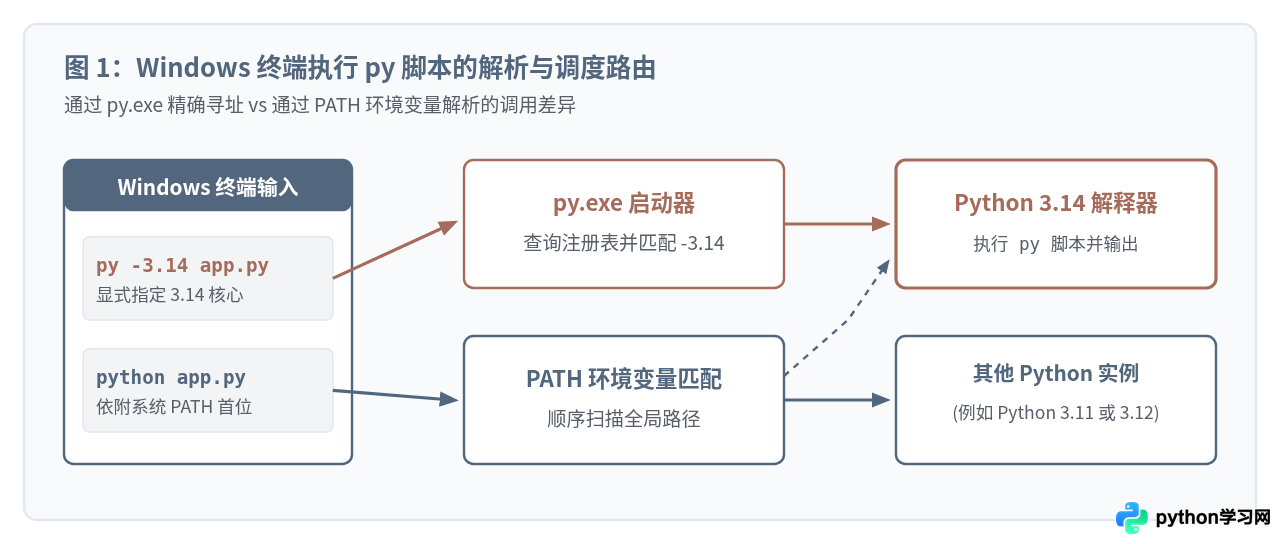
很多用户在 Windows 平台遇到“脚本无法运行”或“执行版本与预期不符”的问题,根源在于 Windows 允许多个 Python 版本并存。当系统中同时安装了 Python 3.11、3.12 或 3.13 时,直接输入 python 命令会取决于 PATH 环境变量中哪个版本的路径排列在最前面。

为了解决多版本冲突,官方在 Windows 上随解释器一同打包了 py.exe(Python Launcher)。它位于 C:\Windows\py.exe,无需配置复杂的系统变量即可全局访问。通过 py -3.14 参数,启动器能够精确抓取注册表或用户目录中已安装的 Python 3.14,从而杜绝由于环境变量配置错位导致的脚本版本漂移。

Windows上Python3.14怎么执行py脚本

图 1:Windows 终端执行 py 脚本时的调用路由对比

二、终端执行 Python 3.14 脚本的标准步骤

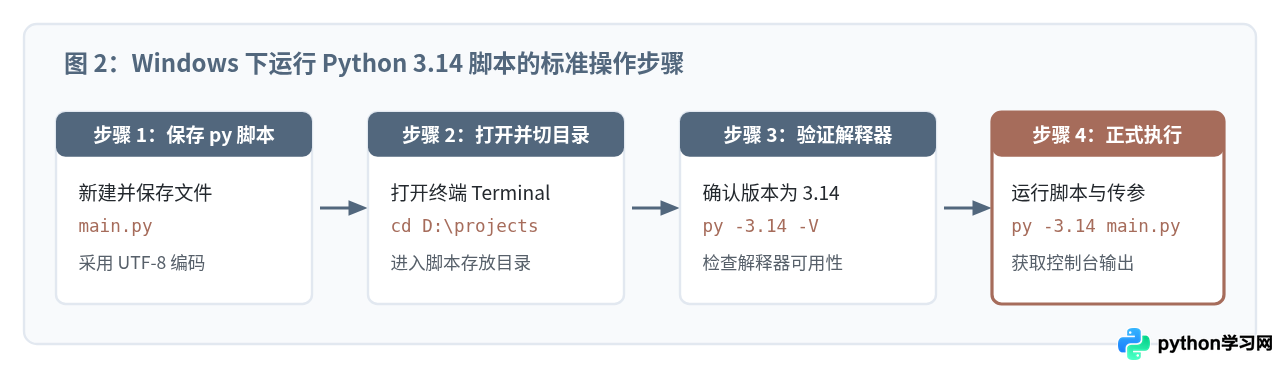
在 Windows 终端中运行脚本分为四个固定环节:编写脚本文件、在终端中定位至文件所在目录、确认 Python 3.14 环境可用,最后发起执行。
Windows上Python3.14怎么执行py脚本
图 2:在 Windows 终端中运行 Python 脚本的标准推进链路

1. 编写与保存待执行脚本

在本地磁盘(例如 D:\my_script\)新建一个文本文件,将其命名为 check_env.py。请确保文件扩展名为 .py 而不是 .py.txt。在该脚本中写入如下检测 Python 运行环境的代码:

待执行代码:check_env.py
import sys import platform print("=== Python 运行环境检测 ===") print(f"解释器版本: {platform.python_version()}") print(f"可执行路径: {sys.executable}") print(f"操作系统: {platform.system()} {platform.release()}") if len(sys.argv) > 1: print(f"接收到的外部参数: {sys.argv[1:]}") else: print("未接收到附加命令行参数。")

2. 打开终端并定位工作目录

按键盘上的快捷键 Win + R,在弹出的运行窗口中输入 wt(Windows Terminal)或 cmd / powershell 并按回车。

进入终端后,需将当前工作路径切换到脚本存放位置。若脚本位于 D 盘,需要先切换盘符或使用 /d 参数:

命令提示符 / PowerShell 切换目录命令
# PowerShell 中直接切换路径: cd D:\my_script # 传统 CMD 中跨盘符切换路径: cd /d D:\my_script

3. 核查已安装的解释器版本

在调用脚本前,可以通过 py -0p 命令查看系统上所有被启动器识别到的 Python 版本及其实际安装路径:

核验可用版本命令
py -0p
示例输出:
Installed Pythons found by py Launcher for Windows -3.14-64 C:\Users\username\AppData\Local\Programs\Python\Python314\python.exe * -3.12-64 C:\Users\username\AppData\Local\Programs\Python\Python312\python.exe

带 * 号的项代表系统当前默认版本。只要列表中存在 -3.14-64,就意味着可以直接用启动器调用 3.14。

4. 执行脚本并查看输出

在脚本所在目录下,直接输入启动器命令:

执行命令
py -3.14 check_env.py
示例输出:
=== Python 运行环境检测 === 解释器版本: 3.14.0a4 (或对应正式发行版) 可执行路径: C:\Users\username\AppData\Local\Programs\Python\Python314\python.exe 操作系统: Windows 10 未接收到附加命令行参数。

三、命令行传递参数与路径处理

在实际开发中,脚本往往需要接收参数(例如配置文件路径、调试开关等)。在 Windows 终端中,参数直接写在脚本名之后即可:

带参数执行命令
py -3.14 check_env.py --mode production --timeout 30
示例输出:
=== Python 运行环境检测 === 解释器版本: 3.14.0a4 可执行路径: C:\Users\username\AppData\Local\Programs\Python\Python314\python.exe 操作系统: Windows 10 接收到的外部参数: ['--mode', 'production', '--timeout', '30']
注意事项(关于路径空格):
如果脚本名称或所在的文件夹路径中包含空格(例如 D:\My Projects\app.py),请务必用双引号包裹路径:
py -3.14 "D:\My Projects\app.py"

四、Windows 下执行 Python 3.14 脚本的四种途径对比

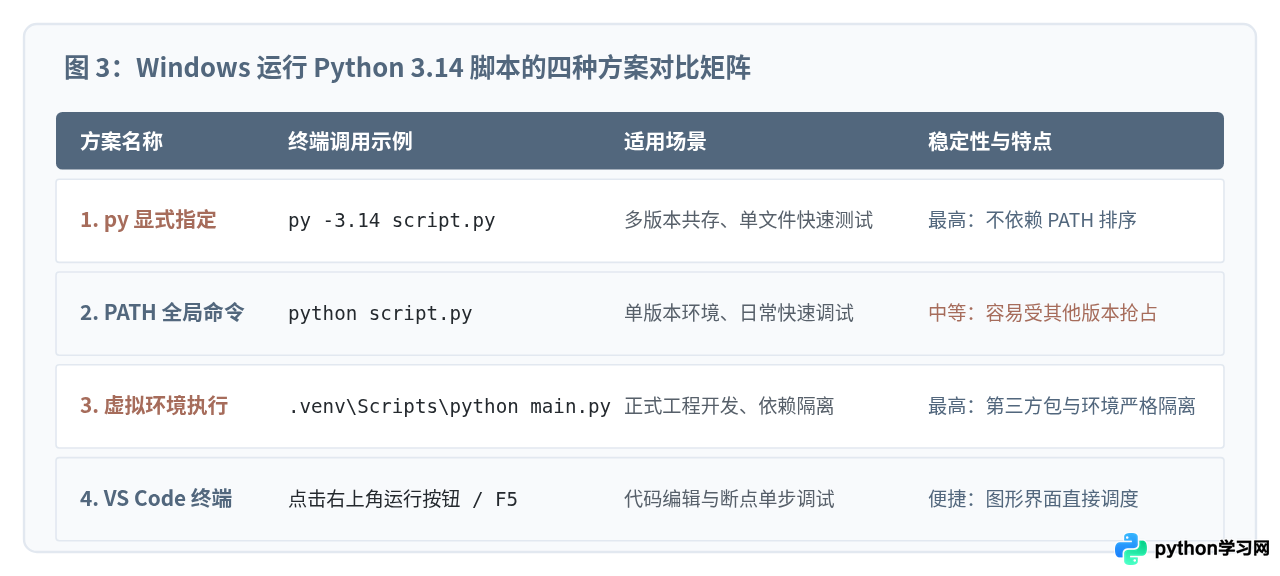
除了基础的 py -3.14 方式外,根据不同的开发与运维环境,开发者还可以选择全局命令别名、虚拟环境以及集成开发环境。以下是四种主流方式的技术特性对比:
Windows上Python3.14怎么执行py脚本
图 3:Windows 运行 Python 3.14 脚本的四种实现方案

项目工程推荐:使用虚拟环境执行

对于正式工程,强烈建议基于 Python 3.14 建立独立的虚拟环境(venv),避免第三方包污染全局。在 Windows 终端中运行以下步骤:

创建与激活虚拟环境
# 1. 使用 Python 3.14 创建虚拟环境 py -3.14 -m venv .venv # 2. 激活虚拟环境 (PowerShell) .\.venv\Scripts\Activate.ps1 # 3. 激活后直接运行,当前终端自动指向该虚拟环境的 3.14 python check_env.py
提示(PowerShell 脚本执行权限):
若在激活环境时遇到 UnauthorizedAccess 策略报错,可在管理员权限终端运行 Set-ExecutionPolicy RemoteSigned -Scope CurrentUser 解除当前用户的本地脚本执行限制。

五、常见问题排查与解决流程

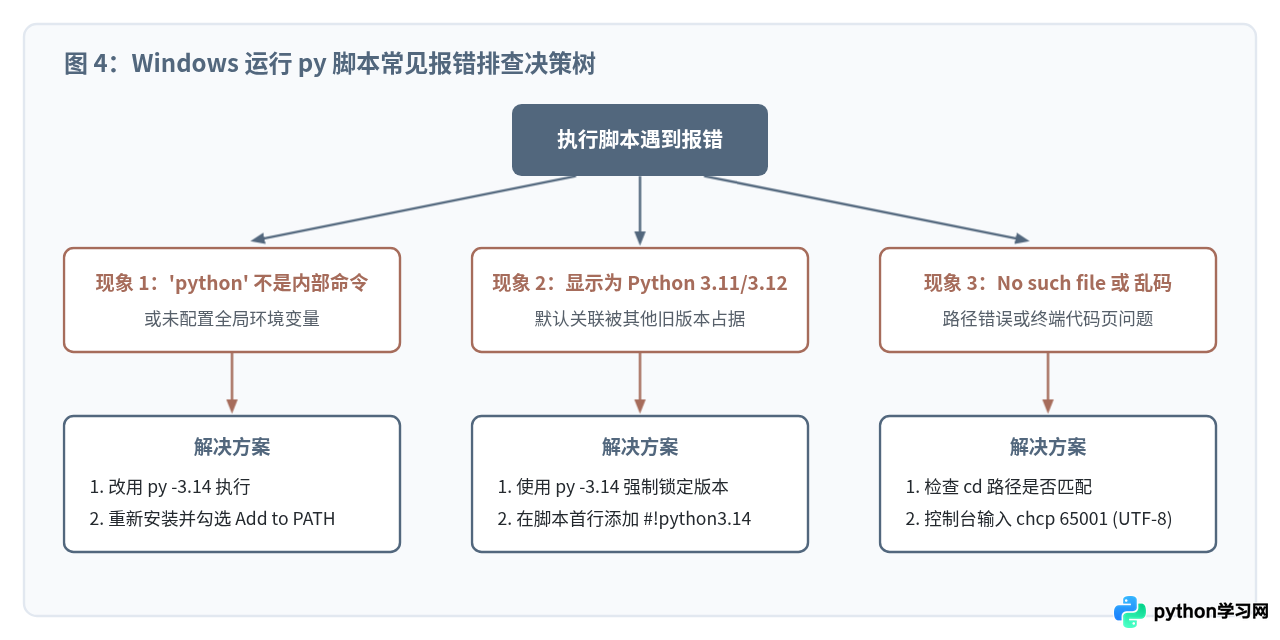
当执行脚本遇到阻碍时,绝大多数情况由四种原因引起:未安装或未识别到 Python 3.14、环境变量中未勾选 PATH、混淆了其他旧版解释器,或控制台编码导致的文字乱码。
Windows上Python3.14怎么执行py脚本
图 4:Windows 下脚本执行报错与排查决策树

常见排查要点总结:

  • 找不到脚本文件(No such file or directory):请确认当前终端所在路径与脚本文件所在目录一致,可输入 dir 查看当前目录下是否存在该 .py 文件。
  • Windows 控制台中文乱码:Windows 默认代码页可能为 GBK(代码页 936),若脚本中包含中文 print 输出产生乱码,可在终端先运行 chcp 65001 切换为 UTF-8 代码页,然后再执行脚本。
  • 使用 Shebang 声明解释器:如果希望脚本双击或通过启动器直接以 3.14 打开,可以在 .py 脚本的第一行加入:#!python3.14。Windows 的 py.exe 能够解析该标记并自动选用 Python 3.14 运行。

六、核心总结

在 Windows 平台上执行 Python 3.14 脚本,最稳妥、最不易出错的核心手段即为 py -3.14 script.py。它能够越过复杂容易混淆的环境变量配置,直接精确绑定 3.14 版本的内核。在进行长期工程开发时,先通过 py -3.14 -m venv .venv 生成隔离的虚拟环境再行执行,是保证运行一致性与依赖安全性的最佳实践。

相关专题:

免责声明:本文内容仅供参考,不代表本站观点。转载或引用请注明出处。

Python 相关产品和应用

全部下载
Selenium

Selenium

4.51.0 · Windows

用于浏览器自动化和 Web 测试的 Python 工具。

scikit-learn

scikit-learn

1.9.1 · Windows

常用 Python 机器学习算法与模型评估工具库。

Black

Black

26.10.1 · Windows

强调一致性的 Python 自动代码格式化工具。

Ruff

Ruff

0.17.1 · macOS

由 Rust 编写的高速 Python 代码检查和格式化工具。

pytest

pytest

9.1.1 · Windows

简洁而强大的 Python 自动化测试框架。

FastAPI

FastAPI

0.146.0 · Windows

高性能 Python API 框架,支持类型提示和自动接口文档。

Flask

Flask

3.1.3 · Windows

轻量灵活的 Python Web 应用框架。

Django

Django

6.1.2 · Windows

成熟的 Python Web 框架,适合构建内容站点和业务系统。

Spyder

Spyder

6.1.7 · Windows

面向科学计算与数据分析的 Python 集成开发环境。

SciPy

SciPy

1.18.1 · Windows

面向科学、工程和技术计算的 Python 算法库。