

Windows下Python默认安装路径在哪里

详细介绍在 Windows 系统中 Python 的默认安装路径分布,涵盖官方安装包单用户与全用户模式、Microsoft Store 渠道差异,以及通过命令行和资源管理器快速定位实际路径的具体方法。
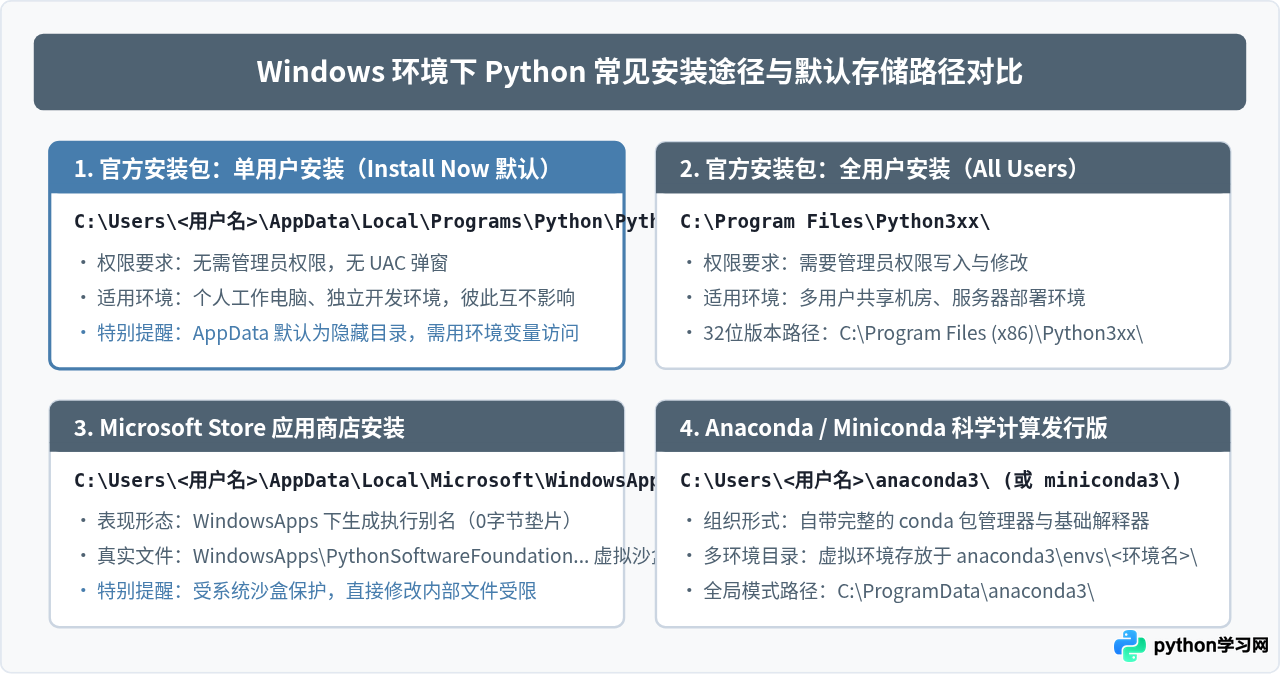
在 Windows 系统中,Python 的默认安装路径并不是单一固定的,而是由安装渠道(官方安装包或 Microsoft Store)以及安装向导中选择的权限模式(当前用户专属或全计算机用户共用)共同决定的。绝大多数用户通过官网可执行安装程序默认安装时,Python 会被部署在当前登录用户的专属应用数据目录下:C:\Users\<用户名>\AppData\Local\Programs\Python\PythonXX\。如果安装时勾选了面向所有用户安装,则会进入系统级程序目录 C:\Program Files\PythonXX\。
一、官方安装包的默认安装路径规则
从 Python 官方网站(python.org)下载的 Windows 安装包(如 python-3.12.x-amd64.exe)提供了两种不同安装范围的选项,它们对应完全不同的存储位置:
1. 仅为当前用户安装(推荐模式,向导默认)
当用户双击安装包直接点击向导首页的“Install Now”时,程序默认采用单用户模式。这种模式不需要 Windows 系统的管理员权限(不会弹出 UAC 提权提示),具体路径如下:
C:\Users\<你的Windows用户名>\AppData\Local\Programs\Python\Python312\路径中的 Python312 代表具体的主次版本号(例如 Python 3.11 对应 Python311,Python 3.10 对应 Python310)。因为该路径位于用户目录下的 AppData\Local,属于每个登录用户独占的区域,不同用户之间配置的 Python 包和虚拟环境互不干扰。
2. 为这台电脑上的所有用户安装(All Users 模式)
如果用户在安装时选择了“Customize installation”(自定义安装),并在高级选项中勾选了“Install for all users”(为所有用户安装),Python 则会作为全局系统软件安装,具体路径为:
C:\Program Files\Python312\如果安装的是 32 位的 Python 解释器在 64 位 Windows 系统上运行,路径则会自动变更为:
C:\Program Files (x86)\Python312\该路径需要管理员权限才能对文件夹进行写入或升级包,因此后续使用 pip 全局安装第三方包时可能需要以管理员身份运行终端,或者加上 --user 参数。
二、安装向导如何决定最终安装路径
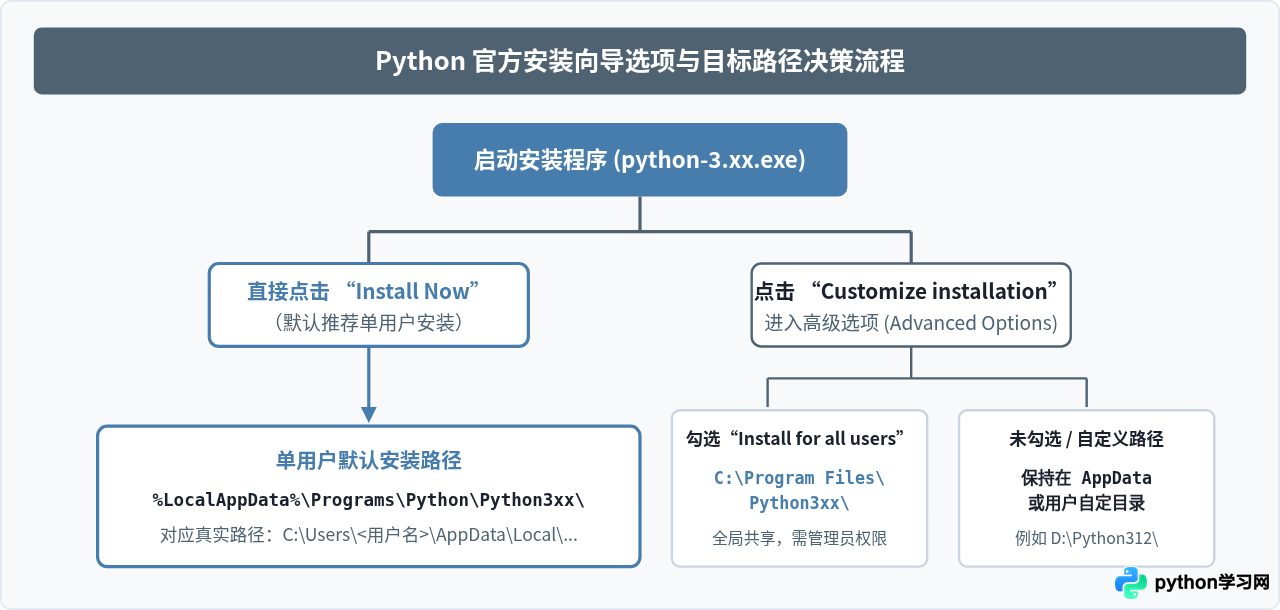
很多初学者会疑惑:为什么同样是在官网下载的安装包,不同电脑上的安装路径却不一样?这是因为在运行官方安装程序时,向导首屏的选项直接决定了后续的目标目录分支:
- 首屏默认点击“Install Now”:向导会直接把主程序与标准库写到
%LocalAppData%\Programs\Python\Python3xx,整个过程平滑完成,适合绝大部分常规开发者。 - 点击“Customize installation”:向导进入可选特性与高级选项面板。如果在高级选项(Advanced Options)中勾选了“Install for all users”,安装器就会把安装目录重定向到系统级的
C:\Program Files\Python3xx,并请求 Windows UAC 提权。 - 手动修改路径:在自定义安装的最后一页,用户可以在“Customize install location”输入框中修改路径,例如改为
D:\Python312。
三、Microsoft Store 渠道的安装路径
微软在 Windows 10 与 Windows 11 中将 Python 集成到了 Microsoft Store(微软应用商店)。如果直接在命令提示符中输入 python 而未安装任何环境时,系统会弹出应用商店页面引导安装。如果通过该渠道安装,其路径特征如下:
- 命令执行入口(别名垫片):
C:\Users\<用户名>\AppData\Local\Microsoft\WindowsApps\python.exe。这是一个大小仅为 0KB 或几 KB 的执行别名(Execution Alias),专门用于将终端命令转发给沙盒应用。 - 真实安装目录:
C:\Program Files\WindowsApps\PythonSoftwareFoundation.Python.3.x_...。该目录受 Windows 系统保护,默认处于隐藏状态,且普通用户没有访问和写入权限。
需要注意的是,Microsoft Store 版本的 Python 运行在受限沙盒中,部分需要直接修改安装根目录或特定底层驱动的第三方扩展包可能受限。如果用于通用开发,更建议使用官方网站的独立安装包。
四、快速找到本机实际 Python 安装路径的四种方法
由于很多读者的电脑上可能存在多个 Python 版本、虚拟环境或不同渠道安装的包,直接查找默认路径有时不如直接查验当前生效的实际路径。以下是四种最为实用、精准的查询方法:
方法 1:使用 where 命令(最常用)
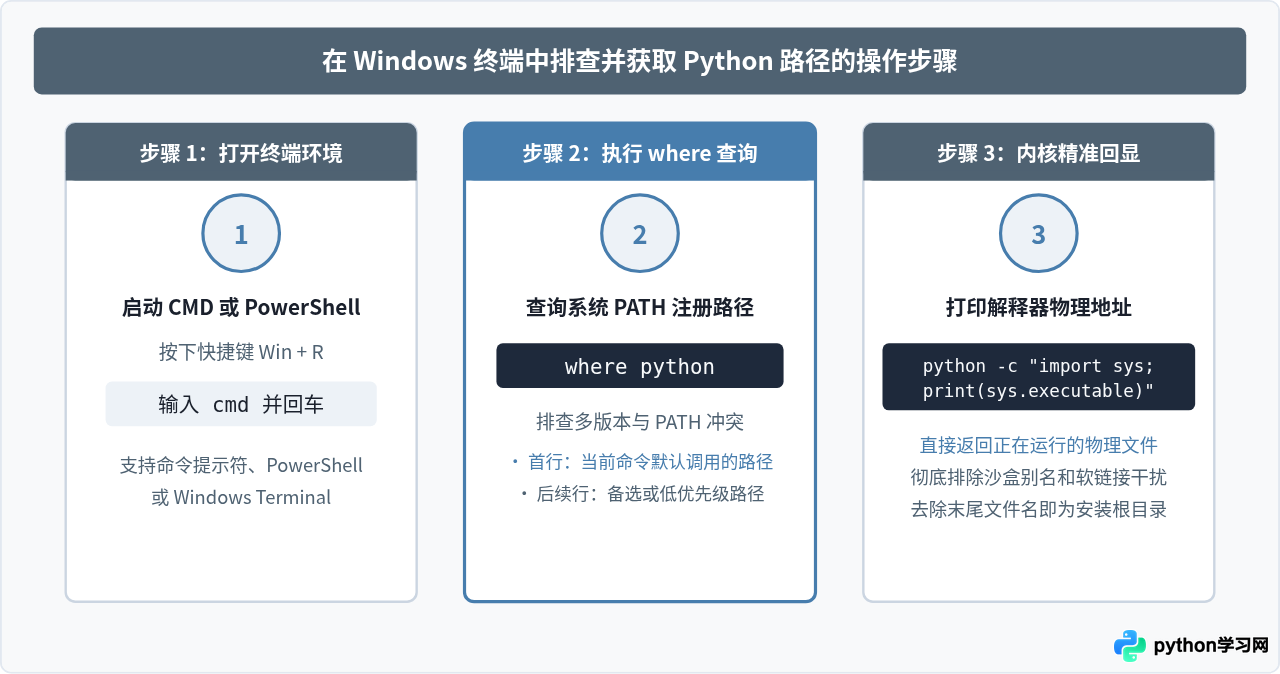
按下快捷键 Win + R,输入 cmd 回车打开命令提示符,执行以下命令:
where python该命令会列出所有在环境变量 PATH 中注册过的 python.exe 路径。如果输出多行结果,排在第一行的就是当前在命令行输入 python 时优先调用的版本。例如:
C:\Users\JohnDoe\AppData\Local\Programs\Python\Python312\python.exe
C:\Users\JohnDoe\AppData\Local\Microsoft\WindowsApps\python.exe
方法 2:通过 Python 交互式语句查询(最精准)
当电脑中存在别名混淆或虚拟环境激活时,直接让 Python 内核输出自身的物理执行文件绝对路径是最稳妥的方法。在命令行中执行一行命令即可:
python -c "import sys; print(sys.executable)"终端会立即返回当前正在执行的解释器完整绝对路径。去掉末尾的 \python.exe,就是 Python 的完整安装根目录。
方法 3:在资源管理器地址栏直接使用环境变量
由于 AppData 文件夹在 Windows 中默认属于隐藏文件夹,直接在 C 盘逐级点击往往找不到。可以在文件资源管理器顶部的地址栏中直接输入以下环境变量路径并按回车:
%LocalAppData%\Programs\Python系统会自动解析当前登录用户的环境,并直接跳转到官方默认安装目录。如果该目录下存在 Python311、Python312 等文件夹,双击即可进入。
方法 4:通过快捷方式定位
点击 Windows 开始菜单,搜索 Python,在搜索结果中找到对应的 IDLE 或 Python 快捷方式,鼠标右键点击并选择“打开文件所在位置”。此时会打开开始菜单快捷方式目录,再对其中的快捷方式点击右键选择“属性”,在“目标”输入框或点击“打开文件所在的位置”按钮,即可直接直达 Python 安装根目录。
五、Python 安装目录下的关键子目录结构
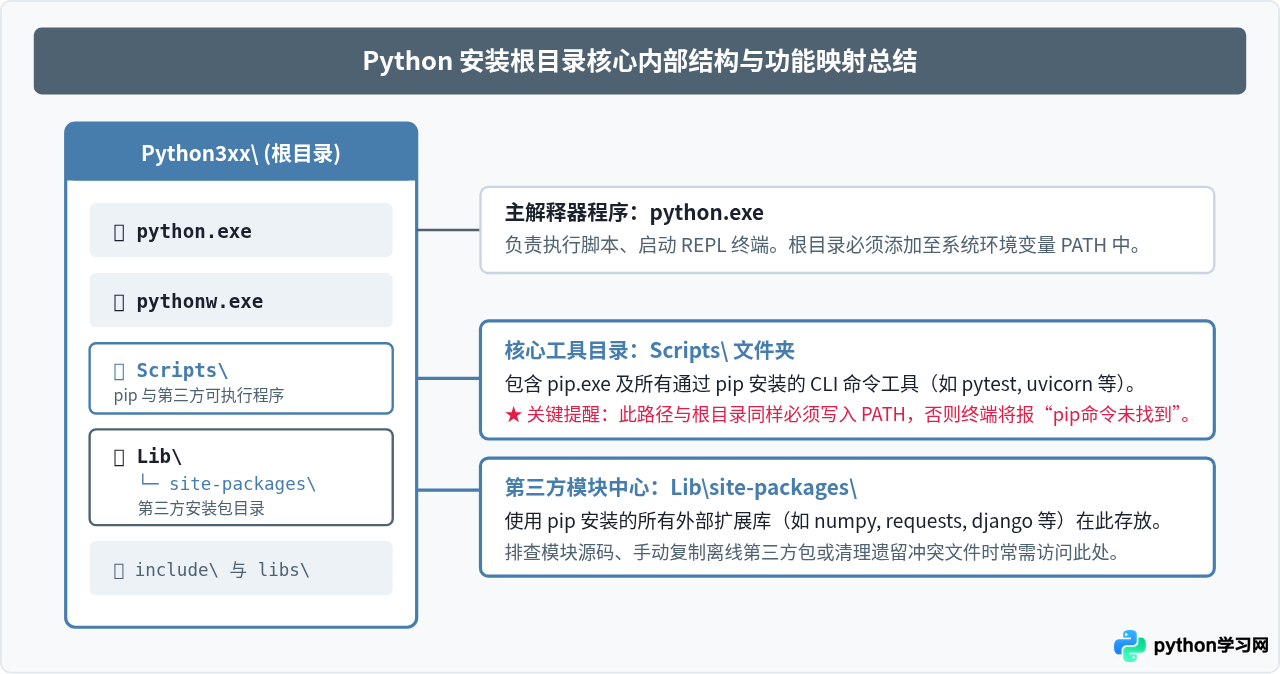
找到 Python 安装主目录后,很多任务(如配置环境变量、手动安装拓展、排查包引用错误)还需要进一步定位内部的具体子文件夹:
| 目录 / 文件名 | 主要用途 | 是否需要加入 PATH 环境变量 |
|---|---|---|
python.exe |
Python 核心解释器主程序,命令行中执行 python script.py 时调用的文件 |
必须(根目录) |
pythonw.exe |
无控制台窗口的 Python 解释器,用于执行带有图形界面(如 Tkinter/PyQt)的后台脚本 | 随根目录包含 |
Scripts\ |
包含 pip.exe、wheel.exe 以及通过 pip 安装的第三方命令行工具(如 pytest、flake8、black 等) |
必须加入 PATH,否则会提示“pip 不是内部或外部命令” |
Lib\ |
Python 自带标准库的源码目录(如 os.py、json\、http\ 等模块) |
否(Python 内部自动关联) |
Lib\site-packages\ |
第三方库安装的主目录。通过 pip install 下载的库(如 requests、numpy、pandas)全部解压存放在这里 |
否(Python 解释器自动加载) |
include\ 与 libs\ |
C 语言头文件和静态导入库,用于在 Windows 上编译 C/C++ 编写的 Python 扩展扩展模块 | 否(构建工具自动探测) |
六、常见问题与注意事项
1. 为什么在 C 盘 Users 目录下找不到 AppData 文件夹?
AppData 文件夹具有 Windows 系统“隐藏”属性。可以在文件资源管理器的“查看”菜单中勾选“隐藏的项目”,或者直接在资源管理器路径栏输入 %LocalAppData%\Programs\Python 并回车即可直达,无需解除系统隐藏属性。
2. 命令行输入 python 后自动跳出微软商店窗口?
这是 Windows 系统的“应用执行别名”机制在未配置 PATH 环境变量时生效导致的。解决方法:打开 Windows“设置” -> “应用” -> “高级应用设置” -> “应用执行别名”,在列表中将“应用安装程序 (python.exe)”和“应用安装程序 (python3.exe)”对应的开关关闭即可。
3. 电脑中安装了多个 Python 版本,如何确认当前使用的是哪一个?
Windows 优先执行在系统环境变量 PATH 中排序靠前的路径。可以通过 where python 查看所有安装路径的前后顺序。若需指定调用某一个具体版本,可以直接使用完整绝对路径执行(如 C:\Program Files\Python311\python.exe -m pip install xxx),或者使用 Windows 自带的 Python 启动器 py -3.11 或 py -3.12 进行灵活切换。
免责声明:本文内容仅供参考,不代表本站观点。转载或引用请注明出处。









