

Windows、Mac和Linux下Python虚拟环境激活命令有什么区别

全面解析Windows、macOS与Linux系统下Python虚拟环境激活命令的区别,剖析目录命名差异、Shell注入机制与PATH环境变量重定向原理,提供全平台终端实战命令与常见报错解决方案。
在不同操作系统下激活 Python 虚拟环境,核心区别主要体现在两个维度:目录结构命名规范不同与 Shell 会话注入机制不同。Windows 系统的虚拟环境执行文件位于 Scripts 目录下,主要通过直接运行批处理或 PowerShell 脚本激活;而 macOS 和 Linux 系统的执行文件位于 bin 目录下,且必须借助 source 或 . 内置命令将环境变量加载到当前父 Shell 中。理解这些本质差异,能够帮助开发者在跨平台工作流中快速排查环境失效、路径错误及权限拦截问题。
一、核心命令与跨平台目录结构差异
使用 Python 内置的 venv 模块创建虚拟环境时(例如执行 python -m venv .venv),不同操作系统的底层目录布局存在显著区分。Windows 沿用了早期的目录习惯,将可执行程序存放在 Scripts 文件夹中;而类 UNIX 系统(macOS 与 Linux)遵循 POSIX 文件层级结构规范(FHS),将可执行程序统一放入 bin 文件夹。
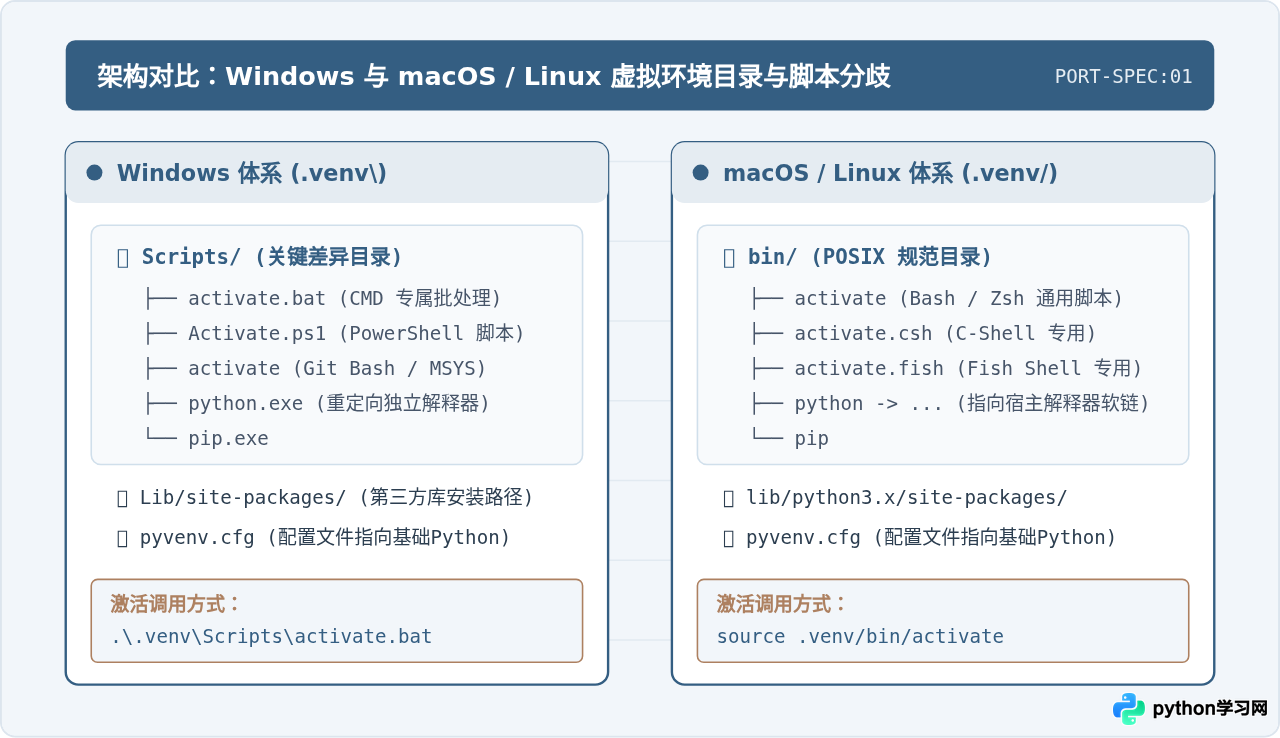
除了路径名称不同外,激活命令呈现出以下核心差异:
- Windows 命令提示符(CMD):直接键入
.venv\Scripts\activate.bat或直接输入.venv\Scripts\activate即可。CMD 会直接读取并执行批处理指令。 - Windows PowerShell:使用
.\.venv\Scripts\Activate.ps1。PowerShell 区分脚本后缀,并受到默认安全策略(ExecutionPolicy)的约束。 - macOS / Linux(Bash / Zsh):必须使用
source .venv/bin/activate或简写为. .venv/bin/activate。直接运行该脚本无法生效。 - Windows 下的 Git Bash:由于模拟了 POSIX 环境,其调用语法采用类 UNIX 格式,但文件路径依然在 Windows 的
Scripts目录下,即source .venv/Scripts/activate。
二、操作步骤与激活流程实战
要在各平台上完成虚拟环境的规范建立与激活验证,推荐遵循标准化的四步操作流程:环境创建、终端识别、针对性激活与状态检查。
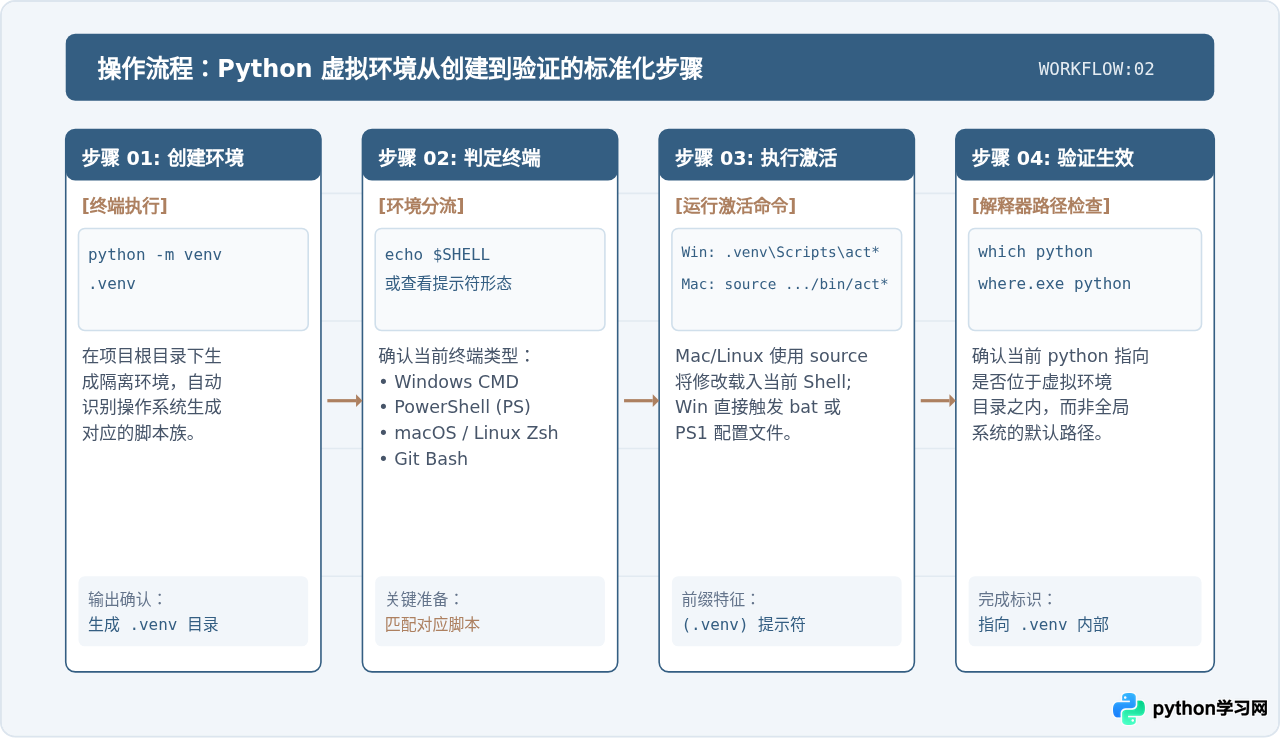
以下是各平台的具体执行命令与预期输出:
1. macOS 与 Linux 环境操作示例
# 1. 创建虚拟环境
python3 -m venv .venv

# 2. 执行激活(注意前缀 source)
source .venv/bin/activate

# 3. 观察提示符变化,检查解释器路径
which python
终端示例输出:
(.venv) user@host:~/project$ which python
/Users/user/project/.venv/bin/python
2. Windows 命令提示符(CMD)操作示例
:: 1. 创建虚拟环境
python -m venv .venv

:: 2. 激活虚拟环境
.venv\Scripts\activate.bat

:: 3. 检查解释器路径
where python
终端示例输出:
(.venv) C:\Users\User\project>where python
C:\Users\User\project\.venv\Scripts\python.exe
C:\Python311\python.exe
三、深层原理:为什么类 UNIX 平台必须使用 source?
许多初学者在 macOS 或 Linux 上直接输入 .venv/bin/activate 时,会发现终端既没有报错,提示符也没有发生任何变化,虚拟环境并未生效。这背后涉及到操作系统进程模型与环境变量传递规则。
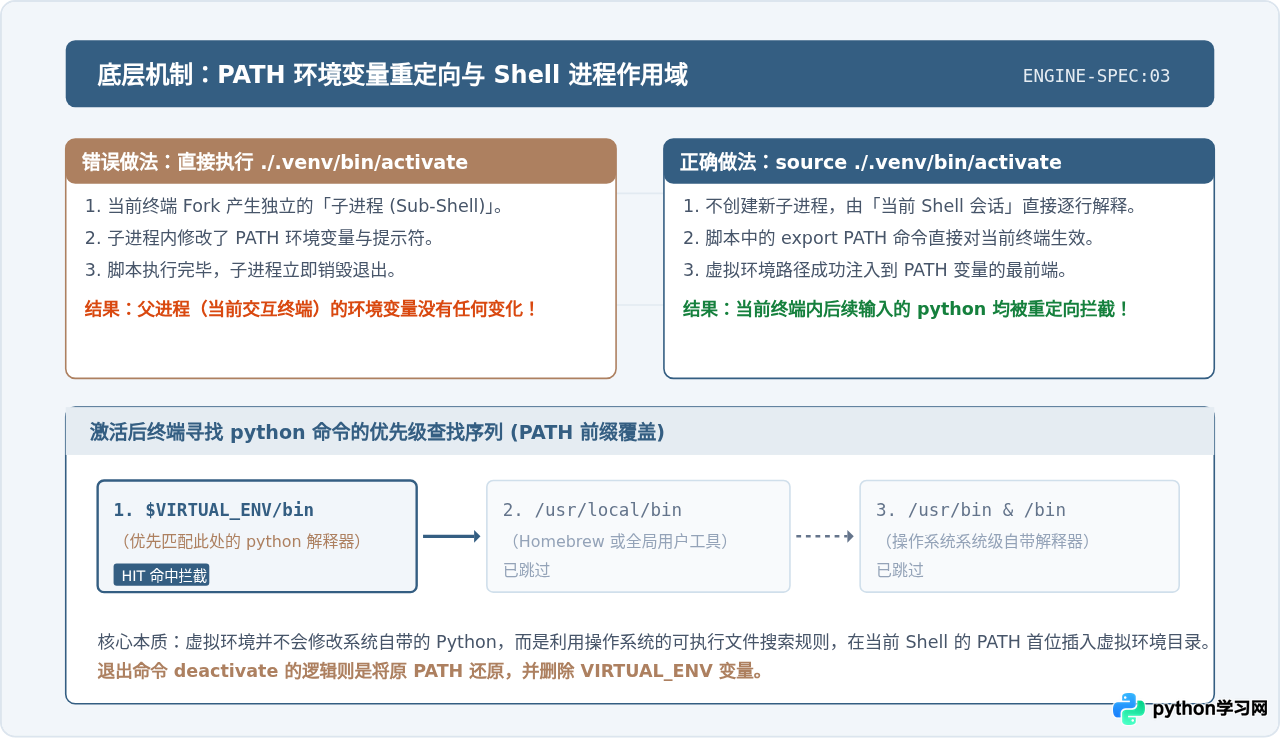
激活脚本的核心任务非常纯粹:
- 备份旧环境:记录当前 Shell 已经存在的
PATH与命令行提示符(PS1)。 - 重写 PATH 变量:将虚拟环境的
bin或Scripts绝对路径附加在PATH的最前端。这样当你在终端敲下python或pip时,操作系统会从左到右遍历PATH,首先发现并运行虚拟环境中的解释器。 - 设置标识变量:导出
VIRTUAL_ENV环境变量,提供给其他开发工具(如 IDE、测试框架)识别当前所在环境。 - 注入退出函数:在 Shell 中定义一个名为
deactivate的临时函数,执行该函数时会自动还原此前备份的原始PATH并销毁自身。
由于子进程无法修改父进程的环境变量,类 UNIX 必须依赖 source(由当前进程执行);而 Windows CMD 在设计上支持批处理直接影响调用者的环境上下文,因此无需借助类似机制。
四、主流终端激活命令与关键特性全览
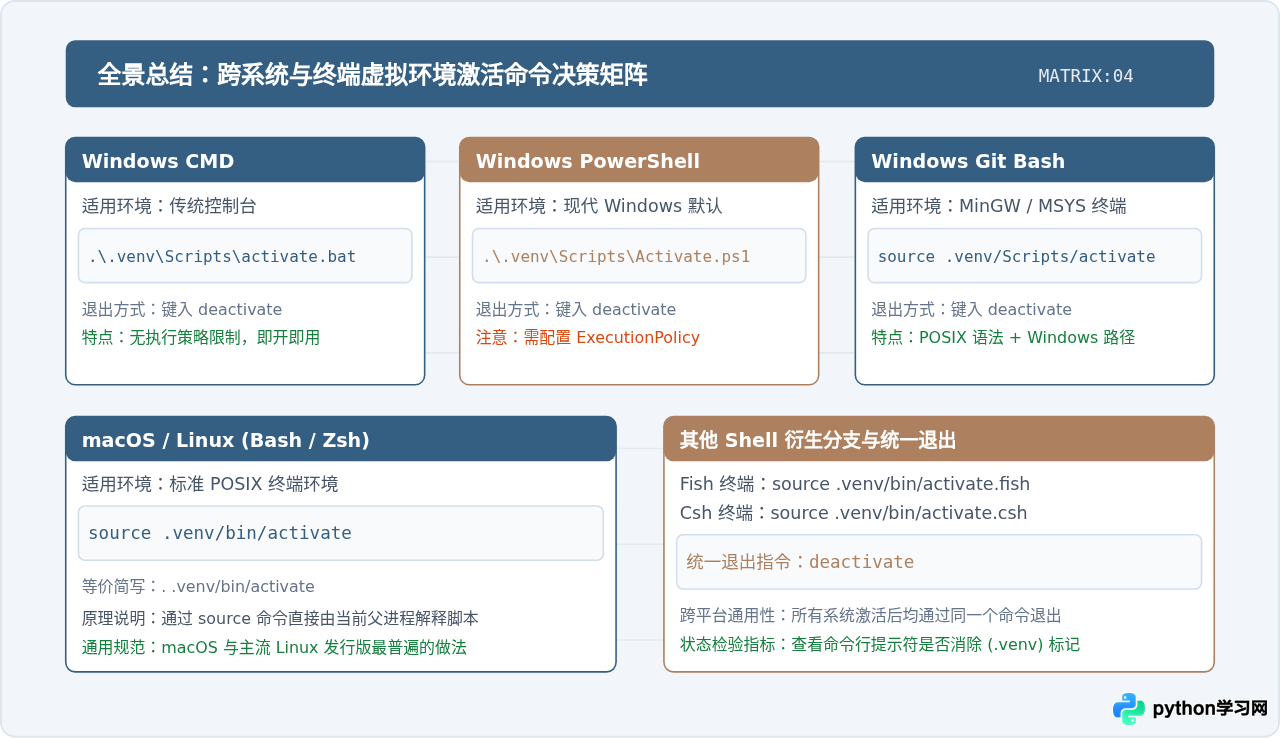
在实际开发中,一台计算机上往往并存多种终端(例如 Windows 上同时存在 CMD、PowerShell 和 Git Bash)。下表完整总结了全平台主流终端的激活、退出及特性差异:
| 操作系统 | 终端类型 | 激活命令 | 退出命令 | 关键注意事项 |
|---|---|---|---|---|
| Windows | 命令提示符 (CMD) | .venv\Scripts\activate.bat |
deactivate |
直接执行批处理脚本,最简单基础的方式。 |
| Windows | PowerShell (PS) | .\.venv\Scripts\Activate.ps1 |
deactivate |
首次运行多因策略报错,需解除脚本执行限制。 |
| Windows | Git Bash / MSYS | source .venv/Scripts/activate |
deactivate |
语法遵循 POSIX,但目录遵循 Windows 结构。 |
| macOS / Linux | Bash / Zsh | source .venv/bin/activate |
deactivate |
macOS Catalina 之后默认 Zsh,通用该命令。 |
| macOS / Linux | Fish Shell | source .venv/bin/activate.fish |
deactivate |
Fish 拥有非 POSIX 语法,必须调用专属脚本。 |
| macOS / Linux | C Shell (csh/tcsh) | source .venv/bin/activate.csh |
deactivate |
特定科研与老旧系统环境需使用 csh 脚本。 |
五、常见错误与排查指南
错误表现:在 PowerShell 中执行 .\.venv\Scripts\Activate.ps1 时出现红字报错:File ... cannot be loaded because running scripts is disabled on this system。
原因解释:Windows 为了防止恶意脚本自动运行,默认将客户端执行策略设定为 Restricted。
解决方案:以当前普通用户权限开放本地脚本执行权限即可(无需管理员权限):
Set-ExecutionPolicy -ExecutionPolicy RemoteSigned -Scope CurrentUser设置后重新运行激活命令即可正常进入虚拟环境。
错误表现:输入 ./.venv/bin/activate 提示 zsh: permission denied: ./.venv/bin/activate。
原因解释:这是因为该文件默认没有可执行权限(x 权限位),且该文件本身是一段需要当前终端解释的指令集,并非独立的二进制程序或可自执行脚本。
解决方案:不要使用 chmod +x 强行去直接执行,而必须在命令最前面加上 source:
source .venv/bin/activate错误表现:把原本创建好的 .venv 文件夹移动到了另一个目录,或者修改了工程文件夹的名称,激活后发现 python 依然指向旧路径,或者报错 No such file or directory。
原因解释:在执行 activate 脚本以及生成的 pyvenv.cfg、可执行文件头(Shebang)中,均硬编码了初次创建时的绝对路径。
建议做法:虚拟环境具有强烈的就地绑定性,切勿直接拷贝或移动环境文件夹。若目录发生变动,直接删除该 .venv 文件夹并在新位置重新创建最为稳妥。
六、总结与使用建议
回顾 Windows、Mac 和 Linux 的差异,只要把握住两点即可轻松应对:
- 看目录找路径:Windows 找
Scripts,Mac 与 Linux 找bin。 - 看终端定语法:只要是 POSIX 兼容的终端(包括 macOS 的 Zsh/Bash 以及 Windows 的 Git Bash),激活时都必须在路径前加上
source;而在 Windows 原生的 CMD 或 PowerShell 中,则直接调用对应的.bat或.ps1文件。
激活成功后,只需观察终端开头是否出现 (.venv) 标记,或通过 which python / where python 进行二次核验,便可确保后续的 pip install 与代码执行完全隔离在独立的项目空间内。
免责声明:本文内容仅供参考,不代表本站观点。转载或引用请注明出处。









