

Python GUI 可视化布局:Qt Designer 使用指南

深入浅出的 Qt Designer 使用指南,系统讲解在 Python 环境下安装配置、四大核心布局管理器操作、弹簧与尺寸策略运用、信号与槽可视化连接,以及 .ui 界面文件与 Python 逻辑代码的解耦集成最佳实践。
在 Python 桌面图形界面开发中,纯手写代码排版按钮、输入框和表格往往效率低下且难以维护。Qt Designer 是 PyQt 与 PySide 生态中官方推荐的可视化拖拽设计器,它能让开发者在所见即所得的画布上组装控件,并利用底层的网格、水平、垂直和表单布局管理器实现自适应拉伸。借助该工具生成的 .ui 描述文件,配合 Python 的加载机制或转换工具,能将视觉呈现与后端业务逻辑彻底解耦。本文系统拆解 Qt Designer 的安装启动、界面功能区、四大布局实操、信号与槽绑定,以及在 Python 项目中无缝集成的标准化工程流程。
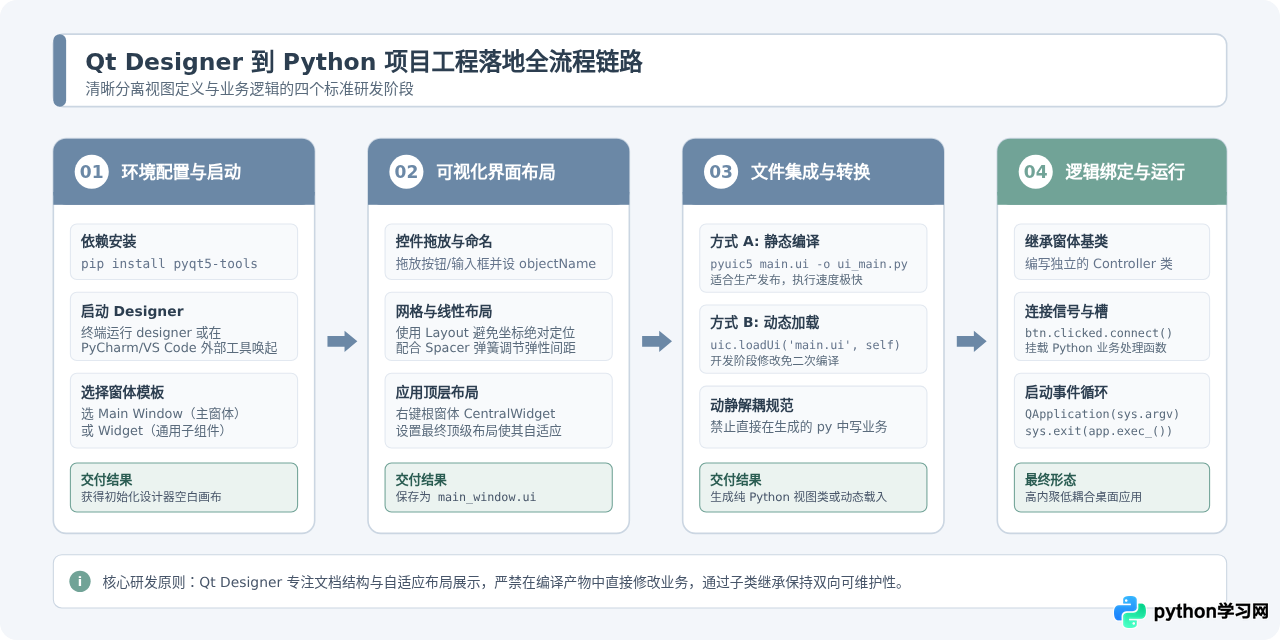
一、环境准备与 Qt Designer 启动方式
在 Python 中使用 Qt 框架,主流方案有 PyQt5 和 PySide6(Qt 官方推出的现代化绑定库)。两者的设计器界面与底层逻辑完全一致,仅在模块导入命名与小部分接口细节上有细微差别。根据项目依赖选择对应环境即可。
1. 依赖库安装
如果使用经典的 PyQt5 生态,设计器被独立打包在 pyqt5-tools 中:
# PyQt5 环境安装
pip install pyqt5
pip install pyqt5-tools
如果选用官方最新的 PySide6,安装主包时已自带官方设计器二进制程序,无需额外安装辅助包:
# PySide6 环境安装
pip install pyside6
2. 启动 Qt Designer
安装完成后,可通过以下三种方式启动设计器:
- 命令行直接启动:在终端或激活的 Python 虚拟环境中,直接执行
designer并回车。如果系统环境变量未包含 Python Scripts 目录,可在虚拟环境目录下的Lib/site-packages/qt5_applications/Qt/bin/designer.exe(或 PySide6 的同名路径)直接双击执行。 - PyCharm 外部工具配置:在 PyCharm 中打开
Settings -> Tools -> External Tools,点击添加。程序路径指定为 Python 环境中的designer.exe,工作目录填$ProjectFileDir$。配置后即可在项目树中右键直接打开设计器。 - VS Code 插件扩展:在扩展市场搜索安装
Qt tools或PYQT Integration,右键.ui文件即可一键调用系统已安装的 Designer。
3. 窗体模板选型依据
启动 Qt Designer 后,会弹出“新建窗体”对话框。常用的模板有三个:
- Main Window(主窗体):自带菜单栏(Menu Bar)、工具栏(Tool Bar)和底部状态栏(Status Bar)。适合构建具备完整系统级菜单的主程序界面。
- Widget(通用窗口小部件):没有预设菜单栏和状态栏的纯白板容器。适合制作自定义独立弹窗、可复用的子面板或组件模块。
- Dialog with Buttons(带按钮的对话框):底部默认包含“确定/取消”按钮组。适合配置首选项、输入提示等一次性操作模态框。
二、Qt Designer 核心工作区与交互模型
进入设计器主界面后,主要分为四大核心工作区域。理解这四个面板的分工,是实现高效率排版的前提。
| 区域名称 | 界面位置 | 核心功能与操作要点 |
|---|---|---|
| 控件工具箱 (Widget Box) | 左侧面板 | 分类汇集了所有 Qt 原生控件(按钮、文本框、表格、容器、进度条等)。通过按住鼠标左键直接拖入中央画布。上方带搜索框,可快速按名称过滤。 |
| 主设计画布 (Form Editor) | 中央区域 | 可视化摆放控件的区域。支持多选、框选、右键唤起布局菜单。按快捷键 Ctrl + R 可即时进入预览模式查看界面真实缩放表现。 |
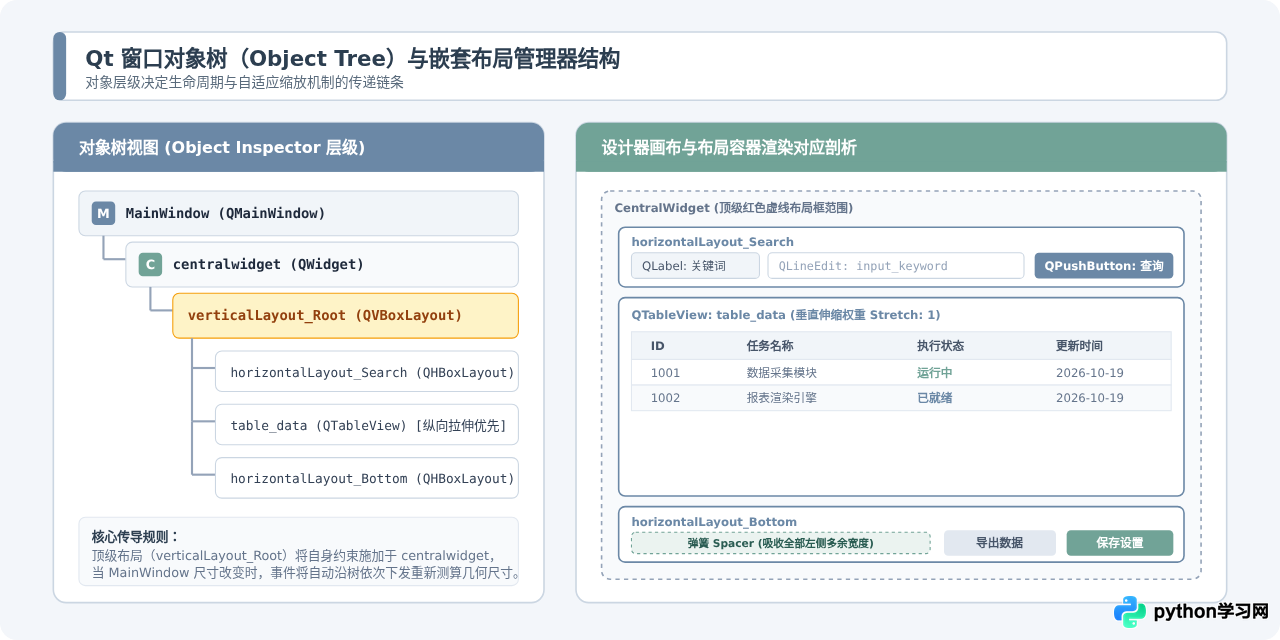
| 对象查看器 (Object Inspector) | 右上侧面板 | 以树状结构(Object Tree)展示当前窗口中所有组件的父子从属关系和布局嵌套层次。是排查布局容器是否正确挂载的核心工具。 |
| 属性编辑器 (Property Editor) | 右下侧面板 | 修改选定组件的各类属性。最关键的属性是 objectName(Python 代码中的变量引用名),以及 geometry、sizePolicy 等布局参数。 |
关键规范:拖放控件到画布后,第一件事就是在属性编辑器中为 objectName 设置具备明确语义的英文命名(例如 btn_submit、input_username、table_result)。切忌保留默认的 pushButton_1、lineEdit_3,否则在后续 Python 代码编写时极易混淆。
三、四大核心布局与自适应排版深度解析
很多初学者在使用 Qt Designer 时常犯的一个直观错误是:像画画一样把按钮和文本框随意拖放到画布的固定坐标上。在固定分辨率下看起来正常,一旦用户拉大窗口,控件就会全部缩在左上角或出现遮挡重叠。在现代 GUI 开发中,必须彻底放弃“绝对坐标定位”,完全依赖“布局管理器(Layouts)”控制尺寸与相对位置。
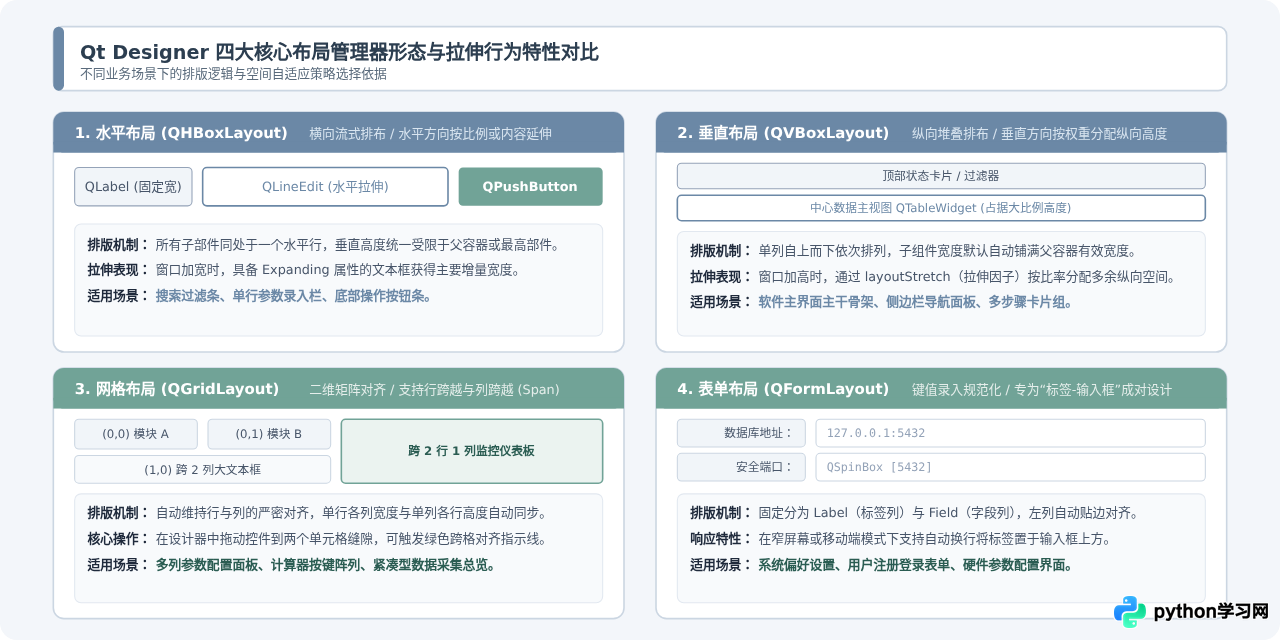
1. 四大基础布局管理器
Qt 提供了四种应对不同场景的基础布局管理器:
- 垂直布局 (QVBoxLayout):将其内部包含的所有子控件自上而下纵向排布。常用于多段表单容器、工具栏与主内容区的上下切分。
- 水平布局 (QHBoxLayout):将子控件自左向右横向依次排列。常用于“标签 + 输入框”的一行组合、或者底部“确定/取消”按钮条。
- 网格布局 (QGridLayout):基于二维网格坐标(行与列)排列控件,每个控件可指定起始单元格及跨越的行数(RowSpan)和列数(ColSpan)。非常适合计算器面板、监控仪表盘或多列对齐的复杂业务输入面板。
- 表单布局 (QFormLayout):专为录入界面设计的经典双列布局。左侧固定为描述标签,右侧固定为输入控件(输入框、下拉框、复选框等),会自动根据不同操作系统平台的设计规范对齐标签与行间距。
2. 弹簧 (Spacer) 与尺寸策略 (Size Policy)
单纯依靠布局管理器,所有控件往往会平均瓜分可用宽度或靠左紧贴。若要实现类似“确定取消按钮紧贴右下角”、“输入框定长居中”等精致效果,必须配合使用 Spacer(弹簧小部件) 和 Size Policy(尺寸策略):
- Horizontal Spacer(水平弹簧)与 Vertical Spacer(垂直弹簧):在设计器中表现为弹簧波浪线图标。它在程序运行时完全透明,其作用类似于 CSS 中的
flex-grow: 1或margin: auto,能够吸收布局内部多余的空白空间,将周围的实际控件顶向指定边缘。 - Size Policy 核心枚举项:在属性编辑器中展开
sizePolicy,包含水平和垂直两个维度的控制策略:Fixed:尺寸固定为sizeHint(推荐尺寸),绝不接受拉伸。如固定大小的小图标按钮。Preferred:有理想大小,但允许根据外部空间被压缩或拉大。普通按钮和单行文本框默认值。Expanding:极具“侵略性”的伸展倾向。当布局空间扩大时,系统优先把多余空间分给此类控件(如大文本编辑器QTextEdit或表格QTableView)。
3. 核心避坑点:根容器必须应用顶级布局
几乎所有初学者都会遭遇这样一个经典现象:在设计器里为几个输入框套了垂直布局,预览时窗口一拉大,整体依然无法自适应缩放。其根本原因是:没有给最外层的根窗口(Central Widget)应用“顶级布局(Top-level Layout)”。
正确操作顺序:
- 在画布空白区域点击鼠标右键,或者在右上侧的“对象查看器”中直接选中
centralwidget节点。 - 在右键弹出的上下文菜单最下方找到 “布局 (Lay out)” 子菜单。
- 根据主页面的主干流向,点击 “垂直布局 (Lay out Vertically)” 或 “网格布局 (Lay out in a Grid)”。
- 成功后,观察右上侧对象查看器中
centralwidget旁边的红色禁止符号消失,图标变为对齐网格图标,表明整个窗口已被布局接管。
四、信号与槽(Signals & Slots)的可视化连接
Qt 的核心通信机制是“信号与槽”:当用户触发某种交互(如点击按钮、修改文本)时,控件发射一个 Signal;预先绑定的 Slot(槽函数)接收到该信号后自动执行相应的逻辑动作。
1. F4 快捷键进入信号槽编辑模式
在 Qt Designer 中,可以完全通过拖拽完成简单的信号槽连接:
- 按键盘上的 F4 键(或点击顶部工具栏的“编辑信号/槽”图标),画布进入连线模式。此时控件表面会呈现半透明高亮。
- 鼠标按住发射信号的源控件(例如一个名为
btn_close的按钮),按住左键拖拽向目标控件(例如背景的MainWindow窗体),松开鼠标。 - 屏幕弹出“配置连接”对话框:左侧勾选源控件的信号(例如
clicked()),右侧勾选接收者的槽(例如close()),点击确定。 - 按 F3 键可退出连线模式,返回普通控件编辑状态。
2. 可视化连线与 Python 后端代码的分工
设计器中的可视化信号槽只适合连接 Qt 框架原生内置的行为(如点击按钮清空输入框 clear()、关闭窗口 close()、隐藏显示面板等)。对于涉及数据库查询、文件读写、算法计算等实际业务逻辑,强烈建议在 Python 逻辑代码中显式调用 connect() 进行绑定,避免视图层耦合未知业务方法。
五、.ui 文件在 Python 项目中的两种集成方案
在 Qt Designer 中点击保存,会得到一个后缀为 .ui 的文件。该文件本质上是一个遵循 XML 规范的文本,完整记录了窗体尺寸、控件树、布局属性及命名。将其集成到 Python 业务工程中有两种标准化方案。
方案 A:动态加载(适合敏捷开发与快速原型调试)
动态加载模式无需每次修改界面后手动生成 Python 源码,直接在 Python 运行时解析 XML 文件并挂载到实例。适合界面频繁迭代调整的阶段。
# -*- coding: utf-8 -*-
"""
方案 A:基于 PyQt5 的动态加载模式 (uic.loadUi)
在运行时直接解析 .ui 文件,修改 UI 无需重复编译代码。
"""
import sys
from PyQt5 import QtWidgets, uic


class MyMainWindow(QtWidgets.QMainWindow):
    def __init__(self):
        super().__init__()
        # 直接载入 ui 文件并注入当前实例 self
        uic.loadUi("main_window.ui", self)

        # 通过在 Designer 中定义的 objectName 直接访问控件
        self.btn_submit.clicked.connect(self.handle_submit)
        self.btn_clear.clicked.connect(self.handle_clear)

    def handle_submit(self):
        content = self.input_keyword.text().strip()
        if content:
            self.label_status.setText(f"已提交查询:{content}")
        else:
            self.label_status.setText("提示:请输入有效查询词")

    def handle_clear(self):
        self.input_keyword.clear()
        self.label_status.setText("已清空输入")


if __name__ == "__main__":
    app = QtWidgets.QApplication(sys.argv)
    window = MyMainWindow()
    window.show()
    sys.exit(app.exec_())
方案 B:静态转换(生产打包与工程化发布的标准模式)
在正式发布或打包为可执行文件(如 PyInstaller)时,推荐使用官方转换工具将 .ui 预先编译为纯 Python 代码模块(通常命名为 ui_main.py)。静态代码具备代码补全高、启动耗时低、无额外文件寻找依赖等优势。
编译命令:
# PyQt5 编译命令
pyuic5 -o ui_main_window.py main_window.ui

# PySide6 对应编译命令
pyside6-uic main_window.ui -o ui_main_window.py编译后,在业务控制器中采用类组合(单继承)方式引入生成的视图类:
# -*- coding: utf-8 -*-
"""
方案 B:基于静态编译 UI 的业务控制器编写规范
视图类仅由 pyuic 生成,业务类继承 QMainWindow 并组合视图对象。
"""
import sys
from PyQt5.QtWidgets import QApplication, QMainWindow
# 导入 pyuic 生成的视图类
from ui_main_window import Ui_MainWindow


class AppController(QMainWindow):
    def __init__(self):
        super().__init__()
        # 实例化自动生成的 UI 视图类
        self.ui = Ui_MainWindow()
        # 初始化界面组件并绑定至当前 QMainWindow
        self.ui.setupUi(self)

        # 绑定业务槽函数
        self.init_signals()

    def init_signals(self):
        # 通过 self.ui.xxx 访问所有命名的组件
        self.ui.btn_submit.clicked.connect(self.execute_business_task)

    def execute_business_task(self):
        user_input = self.ui.input_keyword.text()
        print(f"执行后台任务,处理参数: {user_input}")
        self.ui.label_status.setText("任务处理完成")


if __name__ == "__main__":
    app = QApplication(sys.argv)
    controller = AppController()
    controller.show()
    sys.exit(app.exec_())
六、常见问题排查与工程实践避坑
在实际使用 Qt Designer 与 Python 配合的过程中,以下几个高频问题最具代表性,排查步骤明确:
1. 为什么窗口缩放时控件完全不随之改变?
原因排查:检查右上角的“对象查看器”。如果 centralwidget 节点旁边有一个红色的禁止标识图标,说明尚未为其设置顶级布局管理器。
解决办法:右键点击设计器空白背景或 centralwidget,选择“布局”->“垂直布局”或“网格布局”。若布局已被应用,检查内部各控件的 sizePolicy 是否错误地设为了 Fixed。
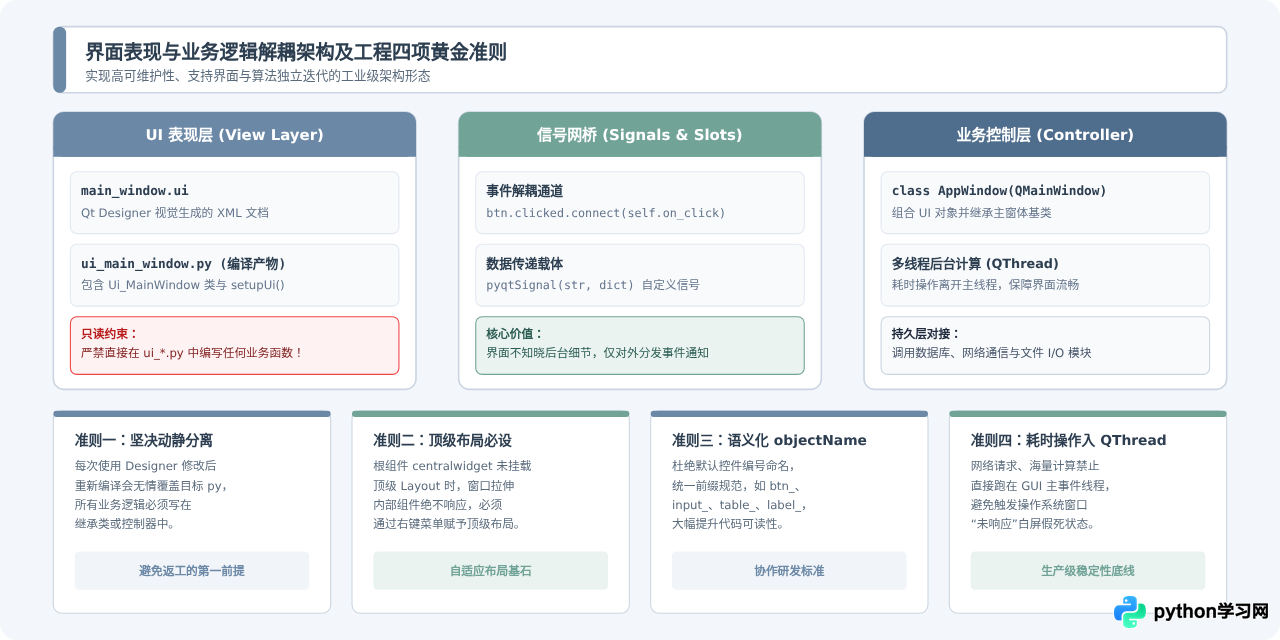
2. 重新编译 .ui 文件后,之前写的代码全不见了?
原因排查:直接在 pyuic5 或 pyside6-uic 生成的 ui_*.py 文件内部编写了业务代码。该文件顶部已明确标注“WARNING: Any manual changes made to this file will be lost”。
解决办法:严格遵守本文第五节方案 B 的代码组织规范。将生成的 ui_*.py 作为纯视图导入模块,另起独立的 main.py 或控制器脚本,通过继承 QMainWindow 并在 __init__ 中调用 self.ui.setupUi(self) 挂载界面。
3. 图标和图片资源打包后丢失或路径报错?
原因排查:在设计器中直接使用了 Windows 或绝对本地文件路径引用图片,在换电脑或打包后该绝对路径失效。
解决办法:在 Qt Designer 中使用资源浏览器(Resource Browser)创建 .qrc 资源清单文件统一管理图片,随后使用配套工具编译为 Python 资源模块引入:
# 将资源描述文件编译为 Python 模块
pyrcc5 resources.qrc -o resources_rc.py
只要在主程序中 import resources_rc,即可在程序中通过 :/icons/logo.png 虚拟路径稳定加载图标,完全不受打包相对路径变动影响。
4. 点击计算按钮后界面卡死、窗口变白“无响应”?
原因排查:耗时操作(如大型文件导出、网络下载、深度学习推断)直接写在了槽函数中,霸占了 Qt 主线程的事件循环(Event Loop),导致界面绘制与鼠标点击事件无法被处理。
解决办法:继承 QThread 创建后台工作线程,将耗时运算放在工作线程的 run() 方法中执行,运算进度与结果通过自定义 pyqtSignal 回传给主线程刷新 UI。
总结与快速自查清单
使用 Qt Designer 实现高质量可视化布局的核心要点可概括为以下清单:
- 布局第一:拒绝绝对坐标拖拽,优先规划网格与线性布局,最后务必为根容器补齐顶级布局。
- 弹簧调优:合理使用水平与垂直 Spacer 消除空白缝隙,配合
Expanding尺寸策略让关键内容区自适应拉伸。 - 规范命名:拖放组件后立即为
objectName赋予具备明确业务含义的前缀变量名。 - 严格解耦:采用单继承模式组合 UI 类,保持
.ui生成代码纯净,业务逻辑全量下沉在 Python 控制器中。
免责声明:本文内容仅供参考,不代表本站观点。转载或引用请注明出处。









