

Android Python编辑器中pip安装第三方库失败怎么办

针对Android移动端Python编辑器中pip安装第三方库失败的问题,详细分析网络超时、缺少C/C++编译工具链、架构不兼容及权限受限等核心原因,并提供基于Pydroid 3与Termux等环境的具体解决步骤与验证方法。
在Android系统中使用Python编辑器(例如Pydroid 3、QPython或Termux)时,通过pip命令安装第三方库经常出现下载超时、构建中断或报错退出的情况。与桌面操作系统不同,Android设备采用Bionic C标准库与ARM架构,且移动网络环境下对PyPI官方服务器的访问易受干扰,因此大部分安装失败并非代码错误,而是由网络连通性差、缺少C/C++编译工具链、预编译Wheel缺失或沙箱权限限制所致。解决此类问题的核心路径在于:优先排查网络并切换至国内镜像源,对纯Python库直接安装;对包含底层扩展的库,优先采用环境提供的预编译包或配置Clang工具链,必要时手动下载匹配架构的Wheel文件进行离线安装。
一、Android环境下pip报错特征与诱因诊断
pip执行失败时,终端输出通常包含大量调用栈信息。读者需要先提取输出末尾的关键错误提示,明确故障发生在哪一个阶段。下表概括了最常见的报错关键字与其直接原因:
- 网络与证书问题:提示
ReadTimeoutError、ConnectTimeoutError或SSLError: CERTIFICATE_VERIFY_FAILED。这表明设备与默认官方源无法建立稳定连接,或设备内部证书链不完整。 - 编译工具链缺失:提示
error: command 'gcc' failed、clang: error: ...或Running setup.py install for ... error。这是因为目标库含有C/C++或Rust扩展模块,而Android应用内缺少本地编译器与内核头文件。 - 平台架构不匹配:提示
No matching distribution found或... is not a supported wheel on this platform。这通常由于目标库未向Android的Bionic libc(非桌面常用的glibc)提供预编译二进制包,或设备为32位(armv7l)而库仅支持64位(aarch64)。 - 存储与权限拒绝:提示
PermissionError: [Errno 13] Permission denied。通常出现在安装路径受限或未向Android授予存储读写权限的场景。
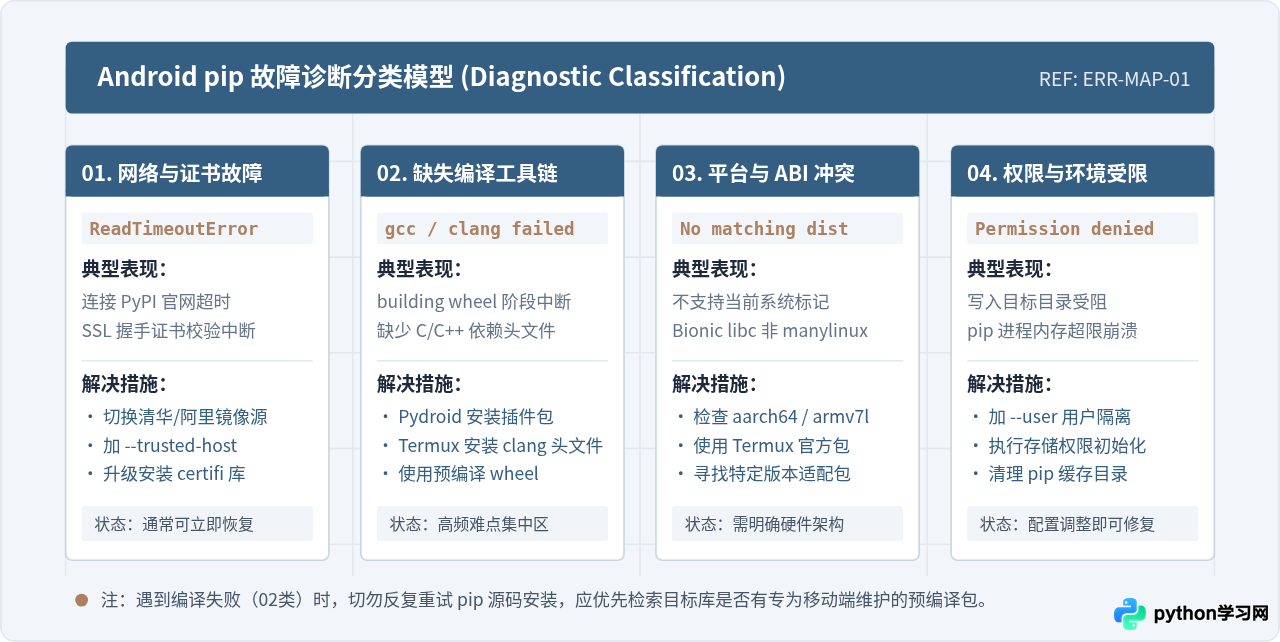
二、系统化分步排查与解决流程
处理 pip 安装失败时,盲目重复执行安装命令不仅耗费移动流量与电量,还容易残留损坏的临时缓存。推荐按照“网络通道 → 软件环境与插件 → 架构确认 → 独立隔离”的标准顺序进行排查。
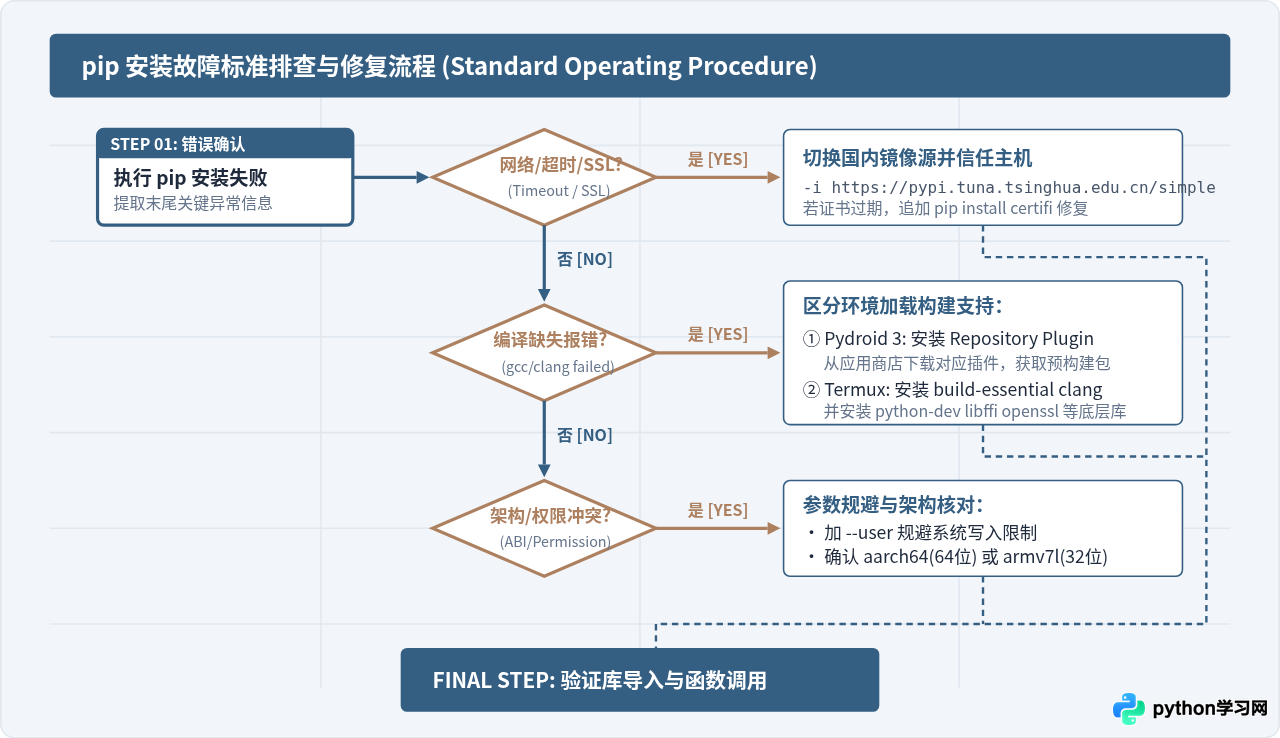
步骤一:指定国内镜像源与信任主机
如果错误提示包含 Timeout 或 Connection reset,直接在 pip 命令中增加国内镜像源参数。清华大学和阿里云提供的开源镜像站同步及时且连接稳定。在命令后追加 --trusted-host 能够避免因移动端本地证书库缺失而导致的 SSL 握手阻断:
# 示例命令:使用清华镜像源安装 requests 库
pip install requests -i https://pypi.tuna.tsinghua.edu.cn/simple --trusted-host pypi.tuna.tsinghua.edu.cn
如果希望一劳永逸地生效,可以在终端中写入 pip 全局配置文件:
# 示例命令:将清华镜像源设为全局默认
pip config set global.index-url https://pypi.tuna.tsinghua.edu.cn/simple
pip config set install.trusted-host pypi.tuna.tsinghua.edu.cn
步骤二:解决 C/C++ 扩展编译缺失
当安装科学计算库(例如 numpy、pandas、scipy)或加密库(如 cryptography)时,pip 默认下载 .tar.gz 源码包并在本机调用编译器构建。但在 Android 沙箱内并没有现成的 gcc 环境,安装过程会直接中断并提示 error: command 'gcc' failed。
针对此问题,不同编辑器有不同的应对方案:
- Pydroid 3 用户:开发者已经为常见重量级库构建了专属于 Android 的二进制包。打开 Pydroid 3 左侧抽屉菜单,点击 Pip -> QUICK INSTALL,直接在列表中找到
numpy、scipy、matplotlib或pandas点击安装。如果需要支持更多库,需在 Google Play 或应用汇中安装 Pydroid repository plugin 插件,它会自动挂载预编译环境。 - Termux 用户:Termux 是一个完整的 Linux 环境,优先使用其自身的包管理器
pkg安装经过官方交叉编译好的 Python 模块,而非使用 pip 从源码构建:
如果必须通过 pip 安装某个未收录的含编译库,则必须先补齐底层编译工具与头文件:# 示例命令:在 Termux 中通过官方包管理器安装 numpy pkg update pkg install python-numpy python-scipy# 示例命令:安装编译工具链与依赖头文件 pkg install build-essential clang python-dev libffi openssl libjpeg-turbo
步骤三:确认硬件架构并获取兼容的 Wheel 文件
许多第三方库虽然在 PyPI 上提供了 Linux 轮子(Wheel),但这些轮子大多标记为 manylinux_x86_64,无法在基于 ARM 处理器的手机上运行。部分老旧手机仍在使用 32 位系统(armv7l),而主流现代手机为 64 位系统(aarch64)。
首先在编辑器终端中执行以下命令查看当前 Python 识别的机器架构:
# 示例代码:检查当前硬件与 Python 解释器架构
python -c "import platform; print('Machine:', platform.machine(), '| Architecture:', platform.architecture()[0])"
示例输出:
Machine: aarch64 | Architecture: 64bit在确认架构为 aarch64 后,如果直接 pip 无法匹配,可以前往开源社区(例如 Termux 归档仓库或特定项目针对移动端维护的 Release 页面)下载扩展名为 .whl 的预编译轮子文件,并通过本地路径进行安装:
# 示例命令:本地离线安装下载好的 Wheel 文件
pip install /sdcard/Download/package_name-1.0.0-cp310-cp310-linux_aarch64.whl
步骤四:使用 --user 选项隔离安装目录
在某些受到 Android 存储沙箱严格控制的环境中,pip 尝试将文件写入应用根目录下的 site-packages 时可能因权限不足触发 PermissionError。在安装命令末尾加上 --user 选项,pip 会将模块安装到用户专有的私有目录(例如 ~/.local/lib/pythonX.Y/site-packages)中,从而避开系统级保护:
# 示例命令:使用 --user 参数安装纯 Python 库
pip install beautifulsoup4 --user
三、底层机制剖析:为什么 Android 上 pip 容易失败
理解 Android 与标准桌面 Linux 之间的系统差异,有助于彻底搞清楚为什么桌面端一条 pip install 就能搞定的事情,在手机上却频频报错。
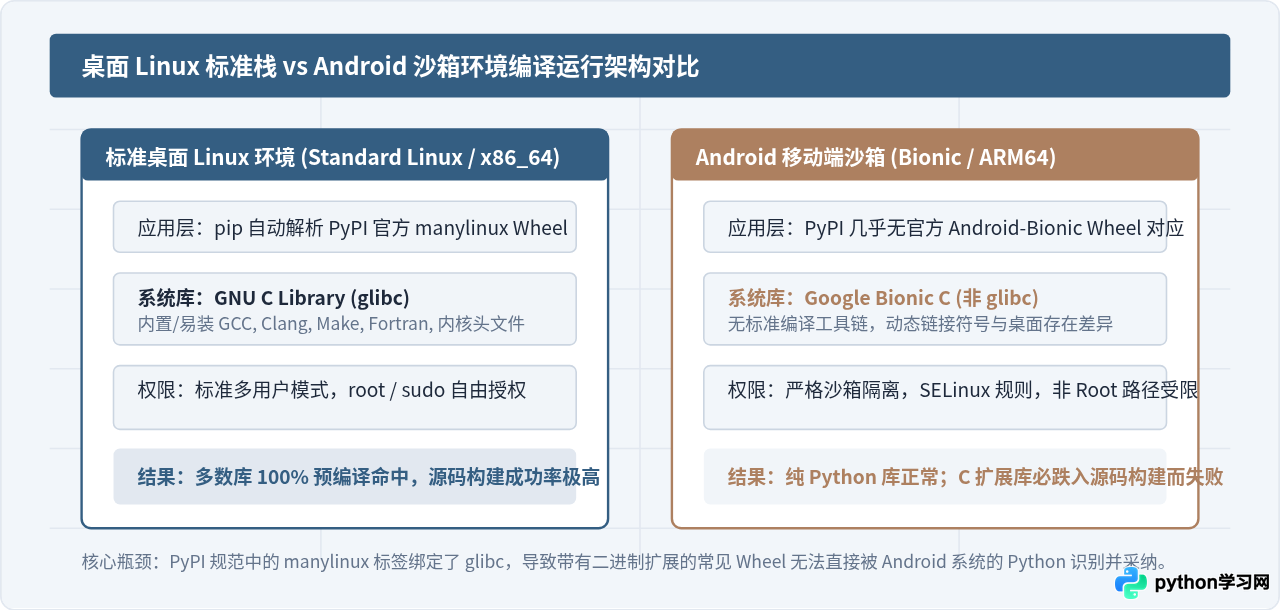
桌面 Linux 发行版(如 Ubuntu、Fedora)依赖完整的 GNU C Library(glibc),而 Android 底层使用的是 Google 定制的 Bionic C 库。Bionic 针对移动端资源消耗和嵌入式启动速度进行了大量裁剪,去除了许多非标准的 POSIX 函数,并且不附带 glibc 专有的符号表。
当 pip 尝试下载 manylinux 格式的 Wheel 时,它会检查系统的 C 库版本。如果发现当前环境是 Android 的 Bionic,pip 就会判定该轮子不兼容,从而自动退回到下载 .tar.gz 源码包。然而,下载源码后本地若没有配置对应的交叉编译工具链,构建脚本便会在 gcc、make 或头文件检索阶段崩溃。这就是为什么纯 Python 实现的库(如 requests、urllib3、flask)能够轻松安装,而带有高性能 C 扩展的科学计算库频频报错的根本原因。
四、主流 Android Python 环境实操注意事项
不同的 Android Python 运行环境在内部结构上各不相同,解决问题的策略也应有所侧重:
1. Pydroid 3:善用官方维护的扩展插件
Pydroid 3 是专为移动端教育与开发设计的集成环境。它的应用本体受到 Android 应用沙箱的保护,用户通常无法在终端中自由运行 apt 或 pkg。因此:
- 对于常见的数据分析与科学计算库,严禁直接在 Terminal 中执行
pip install scipy或pip install opencv-python; - 正确做法是打开 Pydroid 3 内置的 Pip 管理器,进入 QUICK INSTALL 页面直接点击对应库名进行安装。Pydroid 团队已将其提前预编译为适配 Bionic 的专有二进制格式;
- 安装包含额外图形界面的库(如
matplotlib、kivy)时,务必确保安装了配套的图形渲染插件(如 Pydroid Permissions Plugin)。
2. Termux:优先包管理器,其次配置编译环境
Termux 是最接近原生 Linux 开发体验的终端模拟器,但请务必注意:
- 不要使用 Google Play 上早已停止维护的旧版 Termux(由于包签名和系统限制,那里的旧版本会导致软件源完全失效)。请通过 F-Droid 获取最新维护版;
- Termux 社区维护了一套独立的移动端软件包仓库。需要安装诸如
numpy、cryptography、pillow、lxml等复杂库时,优先使用pkg install python-包名(如pkg install python-pillow),这能直接避开本地漫长且容易失败的编译过程; - 安装纯 Python 模块时,方可直接使用
pip install。
3. QPython / QPython 3L:清理缓存与架构降级
QPython 早期版本区分 32 位与 64 位。在 64 位手机上安装了 32 位版本的 QPython 3L 会导致架构冲突,使部分新库无法找到可安装的发行版。建议检查其设置中的 Python 内核版本,并通过其内置的 QPYPI 控制台进行依赖包管理,出现下载中断时手动清理其缓存目录 /sdcard/qpython/cache。
五、解决方案速查表与成功验证
为便于读者快速定位并解决问题,下表将常见报错、应对指令以及验证方法进行了模块化总结:
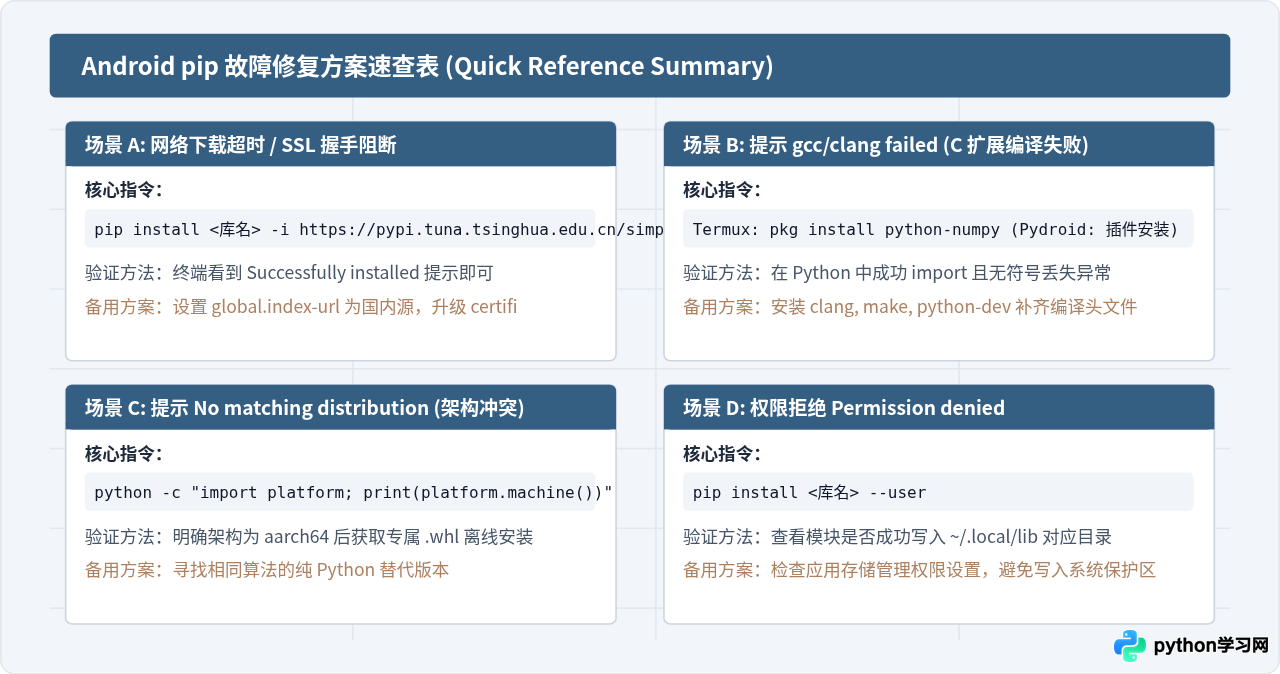
如何确认第三方库已安装成功并能正常工作
命令行显示 Successfully installed ... 仅代表文件解压写入完成。由于 Android 环境可能存在动态链接符号缺失,读者在退出终端前必须执行一次导入测试:
# 示例命令:检验第三方库的导入与版本输出(以 numpy 为例)
python -c "import numpy; print('Installed Version:', numpy.__version__); print('Self Check:', numpy.array([1, 2, 3]).sum())"
示例输出:
Installed Version: 1.24.3
Self Check: 6
如果导入时打印出对应的版本号,且最基础的计算或方法调用未报 ImportError 或 symbol not found,则证明该第三方库在当前 Android Python 编辑器中已彻底安装成功,可以放心在脚本中引入使用。
pip install --upgrade pip。在许多经过深度定制的移动端环境中(如老版本 Pydroid 或修改版 QPython),捆绑的 pip 脚本被打上了特定补丁,强行升级到最新版可能导致 pip 自身依赖损坏。如无特殊功能需求,维持内置的 pip 版本即可。
免责声明:本文内容仅供参考,不代表本站观点。转载或引用请注明出处。









