

Ubuntu怎么用apt安装python3.14

本文详细讲解在Ubuntu系统上使用APT包管理器安全安装Python 3.14的完整操作步骤。内容涵盖deadsnakes专用源挂载、核心依赖模块安装、多版本并存机制及虚拟环境配置与避坑指南。
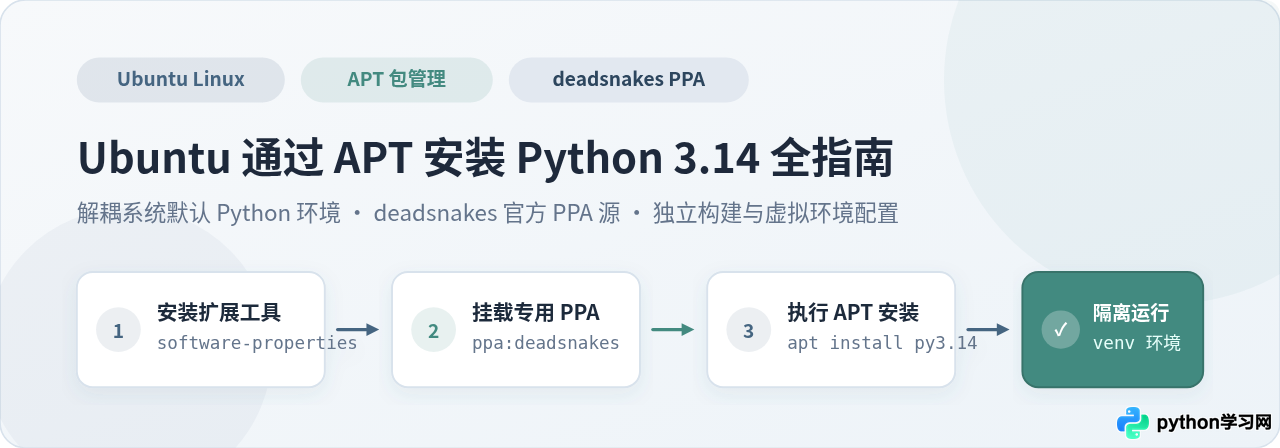
为什么不能直接在 Ubuntu 默认源中安装 Python 3.14
每个 Ubuntu LTS 发行版在发布时,都会绑定一个特定的大版本作为系统默认 Python(例如 Ubuntu 22.04 LTS 绑定 Python 3.10,Ubuntu 24.04 LTS 绑定 Python 3.12)。Ubuntu 官方维护的主源仓库旨在保持发行版长期稳定,因此不会向旧的软件源中引入未随发行版冻结的激进新版本。
如果直接执行 sudo apt install python3.14,系统通常会直接返回 E: Unable to locate package python3.14(无法定位软件包)的错误。
为了在不破坏系统稳定性的前提下通过 APT 管理新版 Python,由核心维护者主导的 ppa:deadsnakes/ppa 仓库成为了 Ubuntu 生态中的事实标准。该源专门为各主流 Ubuntu 版本预先编译并打包了从老版本到最新预览版本的独立 deb 安装包。
分步实操:用 APT 安装 Python 3.14 的完整流程
按照标准的 APT 软件源生命周期管理,安装 Python 3.14 共分为系统前置检查、引入 PPA 源、拉取软件包以及环境核验四个步骤。
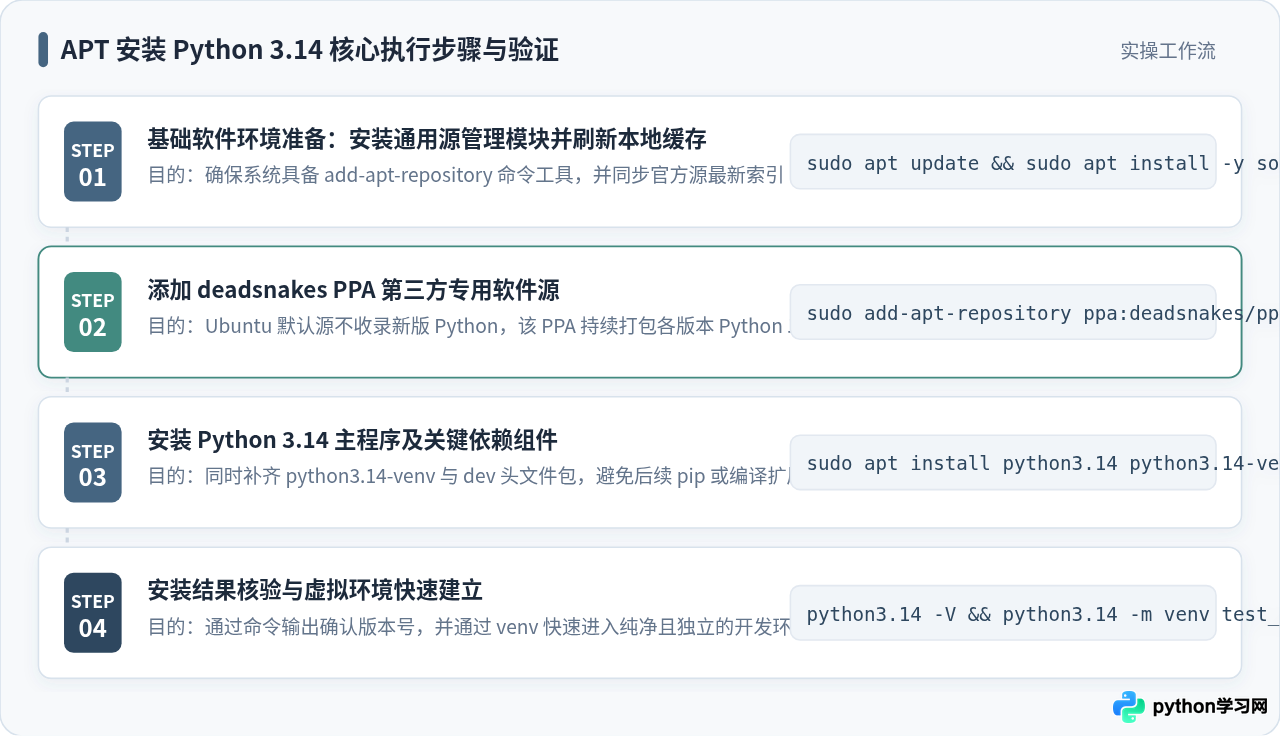
步骤一:安装软件源管理工具并更新本地缓存
添加 PPA 源依赖 add-apt-repository 命令行工具,该命令由 software-properties-common 软件包提供。在终端中执行以下命令以确保依赖就绪并拉取最新的官方源元数据:
# 刷新现有软件包列表
sudo apt update

# 安装 PPA 管理工具支持包(通常已预装,执行可补齐缺项)
sudo apt install -y software-properties-common
步骤二:添加 deadsnakes PPA 软件源
在终端中执行以下命令挂载源:
sudo add-apt-repository ppa:deadsnakes/ppa
在执行过程中,终端会输出该 PPA 仓库的签名信息及支持版本说明,并提示 Press [ENTER] to continue or Ctrl-c to cancel。此时直接敲击回车键确认导入。在较新的 Ubuntu 发行版中,add-apt-repository 会在导入 GPG 密钥后自动执行一次缓存更新;若系统未自动更新,请手动补充执行 sudo apt update。
步骤三:执行 APT 安装命令
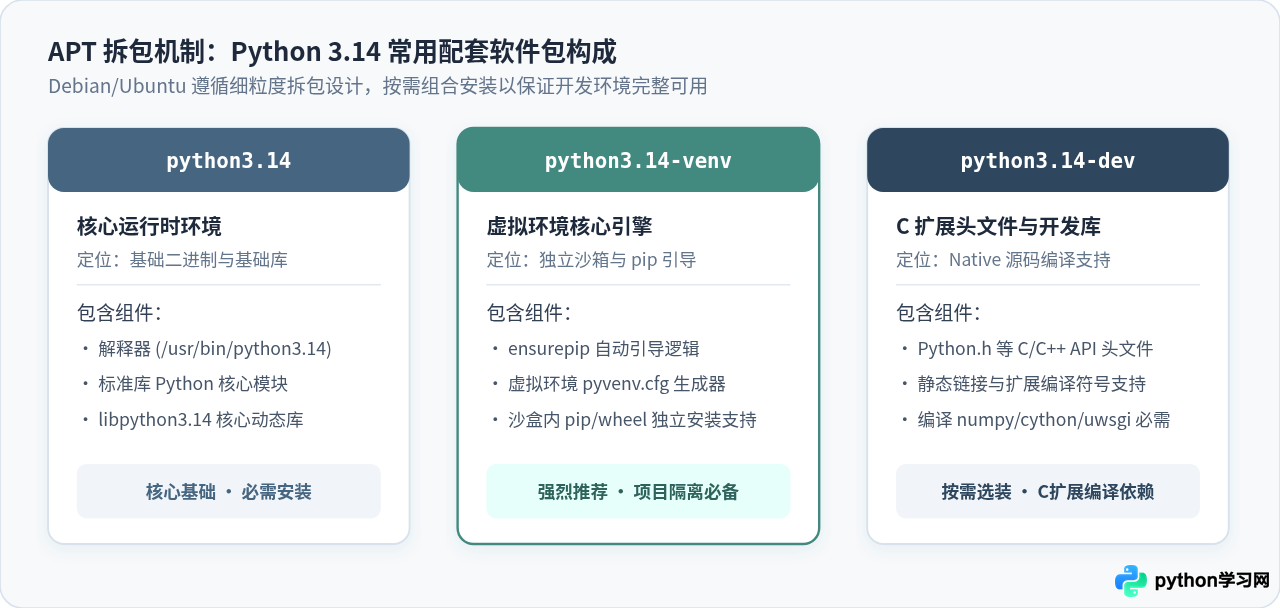
在 Ubuntu/Debian 的打包设计中,Python 采取细粒度模块化拆包。除了核心解释器之外,虚拟环境组件与头文件开发包同样至关重要。建议同时安装以下三项:
sudo apt install -y python3.14 python3.14-venv python3.14-dev各软件包的分工定位如下:
python3.14:包含 Python 3.14 核心解释器可执行文件及绝大多数标准库组件。python3.14-venv:包含ensurepip模块及沙箱构建工具,创建独立虚拟环境所必需。python3.14-dev:包含Python.h头文件及静态编译支持,安装带 C/C++ 扩展的第三方库(如 NumPy、uWSGI)时必备。
步骤四:验证安装结果
安装完成后,可以通过显式调用版本参数确认系统是否正确识别:
# 检查 Python 3.14 版本信息
python3.14 --version

# 终端预期输出类似:
# Python 3.14.0a4 (或对应当前的稳定版/预览版本号)
避免系统故障:Python 3.14 与系统默认环境的共存准则
许多初学者在安装完新版本 Python 后,习惯通过修改软链接或利用 update-alternatives 将系统的全局命令 python3 强行重定向到新版本上。在 Ubuntu 系统中,这种做法具有破坏性。
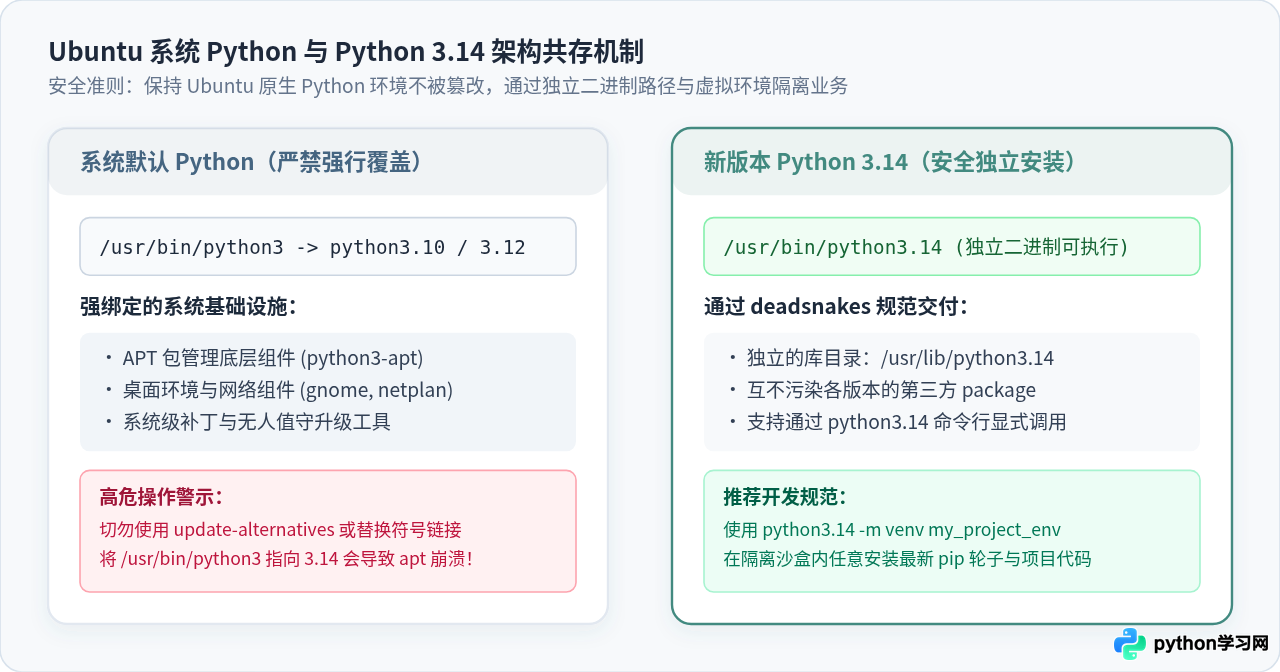
Ubuntu 系统内置的许多核心运维工具(包括
/usr/bin/apt、software-properties-gtk、网络渲染工具 netplan 等)深度依赖与系统发布时绑定的特定 Python 版本。如果强行将 /usr/bin/python3 软链接修改为指向 python3.14,会导致系统脚本因语法或 C 扩展 ABI 不兼容而全面瘫痪,进而出现 APT 无法使用、图形界面无法进入等严重故障。
通过 deadsnakes 安装的 Python 3.14 会独立驻留在 /usr/bin/python3.14,与系统默认的 /usr/bin/python3 各自独立存在,标准库目录也分别存放在 /usr/lib/python3.x 中,两者天然互不干扰。
模块组成与虚拟环境管理
在现代 Ubuntu 系统(遵循 PEP 668 标准)中,全局执行 pip install 会被系统拦截,以防全局第三方包与系统 APT 维护的包发生版本冲突。正确的开发规范是通过 python3.14-venv 建立隔离沙箱。
创建与使用 Python 3.14 专属虚拟环境
在你的项目根目录下执行以下指令,即可创建完全由 Python 3.14 驱动的项目沙盒:
# 1. 创建名为 py314_env 的虚拟环境沙箱
python3.14 -m venv py314_env

# 2. 激活虚拟环境
source py314_env/bin/activate

# 3. 此时提示符前缀会变更为 (py314_env),检查当前生效的解释器与版本
which python
# 输出示例: /home/user/myproject/py314_env/bin/python

python --version
# 输出示例: Python 3.14.x

# 4. 在隔离环境中安全升级与安装第三方模块
pip install --upgrade pip
pip install requests

# 5. 退出虚拟环境
deactivate
常见问题与排查方法
在实际安装过程中,可能会遇到因网络、密钥或依赖拆分引起的问题。以下是四种最常见状况及排查方案:
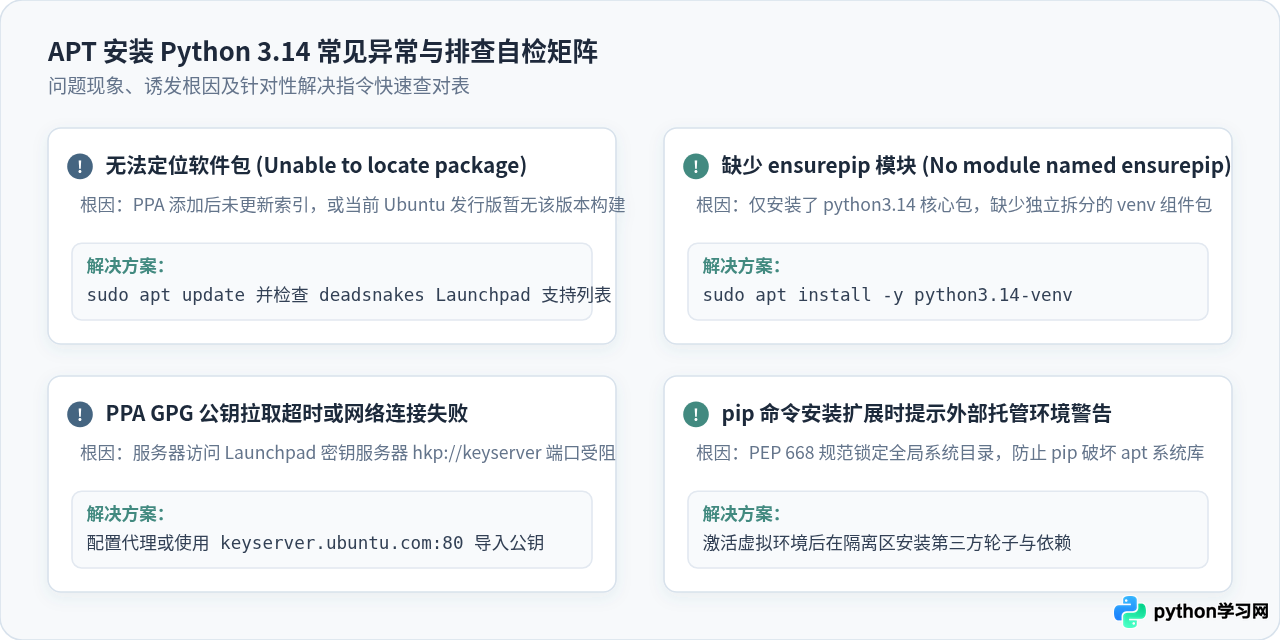
| 报错表现 / 现象 | 根本原因 | 排查与处理手段 |
|---|---|---|
Unable to locate package python3.14 |
PPA 未正确生效,或未执行 apt update 刷新缓存 |
执行 sudo apt update;核对 /etc/apt/sources.list.d/deadsnakes* 是否存在。 |
Error: No module named ensurepip |
仅安装了主包,缺少 python3.14-venv 依赖 |
执行 sudo apt install -y python3.14-venv 补充安装。 |
add-apt-repository 挂起或公钥超时 |
所在服务器网络屏蔽了 11371 密钥服务器端口 | 配置网络代理,或通过 80 端口手动导入 deadsnakes GPG 公钥。 |
error: externally-managed-environment |
在全局环境中直接调用 pip 安装包(PEP 668 保护) | 不要使用 --break-system-packages,务必使用 python3.14 -m venv 在虚拟环境中运行 pip。 |
Python 3.14 属于较新的版本分支。在 deadsnakes 仓库中,预览版本通常会持续同步 upstream 的 alpha/beta/rc 构建。如果遇到特定新特性或实验性功能测试,可随时通过
sudo apt update && sudo apt --only-upgrade install python3.14 将解释器无缝升级到该分支的最新子修订版本。
免责声明:本文内容仅供参考,不代表本站观点。转载或引用请注明出处。









