

Python matplotlib怎么获取系统可用字体名称列表

详细介绍在Python中使用matplotlib获取当前操作系统可用字体名称列表的实用方法,解析font_manager内部机制,提供去重、筛选中文字体及解决缓存更新问题的完整代码与步骤。
在使用 Python 的 Matplotlib 库绘制图表时,中文标题或标签经常会遇到显示为方块乱码的问题。要彻底解决这一问题,关键在于将配置参数指向操作系统中真实存在且被 Matplotlib 识别的字体名称。通过调用 Matplotlib 内置的字体管理器模块 matplotlib.font_manager,可以快速遍历当前操作系统已注册的所有字体,提取出准确的字体名称列表并完成筛选。
一、核心方法:通过 fontManager 提取字体名称
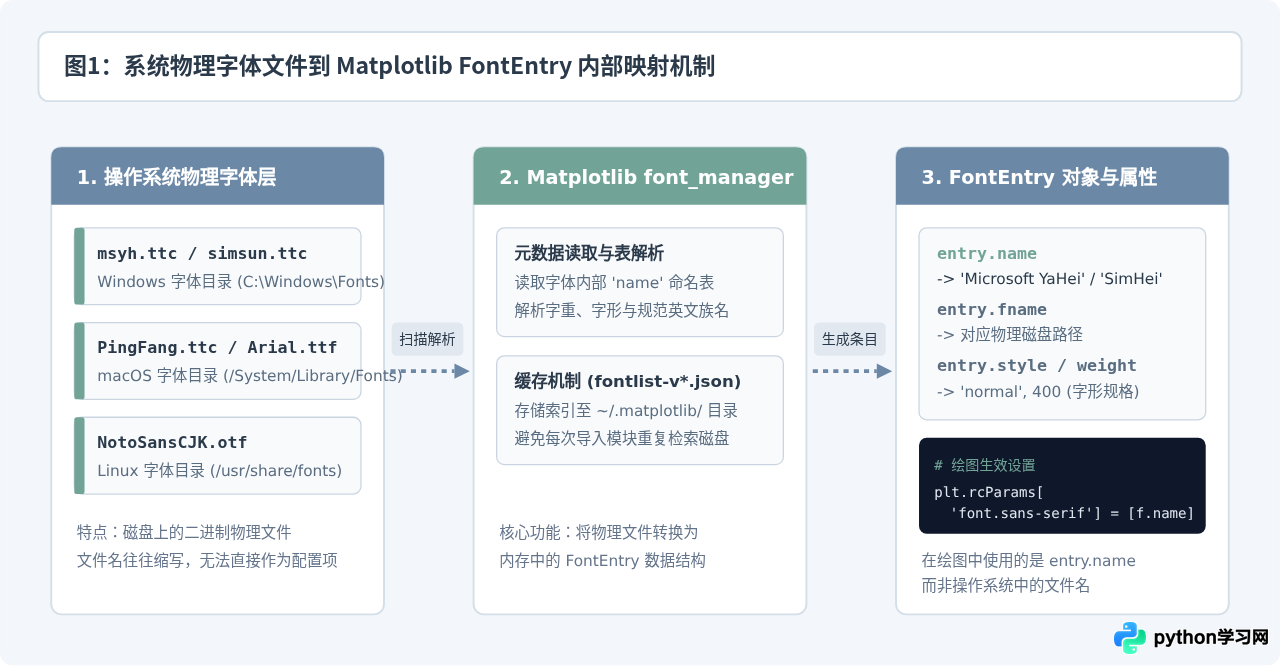
在 Matplotlib 中,获取当前系统可用字体最直接且官方推荐的方法是访问 matplotlib.font_manager.fontManager.ttflist。该属性维护了一个包含所有已索引 TrueType 及 OpenType 字体的对象列表。每个对象都是一个 FontEntry 实例,其中包含了字体的文件路径、字重、样式以及用于图表配置的字体名称(name 属性)。
下面的代码展示了获取并打印所有唯一字体名称的最简方案:
import matplotlib.font_manager as fm

# 获取所有可用字体的名称并去重排序
available_fonts = sorted({font.name for font in fm.fontManager.ttflist})

# 打印字体总数及前10个作为示例
print(f"当前系统共检测到 {len(available_fonts)} 个可用字体。")
print("部分字体名称示例:")
for name in available_fonts[:10]:
    print(f"- {name}")
运行这段代码后,控制台会输出一个由标准字符串组成的字体列表。这些名称正是后续在 plt.rcParams['font.sans-serif'] 或 FontProperties(family=...) 中可以直接填写的合法字体族名。
二、为什么要区分“字体文件名”与“字体名称”
初学者在设置 Matplotlib 字体时,最常犯的错误是将操作系统的物理文件名(例如 simhei.ttf 或 msyh.ttc)直接填入 plt.rcParams['font.sans-serif']。这种做法往往会导致系统提示 findfont: Font family not found 警告,并且中文字符依旧退化为方块。
其根本原因在于:
- 物理文件名是文件系统的标识:如
simhei.ttf是磁盘上的存储文件,不同平台、不同发行版的命名规则各异。 - 字体名称(Font Name / Family Name)是字体文件的内部元数据:由字体设计规范(如 TrueType 中的 'name' 记录表)定义。在 Matplotlib 的匹配引擎中,程序是按照标准 Family Name 去检索可用字体的。例如
simhei.ttf对应的规范名称是SimHei,而msyh.ttc对应的是Microsoft YaHei。
三、具体操作:按需筛选可用中文字体
普通电脑中往往安装了数百乃至上千种字体,其中绝大部分是西文字体、符号字体或特殊渲染字形。如果直接打印完整列表,很难快速定位哪些字体能够正常显示中文。因此,需要结合具体的筛选逻辑获取目标字体。
1. 关键词特征筛选法
常见的中文中文字体名称通常带有拼音、特定英文字符或中文字样(如 Hei、Song、Kai、Ming、Yuan、YaHei、PingFang、Noto Sans CJK、WenQuanYi 等)。可以通过字符串过滤快速圈定潜在的中文字体:
import matplotlib.font_manager as fm

# 定义常见的中文字体关键词
chinese_keywords = [
    'hei', 'song', 'kai', 'yuan', 'ming', 'fang',
    'yahei', 'simhei', 'simsun', 'pingfang', 'noto',
    'wenquanyi', 'stheit', 'dengxian', 'kaiti'
]

# 提取并过滤匹配的字体名称
matched_fonts = set()
for font in fm.fontManager.ttflist:
    name_lower = font.name.lower()
    if any(keyword in name_lower for keyword in chinese_keywords):
        matched_fonts.add(font.name)

print("筛选到的可能支持中文的字体列表:")
for font_name in sorted(matched_fonts):
    print(f"- {font_name}")
2. 通过已知字体文件物理路径反查字体名
如果你已经在系统字体目录中找到某个明确支持中文的 .ttf 或 .otf 文件,但不清楚它在 Matplotlib 中被命名为什么,可以使用 FontProperties 反向解析其实际的 Family Name:
import matplotlib.font_manager as fm

# 指定已知物理文件路径(以 Windows 黑体或 macOS 苹方为例)
# Windows 示例: r"C:\Windows\Fonts\simhei.ttf"
# macOS 示例: "/System/Library/Fonts/PingFang.ttc"
font_path = "/System/Library/Fonts/PingFang.ttc"

try:
    prop = fm.FontProperties(fname=font_path)
    print(f"文件 [{font_path}] 对应的 Matplotlib 识别名称为: {prop.get_name()}")
except Exception as e:
    print(f"解析失败: {e}")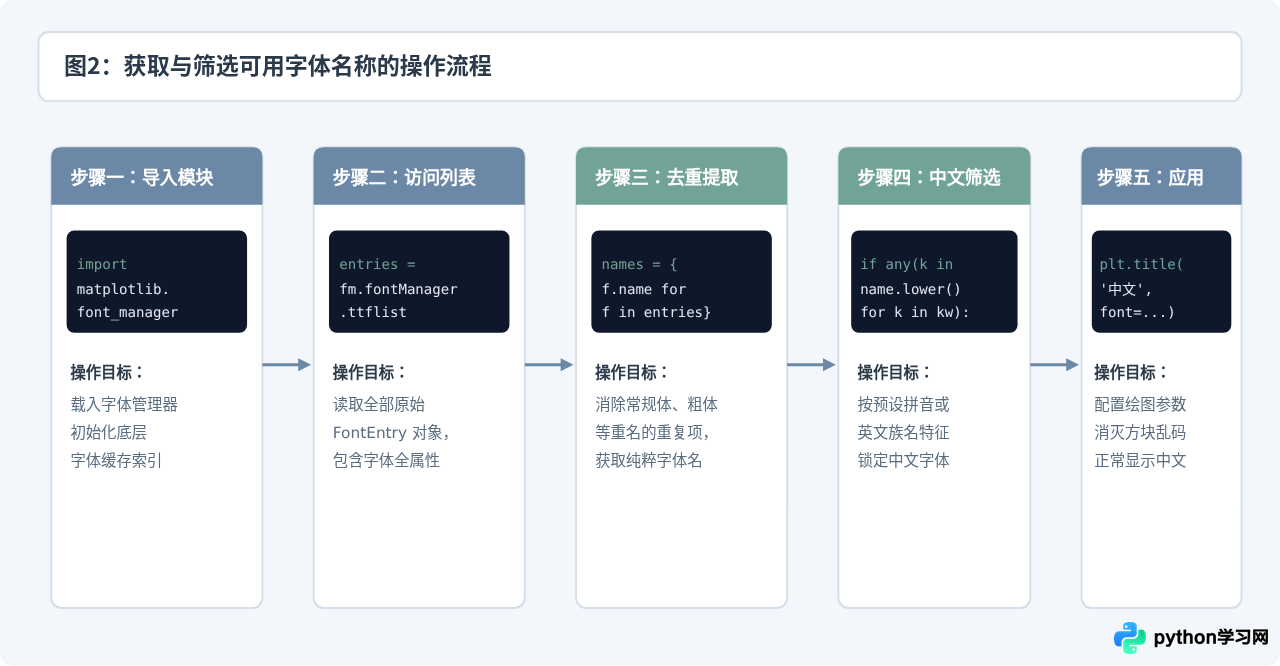
四、验证与应用:如何让选定字体在图表中生效
获取到确切的字体名称后,可以通过两种常见方式应用到 Matplotlib 图表中:全局配置方式与局部显式指定方式。
方式一:全局配置(推荐)
通过修改 plt.rcParams,当前脚本内所有新建的图表都将默认继承该中文字体。同时需要注意设置 axes.unicode_minus = False,以避免负号(-)被错误渲染为方块。
import matplotlib.pyplot as plt

# 1. 设置无衬线字体优先级列表(以系统已存在的真实字体名为准)
plt.rcParams['font.sans-serif'] = ['SimHei', 'Microsoft YaHei', 'PingFang SC', 'sans-serif']

# 2. 正常显示负号(防止负号显示为方块)
plt.rcParams['axes.unicode_minus'] = False

# 绘制验证测试图
plt.figure(figsize=(6, 4))
plt.plot([-5, -2, 0, 3, 7], [10, 4, 1, 9, 16], marker='o')
plt.title("Matplotlib 中文字体全局配置测试")
plt.xlabel("横轴变量 (包含负数 -5)")
plt.ylabel("数值结果")
plt.grid(True, linestyle="--", alpha=0.6)
plt.tight_layout()
plt.show()
方式二:局部显式传参
如果图表仅在特定元素(如标题或图例)需要指定特定字体,或者不想更改全局环境配置,可以直接实例化 FontProperties:
import matplotlib.pyplot as plt
import matplotlib.font_manager as fm

# 显式构造指定字体的属性对象
my_font = fm.FontProperties(family='SimHei', size=14)

plt.figure(figsize=(6, 3))
plt.text(0.5, 0.5, "局部指定的测试文本", fontproperties=my_font, ha='center', va='center')
plt.axis('off')
plt.show()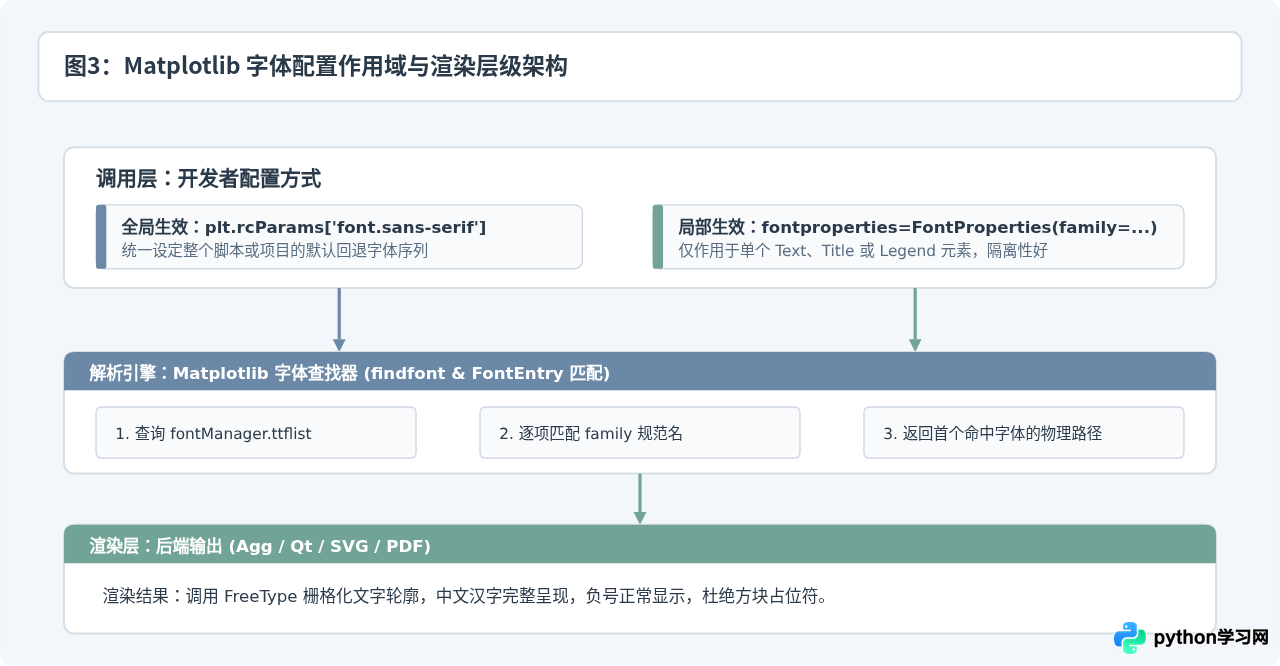
五、常见问题与注意事项
1. 新安装的字体为什么在列表中查不到?
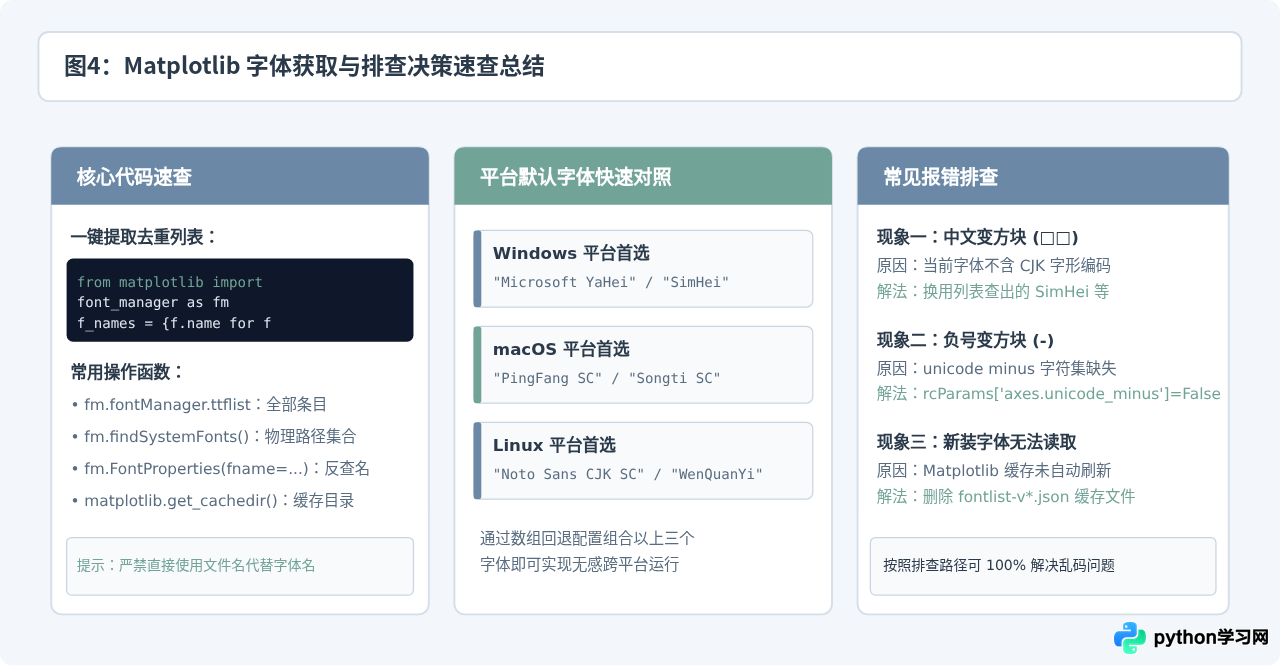
为了提升导入速度,Matplotlib 会在用户主目录下建立字体元数据缓存文件(通常名为 fontlist-v*.json)。如果是在 Python 环境启动后或 Matplotlib 初始化过缓存之后才在操作系统中安装了新字体,字体管理器并不会自动重新扫描磁盘。
解决方法是清空缓存文件,触发重新扫描:
import matplotlib
import os

cache_dir = matplotlib.get_cachedir()
print(f"当前缓存目录: {cache_dir}")

# 查找并删除以 fontlist 开头的 json 缓存
for file in os.listdir(cache_dir):
    if file.startswith("fontlist-") and file.endswith(".json"):
        full_path = os.path.join(cache_dir, file)
        os.remove(full_path)
        print(f"已删除过期缓存: {full_path}")

print("请重启 Python 运行环境或重新 import matplotlib,系统将自动重新构建最新字体列表。")
2. 主流操作系统预置中文字体名称速查
不同操作系统内置的中文字体名称不一致。在编写具有跨平台兼容性的脚本时,建议在 font.sans-serif 列表中按优先级依序排列多个候选字体:
| 操作系统 | 常用中文名称 | Matplotlib 对应可用名称 (Font Name) | 适用说明 |
|---|---|---|---|
| Windows | 微软雅黑 | Microsoft YaHei |
现代无衬线体,阅读清晰,Windows 默认内置 |
| Windows | 中易黑体 | SimHei |
经典黑体,几乎兼容所有 Windows 版本 |
| Windows | 中易宋体 | SimSun |
经典衬线体,适合学术论文或印刷排版风格 |
| macOS | 苹方-简 | PingFang SC |
macOS 默认优质屏显无衬线体 |
| macOS | 黑体-简 | Heiti SC |
老版本及通用系统内置黑体 |
| Linux | 思源黑体 | Noto Sans CJK SC |
开源标准中文字体,需预先通过包管理器安装 |
| Linux | 文泉驿微米黑 | WenQuanYi Micro Hei |
广泛适配于各种 Linux 发行版的轻量黑体 |
推荐在配置时将上述名称组合为回退链条:
plt.rcParams['font.sans-serif'] = ['PingFang SC', 'Microsoft YaHei', 'SimHei', 'Noto Sans CJK SC', 'sans-serif']
Matplotlib 会自动从左往右匹配当前操作系统首个存在的字体,保证脚本在不同平台上均能正常呈现中文。
六、总结
获取 Matplotlib 可用字体名称列表的核心要点可以总结为三句话:
- 读内部属性而非文件名:始终使用
matplotlib.font_manager.fontManager.ttflist中对象的name属性作为配置依据。 - 集合去重快速筛选:通过列表推导式提取出唯一的字体族名集合,并结合关键词过滤出支持中文的字体。
- 合理配置并兼顾负号:在设置
plt.rcParams['font.sans-serif']为中文字体的同时,确保同步设定plt.rcParams['axes.unicode_minus'] = False。
免责声明:本文内容仅供参考,不代表本站观点。转载或引用请注明出处。









