

WSL怎么在Windows里执行python脚本

详细介绍如何在Windows环境中利用WSL执行Python脚本,涵盖PowerShell/CMD直调方法、双向路径映射机制、虚拟环境配置、自动化批处理及换行符排错全流程。
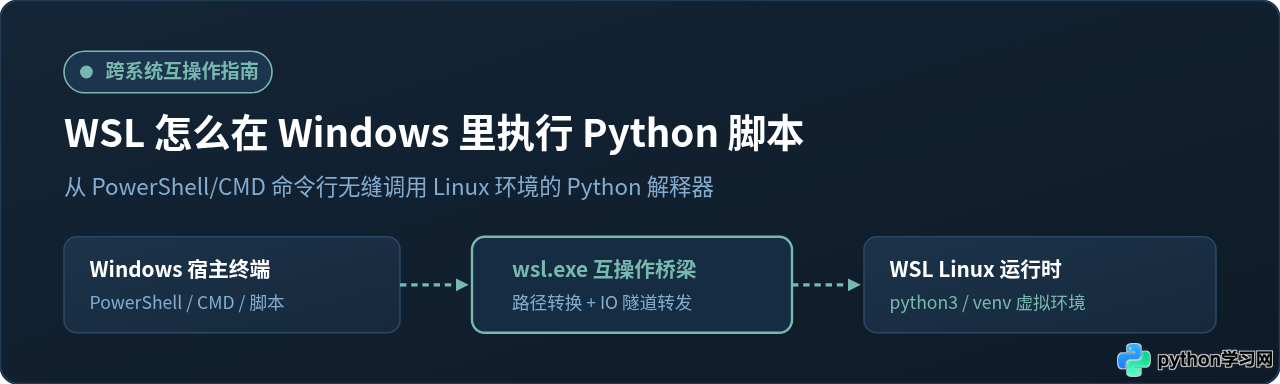
在 Windows 环境下开发时,我们经常遇到某些 Python 脚本依赖 Linux 特有的编译轮子(如部分科学计算或网络底层库)、Linux 系统调用或由团队统一配置好的 WSL 依赖。此时并不需要专门进入虚拟机桌面或手动切换完整的 Linux 终端会话——通过 Windows 原生提供的 wsl.exe 互操作能力,我们能够直接在 PowerShell、CMD、批处理文件或计划任务中,一键调度 WSL 内部的 Python 解释器运行指定的脚本,并实时接收终端输出与退出代码。
一、核心机制:wsl.exe 是如何进行调度的
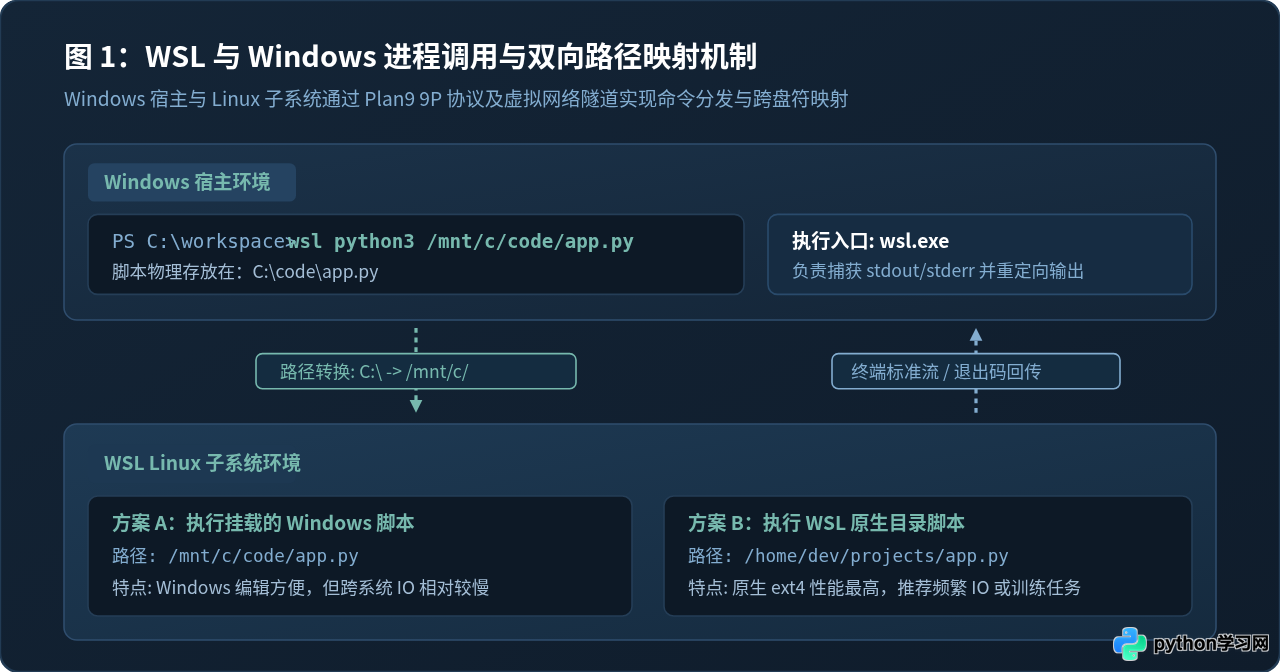
在 Windows 里执行 WSL 的 Python 脚本,其底层依赖 Windows 10/11 内置的 wsl.exe 命令行工具。该工具扮演了“进程调度隧道”和“输入输出转发器”的角色:
- 进程启动与重定向:在 Windows 终端中敲入
wsl python3 ...时,Windows 会通过轻量级虚拟化接口在 WSL Linux 实例内部启动python3进程,并将该进程的stdin、stdout、stderr实时重定向到 Windows 当前命令行窗口。 - 退出状态对齐:Linux 脚本运行完毕后的退出码(Exit Code)会被直接回传给 Windows 的环境变量(PowerShell 中为
$LASTEXITCODE,CMD 中为%ERRORLEVEL%),便于自动化脚本感知成败。 - 路径访问互通:WSL 预先将 Windows 的所有本地磁盘自动挂载到了 Linux 的
/mnt/目录下(例如 C 盘对应/mnt/c/),允许 Linux 解释器直接读写 Windows 目录下的代码文件。
二、基础操作:直接从 Windows 命令行运行脚本
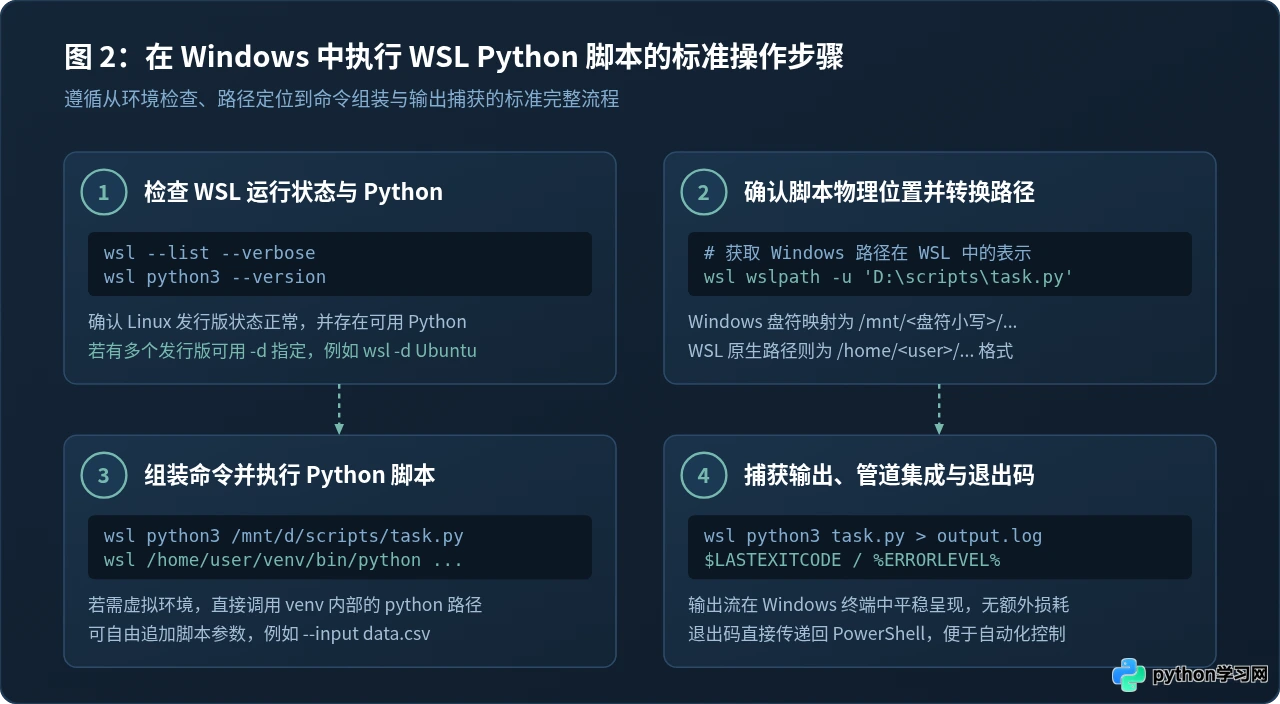
最普遍的使用场景是在 Windows 的 PowerShell 或 CMD 中,直接向 wsl 命令传递 python3 以及脚本文件路径。
1. 脚本存放在 Windows 磁盘目录下
假设脚本位于 Windows 的 C:\projects\demo\hello.py。因为此时 Python 解释器在 WSL 内部运行,所以传递给 python3 的文件路径必须符合 Linux 挂载规范:
PS C:\> wsl python3 /mnt/c/projects/demo/hello.py
[示例输出] 脚本运行成功,当前平台为: linux, 宿主内核: 5.15.153.1-microsoft-standard-WSL2
如果你当前已经在该目录所在的工作路径(例如 C:\projects\demo),并且需要执行同目录下的 hello.py,直接写相对路径同样可行,因为 WSL 默认会继承 Windows 终端的当前工作路径:
PS C:\projects\demo> wsl python3 hello.py
[示例输出] Hello from WSL Linux! Workdir: /mnt/c/projects/demo
2. 脚本存放在 WSL 原生 Linux 文件系统中
如果代码直接存放在 WSL 原生用户主目录(例如 /home/devuser/tasks/worker.py),在 Windows 终端中直接指定该绝对路径即可:
PS C:\workspace> wsl python3 /home/devuser/tasks/worker.py --task-id 101
[示例输出] 任务 101 处理完成,处理耗时: 0.12s
/home/...)下。WSL2 访问原生 ext4 文件系统速度极快,而跨盘访问 /mnt/c/ 会产生 Plan9 协议的跨系统开销,IO 性能差异可达数倍。
三、进阶场景:指定发行版、虚拟环境与传递参数
1. 系统中安装了多个 Linux 发行版时
如果电脑上同时安装了 Ubuntu 和 Debian,默认会使用标星号的发行版。若需要强制指定 Ubuntu 中的 Python,可使用 -d(--distribution)参数:
PS C:\> wsl -d Ubuntu-22.04 python3 /home/dev/app.py
2. 调用 WSL 内部的虚拟环境(venv 或 conda)
绝大多数实际工程都不会直接依赖全局 python3,而是配有虚拟环境。在 Windows 下调用 WSL 虚拟环境有两种简练有效的方法:
方法 A:直接指定虚拟环境中 python 二进制的绝对路径(最稳健):
虚拟环境的本质就是把对应解释器和第三方包安装在独立目录下。直接调用其中的 bin/python,无需显式执行 source activate,解释器会自动绑定该环境下的 site-packages:
PS C:\> wsl /home/devuser/myproject_venv/bin/python /home/devuser/myproject/main.py
方法 B:通过 bash -lc 以登录 Shell 模式激活环境:
若项目深度依赖环境变量或 Conda 环境激活脚本,可以借助 bash -lc(-l 表示 login shell,会加载 ~/.bashrc 中的 PATH 配置):
PS C:\> wsl bash -lc "conda activate pytorch_env && python /home/dev/train.py"
3. 在 Windows 自动化脚本(.bat)中集成
如果你想把执行逻辑打包成一个双击即可运行的 Windows 批处理文件,或注册进 Windows 任务计划程序(Task Scheduler),可以在 .bat 文件中这样写:
@echo off
echo [INFO] 正在调用 WSL Linux 环境执行 Python 脚本...
wsl -d Ubuntu python3 /mnt/c/scripts/daily_sync.py --mode auto
if %ERRORLEVEL% equ 0 (
    echo [INFO] 脚本执行成功!
) else (
    echo [ERROR] 脚本执行失败,退出代码:%ERRORLEVEL%
)
pause
四、常见报错与避坑指南
跨操作系统环境执行代码往往会踩到一些隐蔽的细节坑。以下是高频问题及对应的解决方案:
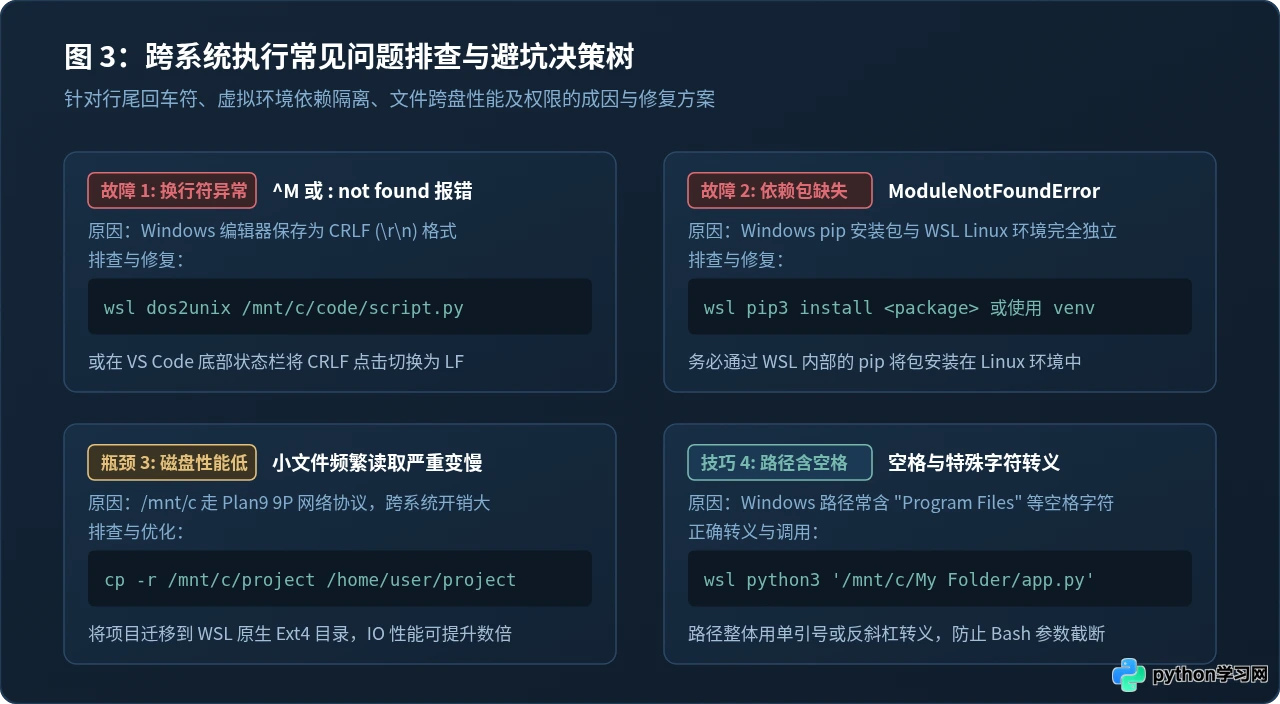
1. 换行符异常:/usr/bin/env: 'python3
': No such file or directory
原因:在 Windows 文本编辑器(如未配置的记事本)中创建或修改的 Python 文件,默认换行符为 CRLF(
)。当 Linux 的 shebang 读取首行或特定解释逻辑时,会将多余的 (呈现为 ^M)误当做指令一部分。
解决办法:在 VS Code 底部状态栏将行尾序列从 CRLF 点击切换为 LF;或者在 Windows 终端中运行一条 Linux 命令进行转换:
PS C:\> wsl dos2unix /mnt/c/code/script.py
2. 模块未找到:ModuleNotFoundError: No module named 'xxx'
原因:混淆了 Windows Python 与 WSL Python。不少读者在 Windows PowerShell 里执行了 pip install pandas,此时库被装进了 Windows 的 Python 路径下,而 wsl python3 调用的是 Linux 子系统,两者文件与包环境完全隔离。
解决办法:必须在 WSL 内部安装对应依赖包:
PS C:\> wsl pip3 install pandas
# 或直接使用虚拟环境中的 pip
PS C:\> wsl /home/devuser/myenv/bin/pip install pandas
3. Windows 路径含空格与反斜杠处理
Windows 常见路径如 C:\My Documents est.py,其中的空格和 Windows 反斜杠 \ 会导致 Linux Shell 解析参数断裂。
解决办法:在 Windows 终端中可以使用 wslpath -u 动态获取正确的 Linux 路径,或者对整体路径使用引号包裹:
# 使用单引号保护 Linux 路径
PS C:\> wsl python3 '/mnt/c/My Documents/test.py'

# 在 PowerShell 中利用 wslpath 动态转换 Windows 绝对路径
PS C:\> $linuxPath = wsl wslpath -u "C:\My Documents	est.py"
PS C:\> wsl python3 $linuxPath
五、四种核心方案对比速查
为了便于在日常开发中快速选用合适的执行语法,以下将常用方案的适用场景、命令形态与特性总结如下:
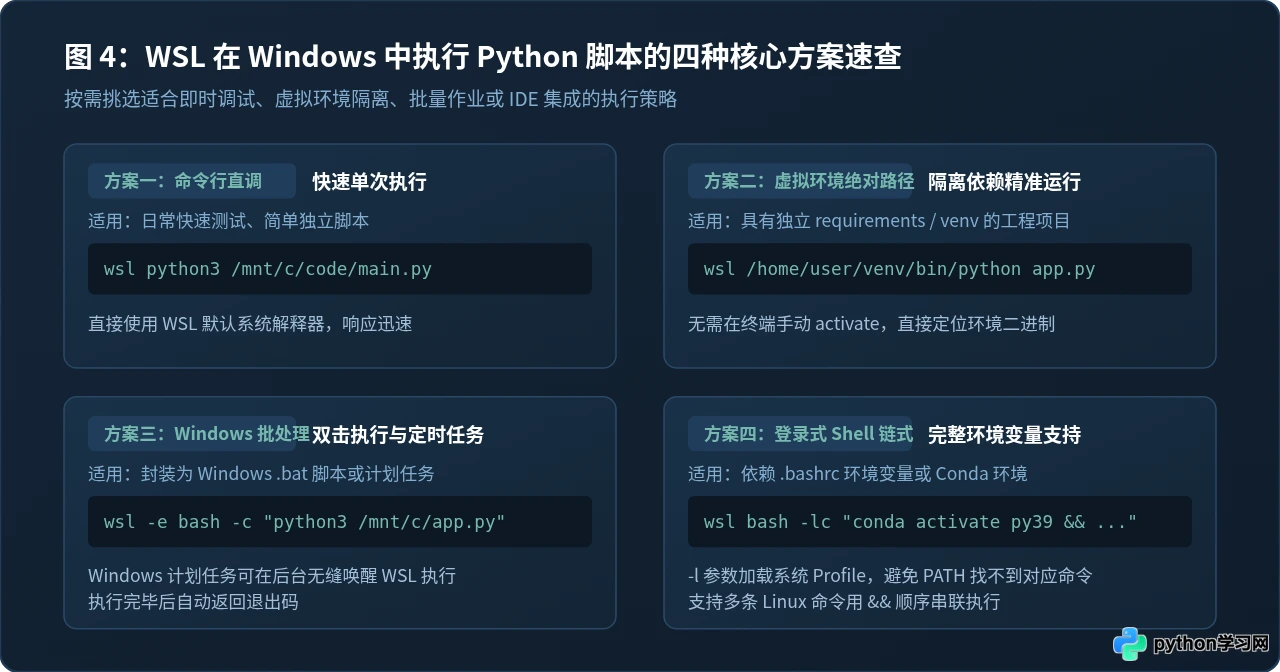
| 调用方式 | 典型命令示例 | 适用场景 | 特点与优势 |
|---|---|---|---|
| 默认环境直调 | wsl python3 /mnt/c/app.py |
独立短小脚本、快速功能验证 | 写法最简,继承当前终端目录 |
| 虚拟环境绝对路径 | wsl /path/to/venv/bin/python app.py |
实际工程项目、特定版本依赖 | 无需 activate,依赖隔离确定性高 |
| 登录式 Shell 链式 | wsl bash -lc "conda activate py39 && python app.py" |
依赖 .bashrc 环境变量、复杂 Conda 矩阵 | 完整加载 Linux 用户环境配置 |
| Windows 批处理封装 | wsl -e python3 /mnt/c/app.py |
Windows 计划任务、桌面快捷双击运行 | 无多余弹窗,支持标准错误码捕获 |
免责声明:本文内容仅供参考,不代表本站观点。转载或引用请注明出处。









