

怎么用python-mvenv指定Python3.13来建环境?

详细解析如何使用 Python 内置的 venv 模块指定 Python 3.13 创建隔离的虚拟环境,涵盖核心底层机制、Windows/macOS/Linux 各系统完整命令、激活验证及常见报错解决方案。
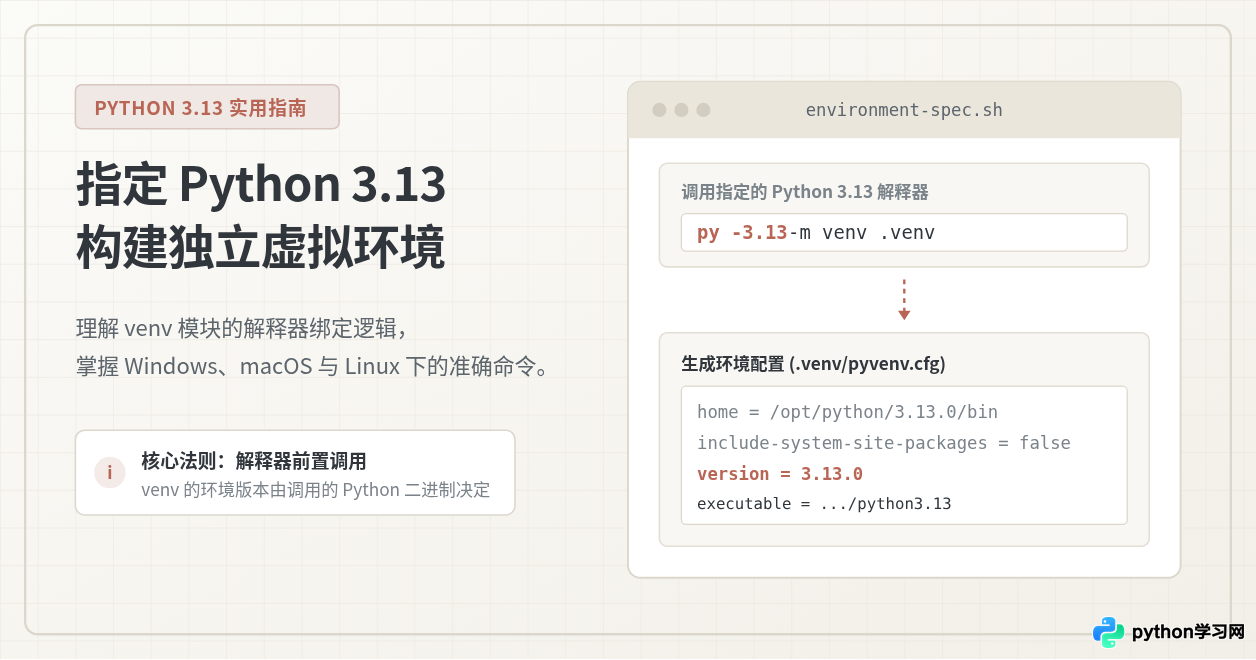
venv 创建虚拟环境时,该模块本身并不支持类似 --python=3.13 的跨版本参数。虚拟环境所采用的 Python 版本,完全取决于调用 -m venv 命令的具体 Python 可执行程序。因此,要构建 Python 3.13 的独立环境,核心方法是直接调用系统已安装的 Python 3.13 解释器来执行该命令。
一、核心原理:为什么 venv 不能直接通过参数选版本?
许多刚接触 Python 虚拟环境的开发者容易将内置的 venv 与第三方工具(如 virtualenv、uv 或 conda)混淆。第三方管理工具通常支持传参选择版本,例如 uv venv --python 3.13,因为这些工具拥有独立的外壳管理程序,能够扫描或自动下载对应版本的二进制文件。
而 venv 是 Python 自带的标准库模块。当你执行 python -m venv <环境目录> 时,系统是先启动名为 python 的解释器进程,再由该进程加载其内置的 venv 模块。该模块在初始化环境时,会直接读取当前宿主进程的执行文件路径与版本元数据,并在新环境的 pyvenv.cfg 配置文件中记录 home 路径。因此,谁启动了 venv,虚拟环境就是谁的版本。
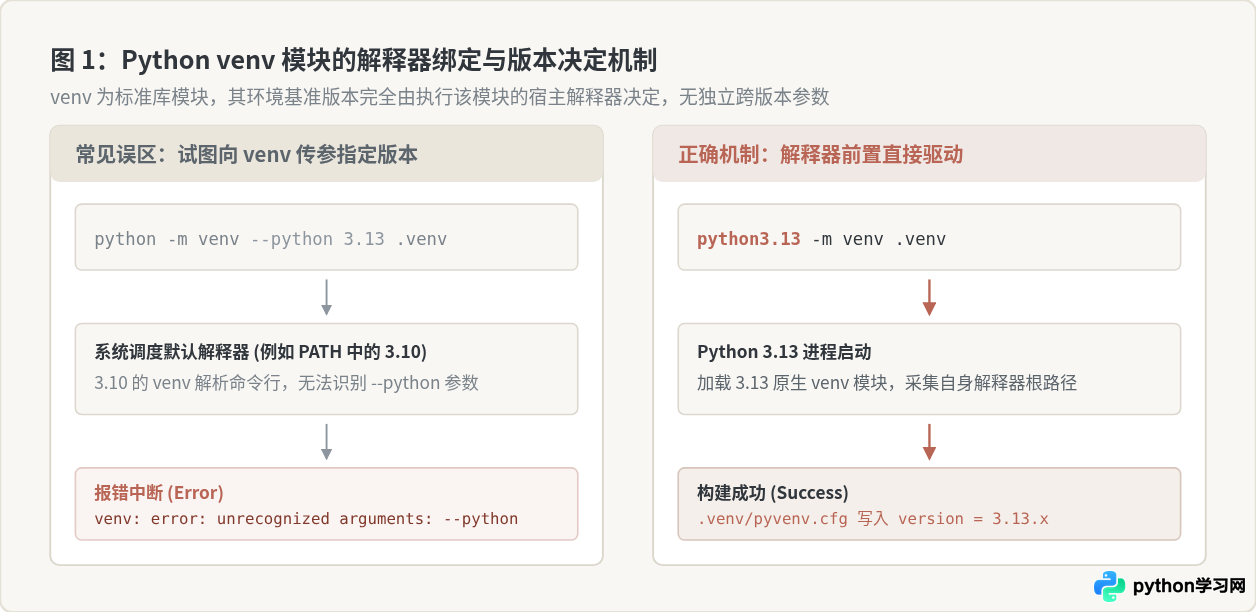
若当前终端环境中默认的 python 指向的是 Python 3.10,直接执行 python -m venv .venv 所得到的就必然是 3.10 环境;如果尝试添加 --python 3.13 参数,venv 的参数解析器会直接抛出 unrecognized arguments 错误。因此,指定 Python 3.13 的关键做法是前置指定执行程序。
二、前提准备:确认系统已安装 Python 3.13
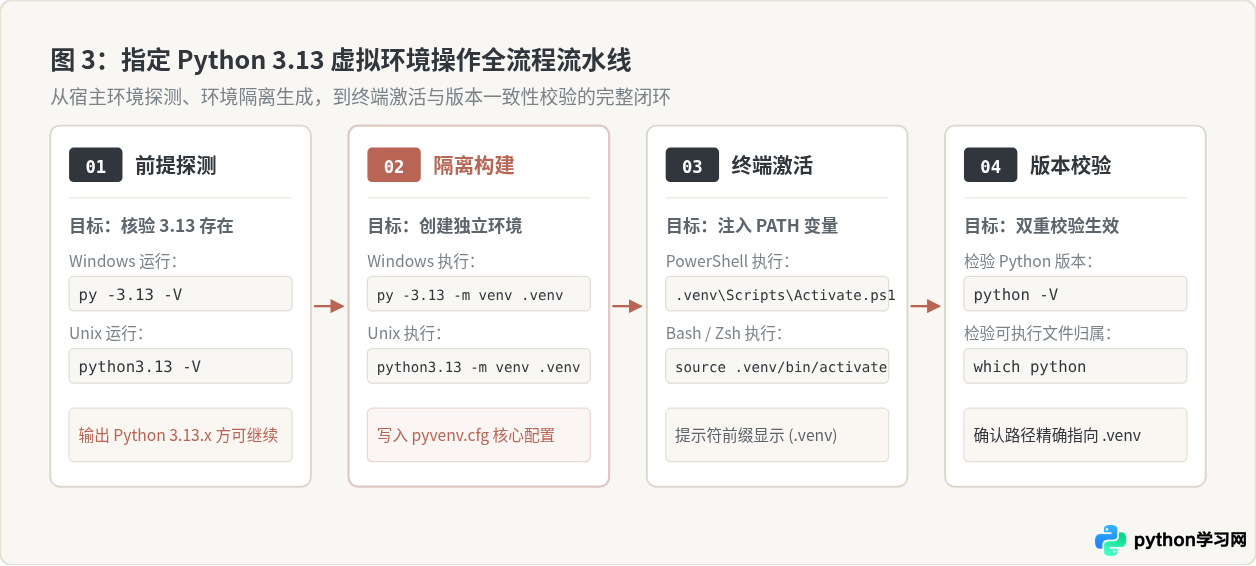
venv 只负责隔离和链接本地已存在的 Python 运行时,无法凭空下载或编译新版本。在创建环境前,必须先在终端中核验系统是否已经安装了 Python 3.13。
1. Windows 环境检查
Windows 官方安装包默认会附带 Python 启动器(py.exe),可以通过启动器列出机器上所有已登记的 Python 版本:
# 查看已安装的所有 Python 版本列表
py --list

# 专门检查是否存在 Python 3.13 运行时
py -3.13 -V
示例输出:
Python 3.13.0如果输出提示 No suitable Python runtime found,说明系统尚未安装 Python 3.13,需要先前往 Python 官网下载 3.13 安装包进行安装,并在安装引导界面勾选“Use admin privileges when installing py.exe”。
2. macOS 与 Linux 环境检查
在 Unix 体系下,多版本 Python 通常以带有主次版本号的软链接形式存在。在终端输入:
python3.13 --version或检查可执行文件所在路径:
which python3.13示例输出:
/opt/homebrew/bin/python3.13   # Apple Silicon macOS 示例
/usr/bin/python3.13           # Linux 示例
若提示 command not found,在 macOS 下可通过 Homebrew 安装(brew install python@3.13);在 Ubuntu/Debian 下可通过官方或 deadsnakes PPA 进行安装。
三、跨平台创建命令与语法拆解
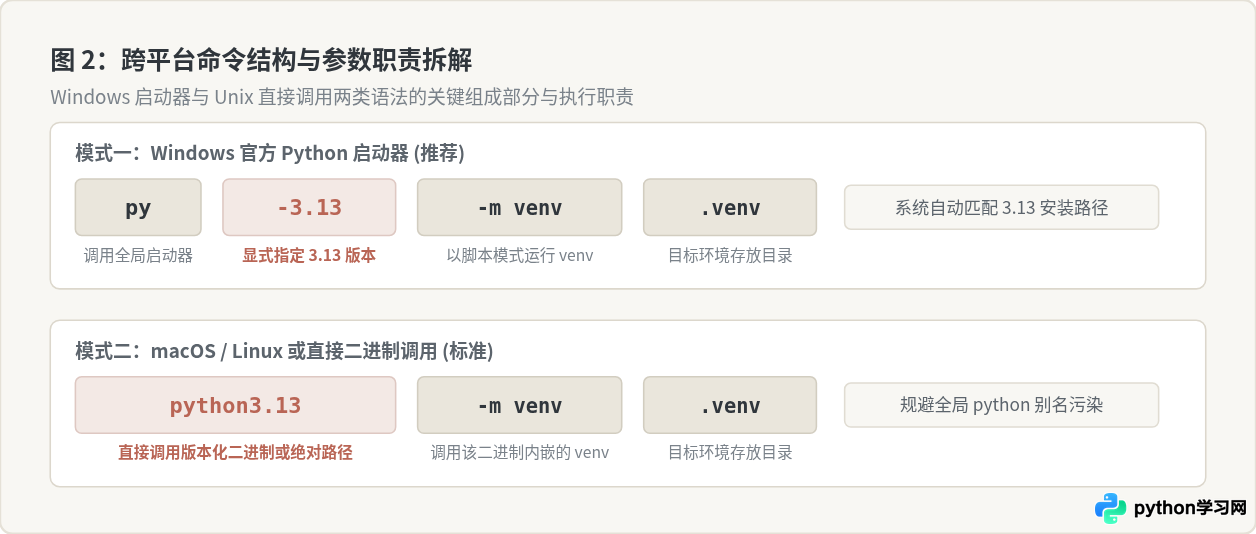
确认 Python 3.13 就绪后,即可根据当前操作系统选用对应的执行语法。无论在哪种系统上,命令的目标都是明确指定 Python 3.13 的二进制程序来调用 -m venv。
1. Windows 平台:使用 py 启动器(推荐)
Windows 推荐使用官方的 Python 启动器 py,通过 -3.13 参数显式分发到 3.13 解释器,后接虚拟环境目录名称(例如 .venv):
py -3.13 -m venv .venv
如果未安装 py 启动器,或者希望确保绝对路径唯一性,也可以直接调用 python.exe 的完整路径:
# 示例:以标准安装路径调用
"C:\Program Files\Python313\python.exe" -m venv .venv

# 或用户 AppData 目录下的安装路径
"C:\Users\用户名\AppData\Local\Programs\Python\Python313\python.exe" -m venv .venv
2. macOS / Linux 平台:直接调用版本化命令
在 macOS 与 Linux 终端中,直接以 python3.13 替代默认的 python:
python3.13 -m venv .venv同样,如果多环境存在同名软链接干扰,推荐传入绝对路径执行:
/usr/local/bin/python3.13 -m venv .venvDebian 与 Ubuntu 系统默认将标准库的 venv 单独拆分为扩展包。如果仅安装了 python3.13 而未安装配套组件,执行上述命令可能会报 ensurepip is not available 错误。请在建环境前先安装扩展包:
sudo apt update && sudo apt install -y python3.13-venv四、激活虚拟环境与结果验证
环境目录创建完成后,并不会自动切换当前终端的执行上下文。必须通过对应 shell 的激活脚本注入环境变量,才算完整进入虚拟环境。
1. 激活环境命令对照表
| 操作系统 | 使用的 Shell / 终端 | 激活命令 |
|---|---|---|
| Windows | PowerShell | .\.venv\Scripts\Activate.ps1 |
| Windows | CMD 命令提示符 | .\.venv\Scripts\activate.bat |
| macOS / Linux | Bash / Zsh | source .venv/bin/activate |
| macOS / Linux | Fish | source .venv/bin/activate.fish |
2. 验证虚拟环境版本
激活成功后,终端提示符最前端通常会出现 (.venv) 标记。随后通过以下两步验证当前生效的 Python 是否确实为 3.13:
# 步骤一:查看激活环境内的 Python 版本
python --version

# 步骤二:核实当前 python 程序的绝对位置
# Linux / macOS:
which python

# Windows PowerShell:
(Get-Command python).Source
预期验证结果:
# 示例输出
Python 3.13.0
/Users/developer/project/.venv/bin/python
此外,可以直接打开项目目录下的 .venv/pyvenv.cfg 文件,确认其中的 version 字段值为 3.13.x,home 字段准确指向宿主系统的 Python 3.13 安装主目录。
五、常见问题与排查决策
在实际操作中,因为操作系统安全策略、多版本路径覆盖或依赖包缺失,可能会遇到一些典型报错。参照以下决策树与解决方案即可快速排除故障。
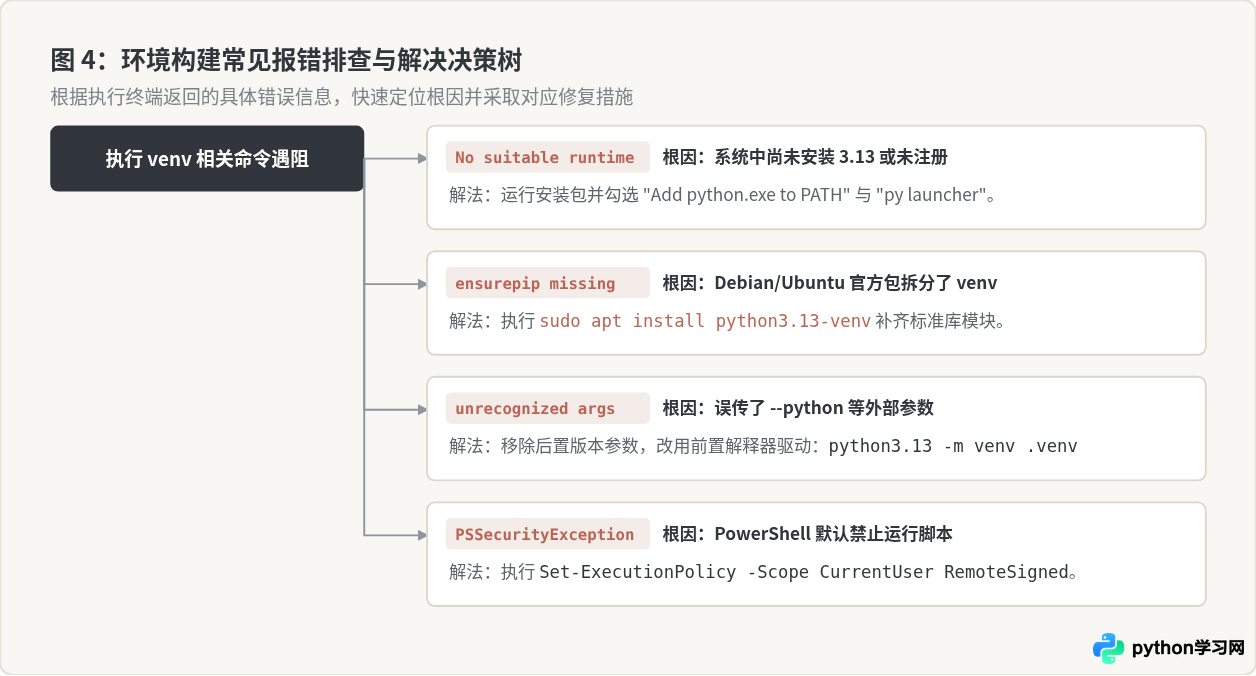
1. 报错:venv: error: unrecognized arguments: --python
原因分析:误将 virtualenv 或 uv 等第三方工具的参数写法套用到了标准库 venv 模块上。
解决办法:移除 --python 及其后续版本参数,将版本选择前移至解释器调用处,例如改用 py -3.13 -m venv .venv。
2. 报错:No suitable Python runtime found (Windows)
原因分析:py 启动器未能在 Windows 注册表或已知 PATH 中扫描到 3.13 版本的解释器。
解决办法:运行 py --list 查看当前注册的版本;若确未安装,重新下载安装 Python 3.13。若通过压缩包解压安装,可改用其绝对路径调用 python.exe -m venv .venv。
3. 报错:PowerShell 提示“在此系统上禁止运行脚本”
原因分析:Windows 默认的 PowerShell 执行策略(ExecutionPolicy)为 Restricted,禁止执行本地未签名的 ps1 脚本。
解决办法:在 PowerShell 中为当前用户放开执行权限:
Set-ExecutionPolicy -ExecutionPolicy RemoteSigned -Scope CurrentUser执行后输入 Y 确认,随后即可正常运行 .\.venv\Scripts\Activate.ps1。
4. 激活后运行 python -V 仍显示旧版本
原因分析:虚拟环境虽然已激活,但某些终端设置了用户级别的 alias(别名)或 Windows 别名(如应用执行别名 python -> App Installer),或者在激活脚本执行前 PATH 变量已被锁定。
解决办法:在终端中运行 type python(Unix)或 Get-Alias python(PowerShell),检查是否存在硬编码别名;或者直接运行 .venv/bin/python -V(Unix)或 .\.venv\Scripts\python.exe -V 进行绝对调用测试。
免责声明:本文内容仅供参考,不代表本站观点。转载或引用请注明出处。









