

MacM芯片怎么执行python脚本原生运行

全面讲解在苹果Mac M系列芯片(Apple Silicon)上原生运行Python脚本的核心逻辑、环境检测、解释器安装配置、依赖包管理及常见架构冲突排查指南。
一、理解原生运行与 Rosetta 2 转译的区别
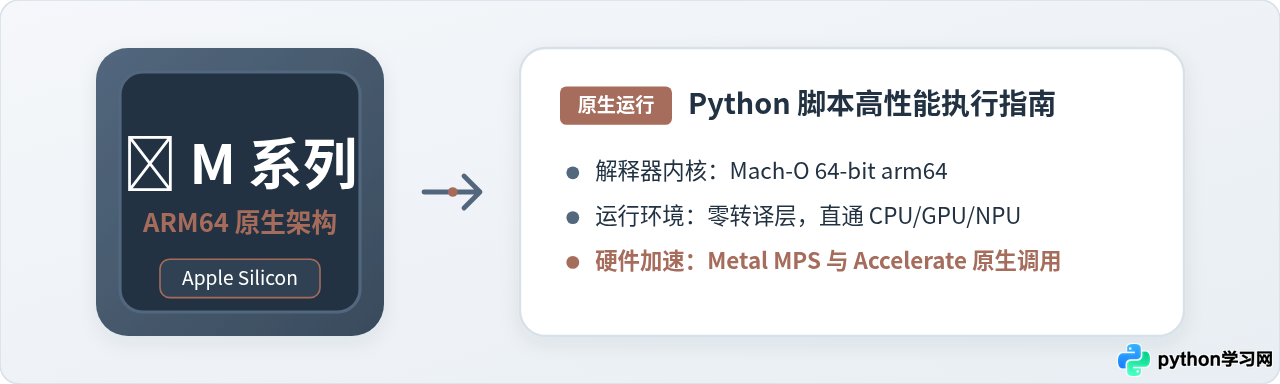
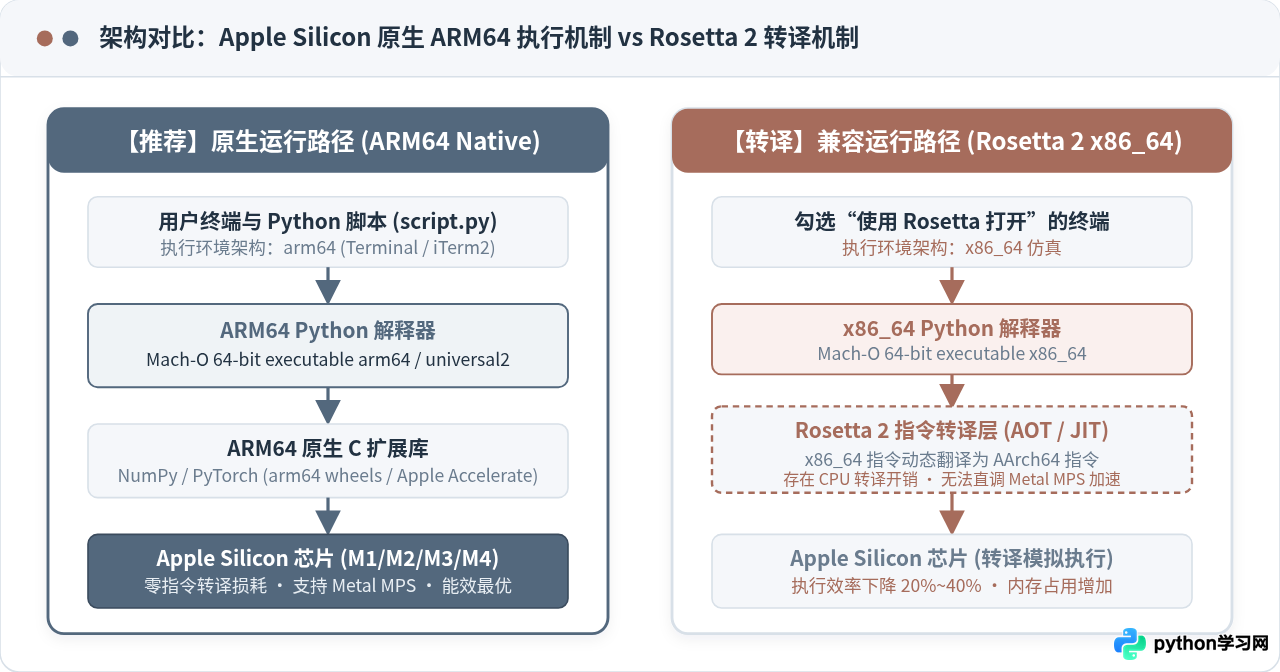
在搭载 M 芯片的 macOS 系统中,执行 Python 脚本主要存在两种底层路径:一种是原生 ARM64 路径,另一种是通过苹果 Rosetta 2 兼容层转译的 x86_64 路径。
许多开发者从旧款 Intel Mac 迁移数据(例如使用了 macOS 自带的“迁移助理”),或者从第三方网站误下载了针对 Intel 架构的安装包,导致系统中运行的 Python 实际上是一个 x86_64 二进制程序。此时,macOS 会静默启动 Rosetta 2,在后台把 x86_64 指令逐条或成块转译为 ARM64 指令再交由 M 芯片执行。
虽然 Rosetta 2 的转译兼容性极佳,普通文本处理甚至难以察觉差异,但在进行本地代码开发与运算时,转译模式会带来显著代价:
- CPU 与内存损耗:动态翻译机制(JIT)伴随着额外的指令转换开销,CPU 执行效率通常下降 20% 至 40%,且转译缓存会占用额外内存。
- 硬件加速无法直通:科学计算和深度学习库(如 PyTorch 的 MPS 后端、TensorFlow Metal 插件、NumPy 基于 Apple Accelerate / vecLib 的 BLAS 运算)依赖 macOS 的底层 Metal 与 NEON 扩展,这些硬件级加速特性在 x86_64 转译环境下无法调用或经常发生段错误(Segmentation Fault)。
- C 扩展链接冲突:当通过
pip编译安装一些没有预编译 Wheel 的第三方库时,转译环境与系统自带的原生头文件、动态链接库产生指令集冲突,频繁报出架构不兼容的链接错误。
二、怎么确认当前 Python 是不是原生运行
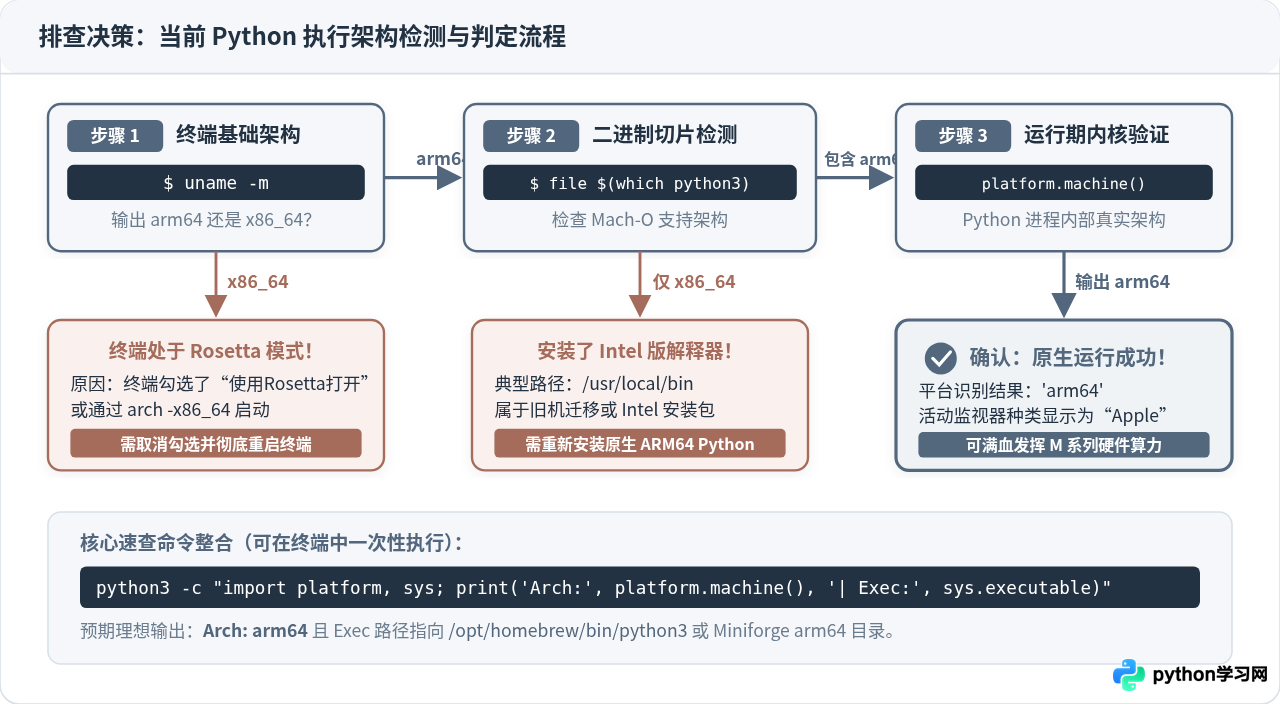
确定当前执行 Python 脚本是否为原生运行,不能仅凭感觉,需要分层验证终端环境、解释器文件属性以及进程运行期状态。
1. 检查当前终端架构
如果终端本身运行在转译模式下,在其中启动的所有子进程都会默认继承 x86_64 架构。在“终端”(Terminal)或 iTerm2 中输入以下命令:
# 查看当前 shell 进程架构
uname -m
结果判定:如果输出为 arm64,说明当前终端为原生环境;如果输出为 x86_64,说明当前终端被强制运行在 Rosetta 2 模式下。
2. 检查 Python 解释器的二进制架构
定位具体使用的 Python 可执行程序,并查看其 Mach-O 文件格式:
# 查看默认 python3 路径及包含的架构切片
file $(which python3)
命令会返回可执行文件的详细属性。典型输出通常属于以下三种情况之一:
- 原生独立架构:显示
Mach-O 64-bit executable arm64。这是 Homebrew 或 Miniforge 安装的原生版本,体积精简,仅包含 arm64 指令。 - 通用通用二进制(Universal 2):显示
Mach-O universal binary with 2 architectures: [x86_64: ...] [arm64: ...]。这是 Python 官方安装包的标准格式,同时包含两组架构切片,当在 arm64 终端中运行时,macOS 会自动优先执行其 arm64 切片。 - 仅包含 x86_64 架构:显示
Mach-O 64-bit executable x86_64。这说明当前可执行文件纯属 Intel 遗留版本,必须重新安装。
3. 在 Python 代码内部自检运行期架构
直接在终端中运行一行 Python 自检指令,观察 Python 解释器在内存中真正汇报的机器平台:
python3 -c "import platform, sys; print('架构:', platform.machine()); print('路径:', sys.executable)"
如果输出的第一项为 架构: arm64,即可 100% 确认该 Python 解释器正在以 M 芯片原生方式工作。
4. 活动监视器(Activity Monitor)直观排查
如果脚本是一个长时间运行的任务(如后台服务、爬虫或模型训练):
- 按
Command + 空格,搜索并打开“活动监视器”。 - 切换到“CPU”标签页,在右上角搜索框中输入
python。 - 查看进程列表中的“种类”这一列:原生进程会明确标注为 “Apple”;如果是 Rosetta 转译运行,则会标注为 “Intel”。
三、安装与配置 M 芯片原生 Python 解释器
如果经检测发现当前 Python 是 x86_64 架构,或者刚刚拿到一台新 Mac 需要配置开发环境,应采用原生架构的安装途径。以下列出三种最推荐的原生安装方式。
途径一:通过 ARM64 原生 Homebrew 安装(最推荐日常开发)
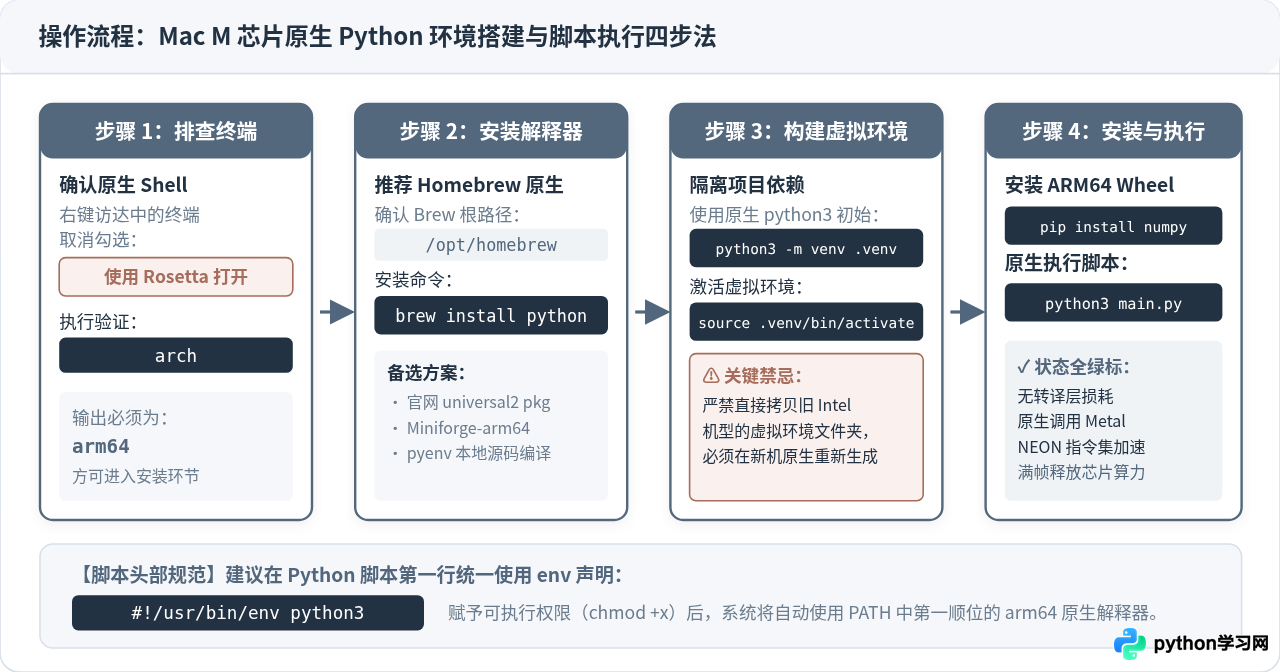
Apple Silicon 平台上的 Homebrew 会默认安装在 /opt/homebrew 目录下,与旧款 Intel Mac 的 /usr/local 目录彻底隔离。在原生终端中执行以下命令即可:
# 1. 更新 Homebrew 仓库
brew update

# 2. 安装最新的稳定版 Python
brew install python
安装完成后,二进制程序会被符号链接到 /opt/homebrew/bin/python3。检查当前用户的 Shell 配置文件(如 ~/.zshrc),确保环境变量包含了该路径:
export PATH="/opt/homebrew/bin:$PATH"途径二:从 Python 官方网站下载 Universal 2 安装包
访问 Python 官方下载页面,选择带有 “macOS 64-bit universal2 installer” 的 .pkg 安装包。Universal 2 包经由 Apple 官方签名,在原生终端下运行时系统加载器会自动挑选 arm64 架构切片,同时在需要兼容测试时也允许显式调用 x86_64 切片。
途径三:使用针对 Apple Silicon 优化的 Miniforge(数据科学与机器学习推荐)
如果日常工作涉及 Anaconda / Conda 环境,不建议直接安装标准的 Anaconda 图形化安装包(历史上 Anaconda 长期默认提供 x86_64 架构)。推荐安装社区专门维护的 Miniforge:
# 通过 Homebrew 直接安装 arm64 版 Miniforge
brew install --cask miniforge

# 初始化 conda
conda init zsh
Miniforge 默认使用 conda-forge 镜像源,其中的科学计算库均针对 macOS arm64 进行了精细优化与编译,能够直接联动苹果硬件特性。
四、原生执行 Python 脚本与依赖库管理
配置好原生解释器后,日常执行脚本以及管理项目依赖时,应遵循规范的操作流程,避免无意中引入不兼容的依赖。
1. 标准执行脚本命令
在终端中,进入脚本所在目录,直接使用原生解释器执行:
# 直接指定解释器运行
python3 main.py

# 如果机器中安装了多个版本,也可以直接写完整路径
/opt/homebrew/bin/python3 main.py
为脚本赋予直接执行权限时,建议在脚本文件的首行显式声明通用的环境变量 Hashbang:
#!/usr/bin/env python3
# -*- coding: utf-8 -*-
import platform

print(f"正在以 M 芯片原生模式运行,当前架构: {platform.machine()}")
使用 chmod +x main.py 赋予可执行权限后,在终端输入 ./main.py 即可直接运行,系统会按照 PATH 中的先后顺序自动调用最先匹配的原生解释器。
2. 创建隔离的 ARM64 虚拟环境
为了防止不同项目的依赖互相污染,且保证项目内部依赖统一为 arm64 架构,应为每个项目创建独立的虚拟环境:
# 进入项目目录
cd ~/my_project

# 基于当前原生 python3 创建虚拟环境 .venv
python3 -m venv .venv

# 激活虚拟环境
source .venv/bin/activate
激活虚拟环境后,终端提示符前通常会出现 (.venv) 标识。此时虚拟环境内部的 python 和 pip 均已自动绑定宿主的 arm64 架构。
venv、.venv)直接复制过来。虚拟环境内部包含指向原系统路径的软链接及预编译动态库,跨架构拷贝后运行时必定报错。正确做法是在 M 芯片上全新生成虚拟环境,再通过 pip install -r requirements.txt 重新安装依赖。
3. 安装支持 ARM64 的 Wheel 依赖包
在虚拟环境中使用 pip install 安装第三方库时,pip 会根据当前运行解释器的架构标识(macosx_*_arm64),自动从 PyPI 仓库下载专门为 Apple Silicon 编译好的预编译 Wheel 包。
例如安装 NumPy、Pandas 或 SciPy:
pip install --upgrade pip
pip install numpy pandas
如果某个库较为陈旧或没有提供现成的 arm64 wheel,pip 会尝试拉取源码进行本地编译。进行本地编译前,必须确保系统中已安装苹果原生编译工具链:
# 安装 Xcode 命令行编译工具
xcode-select --install
4. 验证 Apple Silicon 硬件加速(以 PyTorch 为例)
在原生 ARM64 的 Python 环境中,深度学习框架能够直接调用 M 芯片内置的 GPU 算力。以 PyTorch 的 MPS(Metal Performance Shaders)为例,运行以下测试脚本:
import torch

print("PyTorch 版本:", torch.__version__)
print("MPS 硬件加速可用性:", torch.backends.mps.is_available())
print("MPS 是否内置并已编译:", torch.backends.mps.is_built())

if torch.backends.mps.is_available():
    device = torch.device("mps")
    x = torch.ones(3, 3, device=device)
    print("成功在 Apple Silicon GPU 上分配张量:\n", x)
如果返回 True 且成功分配张量,说明你的 Python 脚本已经彻底在 M 芯片原生环境下运行,并直接由芯片内部的 GPU 核心加速处理。而在 x86_64 转译环境下,该测试只会返回 False。
五、常见异常排查与避坑指南
在实际操作中,部分开发者虽然安装了 arm64 Python,却依然遇到了架构冲突或性能降级问题。以下是排查与解决这些常见问题的具体步骤:
现象:执行
uname -m 始终显示 x86_64。解决办法:打开“访达”(Finder)➔“应用程序”➔“实用工具”,找到“终端”(若使用 iTerm2 则找到对应应用)。单指双击或右键选择“显示简介”(Get Info),在弹出的属性面板中,检查“使用 Rosetta 打开”复选框。如果被勾选,请取消勾选,随后彻底关闭并重启终端。
现象:
which python3 输出的是 /usr/local/bin/python3 而非 /opt/homebrew/bin/python3。解决办法:打开
~/.zshrc 文件,检查 PATH 设置。确保把 /opt/homebrew/bin 置于最前端:
export PATH="/opt/homebrew/bin:/opt/homebrew/sbin:$PATH"source ~/.zshrc 刷新环境变量。
现象:
ImportError: dlopen(...): mach-o file, but is an incompatible architecture (have 'x86_64', want 'arm64')。解决办法:该报错表明原生 arm64 的 Python 尝试动态载入一个编译为 x86_64 的动态库(
.dylib 或 .so)。这通常发生在旧项目直接迁移虚拟环境、或者引用了 /usr/local/lib 下的旧动态库时。彻底删除项目中的虚拟环境(rm -rf .venv),在原生终端中重新构建虚拟环境并使用 pip install --no-cache-dir 重新安装相关包。
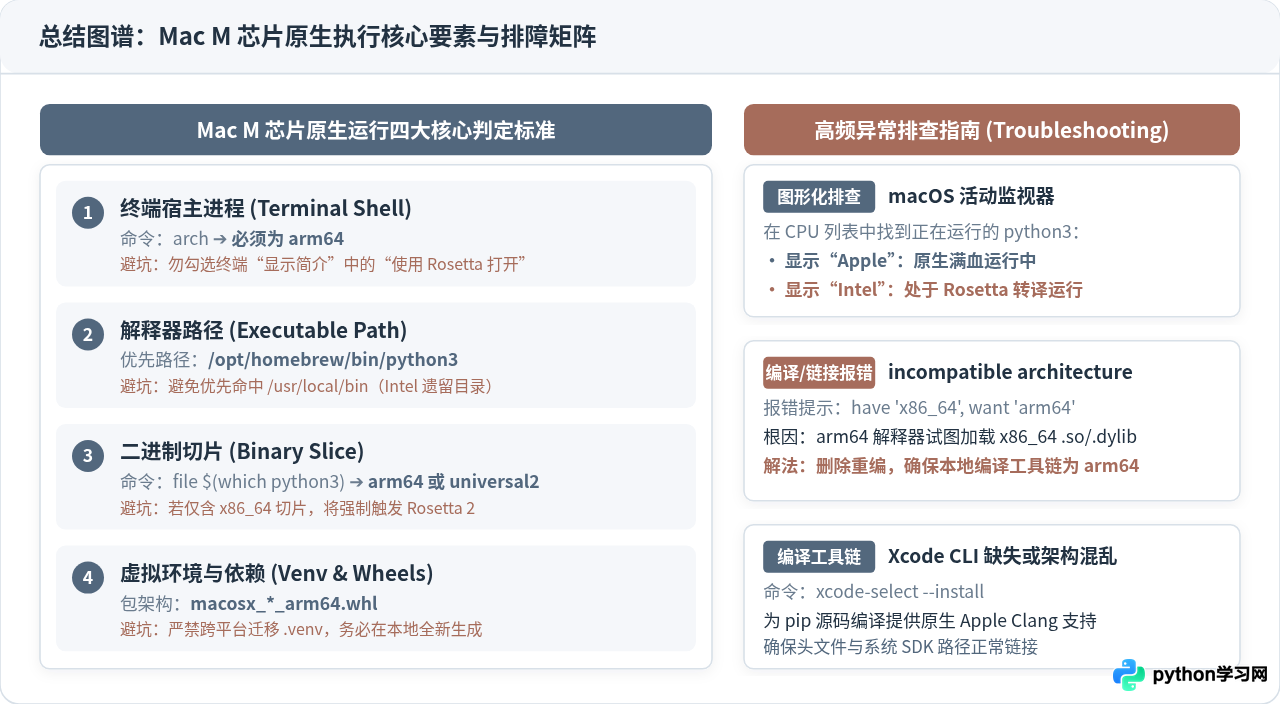
核心结论与执行口诀
要让 Python 脚本在 Mac M 芯片上原生运行,只需记住四句话:终端不勾 Rosetta、安装认准 opt homebrew、自检输出 arm64、虚拟环境本地全新建。遵循这套标准流程,你的脚本就能在 Apple Silicon 上释放出完整的能效比与硬件加速算力。
免责声明:本文内容仅供参考,不代表本站观点。转载或引用请注明出处。









