

Python3.13新REPL彩色报错怎么关掉PYTHON_COLORS?

详细介绍在 Python 3.13 全新交互式 REPL 中如何通过 PYTHON_COLORS 环境变量关闭彩色高亮与彩色报错,涵盖优先级逻辑、三种操作配置路径、跨平台设置及回退经典 REPL 的方法。
PYTHON_COLORS 设为 0。单次执行可以使用 PYTHON_COLORS=0 python3,当前终端会话使用 export PYTHON_COLORS=0,若需永久关闭则写入 Shell 启动配置文件即可。
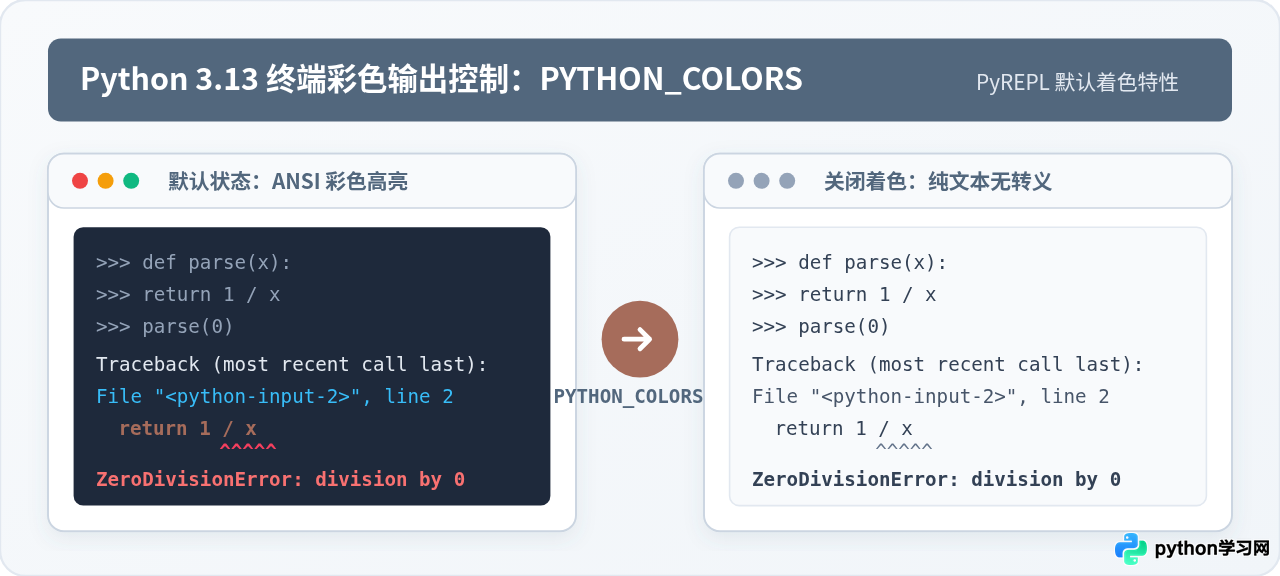
一、Python 3.13 为什么会默认开启彩色报错?
在 Python 3.13 之前,官方交互式命令行(REPL)主要依赖系统底层的 Readline 或 Editline 库,仅能提供基础的单行编辑和单色文本展示。Python 3.13 将由 PyPy 移植并重构的 PyREPL 设为了交互式环境的默认后端。这一更新赋予了交互解释器多行编辑、自动缩进、彩色语法高亮以及色彩增强的错误回溯(Traceback)能力。
当解释器遇到未捕获异常时,Python 3.13 会利用终端 ANSI 转义序列,将错误类型(如 ValueError、ZeroDivisionError)标记为醒目的红色,代码定位指示符(如 ^^^^^)标记为亮色,并将文件路径与行号单独着色。这种视觉分层的本意是帮助开发者在复杂代码中更快找到崩溃位置。
然而在实际使用中,彩色输出并不适用于所有工作环境。例如在浅色或自定义主题终端中,部分预设颜色可能与背景色相近,导致文字模糊难以辨认;在通过自动化脚本、管道(Pipe)或控制台重定向抓取日志时,混入的 ANSI 颜色控制字符容易造成文本解析混乱;此外,一些视力辅助工具或纯文本阅读习惯也要求终端保持单色输出。了解如何精准控制色彩输出,是适配不同终端环境的必要技能。
二、核心控制开关:PYTHON_COLORS 判定机制与优先级
针对终端色彩输出的控制需求,Python 3.13 提供了官方专用的环境变量 PYTHON_COLORS。该变量拥有明确的取值语义和判定优先级,其处理规则如下:
PYTHON_COLORS=0:完全禁用终端中的所有彩色高亮输出,包括 REPL 提示符、输入语法高亮和报错 Traceback,输出将回退到纯文本模式。PYTHON_COLORS=1:强制启用终端彩色输出,即使输出流不是交互式终端(非 TTY),或者检测到了禁用色彩的通用变量,也会强制输出 ANSI 颜色序列。- 变量未设置:进入多层回退机制,依次检查通用环境标准及终端设备类型。
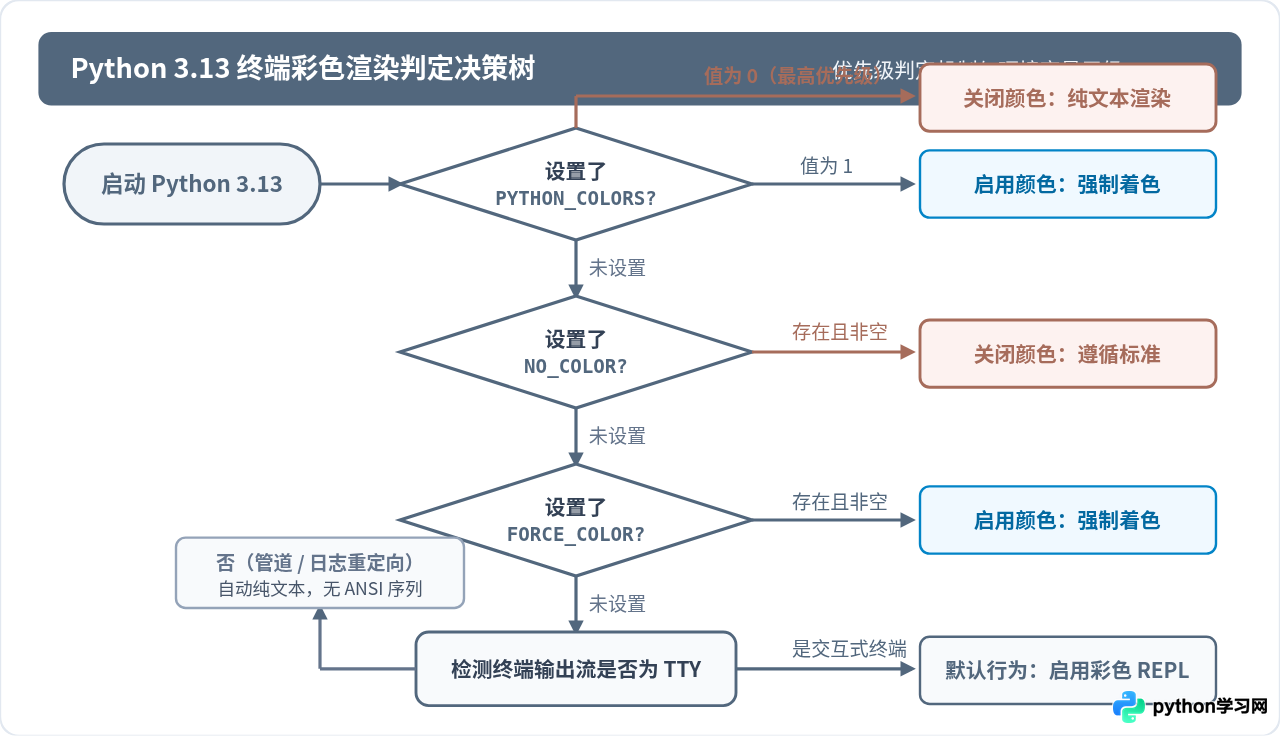
在实际系统中,除了 Python 自带的 PYTHON_COLORS,还存在由开源社区广泛推行的跨工具无色规范 NO_COLOR 以及色彩强制变量 FORCE_COLOR。Python 3.13 遵循了非常严谨的优先级顺序:
- 最高优先级:
PYTHON_COLORS。只要设置了该变量,其值(0 或 1)具有最终裁决权,其他外部色彩配置均被覆盖。 - 次高优先级:
NO_COLOR。如果PYTHON_COLORS未定义,但当前环境中存在NO_COLOR且值非空(无论其具体内容为何),Python 3.13 将遵循该规范关闭彩色输出。 - 第三优先级:
FORCE_COLOR。如果前两者均未配置,且存在FORCE_COLOR,则强制开启色彩。 - 默认终端检测:若未设置任何相关环境变量,Python 会调用系统接口检测输出流是否为支持色彩的交互式终端(TTY)。若是则默认启用 PyREPL 彩色输出;若输出被重定向到文件或管道,则自动保持纯文本。
三、关闭 Python 3.13 彩色报错的具体操作方法
读者可以根据当下的使用场景,从以下三种常见的配置路径中选择一种实施。
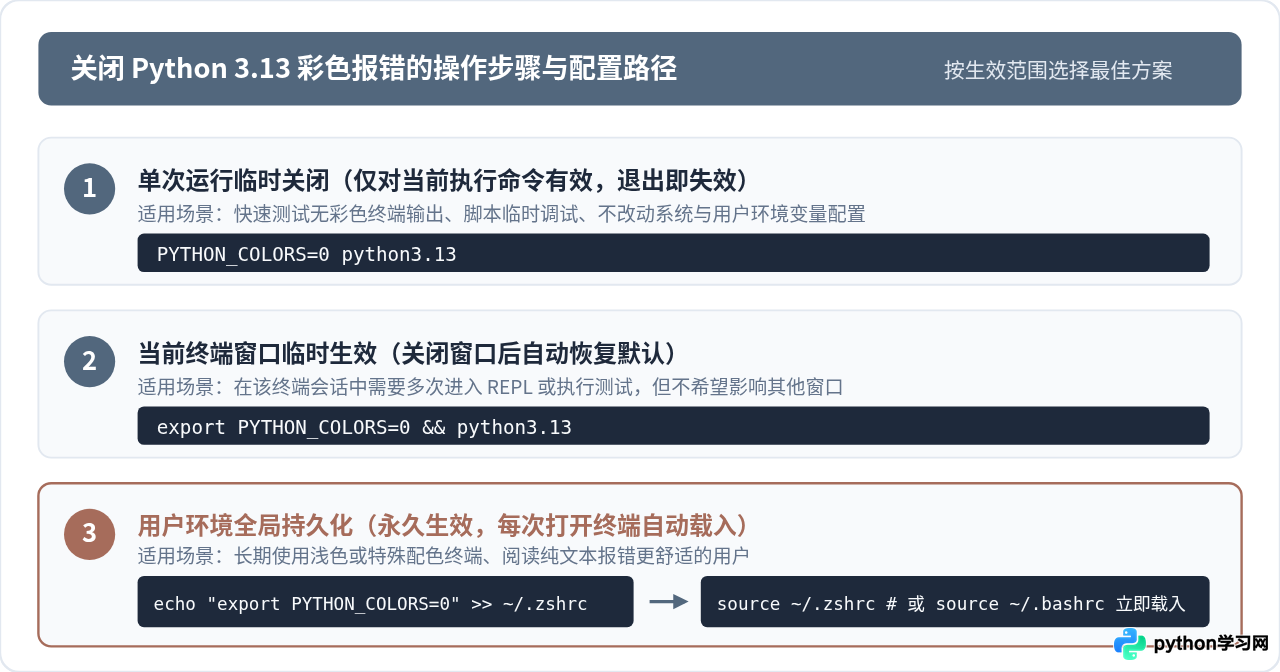
1. 单次执行临时关闭(推荐用于排查与调试)
如果你平时习惯彩色交互,仅在当前这次运行中需要查看纯文本错误,或需要将单次运行的输出直接重定向,可在启动命令前直接赋予环境变量。这种写法只对本次启动的 Python 进程生效,退出后不会对系统留下任何残留改动。
Linux / macOS 终端命令:PYTHON_COLORS=0 python3.13如果在当前命令中直接执行某个包含报错的脚本,同样可以采用该前缀:
PYTHON_COLORS=0 python3.13 main.py2. 当前终端窗口会话生效
如果你在当前打开的终端窗口中需要连续执行多条 Python 命令,并不希望每次手动输入前缀,可以在当前 Shell 会话中导出该变量。该设置仅作用于当前终端窗口,关闭窗口后自动失效,不影响其他终端标签页。
Bash / Zsh 终端命令:export PYTHON_COLORS=0
python3.13如果在 Windows 环境下使用 PowerShell 或 CMD,设置当前会话的语法如下:
Windows PowerShell:$env:PYTHON_COLORS = "0"
pythonset PYTHON_COLORS=0
python3. 用户环境全局持久化(永久关闭)
如果你希望系统在每次打开终端时均默认关闭 Python 3.13 的彩色高亮,需要将该环境变量写入你所使用的 Shell 启动配置文件中。
首先通过 echo $SHELL 确认当前使用的终端类型。常见的是 zsh(macOS 默认及部分 Linux 发行版)或 bash(多数 Linux 默认)。
echo 'export PYTHON_COLORS=0' >> ~/.zshrc
source ~/.zshrcecho 'export PYTHON_COLORS=0' >> ~/.bashrc
source ~/.bashrc
执行 source 命令可以使修改后的配置文件在当前窗口立即载入。新打开的其他终端窗口则会自动读取该配置,无需再次手动操作。
四、报错输出结构对比与效果验证
配置完成后,我们可以通过在交互环境中主动制造一个异常,来直观对比彩色模式与纯文本模式在输出细节上的差异。
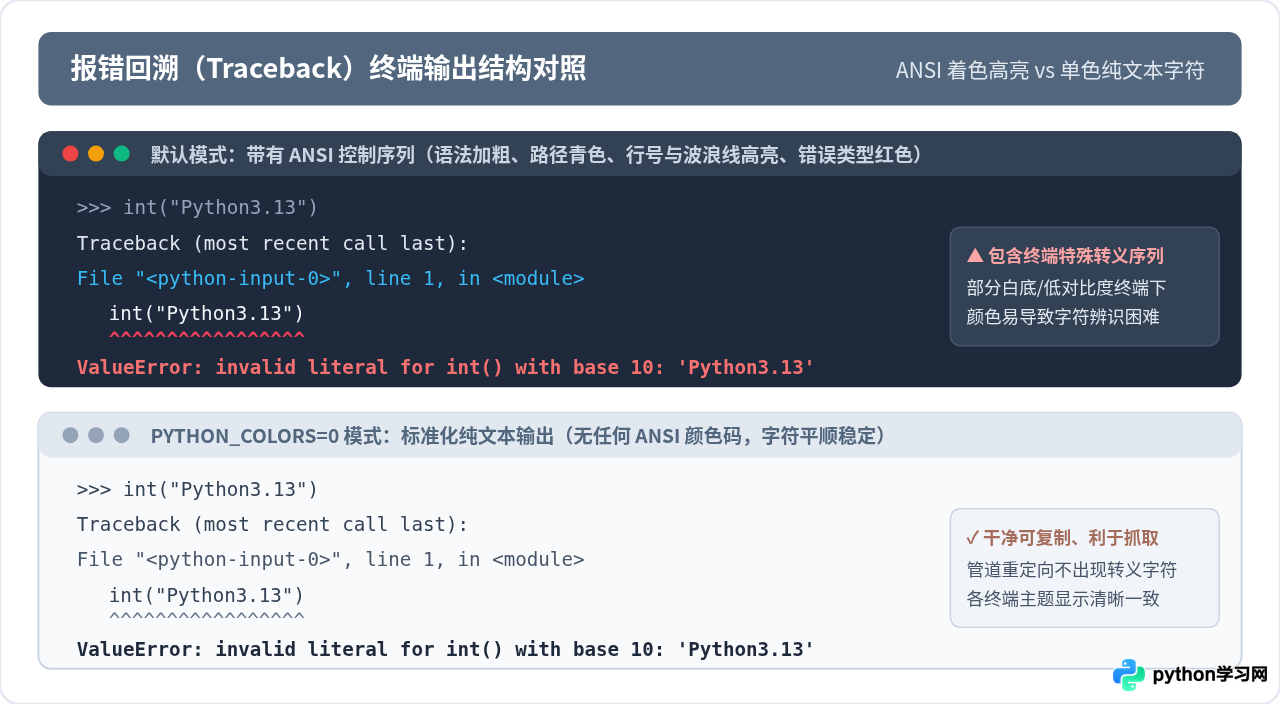
进入 Python 3.13 REPL,输入一行必定触发异常的代码(例如触发类型转换错误):
>>> int("Python3.13")
在默认模式下:ValueError 字体呈现为红色加粗,指示错误的下划波浪线 ^^^^^^^^^^^^^^^^^ 带有高对比度底色。如果终端支持且开启了真彩色,整个报错区块色彩鲜艳。
在 PYTHON_COLORS=0 模式下:所有字符完全统一为终端标准前景色。行号、代码位置指示符(^)依然精准对齐,但没有任何 ANSI 颜色转移字符。文本干净平整,选中复制到文本编辑器时不会携带看不见的控制代码。
PYTHON_COLORS=0 仅关闭颜色渲染,不会破坏 Python 3.11 引入的精细化代码定位(PEP 657),波浪指示符 ^^^^^ 依然会清晰指向发生错误的具体表达式,因此无需担心关闭颜色会导致错误排查信息缺失。
五、补充方案:彻底停用新 PyREPL(回退经典单行交互)
部分开发者关闭彩色报错的深层原因,可能是新版 PyREPL 在特定老旧终端模拟器或嵌入式控制台存在键盘按键映射不兼容、粘贴多行代码卡顿等现象。如果你不仅想关闭颜色,还希望完全回到 Python 3.12 时代的传统交互模式,可以使用官方提供的经典 REPL 降级选项。
Python 3.13 提供了两种回退到传统 Readline 交互模式的途径:
- 命令行参数:启动时附带
-X basic_repl选项:python3.13 -X basic_repl - 环境变量:设置
PYTHON_BASIC_REPL=1:export PYTHON_BASIC_REPL=1 python3.13
使用经典基础 REPL 后,交互环境将不加载 PyREPL,自然也不会包含彩色报错和新版代码自动补全悬浮菜单,完全恢复为过去纯粹的单行提示符环境。
六、总结与配置速查表
下表汇总了控制 Python 3.13 终端颜色输出的核心变量、配置方式及适用场景,方便日常使用中快速查阅对照。
| 配置项 / 环境变量 | 典型取值 | 主要作用与行为 | 推荐使用场景 |
|---|---|---|---|
PYTHON_COLORS |
0 |
最高优先级,强制禁用 Python 3.13 所有终端彩色高亮与彩色 Traceback | 需要纯净单色、消除视觉疲劳、终端主题冲突排查 |
PYTHON_COLORS |
1 |
最高优先级,强制启用终端彩色输出(即使在重定向或非 TTY 环境) | 强制在某些自动化测试或支持色彩的日志查看器中显示颜色 |
NO_COLOR |
任意非空值 | 行业标准变量;若未设 PYTHON_COLORS,则关闭色彩 |
全系统多工具统一禁用终端颜色(如 git、cargo、python) |
FORCE_COLOR |
1 |
行业标准变量;若未设上述两项,则强制启用颜色 | CI/CD 构建环境中强制保留彩色日志 |
PYTHON_BASIC_REPL |
1 |
停用 Python 3.13 的 PyREPL,回退至经典 Readline 终端解释器 | 新交互环境按键异常、多行粘贴卡顿或与老旧终端冲突 |
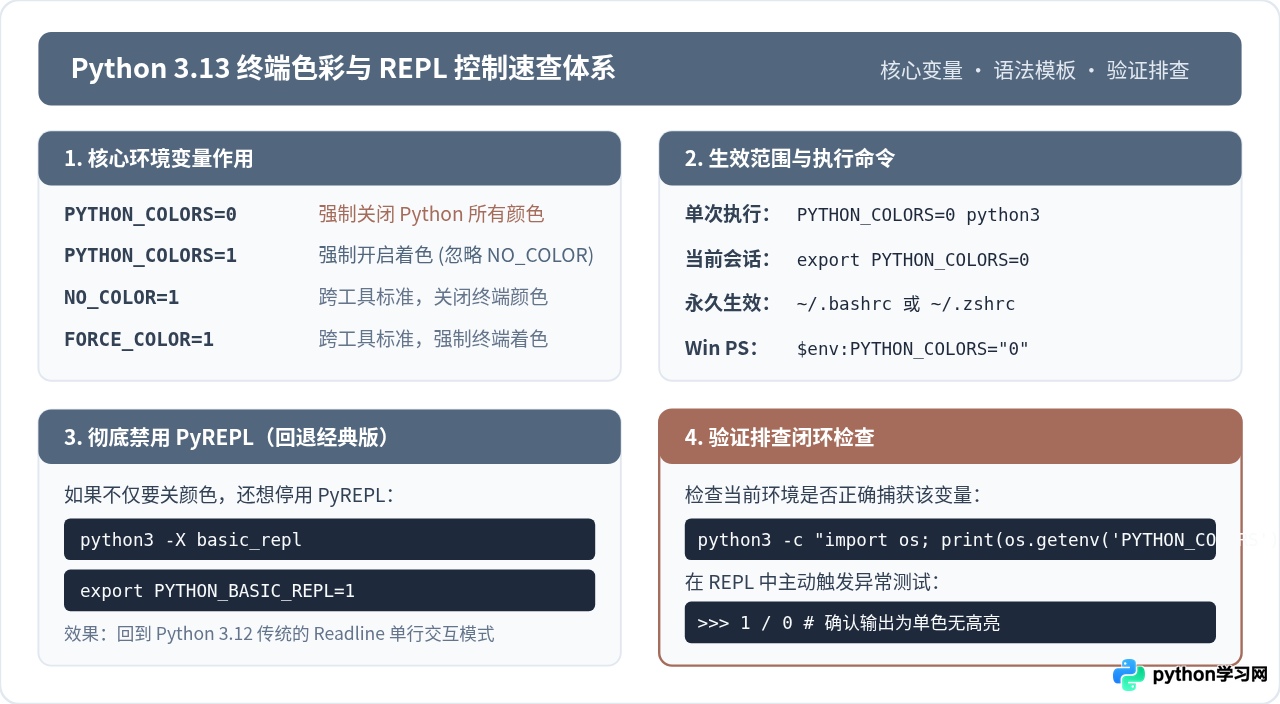
通过合理运用 PYTHON_COLORS=0,开发者既可以保留 Python 3.13 带来的多项语法与性能改进,又能根据自身屏幕习惯与生产调试环境要求,灵活定制出稳定、清晰、无多余转义干扰的终端输出界面。
免责声明:本文内容仅供参考,不代表本站观点。转载或引用请注明出处。









