

Jupyter内核启动失败python路径错误

深入解析 Jupyter 内核启动失败及 Python 路径错误的成因,提供完整的 kernelspec 定位、kernel.json 配置修改、ipykernel 重注册以及失效内核清理的具体步骤与实战技巧。
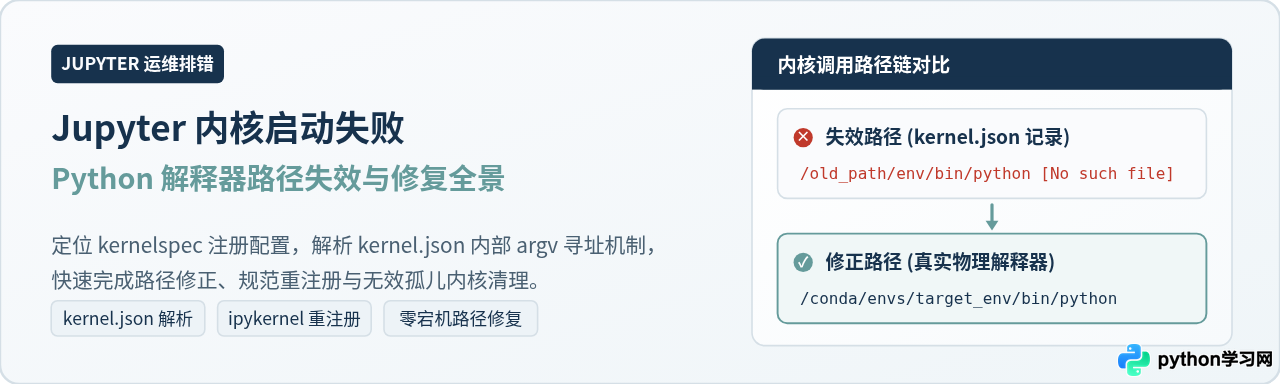
FileNotFoundError 或 WinError 2 系统找不到指定的文件,最核心的根源是 Jupyter 注册表(kernelspec)中的 kernel.json 内所绑定的 Python 解释器绝对路径已经失效。本文将具体讲解 Jupyter 调用内核的寻址机制,并通过四个排查步骤与三种修复方案,帮助读者在不破坏既有环境的前提下快速恢复内核正常运行。
故障表象与核心根因分析
在日常使用 Jupyter 时,内核(Kernel)启动失败通常表现得非常突兀:新建或打开 Notebook 时,界面右上角长时间停留在“Kernel Starting...”,随后弹出“Failed to start the kernel”或“Dead kernel”警告;在网页背后的终端控制台日志中,往往可以看到类似如下的调用栈跟踪信息:
终端典型报错日志示例(Linux / macOS)[IPKernelApp] ERROR | Failed to run command: ['/Users/dev/miniconda3/envs/py39/bin/python', '-m', 'ipykernel_launcher', '-f', '/home/dev/.local/share/jupyter/runtime/kernel-7b2a9e.json']
FileNotFoundError: [Errno 2] No such file or directory: '/Users/dev/miniconda3/envs/py39/bin/python'
[W 15:42:01.312 NotebookApp] KernelRestarter: restart failed
[W 15:42:01.313 NotebookApp] Kernel 7b2a9e-8c31-419b dead on arrival, removing...[IPKernelApp] ERROR | Failed to run command: ['C:\Users\Administrator\anaconda3\envs\data_env\python.exe', '-m', 'ipykernel_launcher', '-f', '...']
FileNotFoundError: [WinError 2] 系统找不到指定的文件。
[W 10:15:22.401 LabApp] KernelRestarter: restart failed要理解为什么系统会“找不到文件”,必须弄清楚 Jupyter 客户端与 Python 解释器之间的解耦协作关系。Jupyter 本质上只是一个基于 Web 或本地 API 的前端展示与调度容器,它本身并不直接运行 Python 代码,而是通过规格注册机制(Kernelspec)调起底层的独立进程。
每一次你在下拉菜单中选择一个内核,Jupyter Server 都会去读取对应规格目录下的 kernel.json 文件。该文件定义了一个名为 argv 的字符串数组,其中第一个元素 argv[0] 必须是一个绝对路径,指向系统中的某个具体 Python 二进制可执行文件。操作系统执行系统调用(如 execve 或 CreateProcess)时,一旦发现该路径下的可执行文件不存在或不可访问,进程派生就会在瞬间终止,引发内核连续重启失败,最终被守护程序判定为“死亡”。
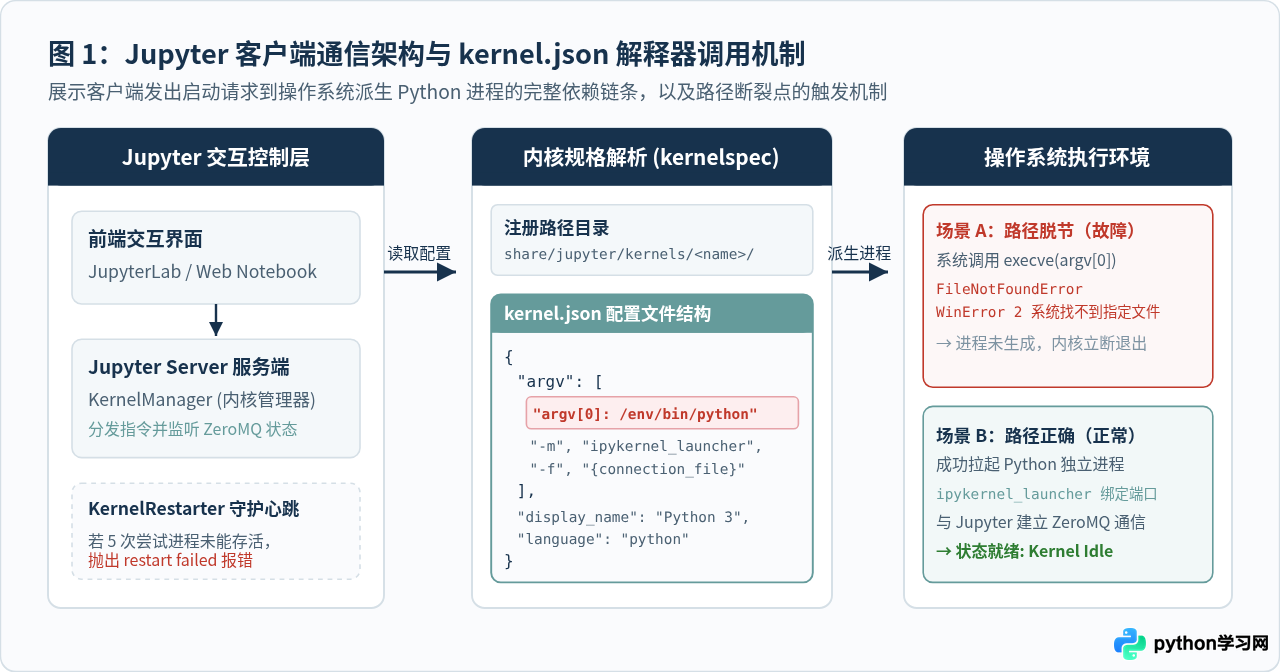
产生这种路径脱节的常见现实场景包括:
- 虚拟环境目录被移动或重命名:直接对 Conda 环境文件夹或 venv 目录执行重命名操作,导致旧绝对路径失效;
- Python 版本更新或卸载:重新安装了 Miniconda / Anaconda,或者通过系统包管理器升级了全局 Python,导致旧安装路径被移除;
- 磁盘挂载点变更:在外部存储、不同驱动器盘符(如 Windows D 盘迁移至 E 盘)或共享网络存储切换后,原有盘符路径改变;
- 跨设备直接拷贝项目目录:将他人物理机上的虚拟环境或配置目录直接复制到本机,硬编码的他人系统路径无法在本机匹配。
四步排查与定位实际失效路径
遇到路径错误时,无需盲目重装 Anaconda 或 Jupyter。按照标准化流程,只需依次执行以下四个步骤,就能准确查出当前正在报错的内核名称、配置文件存放位置以及实际发生错位的路径参数。
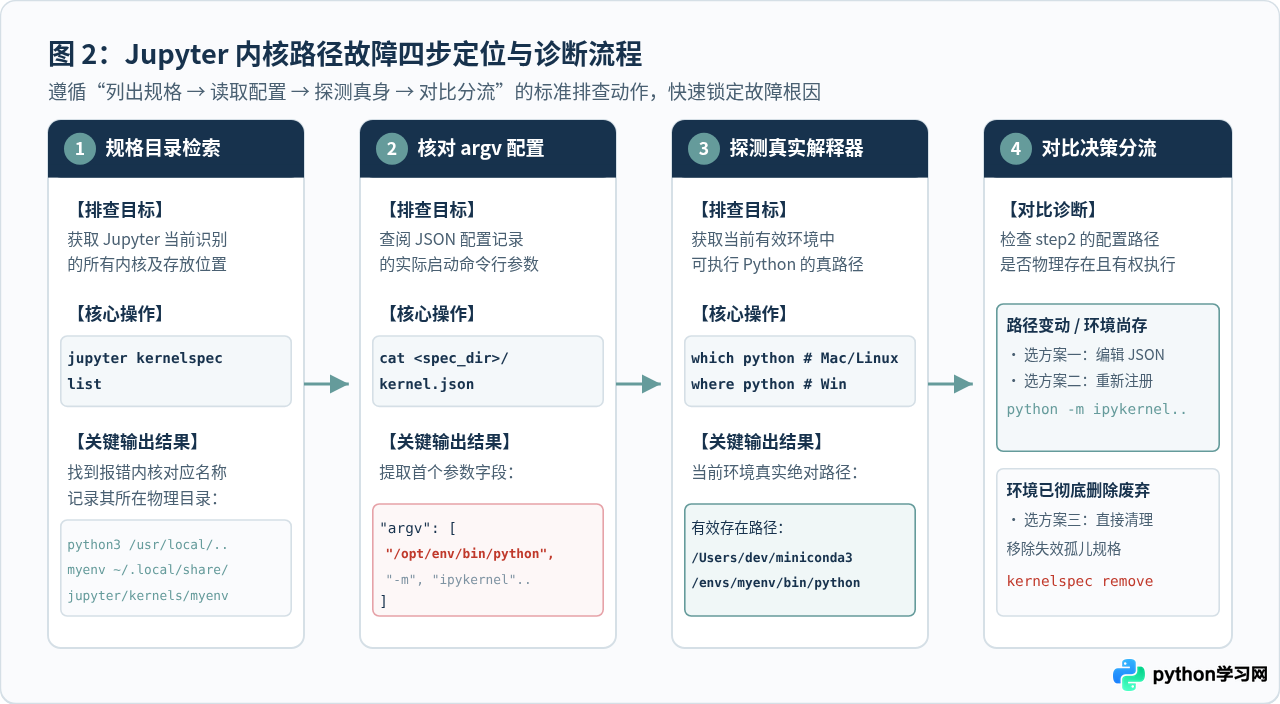
第一步:检索当前 Jupyter 注册的所有内核规格
打开系统的系统终端(Windows 用户使用 PowerShell 或 Anaconda Prompt,macOS / Linux 用户使用 Terminal),运行内核规格列表命令:
jupyter kernelspec list在输出的列表中,左侧为内核在 Jupyter 内部的注册标识符,右侧为存放该内核配置的完整物理目录。找到你在 Notebook 中选定后报错的那一个内核目录。
第二步:查看对应内核的 kernel.json 配置
进入报错内核所在的目录,打印或打开其中的 kernel.json 文件。例如以排查 ml_research 为例:
cat /Users/username/.local/share/jupyter/kernels/ml_research/kernel.json
仔细观察 "argv" 列表的第一个元素。在这个示例中,配置指向的是 /Users/username/miniconda3/envs/old_ml_env/bin/python。尝试在终端中执行 ls -l /Users/username/miniconda3/envs/old_ml_env/bin/python,通常会直接返回“没有那个文件或目录”,至此即证实了报错的直接诱因。
第三步:探测目标环境中真实的 Python 解释器路径
接下来需要获取你当前打算使用的虚拟环境的真实 Python 路径。激活你目标的项目环境:
# 若使用 Conda 环境
conda activate ml_research

# 若使用 venv 虚拟环境
source /path/to/my_venv/bin/activate    # Linux / macOS
# \path	o\my_venv\Scriptsctivate    # Windows
在激活的环境中,执行探测指令获取当前解释器的准确物理绝对路径:
# Linux / macOS
which python

# Windows Command Prompt
where python第四步:比对路径有效性并选择修复方案
对比第二步中 kernel.json 的路径与第三步中查询出的真实路径。如果两者的文件夹名、路径层级或盘符不一致,即可明确当前属于“环境仍存在但路径已变动”;如果该环境早已被删除且不再需要,则属于“残留废弃内核”。针对这两种不同诉求,我们可以选取对应的修复方案。
针对性修复方案与操作步骤
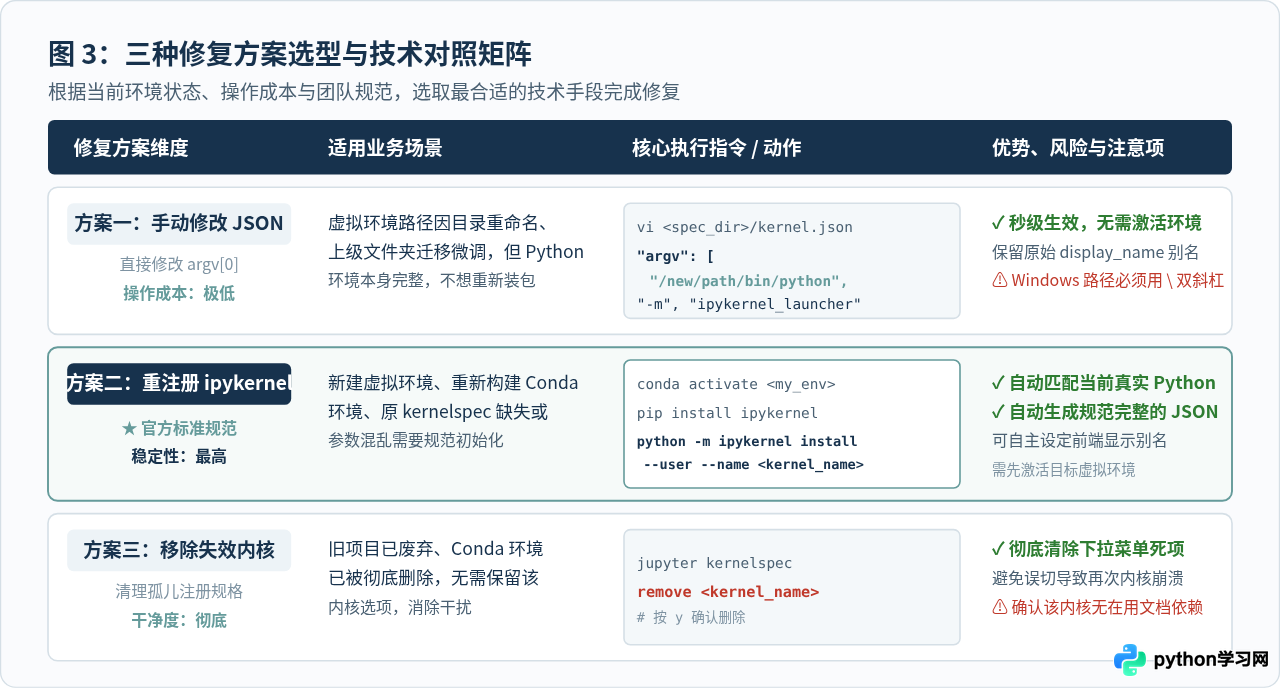
根据上述诊断结论,解决 Python 路径错误主要有三种途径。读者可根据自己的操作习惯和实际场景选择:
方案一:直接编辑 kernel.json(快速轻量)
如果你的虚拟环境本身完整无缺,只是因为上级目录重命名或盘符调整导致路径改变,最省事的办法就是直接修正 kernel.json 中的文字。
- 使用任意文本编辑器打开该内核的
kernel.json; - 将
argv[0]的内容替换为第三步获取到的真实有效 Python 路径; - 保存并关闭文件。无需重启 Jupyter 服务端,刷新浏览器页面即可生效。
\ 是 JSON 规范中的转义字符。必须写成双反斜杠 \(例如 "C:\Users\dev\anaconda3\envs\ai\python.exe"),或者统一改用正斜杠 /(例如 "C:/Users/dev/anaconda3/envs/ai/python.exe"),否则会导致 JSON 语法解析失败报错。
方案二:重新为目标环境注册 ipykernel(官方推荐做法)
如果你重建了虚拟环境,或者原有的 kernel.json 配置损坏较为严重,采用官方标准命令重新生成规格文件是最稳定、规范的方式。
1. 确保激活目标虚拟环境,并安装或升级 ipykernel 工具包:
conda activate ml_research
pip install --upgrade ipykernel
2. 调用当前环境内的 Python 执行注册命令:
python -m ipykernel install --user --name ml_research --display-name "Python (ML Research)"参数解析:
python -m ipykernel install:使用当前激活环境下的解释器自动抓取当前环境的绝对路径,写入新生成的配置中;--user:将配置安装到当前操作系统的用户目录下,无需管理员/root 权限,且不会污染全局系统配置;--name ml_research:内核在系统内部的唯一目录名称(若名称已存在,将直接覆盖旧的错误配置);--display-name "Python (ML Research)":在 JupyterLab 页面右上角下拉菜单中展示给用户看的友好名称。
方案三:彻底移除失效或冗余的孤儿内核规格
如果报错的内核对应的是一个早已被彻底删除的旧环境,保留在菜单中只会增加误操作风险,应当直接清理。
jupyter kernelspec remove ml_research
确认后输入 y 并回车,该内核配置文件将被安全移除,Jupyter 界面将不再显示该选项。
结果验证与生效确认
完成上述配置修改或重注册后,回到 Jupyter Notebook 或 JupyterLab 界面,按以下步骤验证修复结果:
- 刷新浏览器页面,或者点击右上角内核名称,在弹出的列表中切换选择刚才修复的内核;
- 观察右上角状态栏,内核状态图标应由短暂的白色变为实心圆,最后变为空心圆圈,并显示
Idle(空闲),不再弹出红色警告框; - 在 Notebook 的第一个单元格中输入如下自检代码并运行:
import sys

print("当前内核使用的 Python 解释器绝对路径:")
print(sys.executable)
print("
Python 版本号:")
print(sys.version)
核对输出的 sys.executable 路径。如果与你的目标虚拟环境路径完全一致,且后续单元格的第三方包导入正常,说明内核与 Python 解释器已恢复正确绑定。
长效维护防脱节准则与常见疑问
为了避免后续开发过程中再次发生类似的路径错误,建议遵循以下四个维护准则:
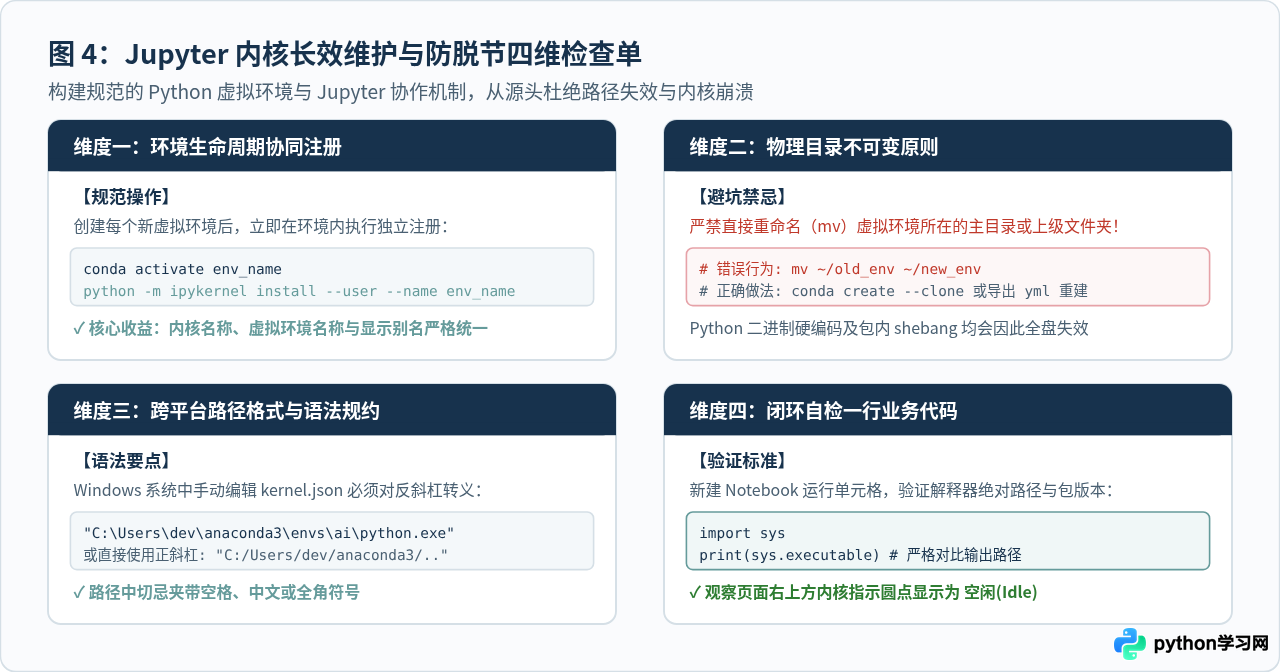
- 不要直接重命名虚拟环境目录:Conda 与 venv 在安装第三方包、生成启动脚本以及注册内核时,都会硬编码安装目录的绝对路径。一旦需要改名,请使用
conda create --name new_name --clone old_name进行克隆,然后再删除旧环境。 - 优先使用统一命名策略:建议在执行
python -m ipykernel install时,将--name参数与虚拟环境名称保持完全一致,以便日后通过jupyter kernelspec list一目了然地对应。 - 在 Conda 中安装 nb_conda_kernels(可选方案):如果在 base 环境中安装了
conda install nb_conda_kernels,Jupyter 将会自动动态发现所有装有ipykernel的 Conda 环境,省去手动注册的步骤;但需要注意,自动发现机制依然依赖环境路径本身不发生物理错乱。
常见疑问解答
问:为什么我在终端激活了环境,启动 jupyter notebook 后依然选不到该环境?
答:激活环境仅改变了当前终端 Shell 会话的 PATH 环境变量。Jupyter 本身在选择内核时,严格依据 jupyter kernelspec list 中注册的清单工作。如果不执行 python -m ipykernel install,Jupyter 不会自动为新环境创建规格文件。
问:执行 `python -m ipykernel install` 时报错 `No module named ipykernel` 怎么办?
答:这说明当前激活的目标环境中尚未安装 ipykernel 库。先在当前激活环境下执行 pip install ipykernel 或 conda install ipykernel,安装完成后再运行注册指令即可。
免责声明:本文内容仅供参考,不代表本站观点。转载或引用请注明出处。









