

Windows下Python卸载失败:怎么结束占用进程并强制卸载

针对Windows系统下Python卸载受阻、提示文件占用或安装程序无响应的问题,本文详细介绍如何排查并结束占用进程,使用命令行强制卸载,以及彻底清理残留文件与环境变量的具体操作步骤。
一、卸载受阻的根源分析
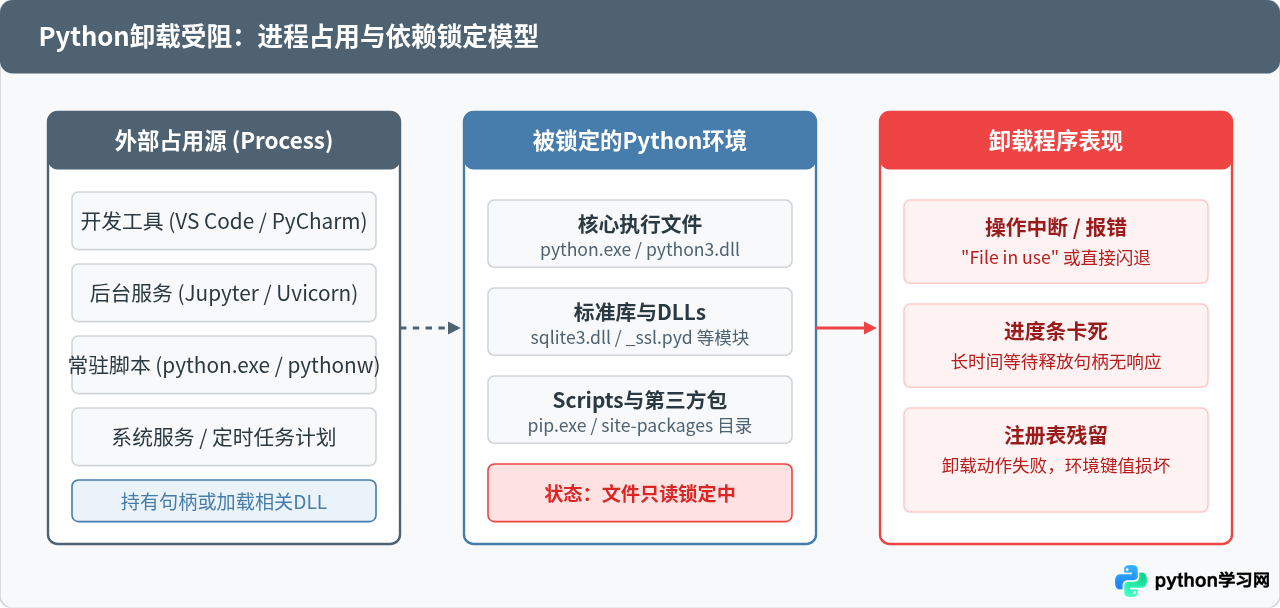
Windows下的标准安装程序(Windows Installer)在卸载文件前,会对目标目录中的所有可执行文件、动态链接库(DLL)以及脚本环境进行状态检查。如果目标文件夹中有任何一个文件被某个进程持有读写句柄,安装程序为了保护系统稳定性,通常会直接挂起、报错退出或提示等待。
导致Python被锁定的典型场景主要有三类:
- 后台Python解释器未退出:例如常驻后台的定时爬虫、未关闭的Jupyter Notebook/Lab服务、Celery本地测试进程,或以隐藏窗口运行的
pythonw.exe脚本。 - 关联开发工具保持连接:VS Code的Python插件语言服务器(Pylance)、PyCharm后台索引服务,或者集成了Python嵌入包的第三方桌面软件(如某些AI修图工具、本地自动化工具)。
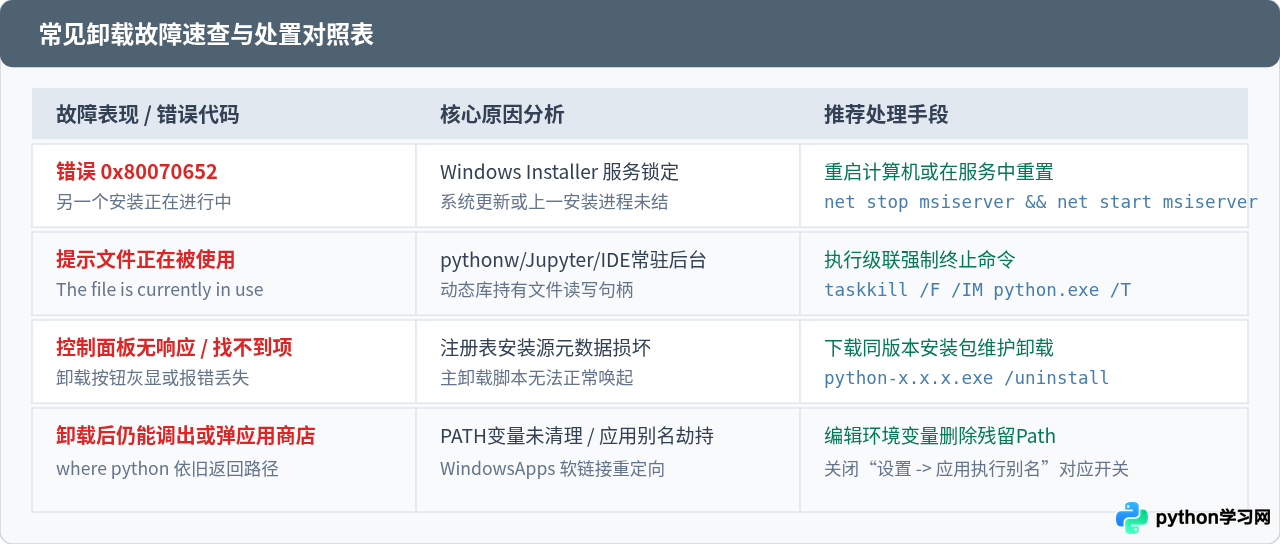
- Windows Installer服务冲突:上一次安装或系统补丁更新尚未完全释出锁,导致安装器返回错误码
0x80070652(另一个安装已在进行中)。
二、排查与精准终止占用进程
在进行任何卸载或清理之前,必须将所有与Python直接或间接相关的进程彻底终止。最推荐的方式是通过管理员权限的命令行工具批量处理,避免任务管理器中遗漏隐藏的子进程。
1. 查询当前运行的Python相关进程
以管理员身份打开“命令提示符”(CMD)或 PowerShell,运行以下命令列出系统中所有正在运行的Python进程:
tasklist | findstr /I "python py"示例输出:
python.exe                   14280 Console                    1     24,856 K
pythonw.exe                  18924 Services                   0     18,340 K
py.exe                        6752 Console                    1      4,120 K
输出中的每一行分别代表进程映像名称、PID(进程标识符)、会话类型和内存占用。只要这里有输出,就说明系统存在活动实例正在锁定Python目录。
2. 级联强制结束进程
使用 taskkill 命令,通过 /F(强制)、/T(结束该进程及其启动的全部子进程)以及 /IM(映像名称)参数,批量终结所有相关进程:
taskkill /F /IM python.exe /T
taskkill /F /IM pythonw.exe /T
taskkill /F /IM py.exe /T
如果系统提示“成功: 已终止进程...”,说明进程已被强制终止。如果提示“错误: 没有找到进程...”,则表示该项已无常驻实例。
3. 关闭潜在的宿主IDE与开发工具
某些代码编辑器会在后台启动持久化的语言服务器进程,直接锁定Python根目录下的库文件。为了确保句柄全部释放,建议通过命令行或手动关闭以下程序:
taskkill /F /IM Code.exe /T
taskkill /F /IM pycharm64.exe /T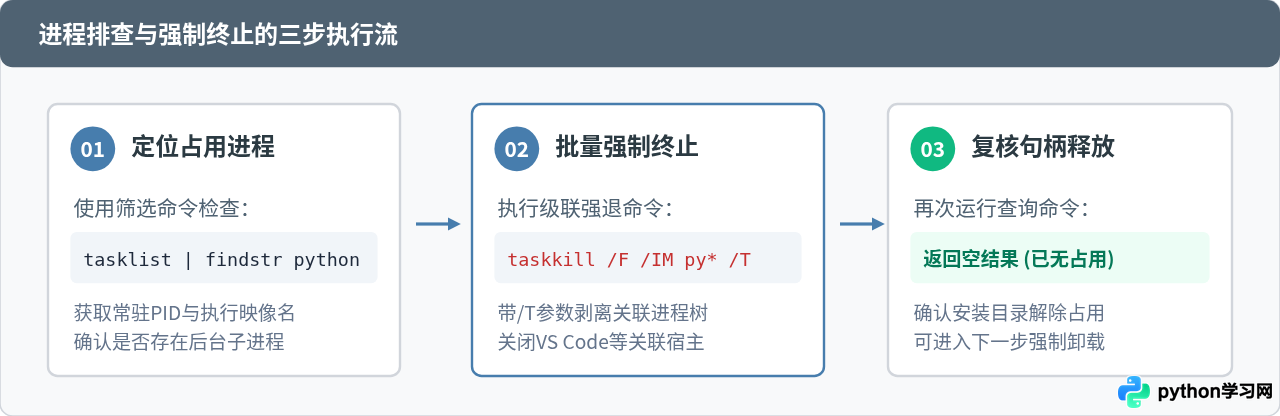
三、执行强制卸载操作
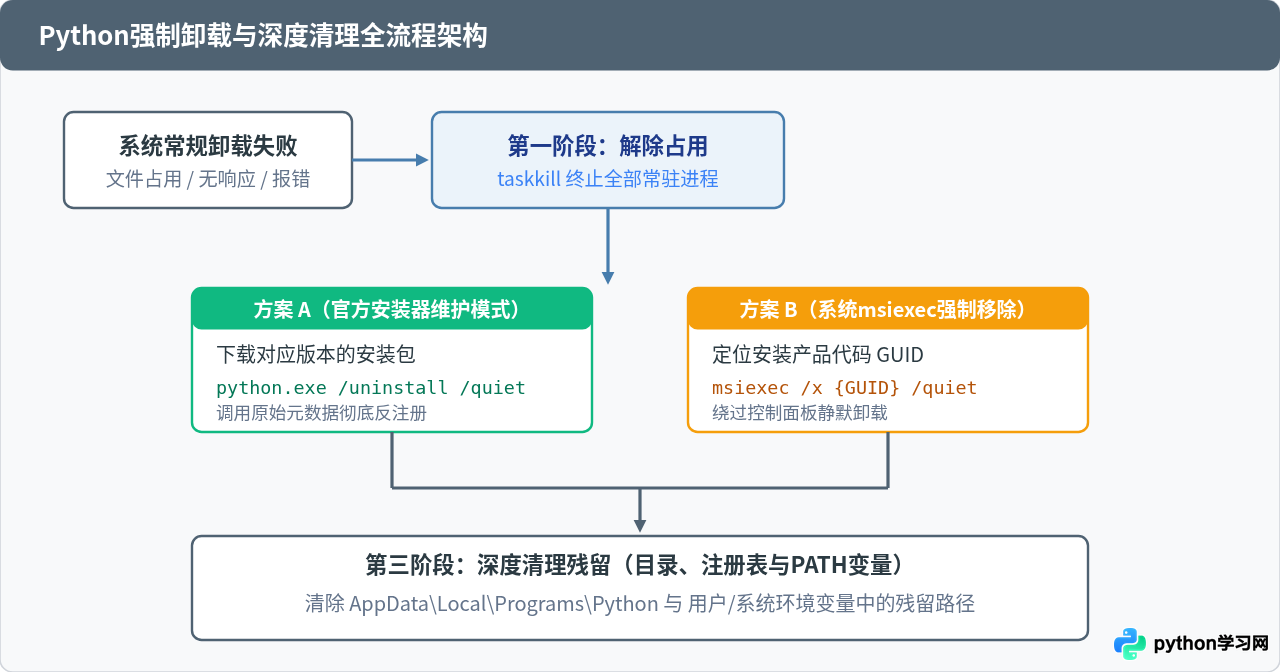
在确认进程完全释放后,若在Windows控制面板或“设置 -> 应用和功能”中点击卸载仍然没有反应或报错,应立即放弃常规界面交互,转用以下两种更具确定性的强制卸载方案。
方案一:利用同版本官方安装包进行维护模式卸载(推荐首选)
Python官方安装器基于WiX Toolset构建,安装器自身包含了完整的安装、修复和卸载逻辑。如果系统控制面板中的卸载条目元数据损坏,直接运行对应的官方安装程序是修复与卸载最稳妥的途径。
- 查看系统中需要卸载的Python具体版本号(例如
3.10.11或3.11.4,可从之前安装目录的文件夹名或python --version查看)。 - 从Python官方源下载该具体版本对应的可执行安装包(例如
python-3.10.11-amd64.exe)。 - 打开管理员命令行,切换到安装包所在目录,执行静默卸载命令:
python-3.10.11-amd64.exe /uninstall /quiet如果希望在图形界面中观察卸载进度,也可以直接双击下载的安装包。此时安装程序会自动识别出“已安装该版本”,并直接呈现 Modify、Repair 与 Uninstall 三个选项。直接点击 Uninstall 即可调用原生的逆向操作流程,干净地移除主程序。
方案二:通过系统级 Installer 服务强制卸载
如果安装包已丢失且网络受限,可以通过Windows Installer的产品代码(ProductCode GUID)调用 msiexec 强制移除:
:: 查询已注册的Python产品名称及标识
wmic product where "name like 'Python %%'" get IdentifyingNumber, Name, Version
获取到形如 {B3BC0E58-6927-44E2-8618-97F4411135E2} 的识别码后,直接调用静默卸载:
msiexec /x {B3BC0E58-6927-44E2-8618-97F4411135E2} /quiet /norestartGet-WmiObject -Class Win32_Product 查询对应标识符。
四、彻底清理残留文件与环境变量
由于卸载是在异常中断后强制执行的,许多通过 pip install 安装的第三方包、虚拟环境、编译缓存(.pyc)以及全局环境变量可能并未被卸载脚本自动清除。必须进行最后的手工深度清理。
1. 删除残余文件目录
在Windows中,Python的默认安装路径通常为当前用户的 AppData 目录,或全系统级的 Program Files 目录。打开文件资源管理器(可在地址栏直接输入对应环境变量回车进入)或运行命令行删除:
- 用户安装路径:
%LOCALAPPDATA%\Programs\Python(即C:\Users\<用户名>\AppData\Local\Programs\Python) - 全局安装路径(若当时以全用户模式安装):
C:\Program Files\PythonXX或C:\PythonXX - Pip下载缓存:
%LOCALAPPDATA%\pip
在命令行中强制删除对应残留目录的命令示例:
rd /s /q "%LOCALAPPDATA%\Programs\Python"
rd /s /q "%LOCALAPPDATA%\pip"
2. 清理系统与用户环境变量(PATH)
如果环境变量未清理,打开命令行输入 python 时,系统可能会提示找不到文件,或者意外调用到残留的脚本执行器。
- 按快捷键
Win + R,在运行对话框中输入sysdm.cpl并回车打开“系统属性”。 - 切换到“高级”选项卡,点击底部的“环境变量”。
- 分别在“用户变量”和“系统变量”中找到名为
Path的变量,选中后点击“编辑”。 - 在列表中排查所有包含
Python的路径项,通常包含两项:...\Programs\Python\PythonXX\...\Programs\Python\PythonXX\Scripts\
- 选中这些无效项,点击右侧的“删除”,然后逐层点击“确定”保存。
3. 移除残留的启动器与Windows应用别名干扰
部分用户在卸载Python后,命令行输入 python 会自动跳转至 Windows 应用商店(Microsoft Store)。这是由于系统自带的执行别名接管了命令。
关闭方法:打开 Windows“设置” -> “应用” -> “高级应用设置” -> “应用执行别名”,将列表中与 python.exe 和 python3.exe 相关的“应用安装程序”开关全部关闭。
五、卸载结果验证与常见故障速查
完成上述清理步骤后,重新启动一次终端窗口,执行验证命令以确认环境已完全复原:
where python预期验证结果:
INFO: Could not find files for the given pattern(s).系统返回未找到任何匹配文件,表明旧版本Python、它的 Scripts 脚本集以及环境变量索引已被彻底移除。此时系统已处于干净状态,可按需重新安装全新版本的Python环境。
免责声明:本文内容仅供参考,不代表本站观点。转载或引用请注明出处。









