

卸载虚拟环境时正在运行的进程占用怎么办?

详细讲解在卸载或删除 Python 虚拟环境时遭遇正在运行进程占用的原因、跨平台定位占用进程的命令方法、安全终止进程与彻底删除目录的完整操作指南。
.venv、venv 或 Conda 环境)时,如果系统抛出“操作无法完成,因为文件夹或其中的文件已在另一程序中打开”或“Directory not empty / Permission denied”,核心原因是操作系统中仍有活跃进程持有该目录下的二进制文件、动态库文件(.dll / .so)句柄,或是某个终端的当前工作目录仍停留在该路径内。彻底解决问题的标准化路径为三步:通过命令行或系统工具快速定位锁定句柄的进程 ID(PID)、优雅或强制终止该残留进程以释放句柄,随后重新执行物理删除。
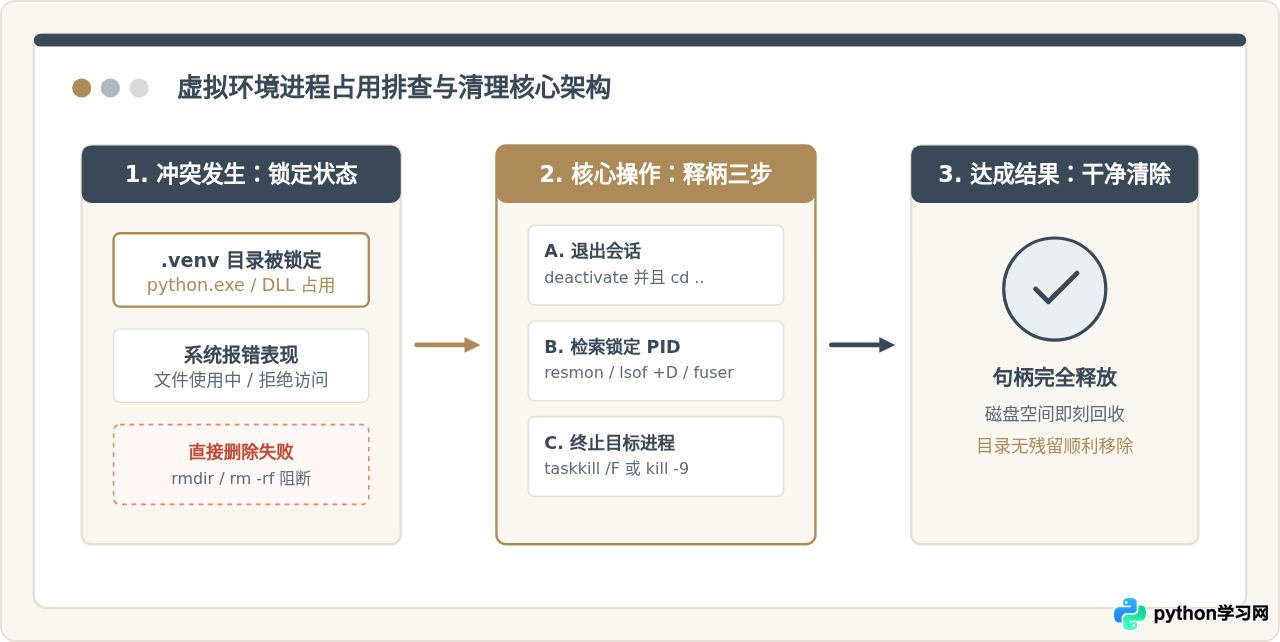
一、为什么删除虚拟环境时会被进程占用?
Python 虚拟环境在物理磁盘上本质上是一个包含了独立 Python 解释器可执行文件、标准库脚本、第三方依赖包(site-packages)以及相关动态链接库(Windows 下为 .dll,Linux/macOS 下为 .so / .dylib)的普通文件夹。当我们在系统中尝试卸载或删除该目录时,若操作系统发现其内部任何一个文件正处于打开状态,就会启动保护机制。
导致虚拟环境目录被占用的典型元凶通常有以下四类:
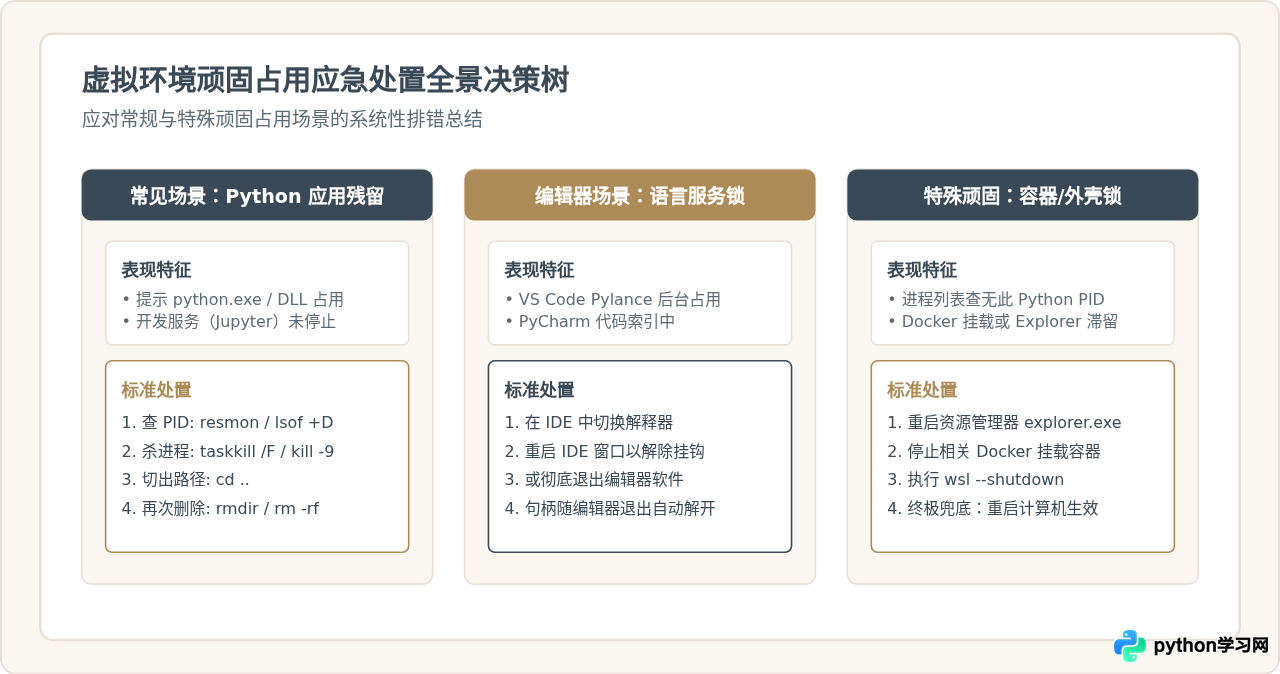
- 后台未停止的长期应用服务:例如本地启动的 Jupyter Notebook / JupyterLab 内核(Kernel)、Celery 异步调度任务、Gunicorn 进程,或是处于调试模式下的 Flask / FastAPI 等支持热重载(Watchdog / StatReload)的常驻主进程。
- 代码编辑器的智能补全与索引引擎:VS Code 中的 Python 扩展、Pylance 语言服务器(Language Server)、PyCharm 的后台代码分析器或索引进程,在项目打开时会持续监控并读取虚拟环境中的包。
- 终端口占用与当前工作目录(CWD)锁定:即便所有 Python 脚本都已经停止,如果有任何一个处于打开状态的终端(CMD、PowerShell、Git Bash 或系统 Terminal)将其当前目录切换到了虚拟环境文件夹内部(例如
.venv/Scripts或.venv/bin),操作系统就会将该目录标记为正在使用。 - 已成为孤儿进程的后台子进程:在终端强制按下
Ctrl+C中止任务时,部分由 Python 脚本通过多进程(multiprocessing)派生出的子进程并未收到或响应终止信号,脱离父进程继续在后台静默运行。
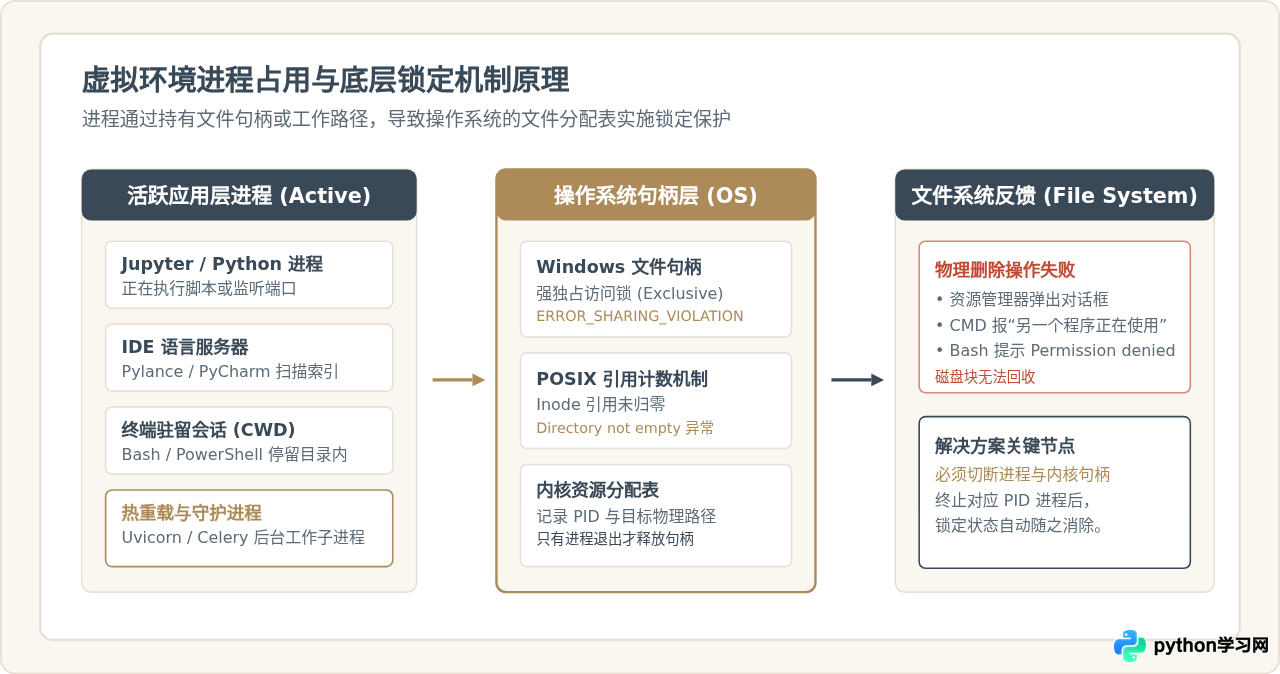
二、分步排查:如何精准揪出占用虚拟环境的进程?
当面临目录无法删除的情况时,盲目强行删除往往无济于事。规范的做法是按照递进逻辑排查并精准找出持有着该目录的进程 ID(PID)。
步骤 1:排查当前工作目录与环境激活状态
首先检查当前打开的所有命令行窗口。如果任何一个窗口此前激活了该环境,必须先运行退出指令,并将当前目录切换至虚拟环境文件夹的上级路径:
# 1. 退出虚拟环境激活状态
deactivate

# 2. 如果当前所在目录在 .venv 内部,必须切出到项目根目录或上一层
cd ..
步骤 2:在 Windows 环境中定位占用进程
Windows 系统的文件锁机制较为严格。当资源管理器提示“文件在另一程序中打开”时,可以通过以下两种方式获取具体进程信息:
方式 A:利用图形化“资源监视器”(免安装工具)
- 按下快捷键
Win + R,在运行窗口中输入resmon.exe并回车。 - 在打开的“资源监视器”窗口中切换到 CPU 选项卡。
- 展开中间的 “关联的句柄” 面板,在右侧搜索框内输入虚拟环境的文件夹名称(例如
.venv或完整绝对路径)。 - 列表中会立即列出正在锁定该文件夹的所有进程名称、PID 以及具体锁定的文件路径。
方式 B:使用 PowerShell 命令行精准检索
# 检索正在运行且路径中包含 .venv 的 Python 进程
Get-Process | Where-Object { $_.Path -like "*\.venv\*" } | Select-Object Id, ProcessName, PathId ProcessName Path
14280 python C:\Projects\demo\.venv\Scripts\python.exe
从输出中可以清晰得知,进程 ID 为 14280 的 Python 实例正在加载虚拟环境的可执行文件。
步骤 3:在 Linux 与 macOS 环境中定位占用进程
在类 Unix 系统中,工具 lsof(List Open Files)与 fuser 是定位文件与目录锁定的最有力工具。
# 使用 lsof 递归查找打开指定虚拟环境目录下文件的进程
lsof +D .venv

# 或者使用 fuser 显示所有占用该目录的 PID
fuser -v -m .venvCOMMAND PID USER FD TYPE DEVICE SIZE/OFF NODE NAME
python 38219 developer cwd DIR 1,4 448 831201 /home/user/project/.venv
python 38219 developer txt REG 1,4 16712 831205 /home/user/project/.venv/bin/python3
输出中的 cwd 说明该进程将虚拟环境作为当前工作路径,txt 则表明可执行文件已被加载执行,PID 为 38219。
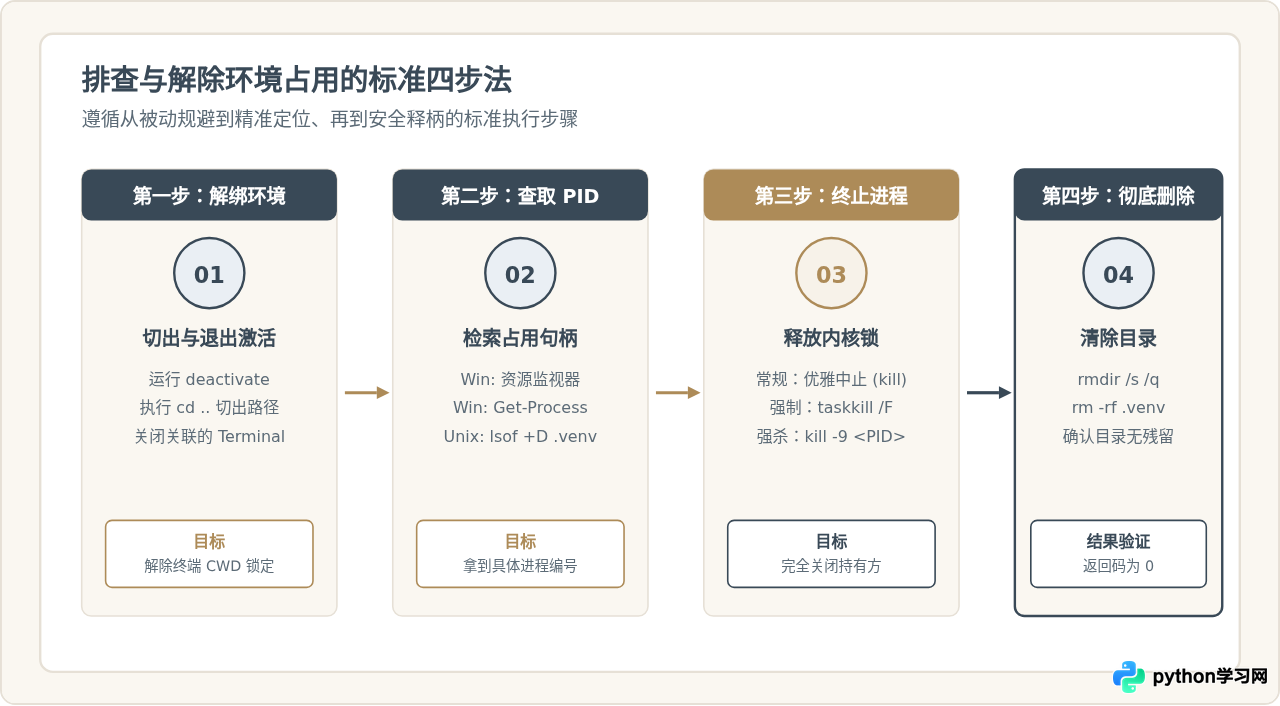
三、释放占用:安全终止进程与彻底删除命令
明确了持有句柄的进程 PID 之后,接下来应针对进程类型选择终止策略,并在释放后执行最终的目录清理。
1. 安全优雅终止 vs 强制终止
建议优先采用优雅终止(发送 SIGTERM 或常规关闭信号),使程序有机会保存必要缓存并正常退出;若进程陷入无响应或死锁,再执行强制终止(SIGKILL 或 /F 标志)。
# 语法:taskkill /PID <进程ID> [/T 包含子进程] [/F 强制终止]
# 示例:强制关闭 PID 为 14280 的 Python 进程及其树状子进程
taskkill /PID 14280 /T /F# 先尝试发送优雅退出信号(SIGTERM)
kill 38219
# 若 3 秒后进程仍未退出,执行强制终止(SIGKILL)
kill -9 382192. 彻底移除虚拟环境目录
当进程退出、句柄完全释放后,在命令行中执行递归静默删除指令:
# Windows CMD:
rmdir /s /q .venv

# Windows PowerShell:
Remove-Item -Recurse -Force .venv

# Linux / macOS:
rm -rf .venv

# 若为 Conda 命名虚拟环境:
conda env remove --name myenv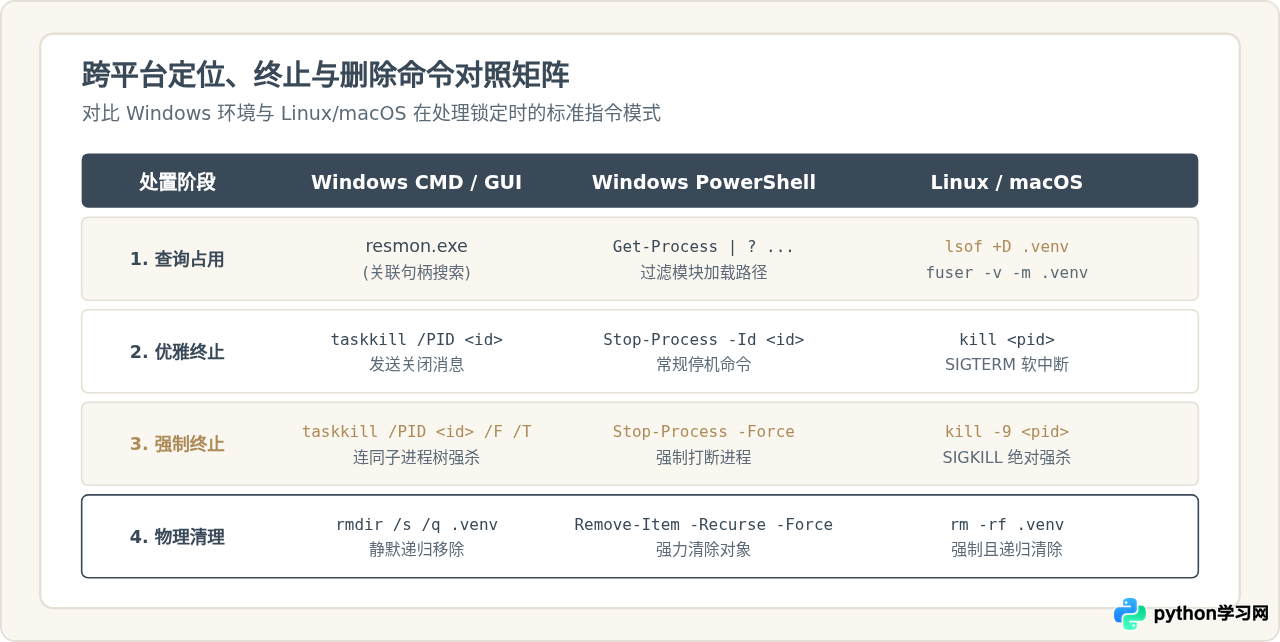
四、疑难杂症:已杀进程仍然删不掉的特殊情况
如果在执行了上述排查与 kill 动作后,再次删除文件夹仍然提示占用或权限拒绝,通常是由以下非普通 Python 进程的特殊机制引起的:
- Windows 资源管理器自身的句柄缓存滞后:有时仅仅是因为使用 Windows 资源管理器打开过该文件夹,
explorer.exe进程在生成图标缓存或解析文件属性时发生句柄未及时释放。处理方式:在任务管理器中找到“Windows 资源管理器”,右键选择“重新启动”;或者在命令行中运行taskkill /f /im explorer.exe & start explorer.exe。 - WSL(Windows Subsystem for Linux)或 Docker 容器挂载:如果项目目录被挂载进了 Docker 容器或在 WSL 子系统中被打开,宿主机 Windows 往往无法直接从自身进程列表中看到 Linux 内核内部锁定的句柄。
处理方式:检查是否在 WSL 中执行过脚本;先停止相关 Docker 容器或执行
wsl --shutdown彻底重置子系统,然后再在宿主机中执行清理。 - 杀毒软件或实时代码防护扫描:某些安全软件对频繁读写动态链接库(如
.pyd、.dll)的文件夹施加了实时行为分析锁定。在排查阶段可临时排除对该临时目录的监控。
五、规范与总结:如何避免频繁遭遇占用?
为了从根本上降低卸载虚拟环境时遭遇冲突的频率,在日常开发中建议建立起良好的环境维护习惯:
- 环境停用与切出先于删除:在任何卸载操作前,牢记“先
deactivate,再cd ..”。绝不要在当前终端依然位于虚拟环境内时触发删除脚本。 - 善用专用虚拟环境管理命令:如果使用
conda或poetry、uv等现代包管理工具,优先使用其原生的卸载指令(如conda env remove -n <name>),包管理器会自动处理内部缓存与元数据的解绑。 - 关闭编辑器再执行深度重构:在打算推倒重装大版本的 Python 虚拟环境前,建议先完全关闭对应的 IDE 窗口,杜绝语言服务器在后台持续并发尝试读取损坏的文件。
免责声明:本文内容仅供参考,不代表本站观点。转载或引用请注明出处。









