

卸载conda环境后怎么用condacleanall释放磁盘?

详细解析卸载Conda虚拟环境后磁盘空间未能释放的原因,深入剖析Conda中央包缓存与硬链接机制,并提供通过 conda clean --all 彻底清除无用包缓存、压缩包与索引的标准实操流程和注意事项。
pkgs/)中。要彻底释放这部分磁盘空间,需要在卸载环境后,通过执行 conda clean --all(简写为 conda clean -a)命令,自动扫描并清除所有不再被任何环境引用的无用包、下载压缩包、索引缓存及临时文件。在终端中,该命令标准语法包含空格与连字符;直接连写“condacleanall”无法执行。
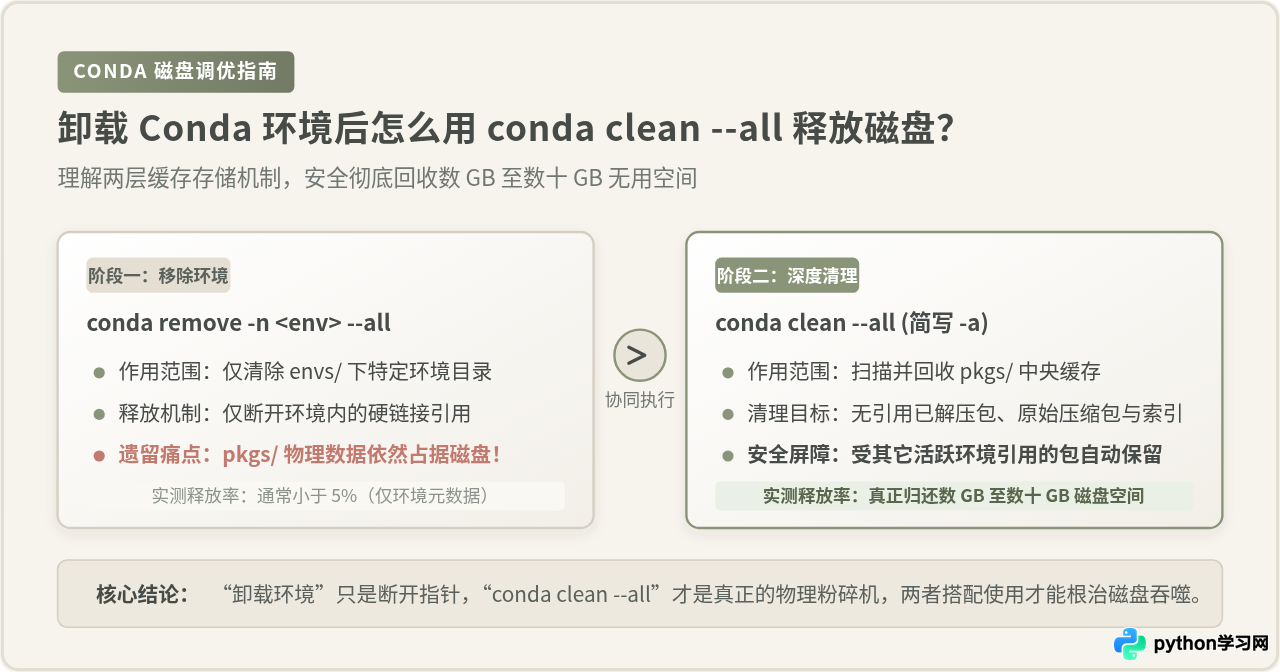
一、底层原理:为什么删除了 Conda 环境,磁盘空间却没有明显减少?
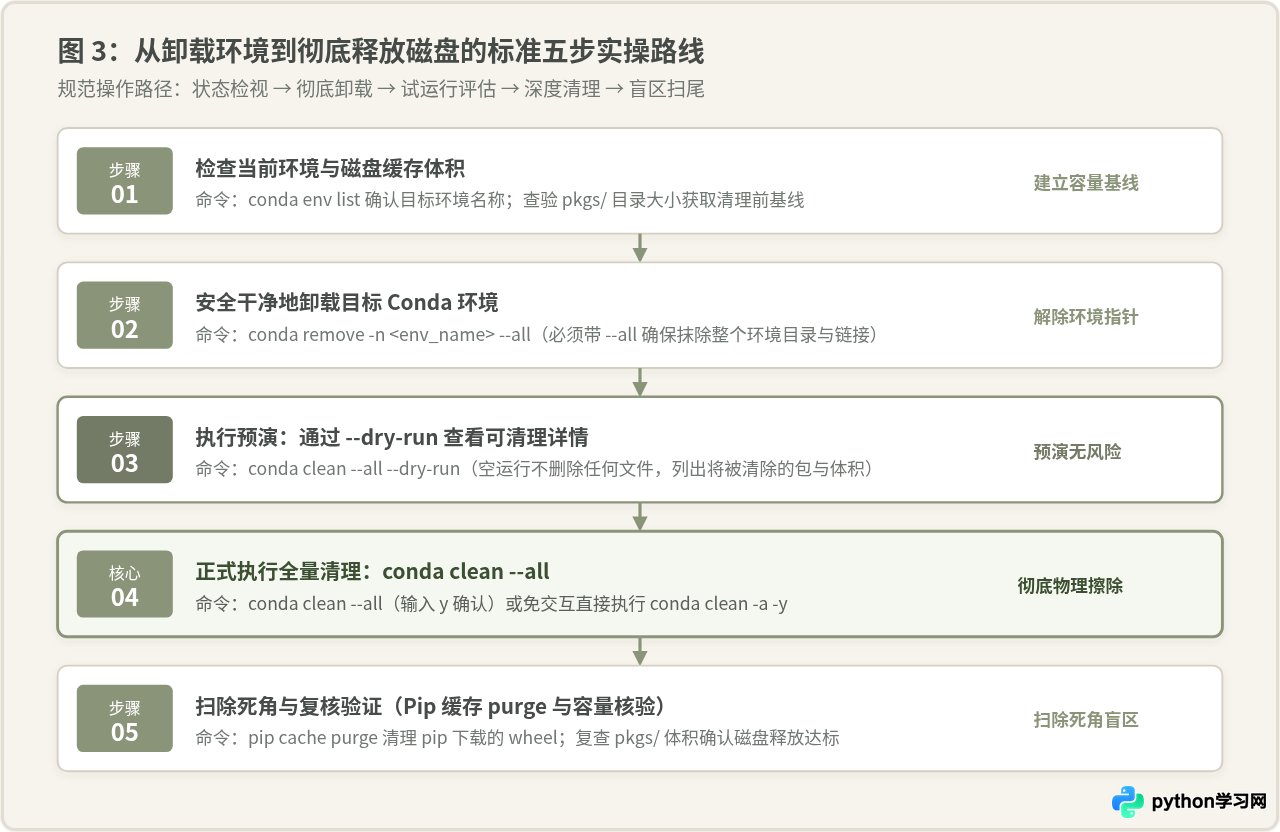
在日常开发中,许多开发者在执行 conda remove -n my_env --all 卸载掉一个包含 PyTorch、TensorFlow 或大量科学计算包的庞大环境后,打开系统磁盘管理工具却发现可用容量几乎毫无变化。这种现象往往让人误以为环境没有彻底卸载,或者 Conda 产生了死锁残留。其实,这是由 Conda 独具特色的“两级包管理体系”和操作系统底层“硬链接(Hardlink)”机制决定的。
Conda 在安装任何 Python 第三方库时,绝不会直接把软件包下载到某一个特定的虚拟环境文件夹内。它的完整下载与安装逻辑由两个相互独立的层级构成:
- 中央包缓存库(Package Cache):通常位于 Conda 安装主目录下的
pkgs/文件夹(例如~/miniconda3/pkgs/或/opt/anaconda3/pkgs/)。所有从 Anaconda 官方源或国内镜像源下载的压缩包(.tar.bz2或.conda),都会首先保存在这里;紧接着,Conda 会把这些压缩包就地解压到pkgs/对应的版本子文件夹中。 - 独立虚拟环境目录(Environments):位于
envs/文件夹下(例如~/miniconda3/envs/my_env/)。当你在my_env中安装依赖时,Conda 不会在envs/my_env/lib/pythonX.X/site-packages/中重新拷贝一份完整文件,而是在底层文件系统上创建指向pkgs/解压文件的硬链接。
在 Linux、macOS 以及 Windows 的 NTFS 文件系统上,硬链接本质上是让多个路径指向磁盘上的同一个物理存储节点(inode)。只有当指向该 inode 的所有引用计数全部归零时,操作系统才会真正标记该物理扇区为空闲并回收磁盘容量。当你执行环境卸载命令时,Conda 只是删除了 envs/my_env/ 目录下的硬链接指针,该操作仅释放了极少量的环境私有配置文件和日志(通常只有数十 MB)。而存放在 pkgs/ 中的解压文件夹和原始压缩包归档依然完好无损,因此磁盘总占用量自然不会出现实质性下降。
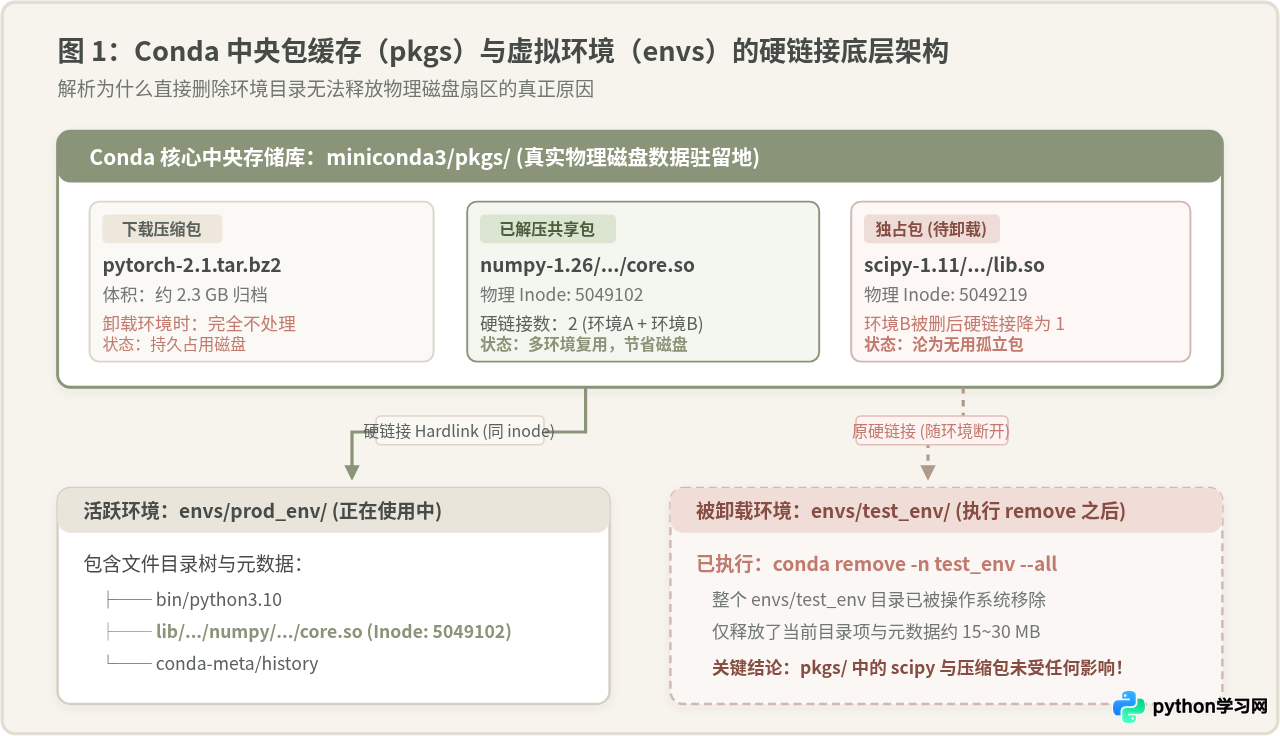
二、认知辨析与关键澄清:conda clean --all 会破坏现有环境吗?
面对 pkgs/ 动辄数十 GB 的存储占用,许多初学者在听说 conda clean --all 时往往心存顾虑,担心带有 --all 参数的清理命令会像 rm -rf 一样不加区分地删掉重要数据,甚至导致现有的其它正在运行的项目瘫痪。这种担忧看似合理,但并不符合 Conda 的底层清理逻辑。
我们需要厘清以下三点核心认知与常见误区:
1. 命令语法的正确形式
提问中的“condacleanall”是口语或快速键入时的合并称呼。在 Bash、Zsh 或 PowerShell 等终端中,必须以空格和连字符正确分割各组成部分,即 conda clean --all,也可以使用等价的单字符短参数 conda clean -a。如果直接输入 condacleanall,系统 Shell 会报错提示 command not found。
2. 活跃环境的隔离保护机制
conda clean --all 执行时,Conda 会首先遍历系统中记录的所有存活虚拟环境列表(保存在 ~/.conda/environments.txt 中)。在清理 pkgs/ 目录时,它会严格检查每一个已解压包的硬链接计数和环境归属。只要发现某个包仍被系统内哪怕任意一个现存环境(包括 base 环境)所使用,Conda 就会将其视为受保护资产予以保留,绝不会误删正在被引用的任何依赖。它唯一清理的,是那些“既没有被任何活跃环境引用、又孤立停留在 pkgs 中的废弃包”。
3. 唯一的清理影响与代价
执行 conda clean --all 之后,本地保存的 .tar.bz2 与 .conda 安装压缩包会被彻底清空。这意味着:如果未来你希望重新创建一个包含完全相同依赖版本的新虚拟环境,Conda 将无法直接从本地缓存秒速装包,而是必须重新联网下载这些归档文件。对于日常网络畅通的开发者而言,这没有任何副作用;但在完全离线或严格内网环境中,清理前需确认是否需要保留离线归档。
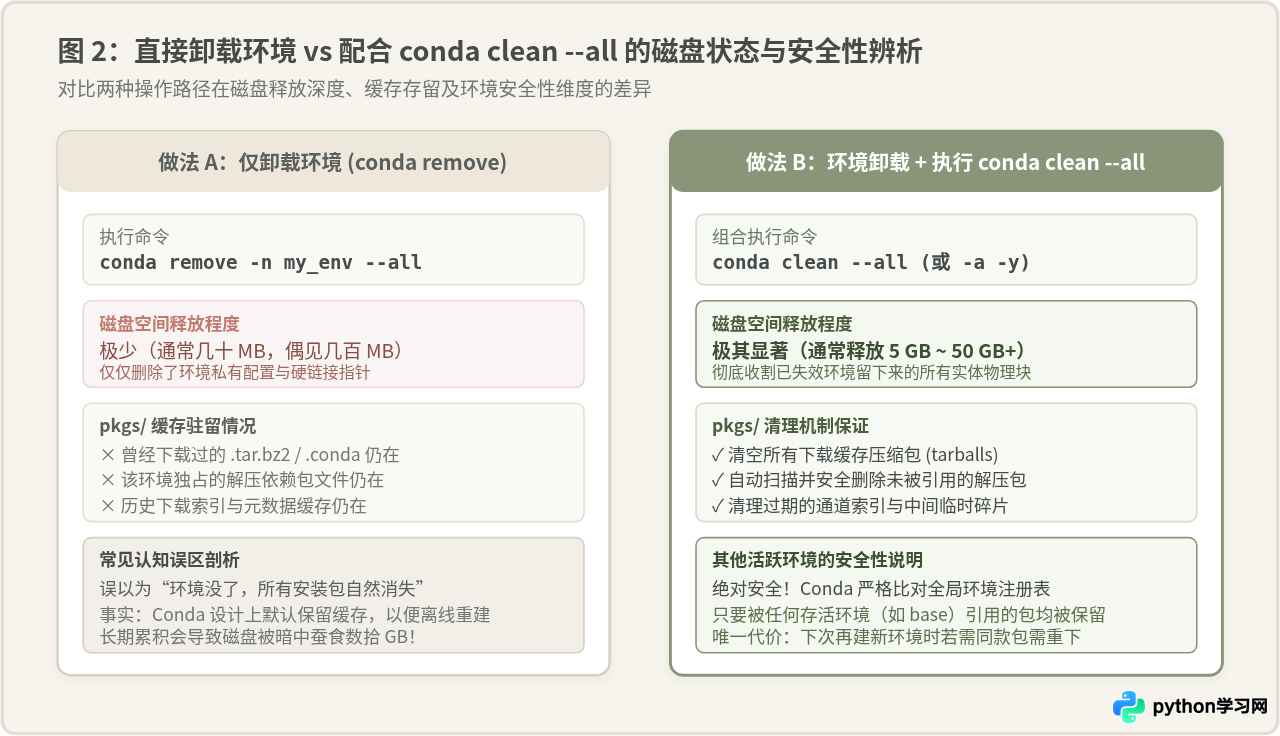
三、标准操作流程:从卸载环境到彻底释放磁盘的完整步骤
为了确保操作过程严谨且心中有数,推荐按照“检视定位 → 彻底卸载 → 效果预演 → 深度清理 → 验证复核”的标准五步法进行。
步骤一:检视当前环境列表与缓存目录体积
在开始清理前,先打开终端确认要卸载的目标环境名称,并查看当前 Conda 缓存占用的磁盘体积,建立基线参照。
输入命令(查看所有虚拟环境列表):conda env list# conda environments:
#
base * /home/developer/miniconda3
deep_learning_old /home/developer/miniconda3/envs/deep_learning_old
project_vision /home/developer/miniconda3/envs/project_visionconda info在输出的 package cache : 字段中可以看到具体的 pkgs 路径。在 Linux 或 macOS 终端中,可以直接用 du -sh 命令查看该目录当前的实际占用体积(Windows 用户可在文件资源管理器中右键查看属性):
du -sh $(conda info --base)/pkgs38G /home/developer/miniconda3/pkgs步骤二:安全卸载废弃的 Conda 环境
确保当前终端没有激活在即将被删除的环境中。如果当前正处于该环境,请先执行 conda deactivate 退出。
conda remove -n deep_learning_old --all -y命令末尾的 --all 参数至关重要。如果不加 --all,Conda 会要求你指定要从该环境中删除哪一个具体的包;加上 --all 才会将该环境从根节点完整注销并移除整套环境目录。
卸载完成后,可以再次运行 conda env list,确认该环境名称已经从列表中消失。
步骤三:执行清理预演(Dry-Run)评估收益
在真正抹除数据之前,建议使用 --dry-run(空运行)参数让 Conda 扫描并预先打印出可以被清理的文件清单,这能让你清晰地看到哪些无用包即将被移除,以及预计能够挽回多少磁盘空间,而不会真正执行删除。
conda clean --all --dry-runWill remove the following tarballs:
/home/developer/miniconda3/pkgs/pytorch-2.1.0-py3.10_cuda11.8_cudnn8.7.0_0.tar.bz2 2.31 GB
/home/developer/miniconda3/pkgs/cudatoolkit-11.8.0-h6a678d5_0.conda 650.4 MB
-------------------------------------------------------------------------------------------------
Total tarball size to remove: 2.96 GB
Will remove the following unused packages:
/home/developer/miniconda3/pkgs/torchvision-0.16.0-py310_cu118 12.4 MB
/home/developer/miniconda3/pkgs/torchaudio-2.1.0-py310_cu118 6.8 MB
...
-------------------------------------------------------------------------------------------------
Total unused packages size to remove: 14.82 GB
Dry run: no changes will be made to disk.步骤四:正式执行全量清理
确认预演清单无误后,去掉 --dry-run 参数,正式启动清理程序:
conda clean --all命令执行后,终端会打印出待清理的包总览,并出现 Proceed ([y]/n)? 的提示符。键入字母 y 并按下回车,Conda 就会逐一物理擦除所有未被引用的解压包目录、压缩包归档、索引文件与临时残留。
如果你在脚本中运行或希望跳过人机交互,可以附加 -y 参数实现自动确认:
conda clean -a -y步骤五:复核验证磁盘空间释放效果
清理流程完成后,再次使用查看命令核验 pkgs 目录的体积:
du -sh $(conda info --base)/pkgs18G /home/developer/miniconda3/pkgs可以看到,目录体积从最初的 38 GB 锐减到了 18 GB,整整 20 GB 的物理磁盘空间被安全且成功地归还给了操作系统。此时可以随意切换到其它正常保留的环境(如 project_vision)中运行 python -c "import numpy; print('环境正常')",你会发现其它项目完全没有受到任何影响。
四、容易忽略的磁盘死角:Pip 缓存与多用户缓存目录
部分开发者在严格执行完上述步骤后,可能会发现磁盘释放量依然小于最初预估。这通常是因为存在两处容易被忽视的隐蔽存储死角:
1. 混用 pip 安装产生的 wheel 轮子缓存
在 Conda 环境中,我们经常会使用 pip install <package> 来安装一些 Conda 源中没有的特殊库。Pip 拥有完全独立于 Conda 的全局缓存系统(通常在 Linux 下位于 ~/.cache/pip,macOS 下位于 ~/Library/Caches/pip,Windows 下位于 %LocalAppData%\pip\cache)。
当你通过 conda remove 卸载环境并使用 conda clean 清理时,Conda 完全无法触及 Pip 的专属缓存目录。如果曾经用 pip 下载过许多体积庞大的模型包或二进制库,这里可能还囤积着数 GB 甚至数十 GB 的 .whl 缓存包。此时可以通过执行 pip 的专用清理命令将这部分死角彻底清除:
pip cache purgeFiles removed: 148, Size: 8.4 GiB2. 多用户权限下的多级 package cache 目录
在多用户服务器或通过 sudo 权限运行过 Conda 的机器上,运行 conda info 时你可能会在 package cache : 这一栏看到两个甚至三个不同的目录地址(例如一个在用户主目录下 /home/user/.conda/pkgs,另一个在系统根目录下 /opt/miniconda3/pkgs)。普通用户权限下执行 conda clean 只能清理自己拥有写入权限的那个目录。如果系统公共目录存在残留,需要由管理员权限的用户在对应路径下执行清理。
五、总结与日常维护决策
在长期的开发实践中,不需要每次修改代码都执行一次全量清理,但建议养成规范的生命周期维护习惯。为了方便日常速查,下表整理了 conda clean 的各个子参数与适用场景:
| 命令参数 | 清理对象与动作 | 推荐使用场景 |
|---|---|---|
conda clean -t(或 --tarballs) |
仅删除下载缓存的 .tar.bz2 和 .conda 压缩包。 |
所有环境都还要继续使用,但系统盘空间吃紧,想安全腾出数 GB 下载包时。 |
conda clean -p(或 --packages) |
仅删除 pkgs/ 中未被任何现存环境引用的已解压包目录。 |
刚卸载了某个大型废弃环境,希望定向物理回收该环境所占库文件时。 |
conda clean -i(或 --index-cache) |
删除通道元数据索引文件(如 repodata.json 缓存)。 |
切换镜像源、更新 channel 或 Conda 报出找不到最新可用包版本时。 |
conda clean -f(或 --tempfiles) |
删除此前安装过程中因网络中断或手动强退留下的临时文件碎片。 | 安装过程曾异常中断、报错退出后的系统整理。 |
conda clean --all(或 -a) |
同时执行上述四项的所有清理动作。 | 卸载废弃环境后的首选深度释放方案;或每季度进行一次磁盘彻底整理。 |
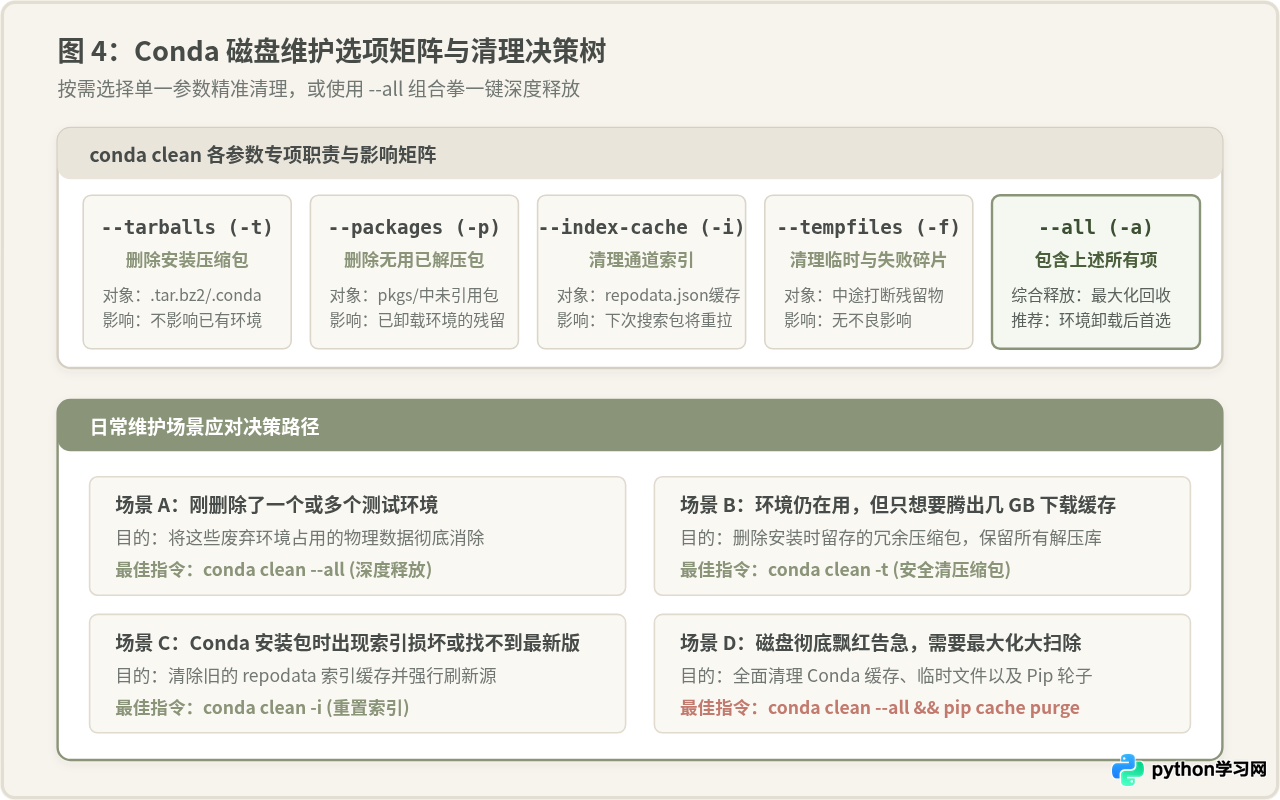
总结来说,“卸载虚拟环境”与“执行 conda clean --all”是解决 Conda 磁盘膨胀问题不可分割的一套组合拳。记住先用 conda remove -n <env> --all 解除环境层硬链接,再用 conda clean --all(配合 pip cache purge)深度抹除中央缓存,即可在保证所有在研项目绝对安全的前提下,最大限度回收宝贵的磁盘空间。
免责声明:本文内容仅供参考,不代表本站观点。转载或引用请注明出处。









