

pip升级Python第三方库的命令与批量更新技巧

在 Python 日常开发与系统维护中,第三方库的迭代十分频繁。适时更新这些依赖库,能够帮助项目引入最新功能、获得性能提升并修复已公开的安全漏洞。然而,Python 官方包管理工具 pip 并没有原生提供一条类似于 pip upgrade --all 的通用全量更新指令。要想安全、高效地完成库升级,我们需要掌握单个库的标准升级命令,并借助脚本管道或专用工具来实现可控的批量更新。本文将从单包升级命令讲起,系统介绍多平台下的批量更新方案及环境隔离防范策略。
一、基础操作:升级单个第三方库与 pip 自身
在升级库之前,首先需要明确当前环境中存在哪些已经过期的软件包。直接执行升级可能会改变接口行为,因此“先查询、再评估、后升级”是严谨的标准步骤。
1. 检查已安装的过期库
使用带有 --outdated(简写为 -o)参数的命令,可以列出当前所有有更新版本可用的第三方库:
python -m pip list --outdated终端中会输出包含库名(Package)、当前版本(Version)、最新版本(Latest)以及包类型(Type)的清晰表格。示例输出如下:
Package    Version Latest Type
---------- ------- ------ -----
requests   2.28.1  2.31.0 wheel
urllib3    1.26.15 2.0.4  wheel
pytest     7.2.0   7.4.0  wheel
2. 升级指定第三方库
针对已过期的单个库,使用 install --upgrade 或简写 -U 进行升级:
python -m pip install --upgrade requests该命令会自动下载最新匹配版本的轮子包或源码包,同时卸载旧版本并更新其对应的依赖关系。如果需要将库升级或限制在特定版本范围内,可以使用版本比对运算符:
python -m pip install --upgrade "requests>=2.31.0,<3.0.0"python -m pip 代替直接调用 pip?在多 Python 版本共存(如同时安装了 Python 3.10 与 3.11)或已激活特定虚拟环境的情况下,直接输入
pip 可能会由于环境变量 PATH 的优先级问题调用到其他路径下的 pip,从而导致更新被装错环境。使用 python -m pip 能够严格保证更新操作作用于当前终端所调用的 Python 解释器。
3. 升级 pip 工具自身
当执行 pip 相关操作时,经常会看到 pip 本身有新版本发布的提示。升级 pip 自身的命令与普通库基本一致:
python -m pip install --upgrade pip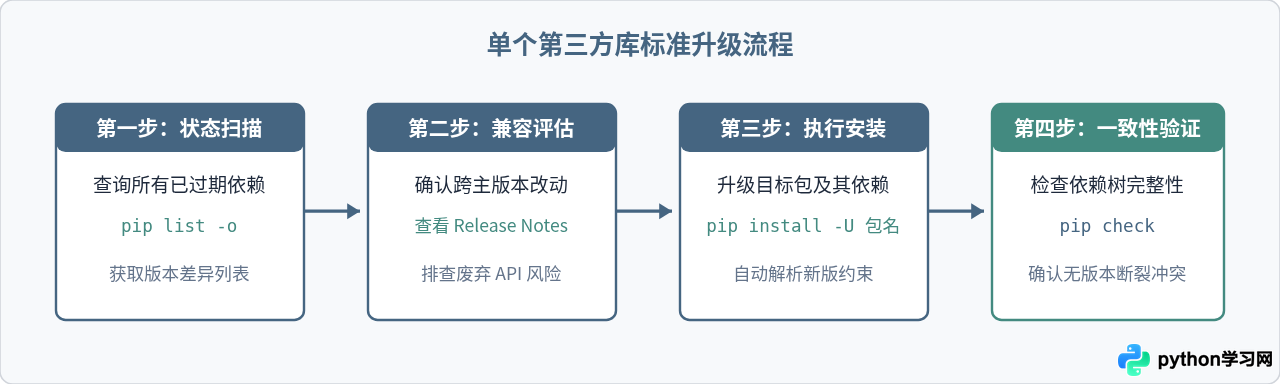
二、批量更新技巧:多平台方案与实践
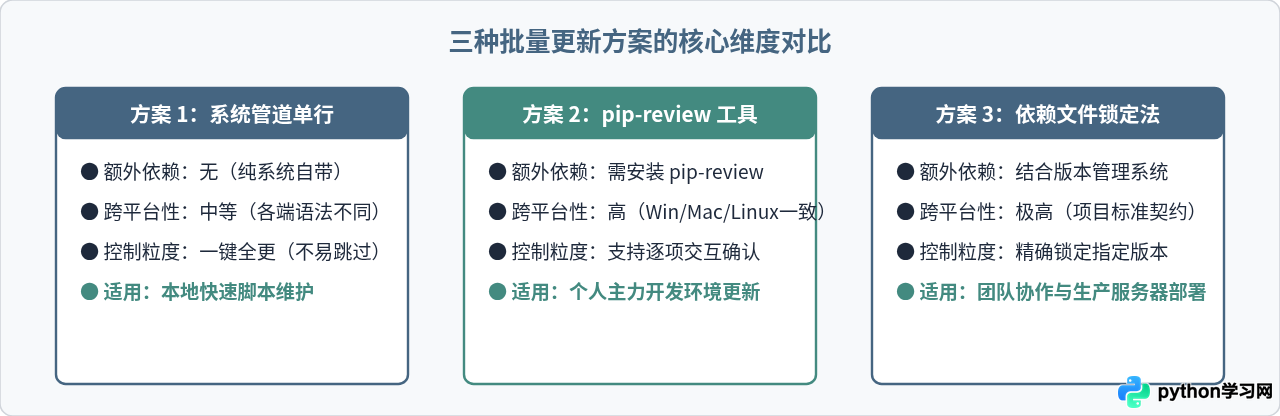
当本地环境中积累了数十个甚至上百个过期库时,逐一手动输入升级命令显然效率低下。针对这一需求,业界形成了三种主流的高效更新方式:
方案 1:利用 Shell / PowerShell 管道单行命令(免安装工具)
该方案直接利用系统自带的命令行管道机制,将 pip list --outdated 输出的包名清洗出来,作为参数传递给 pip install -U。
Linux 与 macOS(Bash / Zsh):
pip list --outdated --format=freeze | cut -d = -f 1 | xargs -n1 pip install -U原理解释:--format=freeze 将过期库输出为形如 requests==2.28.1 的格式;通过 cut -d = -f 1 截取等号左侧的纯包名;最后通过 xargs -n1 将包名逐个传递给 pip install -U 执行更新。
Windows(PowerShell):
pip list --outdated --format=freeze | ForEach-Object { ($_ -split '==')[0] } | ForEach-Object { pip install -U $_ }原理解释:通过 PowerShell 内置的 ForEach-Object 循环,将每行文本按 == 分割并提取包名,再逐项发起升级指令。
方案 2:使用专用辅助工具 pip-review(交互友好、推荐开发机)
pip-review 是一个轻量级开源 Python CLI 工具,专门用于替代缺失的一键升级功能。
安装工具:
python -m pip install pip-review自动批量升级全部过期包:
pip-review --auto交互式更新(逐个询问,可按 y 确认升级,按 n 跳过,按 a 升级全部):
pip-review --interactive交互模式非常适合处理开发机环境,既省去了编写复杂命令的麻烦,又保留了针对重点库的人工确认权限。
方案 3:受控依赖升级(生产环境首选)
在团队协作项目或正式生产环境中,不推荐在服务器上直接发起全量无序升级。最佳实践是通过 requirements.txt 进行清单升级:
- 备份当前稳定版本清单:
pip freeze > requirements-before-upgrade.txt - 在测试分支中手动或借助
pip-tools调整目标版本要求。 - 重新执行
pip install -r requirements.txt --upgrade。 - 通过自动化集成测试确认无回归问题后,再合并提交至主干。
三、批量更新的核心风险与环境隔离防范
虽然批量更新能够省去大量机械操作,但毫无节制的一键全量升级也是导致 Python 环境崩溃最常见的原因。在执行批量更新前,必须清楚以下关键风险机制:
1. 依赖倒退与底层库冲突
多个不同的第三方库可能共同依赖同一个基础底层库(如 pydantic、urllib3 或 six)。当库 A 要求 urllib3>=2.0 而库 B 尚未适配且严格限制 urllib3<2.0 时,盲目批量升级往往会导致后更新的包覆盖掉先安装包的依赖版本,最终引发 ImportError 或 AttributeError。
2. 系统级 Python 环境的保护限制(PEP 668)
在较新的 Linux 发行版(如 Ubuntu 23.04+、Debian 12+)以及 macOS Homebrew Python 中,系统对全局 Python 环境启用了 PEP 668: externally-managed-environment 保护。如果在全局环境中强行运行 pip 升级,会遇到如下报错:
error: externally-managed-environment
× This environment is externally managed
╰─> To install Python packages system-wide, try 'apt install ...'
防范原则:绝对不要在操作系统全局 Python 环境中使用 sudo 或强制参数进行全量升级。这极易破坏依赖系统自带 Python 运行的操作系统核心组件。
为每个项目创建独立的虚拟环境(Virtual Environment)。在虚拟环境中执行任何批量更新都不会对主机系统或其他项目产生连带破坏:
# 创建并激活独立虚拟环境
python -m venv myenv
source myenv/bin/activate  # Linux/macOS
# 或 Windows: .\myenv\Scripts\Activate.ps1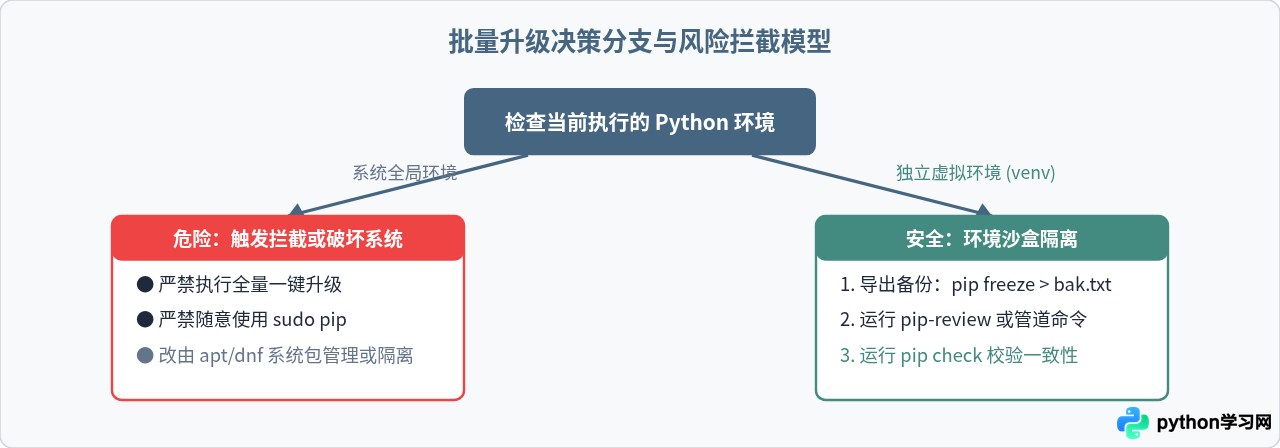
四、升级常见问题排查与速查总结
1. 网络超时与镜像源加速
当批量升级多个包时,连接官方默认 PyPI 源可能出现下载龟速或直接超时断开。可以在升级命令末尾追加镜像源参数,或一次性配置全局加速:
# 临时指定国内清华源加速更新
pip install --upgrade requests -i https://pypi.tuna.tsinghua.edu.cn/simple

# 永久配置默认镜像源
pip config set global.index-url https://pypi.tuna.tsinghua.edu.cn/simple
2. 升级后验证环境一致性
完成单包或批量更新后,务必在终端执行以下检查命令:
pip check如果当前环境中所有第三方库的依赖约束均得到满足,pip 会返回 No broken requirements found.;如果有依赖版本被误伤破坏,该命令会精确输出不匹配的包名与版本缺口,便于针对性回滚或修复。
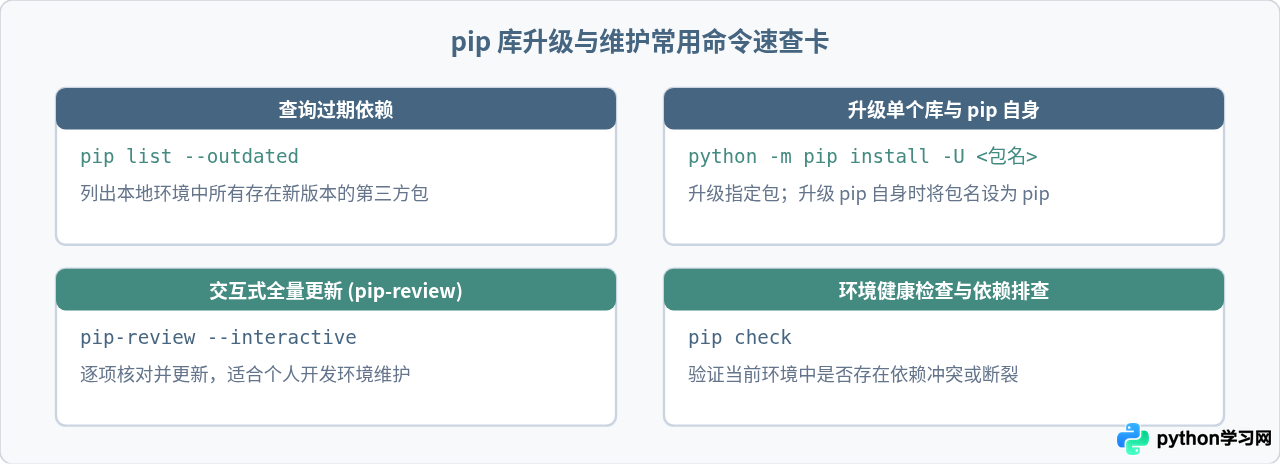
总结而言,在日常维护中推荐优先使用 python -m pip list -o 与 python -m pip install -U 包名 进行单包有针对性的迭代;在个人实验开发机中可以通过 pip-review --interactive 快速查缺补漏;而在重要业务与多人协作环境中,则务必坚持依赖隔离与版本清单受控升级原则,方可在享受新功能的同时确保工程的持久稳定。
免责声明:本文内容仅供参考,不代表本站观点。转载或引用请注明出处。









