

手机端Python 3库安装失败怎么办?常见权限报错与修复方法

针对手机端运行Python 3时使用pip安装第三方库遭遇权限受限、Errno 13及编译报错等常见问题,深入解析Android沙箱机制与Bionic环境差异,提供完整的权限排查与修复步骤。
在手机终端或 Python 开发工具中,安装第三方库遇到 Permission denied、[Errno 13] 或依赖编译崩溃,主要原因是移动系统的沙箱访问限制、外部存储未赋权、以及缺乏 C/C++ 本地构建环境。本文针对移动端 Python 3 的典型权限报错展开诊断,提供适配手机环境的系统化修复步骤。
一、常见报错表现与排查定位
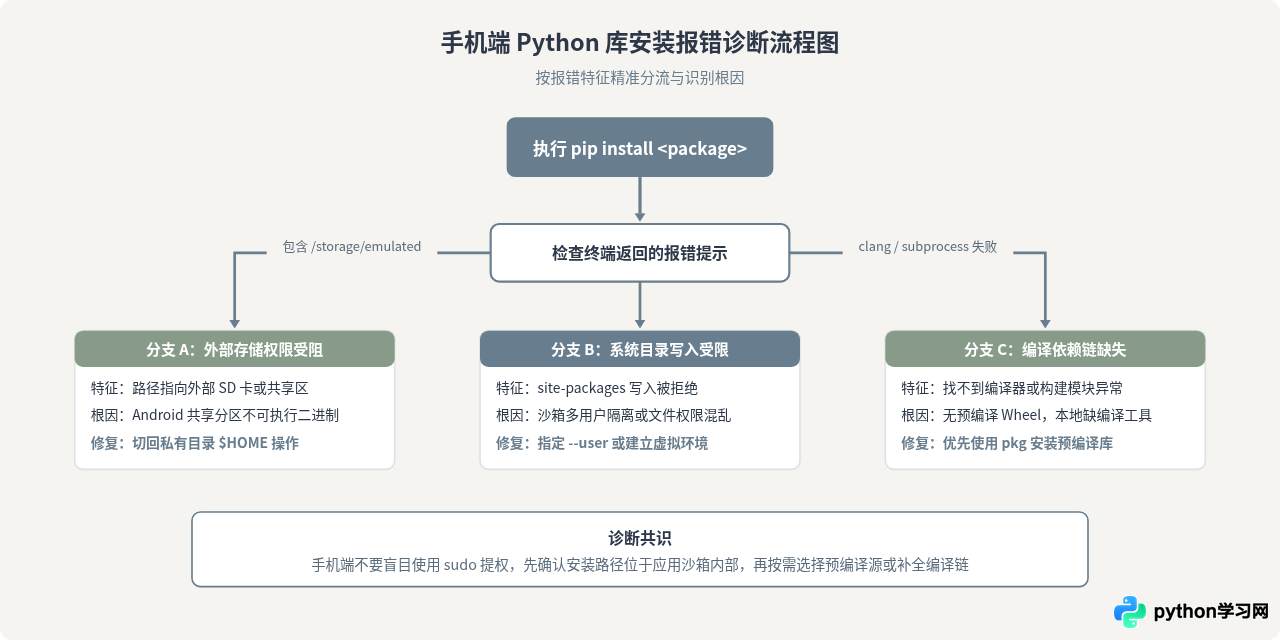
手机端(如在 Termux、Pydroid 3 或 QPython 中)运行 Python 与常规电脑端最大的不同在于进程隔离与沙箱文件系统。用户使用 pip install 尝试安装库时,通常会遇到以下三种典型报错:
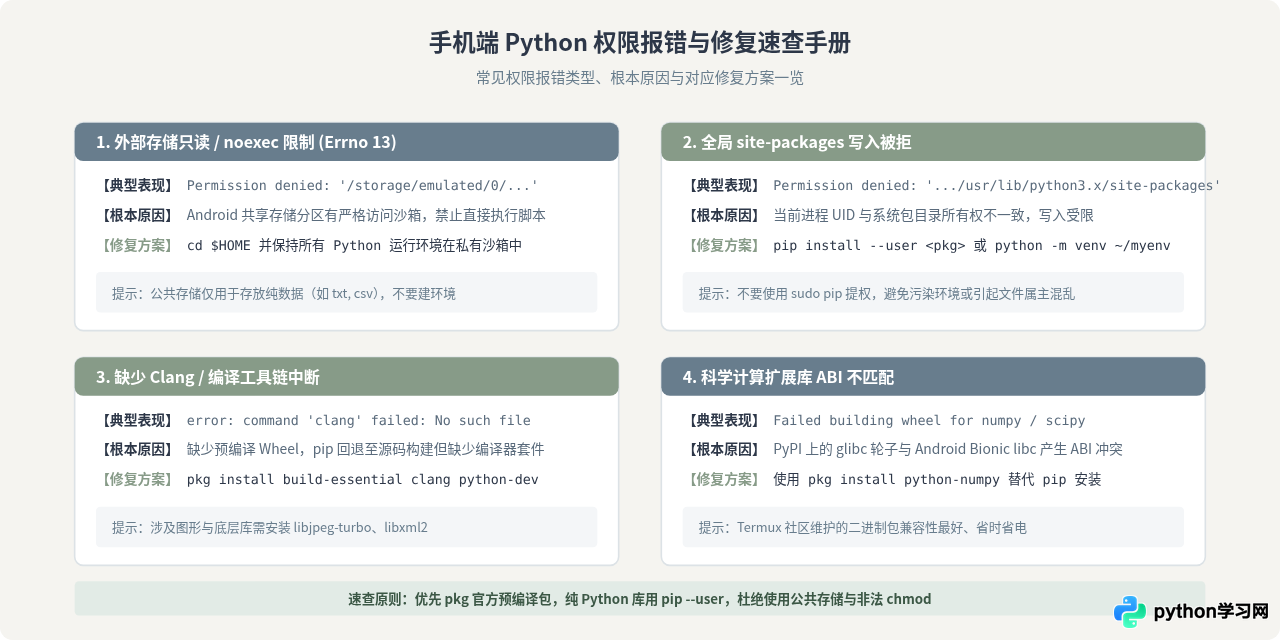
1. 针对系统目录的 Permission denied(拒绝访问)
当执行 pip 安装时,若终端抛出类似下面的错误信息:
ERROR: Could not install packages due to an OSError: [Errno 13] Permission denied: '/data/data/com.termux/files/usr/lib/python3.11/site-packages/...'
Consider using the `--user` option or check the permissions.
这说明当前环境下的全局 site-packages 目录所有者权限异常,或执行 pip 时所用的用户标识(UID)与目录权限不匹配。许多初学者试图在命令前加入 sudo,但在未获取 Root 权限或未配置 tsu 的手机环境中,这往往会导致新的错误。
2. 访问外部公共存储时的 [Errno 13] 权限报错
如果尝试在 /sdcard/ 或 /storage/emulated/0/ 目录下建立虚拟环境,或将 pip 缓存目录指向共享存储,通常会收到只读或写权限拒绝:
PermissionError: [Errno 13] Permission denied: '/storage/emulated/0/myproject/venv'Android 系统对共享外部存储施加了严格的运行时权限和挂载限制(如默认挂载为 noexec 且无法直接执行二进制文件),因此绝不能将 Python 运行库或虚拟环境直接存放在公共存储分区中。
3. 底层构建与编译器调用权限不足
安装需要本地编译的科学计算库(如 numpy、scipy 或 cryptography)时,报错往往显示为:
error: command 'clang' failed: No such file or directory
[end of output]
note: This error originates from a subprocess, and is likely not a problem with pip.
这属于间接权限与依赖问题——由于环境缺少 C 语言编译器、头文件支持或执行子进程权限,pip 无法在本地完成 wheel 二进制文件的构建。
二、关键机制对比:Termux 原生预编译包 vs pip 源码安装
很多开发者在手机端遇到安装难题时,往往沿用 PC 上的习惯反复尝试 pip install。理解手机环境与标准 Linux 之间的机制差异,是避免报错的核心前提。
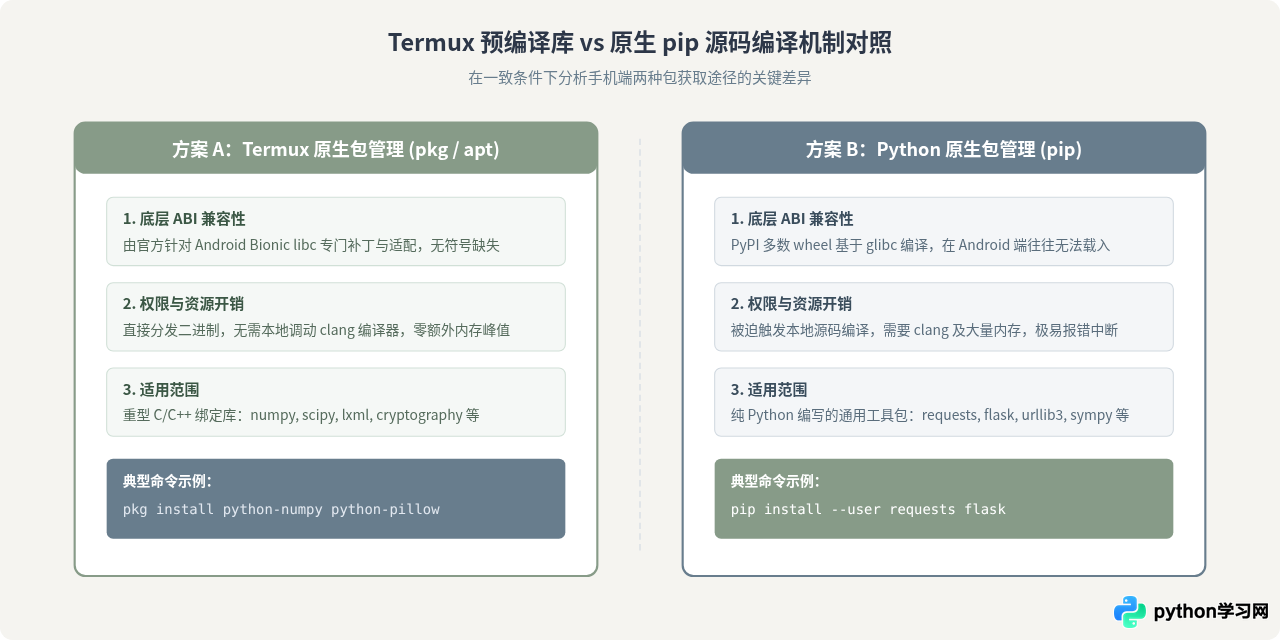
Android 系统的底层并非标准 GNU C 库(glibc),而是轻量化的 Bionic C 库,且动态链接库的搜索路径被硬编码限制在应用私有沙箱内(例如 /data/data/com.termux/files/usr/lib)。当通过 pip 从 PyPI 下载为通用 x86_64 或标准 aarch64 glibc 编译的二进制轮子(Wheel)时,经常因为底层符号不兼容而无法直接加载,pip 随后会自动降级为源码编译模式。但源码编译又受限于手机端缺失的 Fortran、BLAS 或特定 C 头文件,导致权限拒绝或子进程构建失败。
因此,在手机端存在两条截然不同的包管理路径:
- Termux 预编译包(pkg / apt): 由社区专门针对 Android Bionic 编译并打补丁,安装在沙箱受信任路径下,避开了本地编译所需的庞大工具链与权限限制。适用于带有大量底层 C/C++ 绑定的复杂库(如 numpy, scipy, matplotlib, pillow, lxml)。
- pip 用户空间安装(pip install --user): 直接从 PyPI 仓库拉取纯 Python 库(如 requests, beautifulsoup4, flask)。对于这些纯 Python 实现的库,pip 安装简单快捷且无需额外系统权限。
三、分步排查与核心修复方法
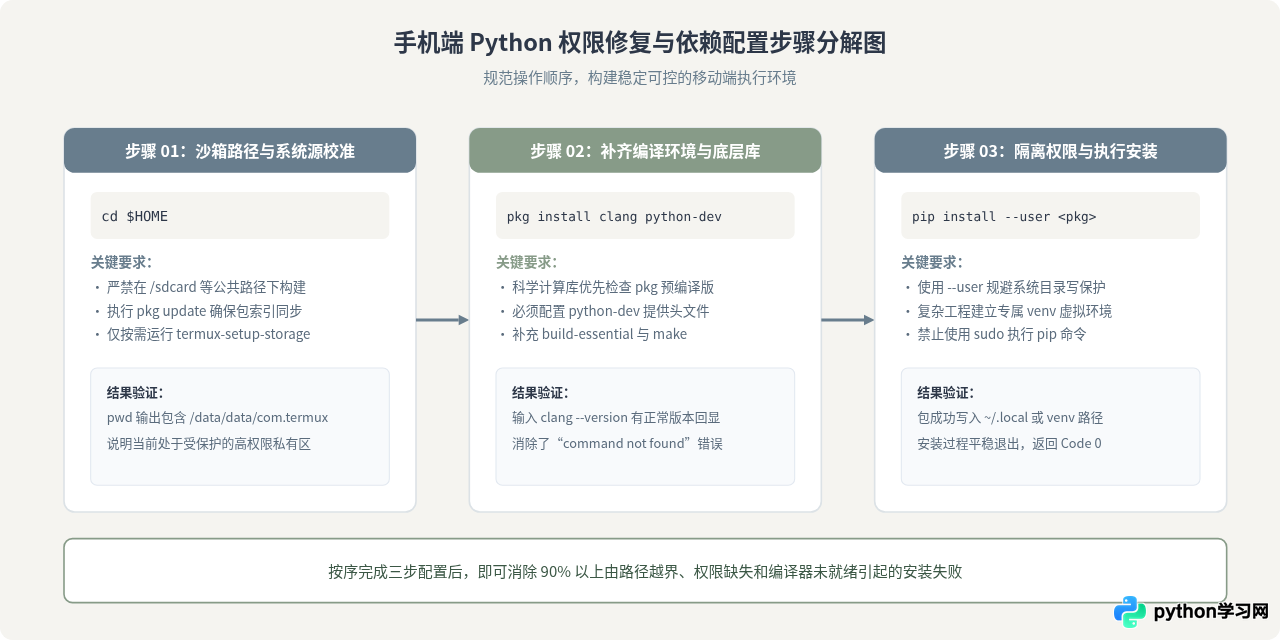
明确了报错成因与包管理差异后,可以按照以下三个具体步骤完成环境修复与依赖安装。
步骤 1:确保存储路径合法并更新基础源
首先必须保证当前处于应用自带的沙箱主目录($HOME),不要在 /sdcard 执行安装或初始化虚拟环境。在 Termux 中输入以下命令进行检查与更新:
# 切换至应用私有主目录
cd $HOME

# 更新包管理器源及基础软件仓库
pkg update && pkg upgrade -y
如果后续需要读写手机公共目录中的数据文件(例如处理位于相册或下载目录的 CSV 文件),可单独申请系统存储权限:
termux-setup-storage在弹出的系统对话框中点击“允许”,此操作仅用于授予访问 ~/storage/shared 的读写权限,不能将 Python 解释器或包目录移入该位置。
步骤 2:安装基础编译工具链与头文件
针对必须要使用 pip 安装但包含部分编译扩展的库,需要在手机端补全基础构建套件,包括 Clang 编译器、make 工具以及 Python 的 C 开发头文件:
# 安装 C/C++ 编译器和基础开发套件
pkg install build-essential clang python-dev -y

# 若涉及加密、图像或 XML 解析库,补充相应系统底层依赖
pkg install libffi libjpeg-turbo libxml2 libxslt -y
通过提供完整的头文件支持,pip 在执行构建时就能正确调用 clang 完成链接,消除因缺少工具链造成的权限与执行中断。
步骤 3:使用用户级安装或虚拟环境隔离权限
为了彻底解决对全局 site-packages 目录的写入权限冲突,推荐采用用户级安装参数 --user,或者在 $HOME 下创建专属的虚拟环境:
# 方案一:通过 --user 参数安装到用户本地沙箱空间
pip install --user <package_name>

# 方案二:创建独立的虚拟环境(推荐)
python -m venv ~/myenv
source ~/myenv/bin/activate
pip install <package_name>
虚拟环境会将所有二进制和包文件限制在用户完全控制的目录下,即使系统环境发生版本更迭,也不会污染全局路径或产生文件属主冲突。
四、验证安装结果与常见问题处理
完成修复操作后,必须通过直接导入的方式进行验证,确认模块能够被 Python 正确加载,并且能够调用底层共享对象:
# 验证模块是否成功导入并查看其实际所在路径
python3 -c "import requests; print('安装成功,模块路径:', requests.__file__)"
如果输出类似以下内容,则证明权限配置与安装均已圆满完成:
安装成功,模块路径: /data/data/com.termux/files/home/.local/lib/python3.11/site-packages/requests/__init__.py避坑提醒: 在手机端切勿轻易运行 chmod -R 777 /data/data/com.termux。该操作会破坏 Android 系统建立的多用户权限位与可执行保护策略,可能导致 Termux 本身的终端守护进程(sshd、login)因安全策略校验失败而彻底无法启动。
免责声明:本文内容仅供参考,不代表本站观点。转载或引用请注明出处。









