

PyCharm怎么设置中文界面

详细讲解PyCharm设置简体中文界面的标准操作方法,通过JetBrains官方中文语言包插件实现一键汉化与中英文自由切换,涵盖Windows、macOS与Linux具体入口及常见问题排查。
一、准备工作与设置入口路径
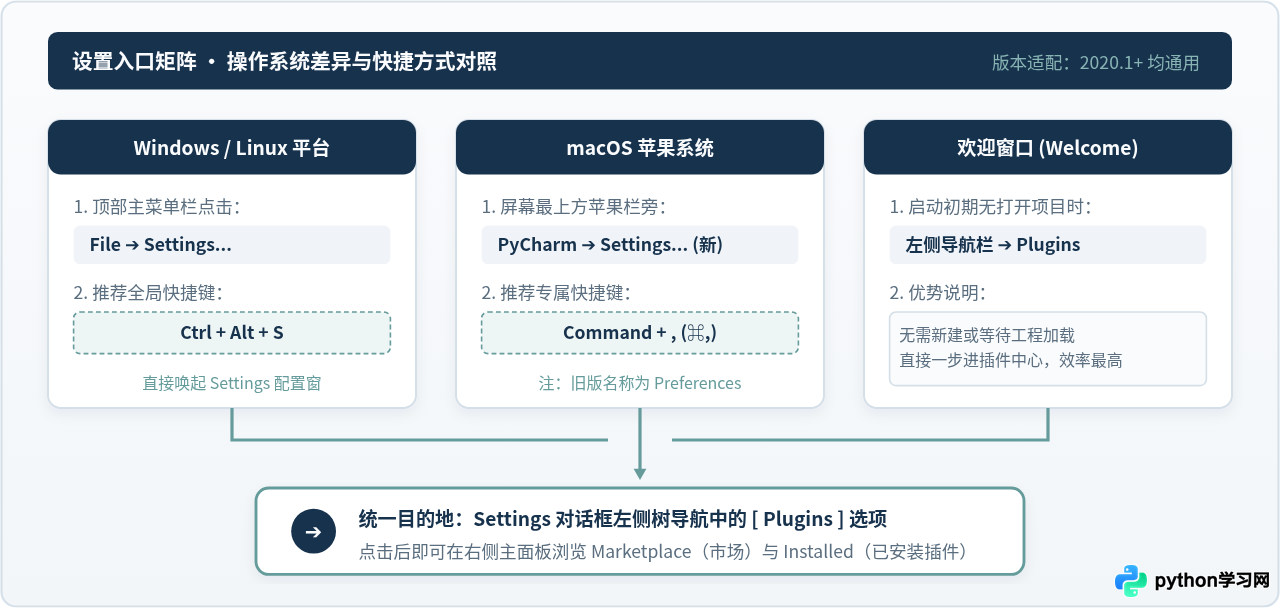
在开始配置之前,需要先打开 PyCharm 的设置窗口(Settings)。由于不同操作系统之间的桌面交互规范存在差异,PyCharm 在不同平台下的菜单名称与快捷键略有不同:
- Windows / Linux 平台:在 PyCharm 顶部菜单栏点击
File(文件)菜单,在展开的下拉列表中点击Settings...。更推荐直接使用全局快捷键 Ctrl + Alt + S 快速打开。 - macOS 平台:在屏幕最左上角的苹果图标旁,点击
PyCharm主菜单名称,随后选择Settings...(较旧版本中该项名称为Preferences...)。专属快捷键为 ⌘ Command + ,。 - 尚未打开项目的欢迎窗口(Welcome 界面):刚启动 PyCharm 且未载入任何项目工程时,无需专门新建项目,直接在欢迎界面左侧导航栏点击
Plugins,即可一步直达插件管理中心。
二、安装官方中文语言包的完整步骤
进入设置面板后,整个中文设置过程可以划分为四个清晰的小步骤。请按照以下顺序逐步操作:
第一步:切换至插件市场(Marketplace)
在左侧树状导航菜单中找到并点击 Plugins(插件)。此时右侧主工作区顶部会呈现两个标签页:Marketplace(插件市场)与 Installed(已安装插件)。确保当前选中的是 Marketplace 标签页,只有在该标签下才能在线检索外部插件。
第二步:检索并认准官方插件
在右侧顶部的搜索输入框中键入 Chinese。搜索结果列表中会出现多款包含中文关键词的插件,此时务必仔细辨识官方认证版本:
- 插件完整名称:认准
Chinese (Simplified) Language Pack / 中文语言包。 - 开发者标识:插件标题下方必须带有
JetBrains s.r.o.官方认证标识。 - 安装量与评分:官方插件常年位居榜首,下载安装次数高达数千万次,切勿选择个人开发者上传的非官方版本。
第三步:点击下载与安装(Install)
确认插件信息无误后,点击该插件卡片右侧绿色的 Install 按钮。PyCharm 将自动从 JetBrains 官方插件仓库拉取对应资源包,体积通常仅为几兆字节,在正常网络环境下大约数秒即可下载完成。
第四步:重启 IDE 生效(Restart IDE)
安装完成后,原本的绿色 Install 按钮会自动变为蓝色的 Restart IDE 按钮。点击它并在随后弹出的确认对话框中点击 Restart。PyCharm 会保存当前所有工程状态并快速重启。重启完成后,欢迎界面及主开发窗口的所有系统菜单均已转为纯正的简体中文。
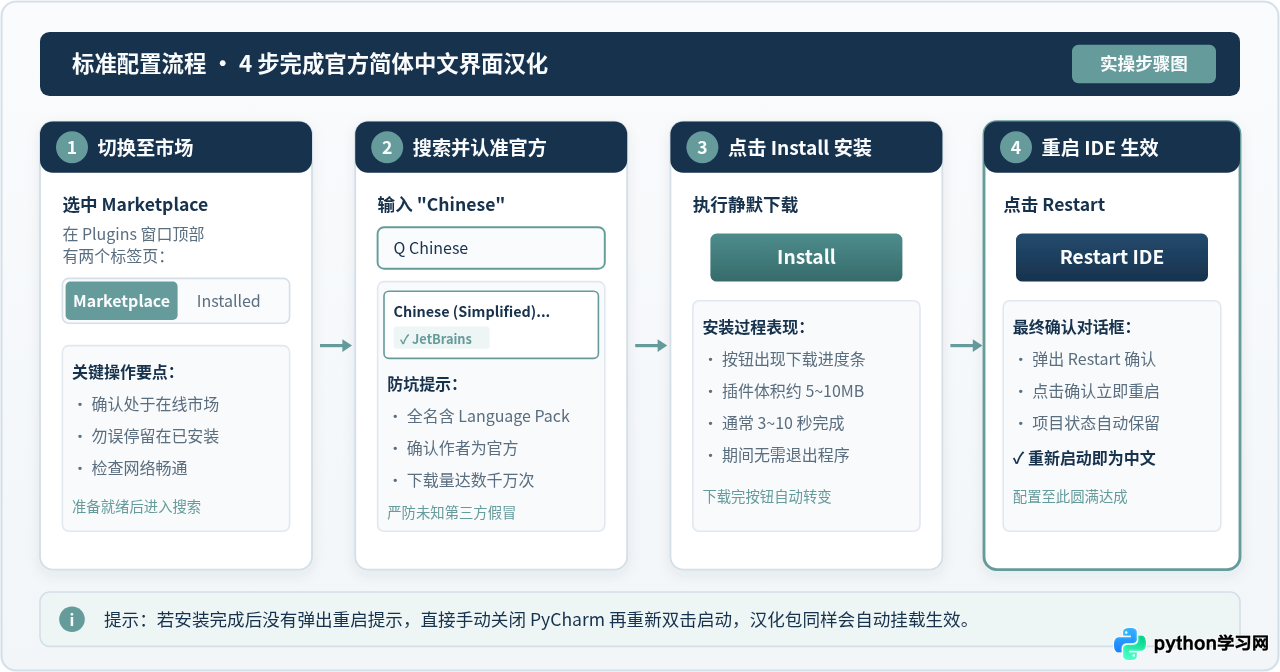
Install 并完成后没有自动浮现 Restart IDE 按钮,无需反复点击安装,直接手动关闭 PyCharm 窗口并重新双击图标启动软件,已下载的语言包同样会自动加载生效。
三、效果验证与中英文随时自由切换
软件重新启动后,可以通过观察界面核心元素来验证汉化效果:顶部原本的 File、Edit、View、Navigate、Code 分别变为了“文件”、“编辑”、“视图”、“导航”、“代码”;底部的 Terminal 变为了“终端”,Python Packages 变为了“Python 软件包”。
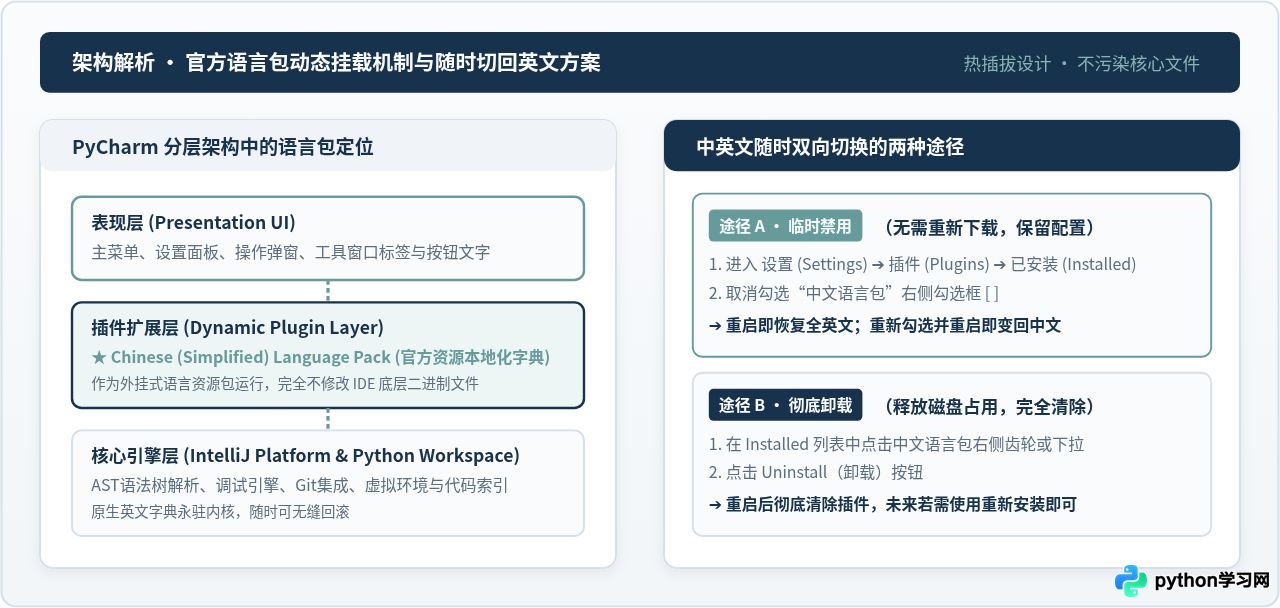
由于日常阅读技术文档、查找开源库英文报错或与国际团队协作时,可能需要临时对照英文原生菜单,PyCharm 官方插件架构支持随时无损切换回英文,无需重新下载或卸载软件:
| 切换需求 | 具体操作路径 | 生效方式与影响 |
|---|---|---|
| 临时切回英文 | 打开“文件”➔“设置”➔“插件”➔切换到“已安装”标签页,取消勾选“中文语言包”右侧的复选框。 | 点击确定并重启 IDE,立即恢复原生英文界面;语言包依然保存在本地,随时勾选即可重新变回中文。 |
| 永久卸载语言包 | 在“已安装”列表中点击“中文语言包”右侧齿轮图标,选择“卸载”(Uninstall)。 | 重启后彻底删除语言包文件,恢复初始纯净英文状态。 |
| 新版本系统切换 | 在新版 PyCharm 中依次点击“设置”➔“外观与行为”➔“系统设置”➔“语言和地区”。 | 在 Language 下拉框中直接在中英文之间自由切换并应用。 |
四、常见问题与异常排查
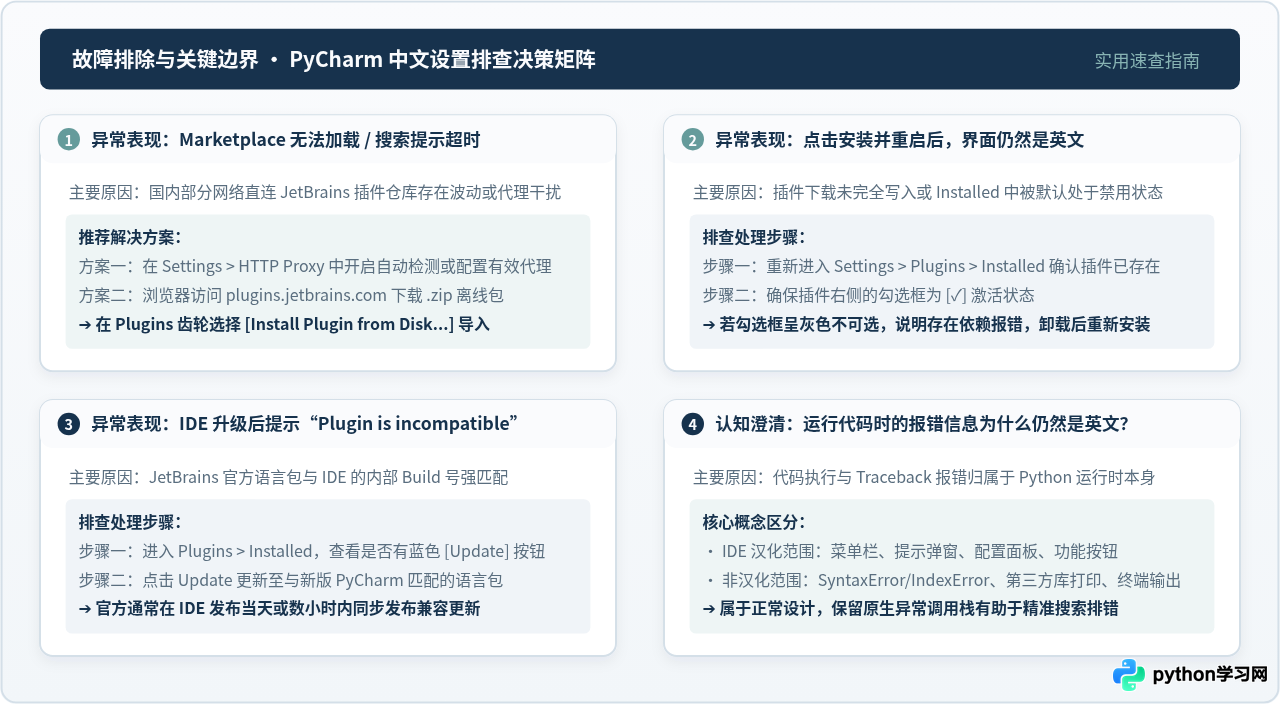
在实际操作过程中,部分读者可能会遇到插件市场打不开、更新后提示不兼容等特殊状况。以下是针对性解决思路:
1. 插件市场提示网络连接超时或加载不出列表
国内部分网络环境访问海外 JetBrains 插件仓库可能出现波动。若搜索 Chinese 出现红色报错或白屏,可通过以下两种方式解决:
- 配置网络代理:在设置中依次展开
Appearance & Behavior(外观与行为)➔System Settings(系统设置)➔HTTP Proxy,配置可用的网络代理或勾选自动检测。 - 离线安装插件包:使用普通浏览器访问 JetBrains 官方插件主站
plugins.jetbrains.com,搜索Chinese (Simplified) Language Pack,下载与当前 PyCharm 版本对应的.zip离线压缩包。下载后回到 PyCharm 插件面板,点击顶部的小齿轮图标,选择Install Plugin from Disk...,选中该压缩包即可完成离线本地安装。
2. PyCharm 大版本升级后中文失效或提示插件不兼容
JetBrains 官方语言包与 IDE 的内部版本构建号(Build Number)存在较为严格的对应关系。例如将 PyCharm 从 2023 版本升级到 2024 版本后,如果旧版语言包未及时更新,启动时可能会弹出“Plugin Incompatible”的警告并自动回退为英文。
此时只需进入 Settings ➔ Plugins ➔ Installed,会看到中文语言包旁出现蓝色的 Update(更新)按钮,点击更新至匹配当前 IDE 核心的新版本,重启后即可恢复中文。
3. 运行 Python 脚本时的错误信息为什么依然是英文?
初学者常有疑问:为什么设置中文界面后,代码执行报错(如 NameError、SyntaxError 或第三方库打印的异常栈)依然显示为英文?
这是因为 PyCharm 的语言包仅汉化 IDE 自身的客户端界面元素与内置交互提示。而代码运行所抛出的报错信息是由计算机中安装的 Python 解释器在运行时直接输出的标准错误流(stderr)。保留原生英文错误信息是编程界的通用标准,不仅有利于保持报错语义的精准,也极大方便了开发者将报错内容直接复制到技术社区中搜索解决方案。
五、总结
为 PyCharm 设置中文界面的核心在于通过官方渠道获取语言包。借助 JetBrains 官方插件生态,整个汉化过程既安全又稳定,不仅完全规避了传统第三方补丁可能引入的闪退或安全隐患,还能享受官方随版本迭代持续提供的词条更新。熟悉了插件的“安装”、“启用”与“禁用”逻辑后,开发者即可根据当前的项目需求,在母语直观操作与英文国际标准之间无缝切换。
免责声明:本文内容仅供参考,不代表本站观点。转载或引用请注明出处。









